
RentPackage Kalender: Vermieter und Hausverwaltungen planen Strom- und Wasserabschaltungen ein, Mieter werden automatisch benachrichtigt
Inhalt
- Warum den Kalender nutzen?
- Schritt 1: Kalender öffnen
- Schritt 2: Kalender hinzufügen
- Schritt 3: Immobilie wählen und Sichtbarkeit festlegen
- Schritt 4: Datum und Benachrichtigung festlegen
- Schritt 5: Mieter, Reparaturanbieter und Eigentümer benachrichtigen
- Schritt 6: Periodische Benachrichtigung einrichten
- Schritt 7: Bilder als Anhang hochladen
- Kalender ansehen und drucken
- Fazit
- Verwandte Artikel
Warum den Kalender nutzen?
Der Stromversorger kündigt an, dass in 15 Tagen wegen Leitungsarbeiten der Strom abgeschaltet wird. Gerade haben Sie keine Zeit, und bis dahin vergessen Sie vielleicht, Ihre Mieter zu informieren. Und wenn Sie daran denken, müssen Sie jeden einzeln anrufen oder anschreiben. Bei Wasserabschaltungen, Brandschutzprüfungen und Wohnungsabnahmen beim Auszug ist es genauso: Je mehr los ist, desto leichter geht etwas unter.
- Benachrichtigung einplanen, sobald Sie davon erfahren
Wählen Sie beim Anlegen des Termins, wann benachrichtigt wird (am selben Tag oder 1 bis 30 Tage vorher). Das System verschickt die E-Mail pünktlich, Sie müssen nicht mehr daran denken. - Alle Beteiligten auf einmal informieren
Nachdem Sie die Immobilie gewählt haben, können Sie alle oder nur ausgewählte Mieter benachrichtigen und gleichzeitig auch Reparaturanbieter und Eigentümer. Niemand muss einzeln kontaktiert werden. - Wiederkehrende Aufgaben nur einmal einrichten
Für regelmäßige Aufgaben wie die monatliche Brandschutzprüfung oder die Reinigung des Wassertanks alle drei Monate aktivieren Sie die periodische Benachrichtigung. Das System erinnert dann automatisch im gewählten Zyklus. - Das ganze Team bleibt auf dem Laufenden
Öffentliche Termine sehen auch die anderen Mitarbeiter Ihres Unternehmens. Zusätzlich benachrichtigt das System die Mitarbeiter, die diese Immobilie beobachten. So weiß jeder, der übernimmt, was zu tun ist.
Schritt 1: Kalender öffnen
Klicken Sie im linken Menü auf [Reparatur] > [Kalender], um die Kalenderseite zu öffnen.
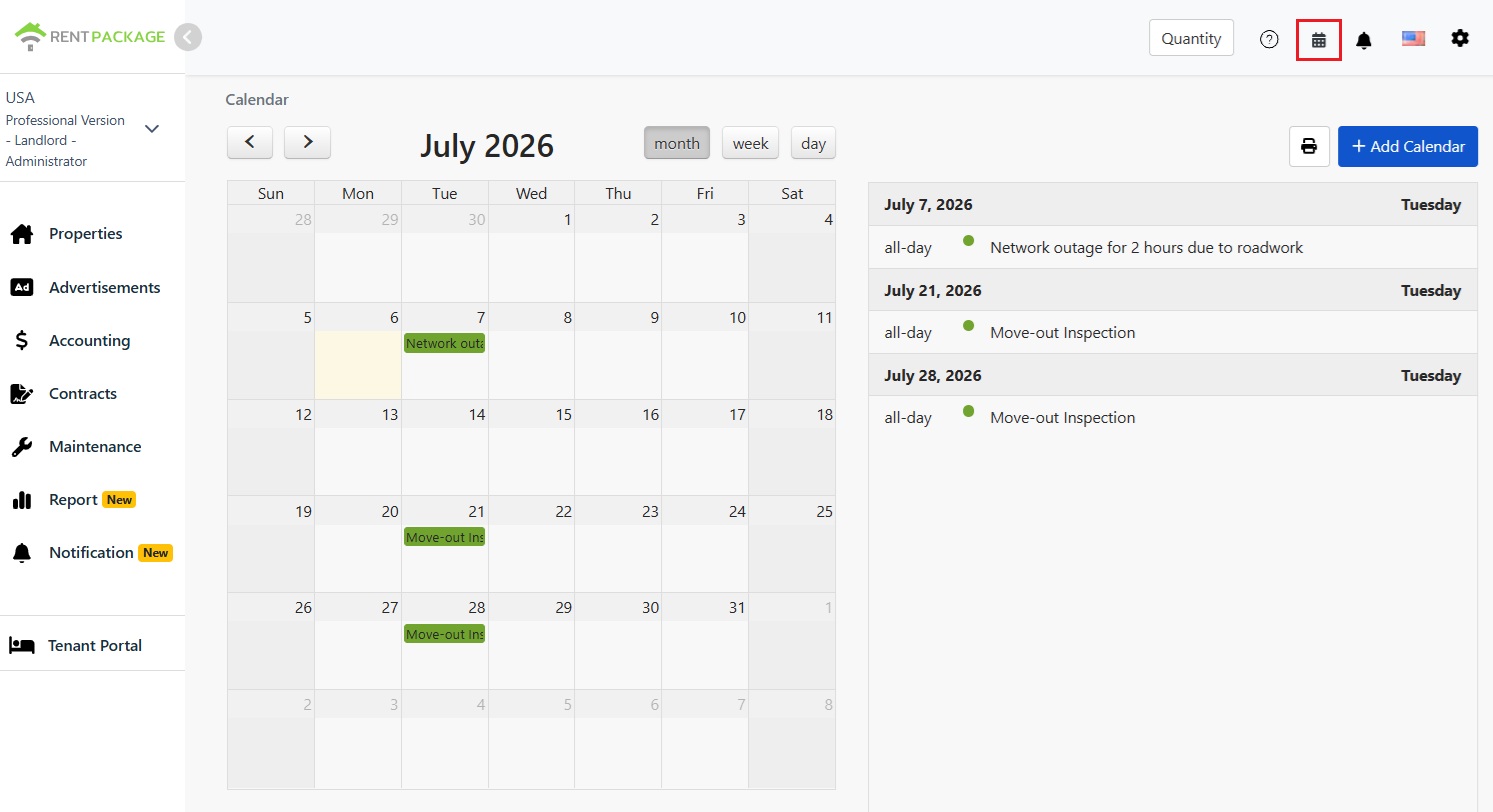
Sie können zwischen Monats-, Wochen- und Tagesansicht wechseln und mit den Pfeilen links und rechts den Monat ändern. Rechts stehen alle Termine des Monats nach Datum, so sehen Sie auf einen Blick, was demnächst ansteht.
Schritt 2: Kalender hinzufügen
Klicken Sie oben rechts auf + [Kalender hinzufügen] oder direkt auf ein Datum im Kalender, um das Fenster [Kalender hinzufügen] zu öffnen.
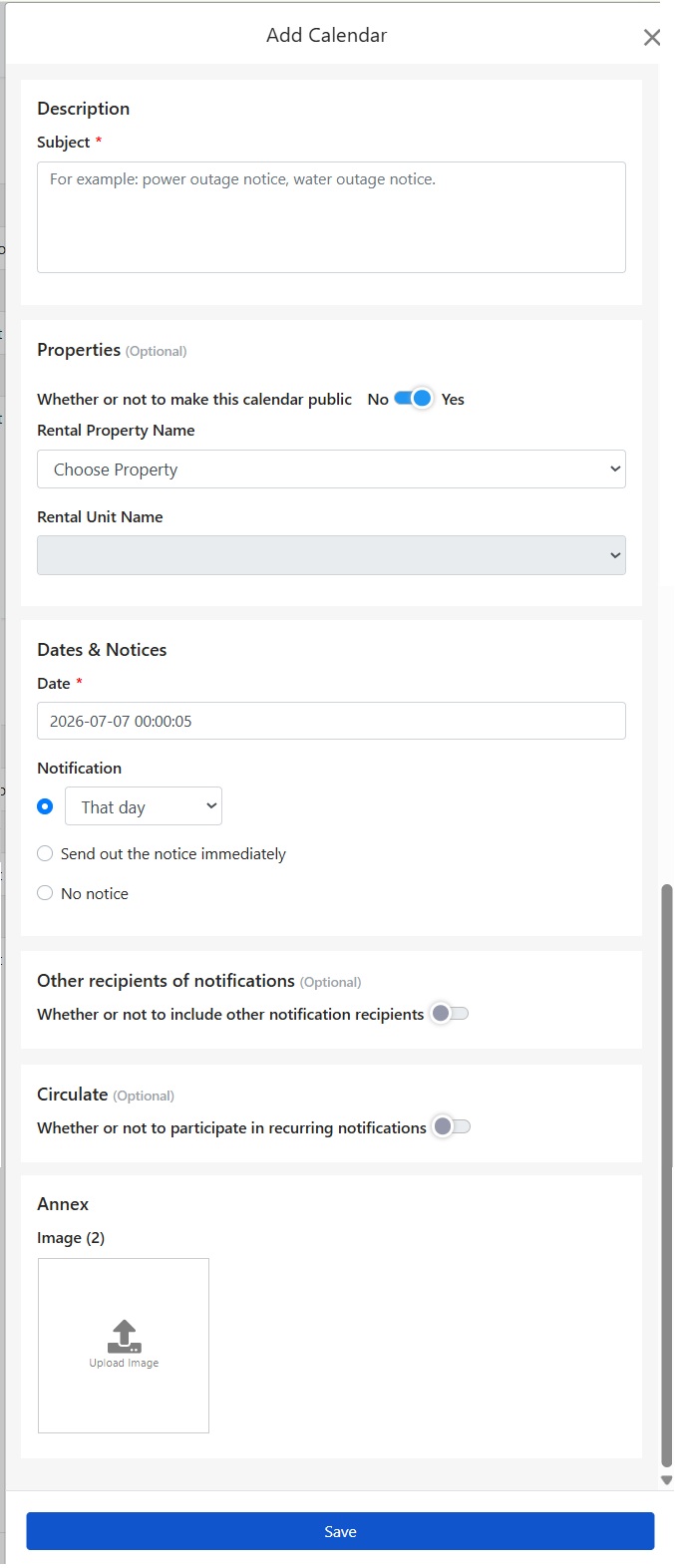
[Betreff] ist ein Pflichtfeld. Geben Sie ein, worum es geht, zum Beispiel: Stromabschaltung am 22.7. von 9 bis 12 Uhr wegen Leitungsarbeiten. Der Betreff erscheint im Kalender und ist zugleich der Text der Benachrichtigung an die Mieter. Schreiben Sie Zeit und Grund deshalb klar hinein, dann verstehen die Mieter es sofort und müssen nicht bei Ihnen nachfragen.
Schritt 3: Immobilie wählen und Sichtbarkeit festlegen
Legen Sie im Bereich [Immobilie] fest: [Soll dieser Kalender öffentlich sein]
- Ja: Auch die anderen Mitarbeiter Ihres Unternehmens sehen diesen Termin. Wenn Sie eine Immobilie wählen, benachrichtigt das System außerdem die Mitarbeiter, die diese Immobilie beobachten.
- Nein: Nur Sie sehen den Termin, und Benachrichtigungen gehen nur an Sie. Ideal für persönliche Erinnerungen.
Wählen Sie dann den [Objektname]. Eine Stromabschaltung betrifft meist das ganze Gebäude, da reicht die Immobilie. Betrifft es nur eine bestimmte Einheit (zum Beispiel eine Rohrreparatur in einer Wohnung), wählen Sie zusätzlich den [Einheitsname]. Um Mieter zu benachrichtigen, müssen Sie zuerst eine Immobilie wählen, erst dann lassen sich später Mieter auswählen.
Schritt 4: Datum und Benachrichtigung festlegen
[Datum] ist ein Pflichtfeld. Wählen Sie Datum und Uhrzeit des Ereignisses. Beim Beispiel Stromabschaltung tragen Sie das Datum in 15 Tagen ein.
Unter [Benachrichtigung] gibt es drei Möglichkeiten. Das System verschickt die Benachrichtigung automatisch nach Ihrer Wahl, einmal eingestellt, müssen Sie nicht mehr daran denken:
- Am selben Tag oder einige Tage vorher: Wählen Sie im Dropdown-Menü [Heute] oder einen Wert von [vor 1 Tag] bis [vor 30 Tagen], das System verschickt die Benachrichtigung dann automatisch. Bei einer Stromabschaltung wählen Sie [vor 1 Tag]: Die Mieter erhalten sie am Vortag und können sich rechtzeitig vorbereiten.
- Benachrichtigung sofort senden: Das System verschickt die Benachrichtigung, sobald Sie auf [Speichern] klicken. Praktisch, wenn die Mieter früh Bescheid wissen sollen, etwa wenn Sie eine Stromabschaltung 15 Tage im Voraus ankündigen. Mit dieser Option ist keine periodische Benachrichtigung möglich.
- Nicht benachrichtigen: Der Termin wird nur im Kalender eingetragen. Es wird keine Benachrichtigung verschickt, und Sie können keine weiteren Benachrichtigungsempfänger hinzufügen.
Schritt 5: Mieter, Reparaturanbieter und Eigentümer benachrichtigen
Aktivieren Sie nach der Wahl der Immobilie [Weitere Benachrichtigungsempfänger hinzufügen]. Dann können Sie [Mieter] (Mehrfachauswahl möglich, oder [Alle Mieter]), [Reparaturanbieter] und [Eigentümer] auswählen. Zum Benachrichtigungszeitpunkt schickt das System jedem Empfänger eine E-Mail, Sie müssen nichts weiterleiten.
Schritt 6: Periodische Benachrichtigung einrichten
Für regelmäßige Ereignisse (zum Beispiel die monatliche Brandschutzprüfung oder die Reinigung des Wassertanks alle drei Monate) aktivieren Sie im Bereich [Wiederholung] die Option [Periodische Benachrichtigung hinzufügen?]. Wählen Sie den [Zyklus] (Täglich, Wöchentlich, Monatlich, Alle zwei Monate, Alle drei Monate, Alle sechs Monate, Jährlich) und legen Sie das [Enddatum] fest oder wählen Sie [Endet nie]. Einmal eingerichtet, erinnert das System automatisch im gewählten Zyklus, Sie müssen den Termin nicht jedes Mal neu anlegen.
Schritt 7: Bilder als Anhang hochladen
Im Bereich [Anhänge] können Sie 2 Bilder hochladen. Bei einer Stromabschaltung fotografieren Sie einfach die Ankündigung des Stromversorgers und laden sie hoch. So sehen die Mieter das Original mit allen Details, und Sie sparen sich das Abtippen. Wenn alles eingestellt ist, klicken Sie auf [Speichern], fertig.
Kalender ansehen und drucken
Neue Termine erscheinen im Kalender und in der Terminliste rechts. Ein Klick genügt, um sie anzusehen oder zu bearbeiten. Brauchen Sie einen Aushang auf Papier (etwa für das schwarze Brett im Haus), klicken Sie oben rechts auf die Drucktaste und drucken Sie die aktuelle Kalenderansicht aus.
Fazit
Wenn Sie sich weiter auf Ihr Gedächtnis verlassen und jede Wohnung einzeln anschreiben, heißt es auch bei der nächsten Wasserabschaltung oder Brandschutzprüfung: Termine selbst merken, alle selbst informieren. Mit dem Kalender in RentPackage legen Sie einfach einen Termin an, sobald Sie davon erfahren. Das System schickt Mietern, Reparaturanbietern und Eigentümern pünktlich eine E-Mail, und an wiederkehrende Aufgaben wird automatisch erinnert.
Nehmen Sie sich eine Sache vor, über die Sie Ihre Mieter nächsten Monat informieren müssen, etwa eine Wasserabschaltung oder Brandschutzprüfung, und legen Sie testweise einen Termin an.
RentPackage kostenlos testenVerwandte Artikel
- RentPackage benutzerdefinierte Benachrichtigungen: Erinnerungen an Vertragsverlängerung, Mieterhöhung und Versicherungsablauf für Vermieter und Hausverwaltungen automatisch versenden:Benachrichtigungen, die auf Vertragsdaten beruhen, etwa Mietzahlungserinnerungen oder Vertragsablauf, verschicken Sie automatisch mit eigenen Benachrichtigungsregeln.
- RentPackage Mitarbeiterverwaltung: Teamarbeit für Makler und Hausverwaltungen nach Immobilie und Rolle:Legen Sie fest, welche Immobilien jeder Mitarbeiter beobachtet, damit öffentliche Termine die Zuständigen erreichen.
- RentPackage Reservierung für Vermieter und Makler: Anzahlung kassieren, Einheit sichern und Doppelvermietung vermeiden:Sobald eine Reservierung besteht, trägt das System den Unterzeichnungstermin in den Kalender ein und schickt vorab eine Erinnerung per E-Mail.