
RentPackage Anlage V Anleitung: Mieteinnahmen und Werbungskosten für Vermieter in Deutschland automatisch zusammengestellt
Inhalt
Warum den Anlage V Bericht nutzen
Vor jeder Steuererklärung müssen Vermieter ein ganzes Jahr Buchhaltung und Kontoauszüge durchgehen, Mieten und Kosten jedes Mietobjekts einzeln heraussuchen, nach Wohnung und Gewerbe trennen und dann den Feldern der Anlage V zuordnen. Dabei wird leicht ein Betrag vergessen oder im falschen Feld eingetragen.
- Automatisch nach tatsächlichem Zahlungsdatum zusammengestellt
Das System stellt die Mieteinnahmen und Kosten des Jahres nach dem tatsächlichen Zahlungseingang und -ausgang (Zufluss-/Abflussprinzip) zusammen, sodass Sie nichts mehr einzeln aus dem Hauptbuch heraussuchen müssen. - Wohnung und Gewerbe je Vertrag getrennt
Sobald jeder Vertrag als Wohnung oder Gewerbe markiert ist, fließt die Miete automatisch in „Mieteinnahmen für Wohnungen“ oder „Einnahmen für andere Räume“. - Jedes Feld zeigt, woher die Zahlen kommen
Der Bericht folgt den Feldern der Anlage V, und jedes Feld listet die enthaltenen Konten und Beträge auf. Beim Übertragen in das amtliche Formular oder beim Abgleich mit Ihrem Steuerberater sehen Sie auf einen Blick, woher jede Zahl stammt. - Abschreibung stimmt mit dem Hauptbuch überein
Sobald die Abschreibung als manuelle Buchung erfasst ist, übernimmt der Bericht den Betrag automatisch und sperrt ihn, sodass Hauptbuch und Bericht dieselbe Zahl verwenden.
Was ist Anlage V?
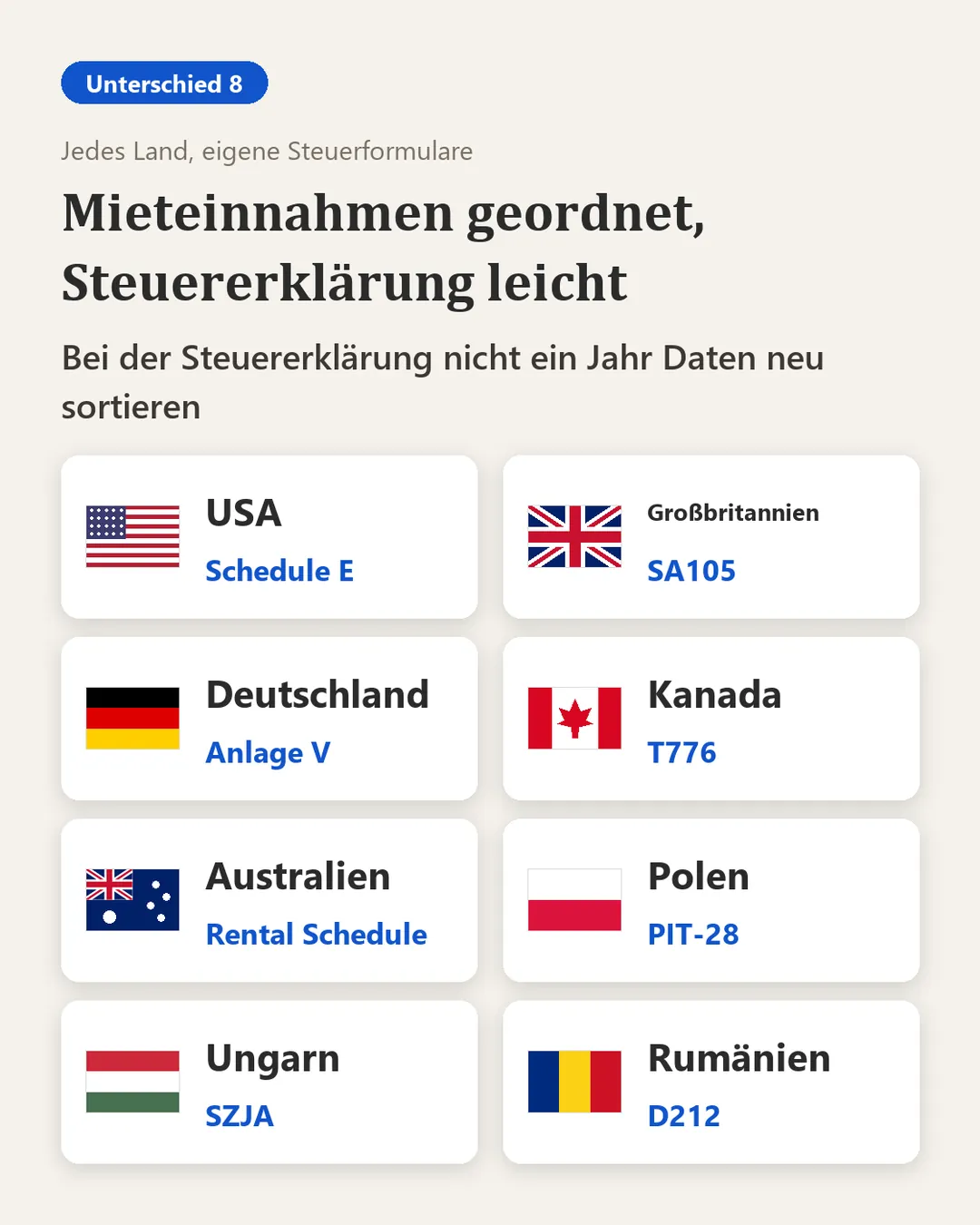
Anlage V (Einkünfte aus Vermietung und Verpachtung) ist ein Zusatzformular, das zusammen mit der Einkommensteuererklärung beim Finanzamt eingereicht werden muss, wenn man in Deutschland Einkünfte aus Vermietung hat. Für jede Immobilie mit Mieteinnahmen muss jährlich eine separate Anlage V ausgefüllt werden, um Einnahmen und Ausgaben zu melden.
Steuerjahr und Objekt auswählen
Bitte folgen Sie diesen Schritten, um den Bericht zu öffnen:
- Bericht öffnen:Klicken Sie im linken Menü auf 'Bericht' → 'Steuerbericht'
- Steuerjahr:Wählen Sie das Kalenderjahr, das Sie deklarieren möchten, z. B. '2026'
- Objekt auswählen:Wählen Sie das Objekt aus, das zu diesem Bericht gehört
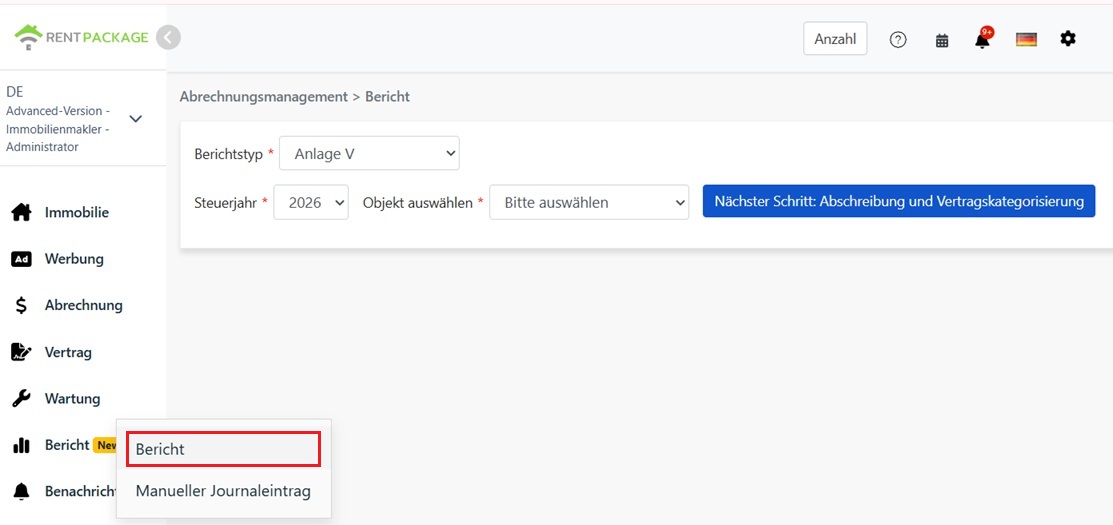
Nach Auswahl klicken Sie auf 'Weiter: Abschreibung und Vertragskategorisierung'.
Abschreibungsbeträge und Vertragskategorie eingeben
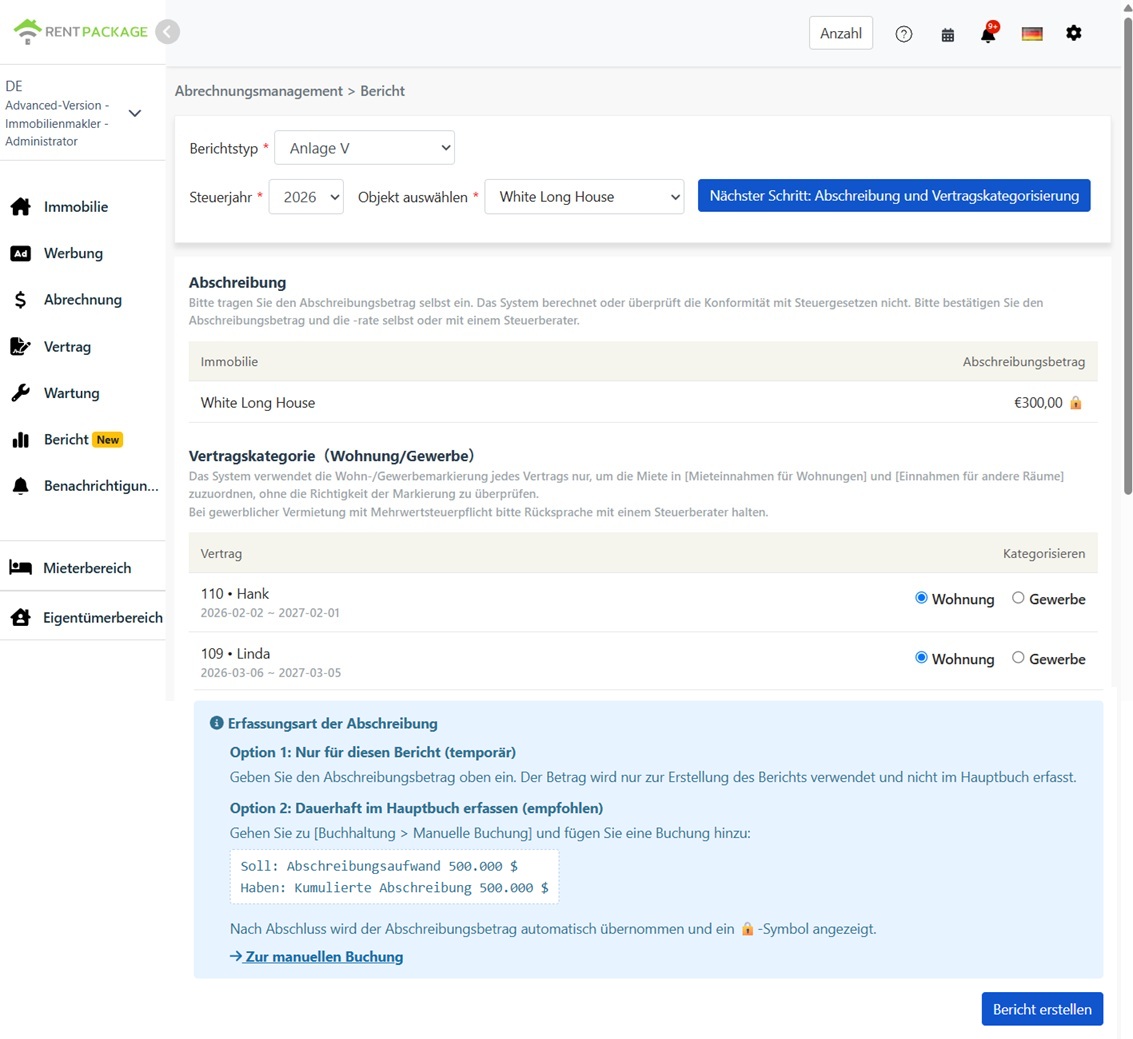
Abschreibung (Absetzung für Abnutzung, AfA)
Bitte geben Sie den Abschreibungsbetrag manuell ein. Das System berechnet nicht automatisch, wendet keinen Abschreibungssatz an und prüft auch nicht, ob der Betrag dem deutschen Steuerrecht entspricht. In Deutschland gibt es verschiedene Abschreibungsformen für Gebäude (z.B. unterschiedliche lineare Abschreibungssätze je nach Baujahr, sowie Sonderabschreibungen). Bitte stellen Sie den korrekten Betrag und Abschreibungssatz sicher oder konsultieren Sie Ihren Steuerberater.
Vertragskategorie (Wohn-/Gewerbeimmobilie)
Die Berichte teilen die Mieteinnahmen entsprechend Ihrer hier vorgenommenen Vertragskategorisierung in zwei Felder auf:
- Wohnung:Die Miete dieses Vertrags wird unter „Mieteinnahmen für Wohnungen“ erfasst.
- Gewerbe:Die Miete dieses Vertrags wird unter „Einnahmen für andere Räume“ (z.B. Büros, Geschäfte) erfasst.
Bericht erstellen
Bestätigen Sie den Abschreibungsbetrag und die Vertragskategorisierung, und klicken Sie auf „Bericht erstellen“.
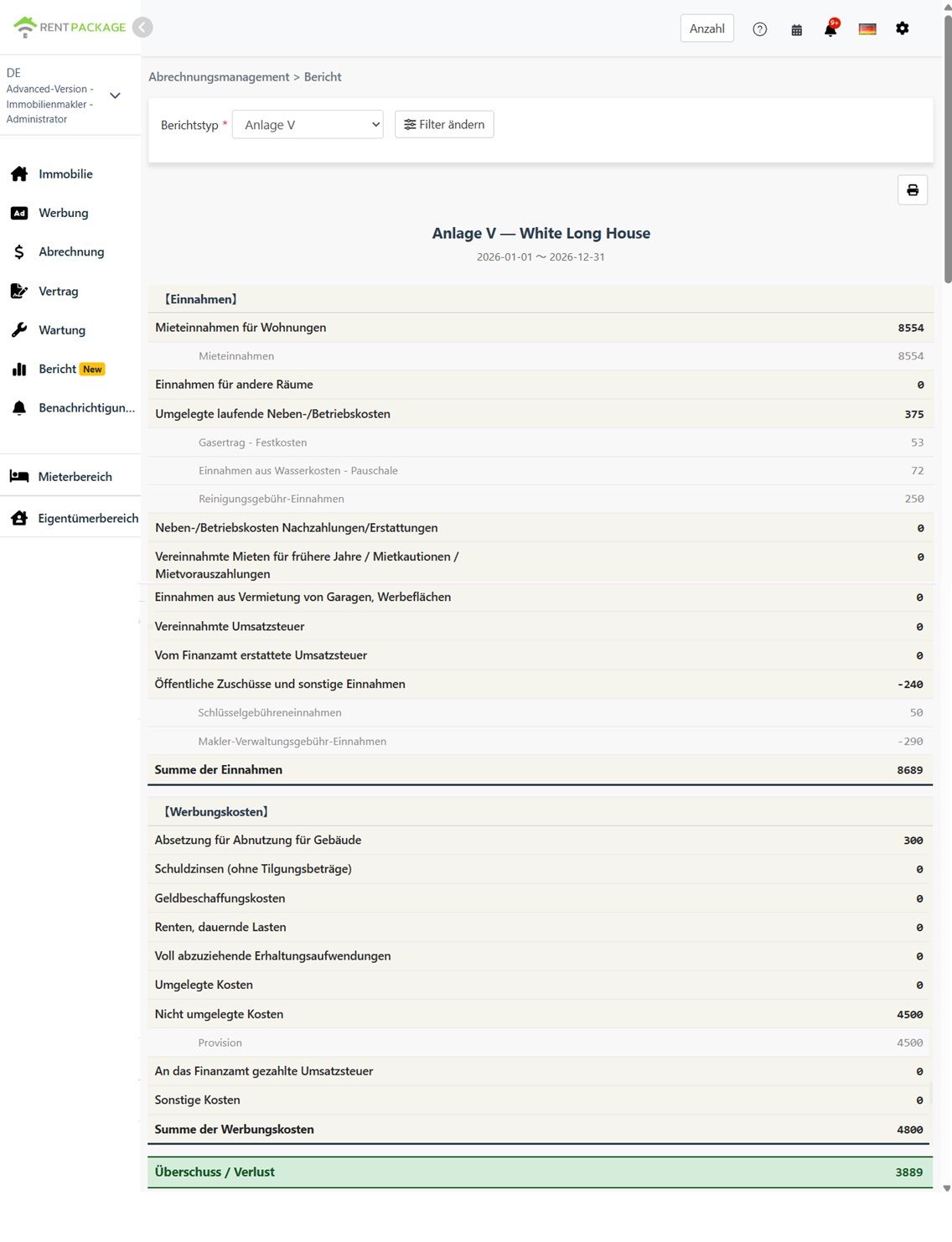
Das System erstellt den Anlage V Bericht mit folgendem Inhalt:
- Einnahmen:Wohnraummieten, Gewerbemieten, auf Mieter umlegbare Betriebskosten und andere Einnahmefelder
- Aufwendungen (Werbungskosten):Abschreibungen, Darlehenszinsen, Reparaturkosten und andere Aufwandsfelder
- Überschuss / Verlust:Gesamteinnahmen - Gesamtaufwendungen
Jedes Feld zeigt die enthaltenen Konten und Beträge an, damit Sie die Herkunft jeder Zahl nachverfolgen können.
Zwei Methoden zur Abschreibungsaufzeichnung
Option 1: Nur für diesen Bericht (temporär)
Geben Sie den Abschreibungsbetrag direkt im Berichtsbildschirm ein. Dieser Betrag wird nur für die Erstellung dieses Berichts verwendet und nicht in der Buchhaltung erfasst.
Option 2: Dauerhaft im Hauptbuch erfassen (empfohlen)
Gehen Sie zu 'Bericht' → 'Manuelle Buchung', um eine Buchung zu erstellen:
- Soll: Abschreibungsaufwand
- Haben: Kumulierte Abschreibungen
Nach der Erstellung der Buchung wird der Abschreibungsbetrag automatisch im Berichtsbildschirm übernommen und mit einem 🔒 Symbol angezeigt, was bedeutet, dass der Betrag aus der Buchhaltung stammt. Um den gesperrten Betrag zu ändern, bearbeiten Sie den Buchungseintrag statt einer Änderung im Berichtsbildschirm vorzunehmen.
Wohn- und Gewerbemietkategorien
| Objekt | Wohnimmobilien | Gewerbeimmobilien |
|---|---|---|
| Vertragstyp | Wohnmietvertrag (Wohnung, Haus) | Büro, Geschäftslokal, andere Nichtwohngebäude |
| Berichtsfeld | Mieteinnahmen für Wohnungen | Einnahmen für andere Räume |
| Mehrwertsteuer (Umsatzsteuer) | In der Regel umsatzsteuerbefreit | Wenn besteuert, kann Umsatzsteuer anfallen; bitte Steuerberater konsultieren |
Wie das System Mieteinnahmen kategorisiert: Kategorisierung erfolgt nach Vertrag, nicht nach Zahlung. Mieteinnahmen aus als Wohnraum klassifizierten Verträgen werden unter „Mieteinnahmen für Wohnungen“ gebucht; Einnahmen aus gewerblichen Verträgen unter „Einnahmen für andere Räume“.
Häufig gestellte Fragen
Berechnet das System automatisch Abschreibungen?
Nein. Abschreibungen müssen manuell eingegeben werden, das System überprüft keine Übereinstimmung mit deutschem Steuerrecht. Es gibt verschiedene Abschreibungsmethoden (AfA) für Gebäude in Deutschland, abhängig von Baujahr und Gebäudetyp variieren die Abschreibungssätze; genaue Beträge bitte selbst prüfen oder Steuerberater konsultieren.
Warum ist der Abschreibungsbetrag im Berichtsfenster gesperrt (🔒)?
Das Schloss-Symbol bedeutet, dass der Betrag aus der Abschreibungsbuchung in der Buchhaltung stammt. Zum Ändern bitte unter „Bericht“ → „Manuelle Buchung“ den Eintrag bearbeiten, der Bericht aktualisiert sich automatisch mit dem neuen Betrag.
Unter welcher Position sollten nachträglich vereinnahmte Mieten aufgeführt werden?
Streng genommen sollten von Mietern nachträglich gezahlte Mieten unter „Vereinnahmte Mieten für frühere Jahre / verrechnete Mietkautionen / Mietvorauszahlungen“ aufgeführt werden. Das System erkennt diese Situation nicht automatisch—alle Mieten werden entsprechend der Vertragseinteilung in den Wohn- oder Gewerbemietpositionen erfasst. Die Gesamteinnahmen sind korrekt; für die Anzeige in dieser spezifischen Position bitte beim Transfer in offizielle Formulare manuell anpassen.
Wendet der Bericht die 10-Tage-Regel (Zehn-Tage-Regel) an?
Ja. Bei Abrechnungszeiträumen mit festem Zyklus (z. B. Monatsmiete) ordnet der Bericht die Zahlung dem Jahr zu, in dem der Abrechnungszeitraum beginnt, wenn sowohl dessen Enddatum als auch das Zahlungsdatum zwischen dem 22. Dezember und dem 10. Januar liegen. Alle anderen Zahlungen werden weiterhin nach dem tatsächlichen Zahlungsdatum zugeordnet. Ob die 10-Tage-Regel für Sie gilt, klären Sie bitte vor der Abgabe mit Ihrem Steuerberater.
Kann ich mehrere Objekte in einem Bericht auswählen?
Nein. Jeder Bericht bezieht sich nur auf ein Objekt, entsprechend der Praxis in Deutschland, für jede vermietete Immobilie eine separate Anlage V einzureichen.
Warum erscheinen meine Mieteinnahmen nur in einem Feld?
Überprüfen Sie die Einstellung „Vertragskategorie“. Wenn alle Verträge als Wohnzweck klassifiziert sind, werden alle Mieten unter „Mieteinnahmen für Wohnungen“ aufgelistet, das Gewerbefeld zeigt 0 und umgekehrt.
Anlage V Feldzuordnungstabelle
【Einnahmen】
| Feldname | Beschreibung |
|---|---|
| Mieteinnahmen für Wohnungen | Mieteinnahmen für Wohnobjekte (als Wohnzweck klassifizierte Verträge) |
| Einnahmen für andere Räume | Einnahmen aus sonstigen Räumlichkeiten (als Gewerbe klassifizierte Verträge) |
| Umgelegte laufende Neben-/Betriebskosten | Auf Mieter umlegbare Betriebskosten (z.B. Strom, Verwaltungskosten) |
| Neben-/Betriebskosten Nachzahlungen/Erstattungen | Nachzahlung oder Erstattung der Betriebskosten |
| Vereinnahmte Mieten für frühere Jahre / Mietkautionen / Mietvorauszahlungen | Erhaltene Mietzahlungen aus Vorjahren, angerechnete Kaution, vorausbezahlte Miete |
| Einnahmen aus Vermietung von Garagen, Werbeflächen | Einnahmen aus Garagenvermietung, Werbeflächen usw. |
| Vereinnahmte Umsatzsteuer | Erhaltene Mehrwertsteuer |
| Vom Finanzamt erstattete Umsatzsteuer | Von der Finanzbehörde erstattete Mehrwertsteuer |
| Öffentliche Zuschüsse und sonstige Einnahmen | Öffentliche Zuschüsse und sonstige Einnahmen |
【Werbungskosten】
| Feldname | Beschreibung |
|---|---|
| Absetzung für Abnutzung für Gebäude | Gebäudeabschreibung (AfA) – Eingetragene oder aus Belegen übernommene Beträge |
| Schuldzinsen (ohne Tilgungsbeträge) | Kreditzinsen (ohne Tilgung) |
| Geldbeschaffungskosten | Finanzierungskosten (z.B. Kreditgebühren) |
| Renten, dauernde Lasten | Annuitäten und laufende Belastungen |
| Voll abzuziehende Erhaltungsaufwendungen | Voll abzugsfähige Instandhaltungs- und Wartungskosten |
| Umgelegte Kosten | An Mieter weitergegebene Kosten |
| Nicht umgelegte Kosten | Nicht auf den Mieter umgelegte Kosten |
| An das Finanzamt gezahlte Umsatzsteuer | An das Finanzamt abgeführte Mehrwertsteuer |
| Sonstige Kosten | Sonstige Kosten |
Fazit
Bleibt alles wie bisher, müssen Sie vor der nächsten Steuererklärung wieder ein ganzes Jahr Einnahmen und Ausgaben von vorn sortieren und Feld für Feld mit der Anlage V abgleichen. Führen Sie Abrechnungszeiträume und Zahlungen das Jahr über in RentPackage, wählen Sie zur Steuerzeit nur Jahr und Objekt, tragen die Abschreibung ein und ordnen die Verträge zu – und erhalten die Zahlen bereits nach Feldern der Anlage V gruppiert.
Wählen Sie zunächst ein vermietetes Objekt, erstellen Sie einen Anlage V Bericht und sehen Sie sich die Zahlen für jedes Feld an.
RentPackage kostenlos testenVerwandte Artikel
- RentPackage Manuelle Buchung: Reparaturen, Versicherung, Abschreibung – auch Einnahmen und Ausgaben außerhalb der Mieter-Abrechnungszeiträume erfassen:Erfassen Sie die Abschreibung als Buchung, dann übernimmt der Bericht den Betrag automatisch.
- So erstellen Sie ein Hauptbuch in RentPackage, automatisch zusammengefasste Mieten und Immobilienabrechnungen:Sehen Sie die Details jedes Kontos ein, um die Zahlen im Bericht zu prüfen.
- RentPackage Gewinn- und Verlustrechnung: Mieteinnahmen und Ausgaben je Immobilie und Eigentümer, Gewinn automatisch berechnet:Einnahmen, Ausgaben und Ergebnis des gesamten Unternehmens im Überblick.