📄 RentPackage Mietverwaltungssoftware: wie Vermieter und Hausverwaltungen monatliche Abrechnung, Mahnungen und Abrechnungen dem System überlassen 📄 RentPackage Hauptbildschirm: Vermieter und Hausverwaltungen verstehen die 7 Bereiche in fünf Minuten – wo Sie Miete einziehen, Verträge verlängern und Leerstand vermieten 📄 RentPackage Immobilienübersicht: Vermieter und Verwalter sehen Vermietungsstand, Miete und Kautionen eines ganzen Gebäudes auf einer Seite 📄 RentPackage: Verwaltete Immobilie hinzufügen – von der Objekterstellung über Eigentümer und Anfangssaldo bis zur Online-Vertragsunterzeichnung, alles in einem Ablauf 📄 RentPackage Vertrag hinzufügen: Mietdauer, Kaution und Nebenkosten auf einmal festlegen, die Abrechnungszeiträume entstehen automatisch 📄 RentPackage Mieter-Abrechnungszeitraum: Zahlungsabgleich, Teilzahlungen, Zählerablesung und Kaution – der tägliche Mieteinzug auf einer Seite 📄 RentPackage Auszahlungen an Eigentümer: Hausverwaltungen ziehen die Verwaltungsgebühr ab, zahlen den Rest aus und halten Kautionen getrennt 📄 RentPackage Gewinnberechnung: Vermieter und Hausverwaltungen trennen Kautionen vom echten Gewinn und sehen, was jede Immobilie einbringt 📄 RentPackage Geschätzte Zahlungseingänge: Vermieter und Hausverwaltungen prognostizieren Mieteinnahmen für nächsten Monat und Jahr und erstellen den Eigentümer-Kontoauszug 📄 RentPackage Compliance-Hinweise für Vermieter, Hausverwaltungen und Makler: Was die Software übernimmt und wer Steuererklärungen und Behördenmeldungen einreicht 📄 RentPackage Vertragsvorlagen: Vermieter und Hausverwaltungen schreiben den Mietvertrag einmal, Mieter- und Mietdaten werden bei Vertragsabschluss automatisch eingefügt 📄 RentPackage Zwischenvermietung: vom Vermieter mieten, an Mieter weitervermieten – Abrechnungszeiträume für Zahlungen an den Vermieter und Mieteinnahmen entstehen automatisch 📄 RentPackage Teilzahlung: Zahlt der Mieter nur einen Teil der Miete, verfolgen Vermieter und Fremdverwaltung den Rest automatisch 📄 RentPackage Vorauszahlungs-Kontobuch: Vermieter erheben Nebenkosten im Voraus, verrechnen jede Rechnung, erstatten beim Auszug 📄 RentPackage Mietabrechnungszeiträume: So lösen Vermieter und Hausverwaltungen Teilzeiträume, zusammengeführte Zeiträume und Zusatzkosten 📄 RentPackage Anfangssaldo: Hausverwaltungen wechseln das System und übernehmen den bisherigen Stand des Eigentümer-Treuhandkontos 📄 RentPackage Wiederkehrende Nebenkosten für Vermieter und Hausverwaltungen: Nebenkosten automatisch in jedem Abrechnungszeitraum, Beträge direkt aus dem Zählerstand 📄 RentPackage Reservierung für Vermieter und Makler: Anzahlung kassieren, Einheit sichern und Doppelvermietung vermeiden 📄 RentPackage digitale Verträge: Vermieter und Immobilienmakler unterschreiben Mietverträge und Eigentümerbeauftragungsverträge online, ohne Termin vor Ort 📄 RentPackage Verwaltungsgebühr: Hausverwaltungen und Makler rechnen die Gebühr für Eigentümer in jeder Periode automatisch ab und ziehen sie beim Mieteingang ab 📄 RentPackage für Vermieter: Warum Kaution und Vorauszahlungen Verbindlichkeiten sind und keine Mieteinnahmen 📄 RentPackage Universal-Version für Vermieter und Makler: Selbstverwaltung, Fremdverwaltung, Zwischenvermietung und Vermietungsservice in einem Konto 📄 RentPackage Provisionsaufteilung: Nach jeder Vermietung durch den Immobilienmakler Provision, Steuern und Mitarbeiterboni auf einmal abrechnen 📄 RentPackage für den Vermietungsservice: Makler finden Mieter für Vermieter und verwalten Inserat, Reservierung, Vertrag und Provision an einem Ort 📄 RentPackage Mietverwaltung automatisieren: Mieteinzug, Vertragserinnerungen und Reparaturen für Vermieter und Immobilienmakler 📄 RentPackage Miete in Fremdwährung: Vermieter und Hausverwaltungen mit Mietverträgen in EUR oder USD rechnen die Miete jeden Monat in Landeswährung um 📄 RentPackage Schedule E Steuerbericht für US-Vermieter: Mieteinnahmen und Vermietungskosten automatisch den Formularzeilen zugeordnet 📄 RentPackage für die britische Steuererklärung SA105: Mieteinnahmen und Ausgaben nach Feldern zusammengefasst für Vermieter und Immobilienverwalter 📄 RentPackage Online-Mietinkasso: Vermieter und Immobilienmakler verbinden Stripe, Mieter zahlen online und Abrechnungszeiträume werden automatisch als erhalten markiert 📄 RentPackage Kalender: Vermieter und Hausverwaltungen planen Strom- und Wasserabschaltungen ein, Mieter werden automatisch benachrichtigt 📄 RentPackage Firmenlogo: Vermieter, Immobilienmakler und Fremdverwaltungen zeigen ihre eigene Marke auf Mietbenachrichtigungen und Vertrags-PDFs 📄 RentPackage Mietversicherung: Vermieter und Hausverwaltungen verwalten Policen direkt am Mietvertrag und werden vor Ablauf erinnert 📄 RentPackage Anlage V Anleitung: Mieteinnahmen und Werbungskosten für Vermieter in Deutschland automatisch zusammengestellt 📄 RentPackage T776-Bericht: Vermieter in Kanada melden Mieteinkünfte, Mieten und Ausgaben automatisch nach T776-Feldern summiert 📄 RentPackage für die polnische Mietsteuer PIT-28: monatliche Steuerschätzung für Vermieter und Hausverwaltungen 📄 RentPackage Rental Schedule für Vermieter in Australien: Mieteinnahmen und Kosten automatisch den ATO-Kategorien zugeordnet 📄 Wie man in RentPackage die rumänische Einkommenssteuererklärung (Declarația Unică 212) verwendet 📄 Wie generiert man SZJA-Einkommensmeldedaten für Ungarn in RentPackage und organisiert eSZJA-Zahlen mit einem Klick? 📄 RentPackage Gewinn- und Verlustrechnung: Mieteinnahmen und Ausgaben je Immobilie und Eigentümer, Gewinn automatisch berechnet 📄 RentPackage Bilanz: Wie viel des Bankguthabens gehört eigentlich den Mietern? Kautionen und Vorauszahlungen auf einen Blick. 📄 RentPackage Kapitalflussrechnung: Um wie viel sind Ihre Zahlungsmittel im Vermietungszeitraum tatsächlich gestiegen? 📄 So erstellen Sie ein Hauptbuch in RentPackage, automatisch zusammengefasste Mieten und Immobilienabrechnungen 📄 RentPackage Manuelle Buchung: Reparaturen, Versicherung, Abschreibung – auch Einnahmen und Ausgaben außerhalb der Mieter-Abrechnungszeiträume erfassen 📄 RentPackage benutzerdefinierte Benachrichtigungen: Erinnerungen an Vertragsverlängerung, Mieterhöhung und Versicherungsablauf für Vermieter und Hausverwaltungen automatisch versenden 📄 RentPackage Mietzahlungs-Benachrichtigungen über LINE: Verknüpfungsanleitung für Mieter und automatische Zahlungserinnerungen durch den Vermieter 📄 RentPackage Mitarbeiterverwaltung: Teamarbeit für Makler und Hausverwaltungen nach Immobilie und Rolle
Support
📄 RentPackage Mietverwaltungssoftware: wie Vermieter und Hausverwaltungen monatliche Abrechnung, Mahnungen und Abrechnungen dem System überlassen 📄 RentPackage Hauptbildschirm: Vermieter und Hausverwaltungen verstehen die 7 Bereiche in fünf Minuten – wo Sie Miete einziehen, Verträge verlängern und Leerstand vermieten 📄 RentPackage Immobilienübersicht: Vermieter und Verwalter sehen Vermietungsstand, Miete und Kautionen eines ganzen Gebäudes auf einer Seite 📄 RentPackage: Verwaltete Immobilie hinzufügen – von der Objekterstellung über Eigentümer und Anfangssaldo bis zur Online-Vertragsunterzeichnung, alles in einem Ablauf 📄 RentPackage Vertrag hinzufügen: Mietdauer, Kaution und Nebenkosten auf einmal festlegen, die Abrechnungszeiträume entstehen automatisch 📄 RentPackage Mieter-Abrechnungszeitraum: Zahlungsabgleich, Teilzahlungen, Zählerablesung und Kaution – der tägliche Mieteinzug auf einer Seite 📄 RentPackage Auszahlungen an Eigentümer: Hausverwaltungen ziehen die Verwaltungsgebühr ab, zahlen den Rest aus und halten Kautionen getrennt 📄 RentPackage Gewinnberechnung: Vermieter und Hausverwaltungen trennen Kautionen vom echten Gewinn und sehen, was jede Immobilie einbringt 📄 RentPackage Geschätzte Zahlungseingänge: Vermieter und Hausverwaltungen prognostizieren Mieteinnahmen für nächsten Monat und Jahr und erstellen den Eigentümer-Kontoauszug 📄 RentPackage Compliance-Hinweise für Vermieter, Hausverwaltungen und Makler: Was die Software übernimmt und wer Steuererklärungen und Behördenmeldungen einreicht 📄 RentPackage Vertragsvorlagen: Vermieter und Hausverwaltungen schreiben den Mietvertrag einmal, Mieter- und Mietdaten werden bei Vertragsabschluss automatisch eingefügt 📄 RentPackage Zwischenvermietung: vom Vermieter mieten, an Mieter weitervermieten – Abrechnungszeiträume für Zahlungen an den Vermieter und Mieteinnahmen entstehen automatisch 📄 RentPackage Teilzahlung: Zahlt der Mieter nur einen Teil der Miete, verfolgen Vermieter und Fremdverwaltung den Rest automatisch 📄 RentPackage Vorauszahlungs-Kontobuch: Vermieter erheben Nebenkosten im Voraus, verrechnen jede Rechnung, erstatten beim Auszug 📄 RentPackage Mietabrechnungszeiträume: So lösen Vermieter und Hausverwaltungen Teilzeiträume, zusammengeführte Zeiträume und Zusatzkosten 📄 RentPackage Anfangssaldo: Hausverwaltungen wechseln das System und übernehmen den bisherigen Stand des Eigentümer-Treuhandkontos 📄 RentPackage Wiederkehrende Nebenkosten für Vermieter und Hausverwaltungen: Nebenkosten automatisch in jedem Abrechnungszeitraum, Beträge direkt aus dem Zählerstand 📄 RentPackage Reservierung für Vermieter und Makler: Anzahlung kassieren, Einheit sichern und Doppelvermietung vermeiden 📄 RentPackage digitale Verträge: Vermieter und Immobilienmakler unterschreiben Mietverträge und Eigentümerbeauftragungsverträge online, ohne Termin vor Ort 📄 RentPackage Verwaltungsgebühr: Hausverwaltungen und Makler rechnen die Gebühr für Eigentümer in jeder Periode automatisch ab und ziehen sie beim Mieteingang ab 📄 RentPackage für Vermieter: Warum Kaution und Vorauszahlungen Verbindlichkeiten sind und keine Mieteinnahmen 📄 RentPackage Universal-Version für Vermieter und Makler: Selbstverwaltung, Fremdverwaltung, Zwischenvermietung und Vermietungsservice in einem Konto 📄 RentPackage Provisionsaufteilung: Nach jeder Vermietung durch den Immobilienmakler Provision, Steuern und Mitarbeiterboni auf einmal abrechnen 📄 RentPackage für den Vermietungsservice: Makler finden Mieter für Vermieter und verwalten Inserat, Reservierung, Vertrag und Provision an einem Ort 📄 RentPackage Mietverwaltung automatisieren: Mieteinzug, Vertragserinnerungen und Reparaturen für Vermieter und Immobilienmakler 📄 RentPackage Miete in Fremdwährung: Vermieter und Hausverwaltungen mit Mietverträgen in EUR oder USD rechnen die Miete jeden Monat in Landeswährung um 📄 RentPackage Schedule E Steuerbericht für US-Vermieter: Mieteinnahmen und Vermietungskosten automatisch den Formularzeilen zugeordnet 📄 RentPackage für die britische Steuererklärung SA105: Mieteinnahmen und Ausgaben nach Feldern zusammengefasst für Vermieter und Immobilienverwalter 📄 RentPackage Online-Mietinkasso: Vermieter und Immobilienmakler verbinden Stripe, Mieter zahlen online und Abrechnungszeiträume werden automatisch als erhalten markiert 📄 RentPackage Kalender: Vermieter und Hausverwaltungen planen Strom- und Wasserabschaltungen ein, Mieter werden automatisch benachrichtigt 📄 RentPackage Firmenlogo: Vermieter, Immobilienmakler und Fremdverwaltungen zeigen ihre eigene Marke auf Mietbenachrichtigungen und Vertrags-PDFs 📄 RentPackage Mietversicherung: Vermieter und Hausverwaltungen verwalten Policen direkt am Mietvertrag und werden vor Ablauf erinnert 📄 RentPackage Anlage V Anleitung: Mieteinnahmen und Werbungskosten für Vermieter in Deutschland automatisch zusammengestellt 📄 RentPackage T776-Bericht: Vermieter in Kanada melden Mieteinkünfte, Mieten und Ausgaben automatisch nach T776-Feldern summiert 📄 RentPackage für die polnische Mietsteuer PIT-28: monatliche Steuerschätzung für Vermieter und Hausverwaltungen 📄 RentPackage Rental Schedule für Vermieter in Australien: Mieteinnahmen und Kosten automatisch den ATO-Kategorien zugeordnet 📄 Wie man in RentPackage die rumänische Einkommenssteuererklärung (Declarația Unică 212) verwendet 📄 Wie generiert man SZJA-Einkommensmeldedaten für Ungarn in RentPackage und organisiert eSZJA-Zahlen mit einem Klick? 📄 RentPackage Gewinn- und Verlustrechnung: Mieteinnahmen und Ausgaben je Immobilie und Eigentümer, Gewinn automatisch berechnet 📄 RentPackage Bilanz: Wie viel des Bankguthabens gehört eigentlich den Mietern? Kautionen und Vorauszahlungen auf einen Blick. 📄 RentPackage Kapitalflussrechnung: Um wie viel sind Ihre Zahlungsmittel im Vermietungszeitraum tatsächlich gestiegen? 📄 So erstellen Sie ein Hauptbuch in RentPackage, automatisch zusammengefasste Mieten und Immobilienabrechnungen 📄 RentPackage Manuelle Buchung: Reparaturen, Versicherung, Abschreibung – auch Einnahmen und Ausgaben außerhalb der Mieter-Abrechnungszeiträume erfassen 📄 RentPackage benutzerdefinierte Benachrichtigungen: Erinnerungen an Vertragsverlängerung, Mieterhöhung und Versicherungsablauf für Vermieter und Hausverwaltungen automatisch versenden 📄 RentPackage Mietzahlungs-Benachrichtigungen über LINE: Verknüpfungsanleitung für Mieter und automatische Zahlungserinnerungen durch den Vermieter 📄 RentPackage Mitarbeiterverwaltung: Teamarbeit für Makler und Hausverwaltungen nach Immobilie und Rolle

RentPackage Hauptbildschirm: Vermieter und Hausverwaltungen verstehen die 7 Bereiche in fünf Minuten – wo Sie Miete einziehen, Verträge verlängern und Leerstand vermieten

Warum Sie zuerst den Hauptbildschirm verstehen sollten

Wer neu mit einer Mietverwaltungssoftware arbeitet, hängt meist an derselben Stelle: Es gibt viele Funktionen, aber man weiß nicht, wo man jeden Tag zuerst klicken soll. Zum Mahnen blättert man im Kassenbuch, wer noch nicht gezahlt hat, welche Mietverträge bald auslaufen, muss man im Kopf behalten, und leere Einheiten zählt man einzeln durch.

  • Gleich nach der Anmeldung sehen, welche Einheiten heute dran sind
    Die Statusleiste oben zählt in Echtzeit die Einheiten je Status, etwa Überfällig, Miete bald fällig, Mietvertrag läuft aus, Nicht vermietet, Nicht abgelesen und Versicherung abgelaufen. Ein Klick auf einen Tab, und die linke Leiste zeigt nur noch diese Einheiten – ohne Suchen im Kassenbuch oder in Excel.
  • Den Status jeder Einheit erkennen, ohne sie zu öffnen
    Die Karte jeder Einheit zeigt Miete, Zahlungsrhythmus und Statuskennzeichen wie die Tage im Verzug oder Nicht abgelesen; die Immobilienkarte zeigt Gesamtbetrag erhalten / Gesamtforderung und öffnet per Klick die Immobilienabrechnung.
  • Einheit gefunden, auf derselben Seite erledigt
    Klicken Sie auf eine Einheit, lädt der Arbeitsbereich in der Mitte den Mieter-Abrechnungszeitraum: Als erhalten markieren, Neue Rechnung hinzufügen und Kaution & Vorauszahlungen erledigen Sie hier, ohne zwischen Menüs zu wechseln.
  • Mehrere Firmen, mehrere Rollen, ein Konto
    Führen Sie mehrere Filialen, wechseln Sie über den Kontobereich oben links; Immobilien und Abrechnung jeder Firma bleiben getrennt. Sind Sie selbst auch Mieter oder Eigentümer, wechseln Sie über den Mieterbereich oder Eigentümerbereich ganz unten im linken Menü.
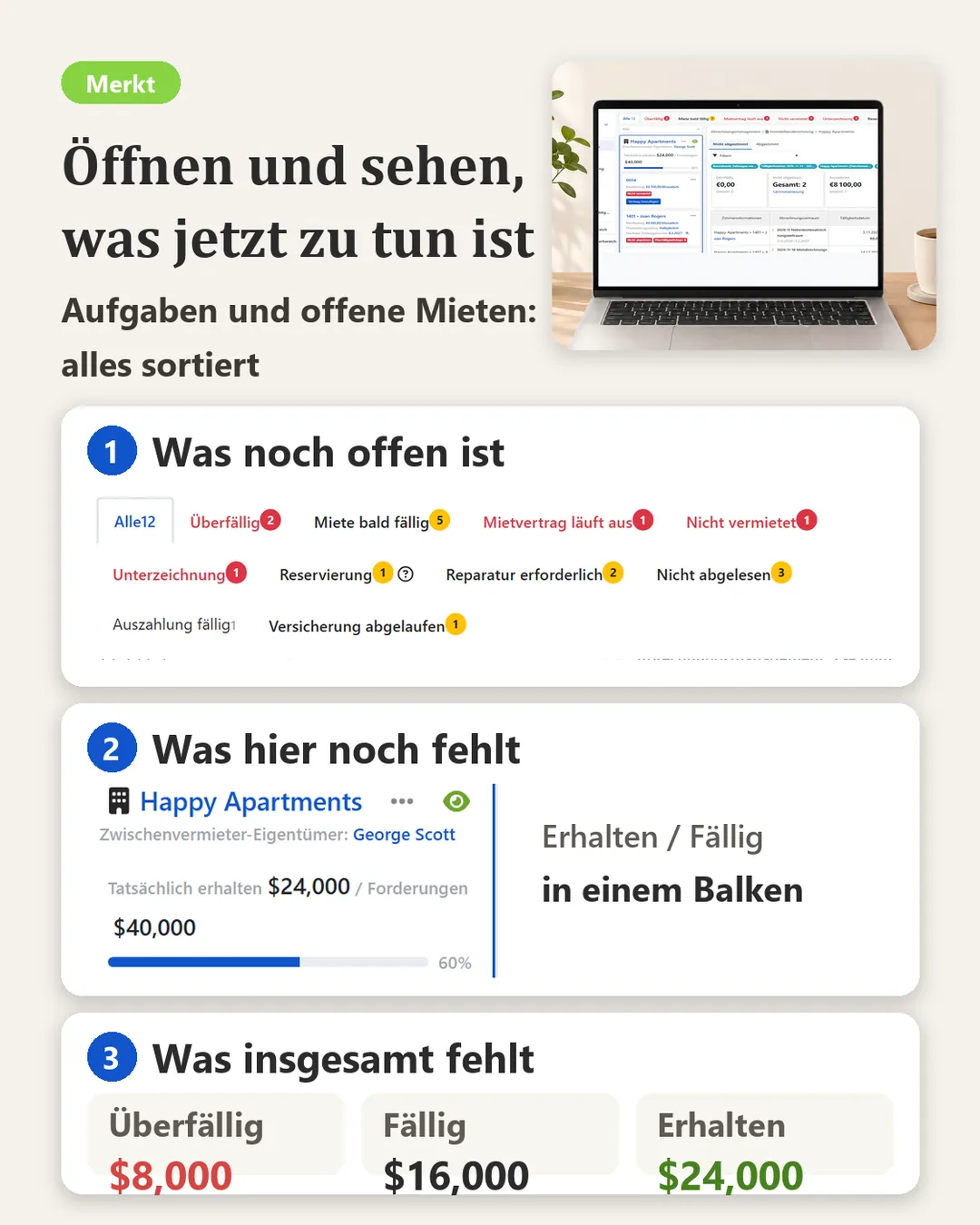
Öffnen und sehen, was jetzt zu tun ist

Sieben Bereiche auf dem Hauptbildschirm

Der Hauptbildschirm nach der Anmeldung besteht aus sieben Bereichen, die in der Abbildung unten nummeriert sind: 1 die Statusleiste oben, 2 die Liste der Immobilien und Einheiten in der linken Leiste, 3 der Arbeitsbereich in der Mitte, 4 das Funktionsmenü links, 5 die Werkzeugleiste oben rechts, 6 der Konto- und Filialwechsel oben links und 7 der Mieterbereich und Eigentümerbereich ganz unten im linken Menü. Merken Sie sich eine Regel, dann verlieren Sie nie den Überblick: Die Statusleiste sagt Ihnen, was heute zu tun ist, die linke Leiste zeigt, um welche Einheit es geht, und im Arbeitsbereich erledigen Sie die eigentliche Arbeit.
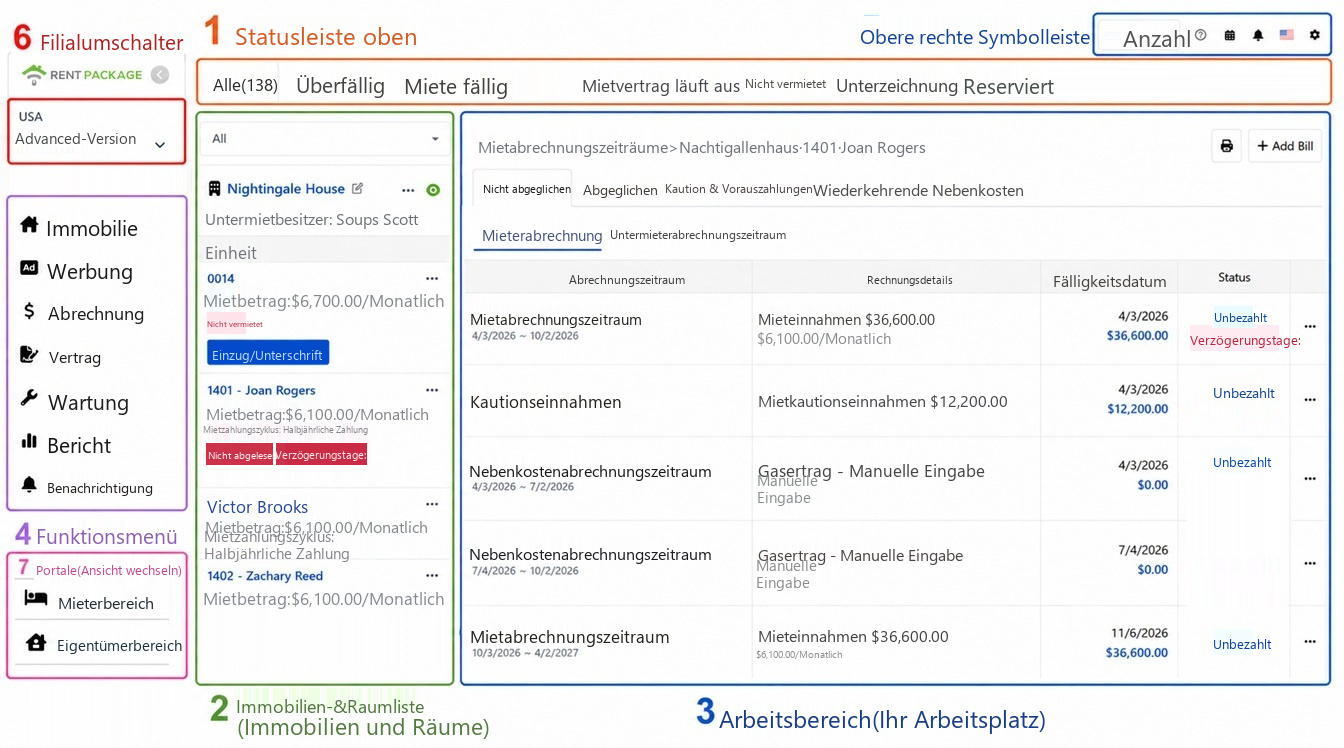
Gesamtansicht des Hauptbildschirms mit den Bereichen 1 bis 7: 1 Statusleiste, 2 Immobilienliste, 3 Arbeitsbereich, 4 Funktionsmenü, 5 Werkzeugleiste oben rechts, 6 Konto- und Filialwechsel, 7 Mieterbereich und Eigentümerbereich

1. Statusleiste oben: Was heute zu tun ist, zeigt die Zahl direkt an

Die Reihe der Tabs ganz oben ist das Aufgaben-Dashboard des gesamten Systems: Alle, Überfällig, Miete bald fällig, Mietvertrag läuft aus, Nicht vermietet, Unterzeichnung, Reservierung, Reparatur erforderlich, Nicht abgelesen und Versicherung abgelaufen; die Zahl auf jedem Tab wird in Echtzeit berechnet. Die Tabs sind zugleich Filter: Klicken Sie auf einen, zeigt die Immobilienliste in der linken Leiste nur noch Einheiten mit diesem Status; Reparatur erforderlich öffnet dagegen die Liste der Reparaturaufträge.

Schauen Sie sich die Zahl jeden Tag nach der Anmeldung an: Wie viele überfällige Posten müssen eingetrieben werden, welche Mietverträge laufen bald ab und sollten verlängert werden, wie viele leere Zimmer sollten vermietet werden. Sie müssen nicht selbst suchen, das System hat bereits gerechnet.

2. Immobilien- und Zimmerliste links: Übersicht über den Status jedes Zimmers

Die linke Leiste hat zwei Ebenen: oben die Immobilienkarten (mit Objektname und Eigentümer), darunter jede einzelne Einheit. Jede Einheit zeigt direkt Miete, Zahlungsrhythmus, nächsten Mieteingang und Statuskennzeichen (Nicht vermietet, Unterzeichnung, Tage im Verzug, Nicht abgelesen), sodass Sie alles ohne Öffnen ablesen können; nicht vermietete Einheiten zeigen außerdem den Button Vertrag hinzufügen, damit Sie den Einzug sofort planen können. Die Immobilienkarte zeigt Gesamtbetrag erhalten / Gesamtforderung und die Einzugsquote; ein Klick öffnet die Immobilienabrechnung.

Wenn Sie auf ein Zimmer klicken, lädt der Arbeitsbereich rechts die Daten dieses Zimmers. Dies ist der am häufigsten genutzte Ablauf im System. Die Dropdown-Liste oben bietet weitere Filteroptionen.

3. Zentraler Arbeitsbereich: Hier werden alle tatsächlichen Vorgänge durchgeführt

Der größte Bereich in der Mitte ist der Arbeitsbereich; sein Inhalt richtet sich nach Ihrer Auswahl: Ein Klick auf eine Einheit lädt den Mieter-Abrechnungszeitraum (mit Tabs wie Nicht abgestimmt, Abgestimmt, Kaution & Vorauszahlungen und Wiederkehrende Nebenkosten; geht eine Zahlung ein, erledigen Sie Als erhalten markieren hier), unter Reparatur erscheinen die Reparaturaufträge und unter Bericht die Berichte. Jede Funktion hat eine eigene ausführliche Anleitung; hier genügt eine Regel: Das Objekt finden Sie in der linken Leiste, bearbeitet wird es im Arbeitsbereich.

Die linke Spalte ist der Einstieg in die Module, von oben nach unten: Immobilie (Zentrum der täglichen Verwaltung), Anzeigen (Vermietungsanzeigen), Abrechnung, Vertrag (Mietvertrag, Eigentümervertrag und Vertragsvorlage), Reparatur (Reparaturverwaltung und Kalender), Bericht (Finanzberichte, Steuerbericht und Manuelle Buchung) und Benachrichtigung (Benutzerdefinierte Benachrichtigungsregel und Protokoll der Benachrichtigungen). Ein Klick auf ein Modul schaltet den Arbeitsbereich auf diese Funktion um. Zum Mieterbereich und Eigentümerbereich ganz unten im Menü siehe Punkt 7.

5. Werkzeugleiste oben rechts: Einstellungen und Hilfsfunktionen

Oben rechts, von links nach rechts: Anzahl (gekaufte und bereits genutzte Mengen anzeigen), das Fragezeichen (öffnet die FAQ-Artikel), die Play-Taste (öffnet das Tutorial-Video), die Benachrichtigungsglocke (Hinweise zu Systemereignissen), die Sprachauswahl und ganz rechts das Zahnrad (Einstellungen). Das Zahnrad ist der Zugang zu allen Einstellungen: Mitgliedsdaten, Organisationsdaten (hier laden Sie Firmen-LOGO und Stempel hoch), Benachrichtigungseinstellungen, Mitarbeiterverwaltung, Abrechnungscenter und Kaufen.

6. Konto- und Filialwechsel: Ein Klick zum Wechseln zwischen mehreren Produkten oder Filialen

Wenn Sie mehrere Produkte gekauft haben oder mehrere Filialen betreiben, klicken Sie auf den Kontoabschnitt oben links (zeigt das aktuelle Unternehmen, die Version und die Rolle an), um die Kontoliste zu erweitern und mit einem Klick zu einer anderen Filiale zu wechseln. Jede Filiale hat ihre eigenen Immobilien, Finanzen und Mitglieder, und nach dem Wechsel wird der gesamte Bildschirm auf die Daten dieser Filiale umgestellt, ohne Verwechslungen.
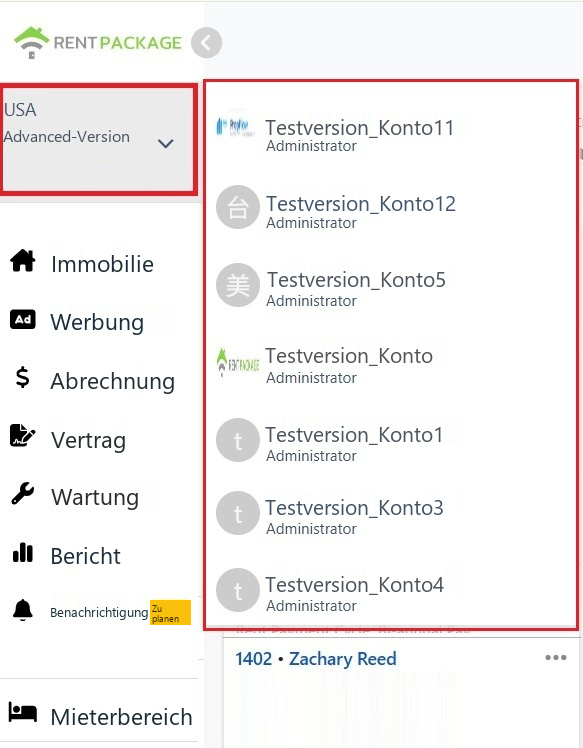
Erweitertes Filialwechselmenü im Kontoabschnitt oben links

7. Mieterbereich / Eigentümerbereich: in Ihre Rolle als Mieter oder Eigentümer wechseln

Ganz unten im linken Menü befinden sich der Mieterbereich und der Eigentümerbereich. Das System zeigt den jeweiligen Bereich nur an, wenn Sie neben Ihrer Rolle als Verwalter auch Mieter sind (Sie haben einen Mietvertrag für eine Wohnung unterschrieben) oder Eigentümer (Sie haben eine Immobilie in Fremdverwaltung gegeben); per Klick wechseln Sie auf die Seiten dieser Rolle und sehen Ihre eigenen Rechnungen und Verträge, ohne sich abzumelden oder ein anderes Konto zu nutzen.

Um zur Verwaltungsoberfläche zurückzukehren, klicken Sie oben links auf den Kontobereich und wählen wieder Ihre Firma aus.

Verknüpfen Sie die sieben Bereiche: Ein typischer Ablauf

Nehmen wir die häufigste tägliche Aufgabe, das Mahnen, und gehen sie einmal komplett durch: Nach der Anmeldung zeigt die Statusleiste überfällige Beträge an; klicken Sie auf den Tab Überfällig, und die Liste in der linken Leiste filtert sofort die Einheiten mit überfälligen Rechnungen heraus; klicken Sie auf eine davon, und der Arbeitsbereich lädt den Mieter-Abrechnungszeitraum dieser Einheit, in dem überfällige Rechnungen die Verzugstage in Rot anzeigen; sobald Sie den Zahlungseingang bestätigt haben, nutzen Sie bei der Rechnung Als erhalten markieren, und die Zahl bei Überfällig in der Statusleiste sinkt. Wer diesen Ablauf verstanden hat, kennt die Logik aller anderen Funktionen: Die Statusleiste zeigt das Problem, die linke Leiste findet das Objekt, der Arbeitsbereich löst das Problem.

Häufig gestellte Fragen

Ich habe mehrere Filialen, werden die Daten vermischt?

Nein, jede Filiale ist ein separates Konto. Immobilien, Finanzen, Mitglieder und Berechtigungen sind jeweils getrennt und über den Kontoabschnitt oben links umschaltbar. Nach dem Umschalten sehen Sie nur die Daten dieser Filiale.

Was sind die Zahlen in der oberen Statusleiste? Was passiert, wenn ich darauf klicke?

Zahlen sind Echtzeitstatistiken zu den jeweiligen Status. Zum Beispiel bedeutet Überfällig 111, dass es derzeit 111 überfällige Abrechnungen gibt. Klicken Sie auf ein Tab, um den Filter anzuwenden; die Liste im linken Feld zeigt nur Räume in diesem Status. Klicken Sie auf 'Alle', um den Filter zu entfernen.

Warum sieht mein Bildschirm nicht genau wie der Screenshot aus?

Die Menüpunkte unterscheiden sich leicht je nach gekaufter Version und der Rolle, die Sie beim Anlegen der Immobilie gewählt haben; ein Selbstverwaltender Vermieter nutzt zum Beispiel den Eigentümerbereich nicht. Lage und Bedienlogik der einzelnen Bereiche sind jedoch gleich, und der Ablauf in diesem Artikel gilt für alle Versionen.


Fazit

Ohne den Hauptbildschirm zu kennen, blättern Sie auch nächsten Monat wieder im Kassenbuch, wer im Verzug ist, behalten im Kopf, welche Mietverträge bald auslaufen, und suchen sich für jede Aufgabe durch die Menüs. Kennen Sie diese 7 Bereiche, genügt täglich ein Blick auf die Statusleiste: Überfällige, auslaufende und nicht vermietete Einheiten hat das System schon gezählt, ein Klick führt Sie zur Einheit, und Sie erledigen alles auf derselben Seite.

Melden Sie sich an, klicken Sie einmal auf den Tab Überfällig in der Statusleiste und dann auf eine der Einheiten, um ihren Mieter-Abrechnungszeitraum anzusehen.

RentPackage kostenlos testen

Verwandte Artikel