
دليل الشاشة الرئيسية في RentPackage: الملاك وشركات الإدارة بالوكالة يفهمون المناطق الـ 7 في خمس دقائق ويعرفون أين يحصّلون الإيجار ويجددون العقود ويبحثون عن مستأجرين
محتويات المقال
لماذا تبدأ بفهم الشاشة الرئيسية
عند البدء باستخدام نظام لإدارة الإيجارات، أكثر ما يعيقك هو أن الوظائف كثيرة ولا تعرف أين تنقر أولًا كل يوم. لمطالبة المستأجرين بالدفع عليك أن تقلّب دفترك لتعرف من لم يدفع بعد، وأن تعتمد على ذاكرتك لتتذكر العقود التي تقترب من نهايتها، وأن تعدّ الوحدات الشاغرة واحدة تلو الأخرى.
- ترى فور تسجيل الدخول الوحدات التي تحتاج إلى متابعة اليوم
يحسب شريط الحالة في الأعلى عدد الوحدات حسب الحالة لحظيًا، مثل «متأخر» و«قريبًا سيتم تحصيل الإيجار» و«العقد متجه نحو الانتهاء» و«غير مؤجر» و«لم يتم قراءة العداد» و«انتهاء صلاحية التأمين». انقر على علامة التبويب فيعرض الإطار الأيسر تلك الوحدات فقط، دون أن تبحث في دفترك أو في Excel. - تفهم حالة كل وحدة دون أن تفتحها
تعرض بطاقة الوحدة مباشرة الإيجار وتكرار الدفع وعلامات الحالة مثل أيام التأخير و«لم يتم قراءة العداد»، وتعرض بطاقة العقار المحصّل / المستحق، وبنقرة واحدة تُفتح «حسابات العقار». - وجدت الوحدة؟ أنجز العمل في الصفحة نفسها
بعد النقر على الوحدة تحمّل منطقة العمل في الوسط «فترة فوترة المستأجر» مباشرة، وفيها تنفذ «وضع كمستلم» و«إضافة فاتورة» وتطّلع على «الضمان & الدفعات المقدمة»، دون التنقل بين القوائم. - عدة شركات وعدة أدوار في حساب واحد
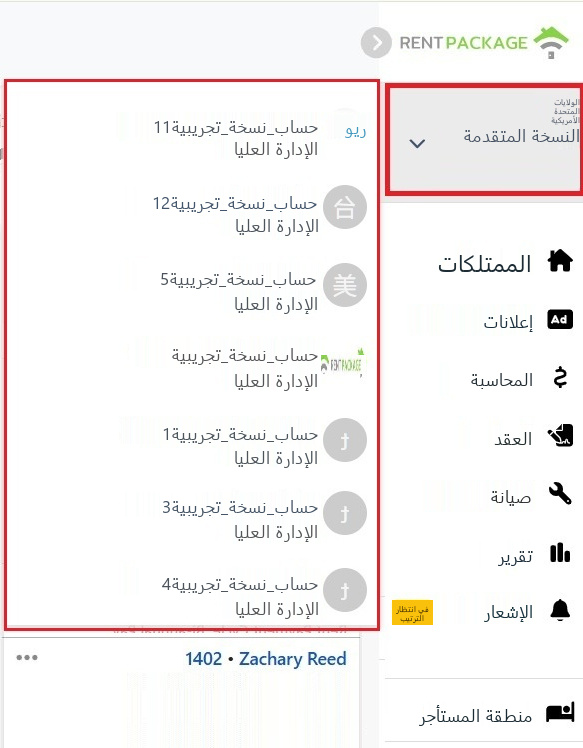
إذا كنت تدير عدة فروع، فبدّل بينها من كتلة الحساب في الزاوية العلوية اليسرى، وتبقى عقارات كل شركة وحساباتها منفصلة؛ وإذا كنت أنت نفسك مستأجرًا أو مالكًا، فبدّل من «منطقة المستأجر» أو «منطقة المالك» في أسفل القائمة اليسرى.
سبعة مناطق في الشاشة الرئيسية
تتكون الشاشة الرئيسية التي تراها بعد تسجيل الدخول من سبع مناطق مرقّمة في الصورة أدناه: 1 شريط الحالة في الأعلى، 2 قائمة العقارات والوحدات في الإطار الأيسر، 3 منطقة العمل في الوسط، 4 قائمة الوظائف على اليسار، 5 شريط الأدوات في الزاوية العلوية اليمنى، 6 تبديل الحساب والفرع في الزاوية العلوية اليسرى، 7 «منطقة المستأجر» و«منطقة المالك» في أسفل القائمة اليسرى. تذكّر قاعدة واحدة ولن تضيع: شريط الحالة يخبرك بما عليك فعله اليوم، والإطار الأيسر يساعدك على إيجاد الوحدة المعنية، ومنطقة العمل هي المكان الذي تنفذ فيه العمل فعليًا.
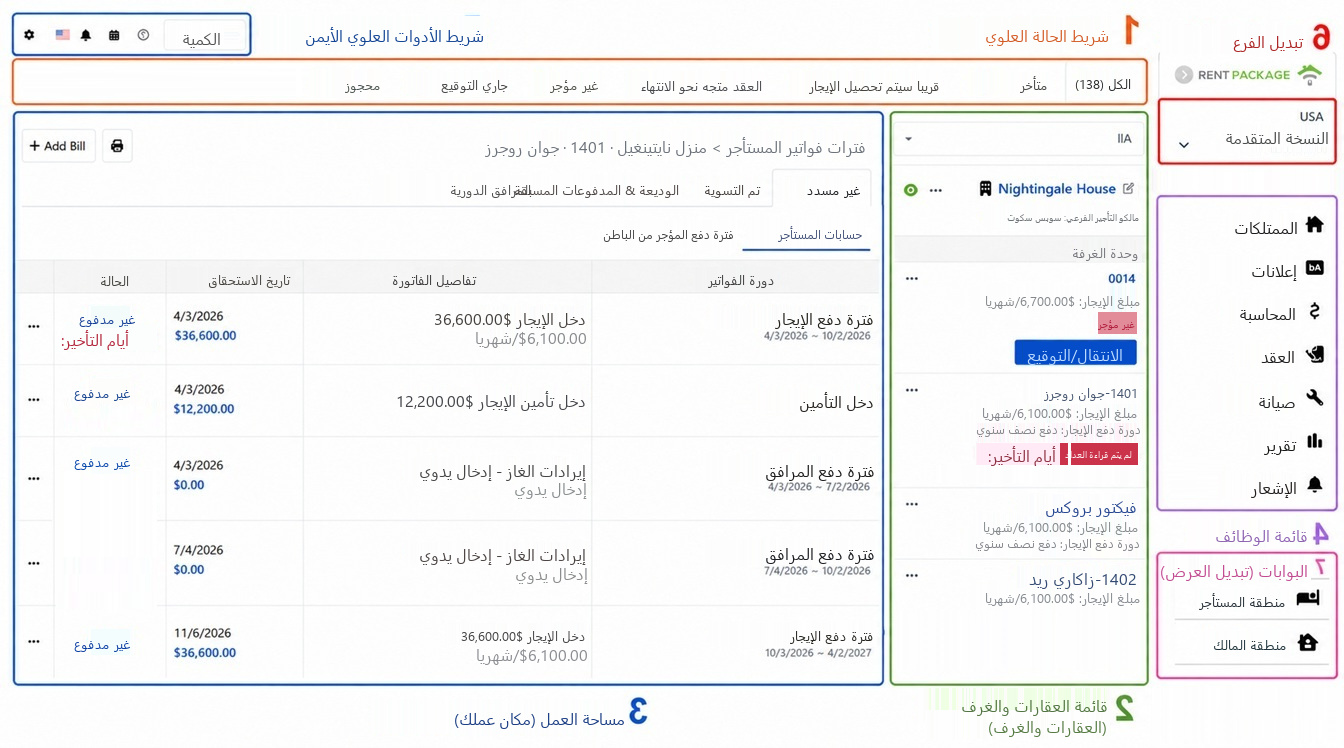
1. شريط الحالة العلوي: ما الذي يجب فعله اليوم، الأرقام تعطيك الإجابة مباشرة
صف علامات التبويب في أعلى الشاشة هو لوحة المهام للنظام كله: «الكل» و«متأخر» و«قريبًا سيتم تحصيل الإيجار» و«العقد متجه نحو الانتهاء» و«غير مؤجر» و«جاري التوقيع» و«محجوز» و«قيد الإصلاح» و«لم يتم قراءة العداد» و«انتهاء صلاحية التأمين»، والرقم على كل علامة تبويب يُحدَّث لحظيًا. وهذه العلامات تعمل أيضًا كمرشحات: انقر على علامة تبويب فتعرض قائمة العقارات في الإطار الأيسر الوحدات التي في تلك الحالة فقط، أما «قيد الإصلاح» فتفتح قائمة طلبات الصيانة.
قم بمراجعة سريعة لهذه الأرقام يوميًا: كم حالة تأخر تحتاج لمتابعة، كم عقد يجب تجديده قريبًا، كم شاغرة تحتاج لاستئجارها، لا داعي للبحث بنفسك، لقد تم حسابها من قبل النظام.
2. قائمة العقارات والغرف في الإطار الأيسر: نظرة سريعة على حالة كل غرفة
للإطار الأيسر مستويان: في الأعلى بطاقات العقارات (تعرض اسم العقار والمالك)، وتحتها الوحدات. تعرض كل وحدة مباشرة الإيجار وتكرار الدفع وموعد التحصيل التالي وعلامات الحالة («غير مؤجر» و«جاري التوقيع» وأيام التأخير و«لم يتم قراءة العداد»)، فتفهمها دون أن تفتحها؛ وتعرض الوحدات الشاغرة أيضًا زر «إضافة عقد» لتبدأ ترتيب السكن فورًا. وتعرض بطاقة العقار المحصّل / المستحق و«نسبة التحصيل»، وبنقرة واحدة تُفتح «حسابات العقار».
بالنقر على أي غرفة، سيتم تحميل بيانات هذه الوحدة في منطقة العمل على اليمين، هذا هو الأكثر استخدامًا في النظام. القائمة المنسدلة العلوية تتيح لك تصفية نطاق القائمة بشكل أكبر.
3. منطقة العمل المركزية: كل العمليات الفعلية تحدث هنا
أكبر منطقة في الوسط هي منطقة العمل، ويتغير محتواها بحسب ما تختاره: النقر على وحدة يحمّل «فترة فوترة المستأجر» (بعلامات تبويب مثل «لم تتم المطابقة» و«تمت المطابقة» و«الضمان & الدفعات المقدمة» و«المرافق الدورية»، وبعد استلام المبلغ يتم «وضع كمستلم» هنا أيضًا)، والدخول إلى «صيانة» يعرض طلبات الصيانة، والدخول إلى «تقرير» يعرض التقارير. لكل وظيفة مقال تعليمي مفصل خاص بها، وهنا يكفي أن تتذكر شيئًا واحدًا: تجد ما تريده في الإطار الأيسر، وتعمل في منطقة العمل.
4. قائمة الوظائف على الجانب الأيسر: مدخل الوحدات
العمود الأيسر هو مدخل وحدات الوظائف، من الأعلى إلى الأسفل: «العقارات» (المكان الرئيسي للإدارة اليومية)، «إعلانات» (نشر إعلانات التأجير)، «المحاسبة»، «العقد» («عقد المستأجر» و«عقد المالك» و«نموذج العقد»)، «صيانة» («إدارة الصيانة» و«التقويم»)، «تقرير» («التقارير المالية» و«تقرير ضريبي» و«قيد يومية يدوي»)، «الإشعار» («قاعدة إشعار مخصصة» و«سجل الإشعارات»). انقر على أي وحدة وظيفية فتنتقل منطقة العمل إليها. أما «منطقة المستأجر» و«منطقة المالك» في أسفل القائمة فراجع النقطة 7.
5. شريط الأدوات في الزاوية العلوية اليمنى: الإعدادات والوظائف الإضافية
في الزاوية العلوية اليمنى من اليسار إلى اليمين: «الكمية» (لمعرفة ما اشتريته وما استخدمته)، علامة الاستفهام (تفتح مقالات الأسئلة الشائعة)، زر التشغيل («فيديو تعليمي»)، جرس الإشعارات (تذكيرات بأحداث النظام)، تبديل اللغة، وأخيرًا الترس في أقصى اليمين («إعدادات»). الترس هو مدخل جميع الإعدادات: «بيانات العضو» و«بيانات المنظمة» (حيث ترفع شعار الشركة وختمها) و«إعدادات الإشعارات» و«إدارة الموظفين» و«مركز الفوترة» و«شراء».
6. التبديل بين الحسابات والفروع: تغيير سريع بين المنتجات أو الفروع
إذا كنت قد اشتريت عدة منتجات أو تدير عدة فروع، يمكنك النقر على كتلة الحساب في الزاوية العلوية اليسرى (التي تعرض الشركة الحالية، الإصدار والدور) لتوسيع قائمة الحسابات، وبنقرة واحدة يمكن التبديل إلى فرع آخر. كل فرع لديه عقاراته، حساباته وأعضائه بشكل مستقل، وعند التبديل سيتم عرض بيانات الفرع المحدد فقط بدون اختلاط.
7. منطقة المستأجر / منطقة المالك: التبديل إلى دور المستأجر أو المالك
في أسفل القائمة اليسرى توجد «منطقة المستأجر» و«منطقة المالك». إذا كنت إلى جانب دورك كمدير مستأجرًا أيضًا (وقّعت عقدًا لاستئجار مسكن) أو مالكًا (أوكلت إدارة عقارك)، يعرض النظام المنطقة المقابلة؛ انقر عليها للانتقال إلى صفحات ذلك الدور والاطلاع على فواتيرك وعقودك، دون تسجيل الخروج أو استخدام حساب آخر.
للعودة إلى واجهة الإدارة، انقر على كتلة الحساب في الزاوية العلوية اليسرى واختر شركتك من جديد.
ربط المناطق السبع: مسار تدفق نموذجي
لنأخذ أكثر مهمة يومية شيوعًا، وهي تحصيل المتأخرات، ونمرّ بها من البداية إلى النهاية: بعد تسجيل الدخول يُظهر شريط الحالة وجود دفعات متأخرة؛ انقر على علامة التبويب «متأخر» فتُصفّى القائمة في الإطار الأيسر فورًا لتعرض الوحدات التي عليها دفعات متأخرة؛ انقر على إحداها فتحمّل منطقة العمل «فترة فوترة المستأجر» لهذه الوحدة، وتظهر الفواتير المتأخرة مع عدد أيام التأخير باللون الأحمر؛ بعد التأكد من استلام المبلغ اختر «وضع كمستلم» على الفاتورة، فينخفض رقم «متأخر» في شريط الحالة. عندما تفهم هذا المسار ستجد أن كل الوظائف الأخرى تتبع المنطق نفسه: شريط الحالة يكشف المشكلة، والإطار الأيسر يحدد مكانها، ومنطقة العمل تحلّها.
الأسئلة الشائعة
لدي عدة فروع، هل سيتم خلط البيانات؟
لا. كل فرع هو حساب منفصل، حيث تكون العقارات والحسابات والأعضاء والصلاحيات منفصلة، يتم التبديل عبر كتلة الحساب في الزاوية العلوية اليسرى. سترى بيانات الفرع المحدد فقط عند التبديل.
ما هذه الأرقام في شريط الحالة العلوي؟ ماذا يحدث عند النقر عليها؟
الأرقام هي إحصائيات فورية لكل حالة، مثلاً 'متأخر 111' يعني وجود 111 غرفة مرتبطة بمدفوعات متأخرة حالياً. النقر على التبويب يطبق فلتر، وعليه يعرض القائمة اليسرى فقط الغرف في تلك الحالة. استعادة العرض الكامل بالنقر على 'الكل'.
لماذا يختلف شاشتي قليلاً عن لقطات الشاشة؟
تختلف عناصر القائمة قليلًا بحسب النسخة التي اشتريتها والدور الذي اخترته عند إنشاء العقار؛ فمثلًا المالك المدير ذاتياً لن يستخدم «منطقة المالك». لكن موقع كل منطقة ومنطق العمل متطابقان، والمسار الموضح في هذا المقال ينطبق على جميع النسخ.
الخلاصة
إذا لم تتعرف على الشاشة الرئيسية، فستظل في الشهر القادم تقلّب دفترك بحثًا عمّن تأخر، وتعتمد على ذاكرتك لتتذكر العقود التي تقترب من نهايتها، وتدور في القوائم كل مرة بحثًا عن الوظيفة المطلوبة. بعد أن تفهم هذه المناطق الـ 7، تكفيك نظرة يومية إلى شريط الحالة: فالنظام قد أحصى بالفعل الوحدات المتأخرة والعقود التي توشك على الانتهاء والوحدات الشاغرة، وبنقرة واحدة تصل إلى الوحدة وتنجز كل شيء في الصفحة نفسها.
سجّل الدخول وانقر مرة واحدة على علامة التبويب «متأخر» في شريط الحالة العلوي، ثم انقر على إحدى الوحدات واطّلع على «فترة فوترة المستأجر» الخاصة بها.
جرّب RentPackage مجانًامقالات ذات صلة
- RentPackage إضافة عقار للإدارة بالوكالة: من إنشاء العقار والمالك والرصيد الافتتاحي إلى التوقيع عبر الإنترنت، دفعة واحدة:إذا لم يكن في الشاشة الرئيسية أي عقار بعد، فابدأ من هذا المقال لإضافة أول عقار لك.
- RentPackage فترة فوترة المستأجر: تسوية الدفعات، الدفع الجزئي، قراءة العدادات والضمان. جميع مهام تحصيل الإيجار اليومية هنا.:كيفية استخدام «فترة فوترة المستأجر» التي تظهر بعد النقر على الوحدة: الوضع كمستلم والدفع الجزئي وقراءة العداد.
- نظرة عامة على العقارات في RentPackage: يرى الملاك ومديرو العقارات حالة الإشغال والإيجارات والضمانات لمبنى كامل في صفحة واحدة:اطّلع على حالة التأجير والإيجارات ومبالغ الضمان لمبنى كامل في صفحة واحدة من خلال نظرة عامة على العقارات.