📄 Einführung in die Benutzeroberfläche: In fünf Minuten das Hauptfenster verstehen und wissen, wo alles erledigt wird. 📄 Wie man mit RentPackage das Immobilien-Übersichtspanel nutzt, um den Status eines gesamten Gebäudes schnell zu überblicken 📄 Neue verwaltete Immobilie hinzufügen: Von der Objekterstellung über den Eigentümer und die Kontoeröffnung bis zur Online-Vertragsunterzeichnung alles in einem Schritt 📄 Einzug und Vertragsabschluss: Mietzeitraum, Kaution, Nebenkosten auf einmal einstellen, Abrechnungszyklus automatisch generieren. 📄 Mieterabrechnung: Zahlungseingang, Teilzahlungen, Zählerstand und Kaution, tägliche Mietabrechnung auf dieser Seite 📄 Erklärung zum Eigentümer-Übertragungsservice 📄 Gewinnberechnung: Auf einen Blick sehen, wie viel Eigentümer und Ihr Unternehmen jeweils verdienen 📄 So schätzen Sie mit RentPackage die Mieteinnahmen für den nächsten Monat und das gesamte Jahr voraus 📄 Compliance-Unterstützung und Haftungserklärung 📄 Erläuterung der Vertragsvorlagenfunktion 📄 Untermieter-Funktionsbeschreibung 📄 Beschreibung der Teilzahlungsfunktion 📄 Funktionserläuterung zu Vorauszahlungen 📄 Beschreibung der Mietabrechnungsfunktion 📄 Abrechnungsfunktion 📄 Periodenabrechnungsfunktion 📄 Reservierungsfeature 📄 Anleitung zur Einrichtung von elektronischen Verträgen 📄 Leitfaden zur Einstellung der Verwaltungsgebühr für Hausverwaltungsunternehmen 📄 Warum gelten Kautionen und Vorauszahlungen buchhalterisch als Verbindlichkeiten? 📄 Einführung in RentPackage Universal 📄 Provisionsaufteilung Anleitung 📄 Warum braucht jeder Vermieter und Immobilienmakler eine automatisierte Mieterverwaltungssoftware? 📄 Wie behandelt man Wechselkurse korrekt bei Euro-Preisgestaltung der Miete? 📄 US-Steuererklärung - Anweisungen für Schedule E-Formular 📄 UK-Steuererklärung - Anweisungen für SA105-Formular 📄 Wie man mit RentPackage Stripe für Online-Mietzahlungen aktiviert 📄 Wie man Mieter über den Kalender benachrichtigt: Beispiel Stromausfall 📄 Wie Sie das Logo der Vermittlungsagentur einrichten, damit es in E-Mail-Benachrichtigungen und Vertrags-PDFs Ihr Branding zeigt 📄 Was ist Mietversicherung? Ausgleich für Mietausfall, im Vertrag verwaltet 📄 Anlage V Anleitung zur deutschen Mietsteuermeldung. 📄 T776 Anleitung zur kanadischen Mietsteuermeldung. 📄 PIT-28 Anleitung zur polnischen Einkommenssteuererklärung für Mieteinkünfte 📄 So erstellen Sie mit RentPackage den australischen Mietsteuerbericht (Rental Schedule), Einnahmen und Ausgaben automatisch ATO-Kategorien zuordnen 📄 Wie man in RentPackage die rumänische Einkommenssteuererklärung (Declarația Unică 212) verwendet 📄 Wie generiert man SZJA-Einkommensmeldedaten für Ungarn in RentPackage und organisiert eSZJA-Zahlen mit einem Klick? 📄 Gewinn- und Verlustrechnung: Mieteinnahmen und -ausgaben für jede Immobilie, jeden Eigentümer, berechnet automatisch den Gewinn. 📄 Bilanz: Wie viel des Bankguthabens gehört eigentlich den Mietern? Kautionen und Vorauszahlungen auf einen Blick. 📄 Cashflow-Bericht: Wie viel hat sich das Bargeld während der Mietperiode tatsächlich erhöht? 📄 So erstellen Sie ein Hauptbuch in RentPackage, automatisch zusammengefasste Mieten und Immobilienabrechnungen 📄 Manuelles Buchungseintrag: Reparaturen, Versicherung, Abschreibung, auch Einnahmen und Ausgaben außerhalb der Periode erfassen 📄 Benutzerdefinierte Mietbenachrichtigungen: Mietzahlungserinnerungen, Vertragsablauf, das System sendet zur richtigen Zeit an die richtige Person 📄 Mietzahlungs-Benachrichtigungen über LINE: Verknüpfungsanleitung für Mieter und automatische Zahlungserinnerungen für Vermieter 📄 Warum kann Property Management Software erheblich Zeit und Kosten sparen?

T776 Anleitung zur kanadischen Mietsteuermeldung.

Schnellverknüpfungen

Was ist T776?

T776 (Statement of Real Estate Rentals) ist das kanadische Formular für Mieteinkünfte, das die kanadische Steuerbehörde (CRA) vorschreibt. Es wird als Teil der persönlichen Einkommensteuererklärung T1 eingereicht. Wenn Sie in Kanada Mieteinnahmen erzielen, müssen Sie dieses Formular jedes Jahr ausfüllen, um Ihre Mieteinnahmen und die damit verbundenen Ausgaben zu melden.

📅 Kanadisches Steuerjahr: Es entspricht dem Kalenderjahr vom 1. Januar bis zum 31. Dezember.

RentPackage bietet eine T776 Berichtsfunktion, die Ihre Mieteinnahmen und Ausgaben automatisch nach Feldnummern zusammenfasst und die Steuervorbereitung in Kanada einfach und effizient macht.

Anwendung

Schritt 1: Berichtstyp, Zeitraum und Objekt auswählen
  • Bericht öffnen:Gehen Sie zur Funktionsliste → Berichte → Wählen Sie 'T776' als Berichtstyp
  • Berichtszeitraum auswählen:Wählen Sie das Kalenderjahr, das Sie deklarieren möchten, z. B. '2026/01/01 - 2026/12/31'
  • Objekt auswählen:Wählen Sie das Objekt aus, das zu diesem Bericht gehört
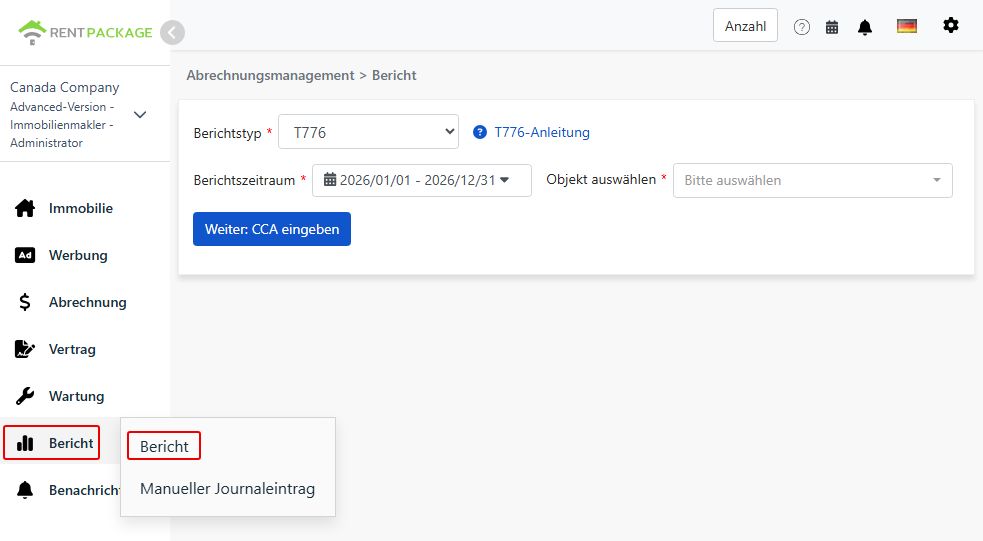
Wählen Sie T776 als Berichtstyp

Klicken Sie nach der Auswahl auf 'Weiter: CCA eingeben'.

Schritt 2: Kapitalkostenabschreibung (CCA, Feld 9936) eingeben
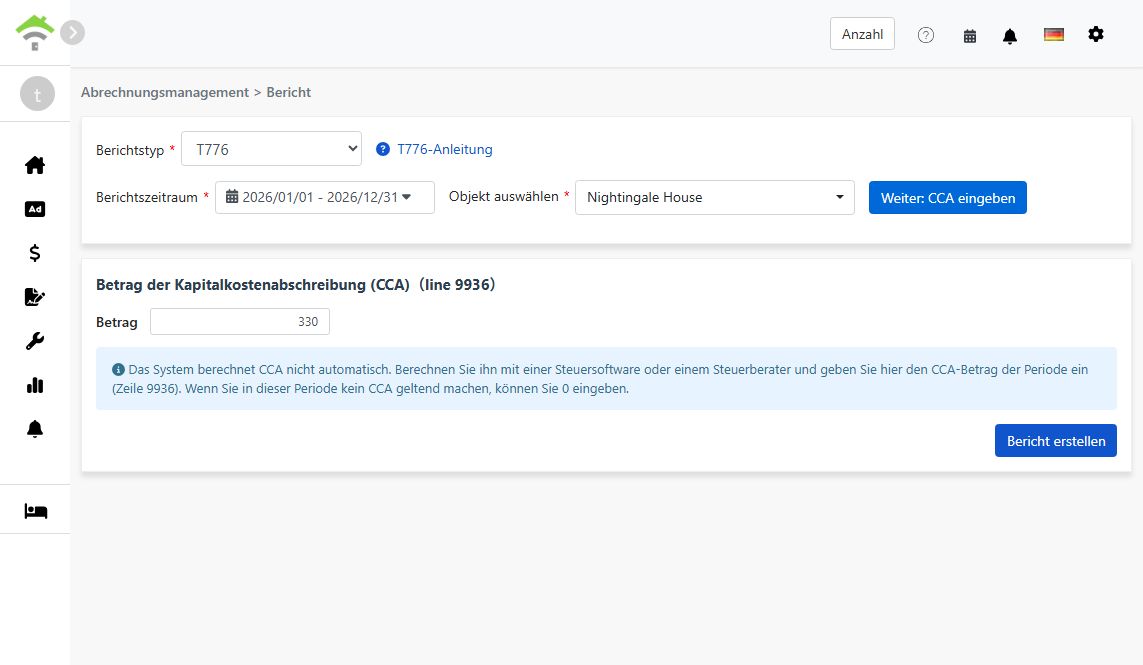
⚠ Wichtig: Das System berechnet die CCA nicht automatisch. Berechnen Sie den Betrag mit einer Steuersoftware oder Ihrem Steuerberater und geben Sie den CCA Betrag dieses Zeitraums hier ein (Feld 9936). Wenn Sie in diesem Zeitraum keine CCA geltend machen, geben Sie 0 ein.
Geben Sie den CCA Betrag für Feld 9936 ein
Schritt 3: Bericht erstellen
  • Klicken Sie nach Bestätigung des CCA Betrags auf 'Bericht erstellen'
  • Das System erstellt einen T776 Bericht mit folgendem Inhalt:
    • Einnahmen:Felder 8141-8299 - Bruttomieteinnahmen, sonstige Einnahmen und gesamte Bruttomieteinnahmen
    • Ausgaben:Felder 8521-9368 - Werbung, Reparaturen, Nebenkosten und andere abzugsfähige Ausgaben
    • Feld 9369:Nettoeinkommen (Verlust) vor Anpassungen, also vor der CCA
    • Feld 9936:Kapitalkostenabschreibung (CCA), also der von Ihnen eingegebene Betrag
    • Feld 9946:Nettoeinkommen (Verlust) nach der CCA
  • Jedes Feld zeigt die enthaltenen Konten und Beträge an, sodass Sie jede Zahl bis zu Ihren Aufzeichnungen zurückverfolgen können
  • Sie können den Bericht für Ihre Steuerunterlagen ausdrucken
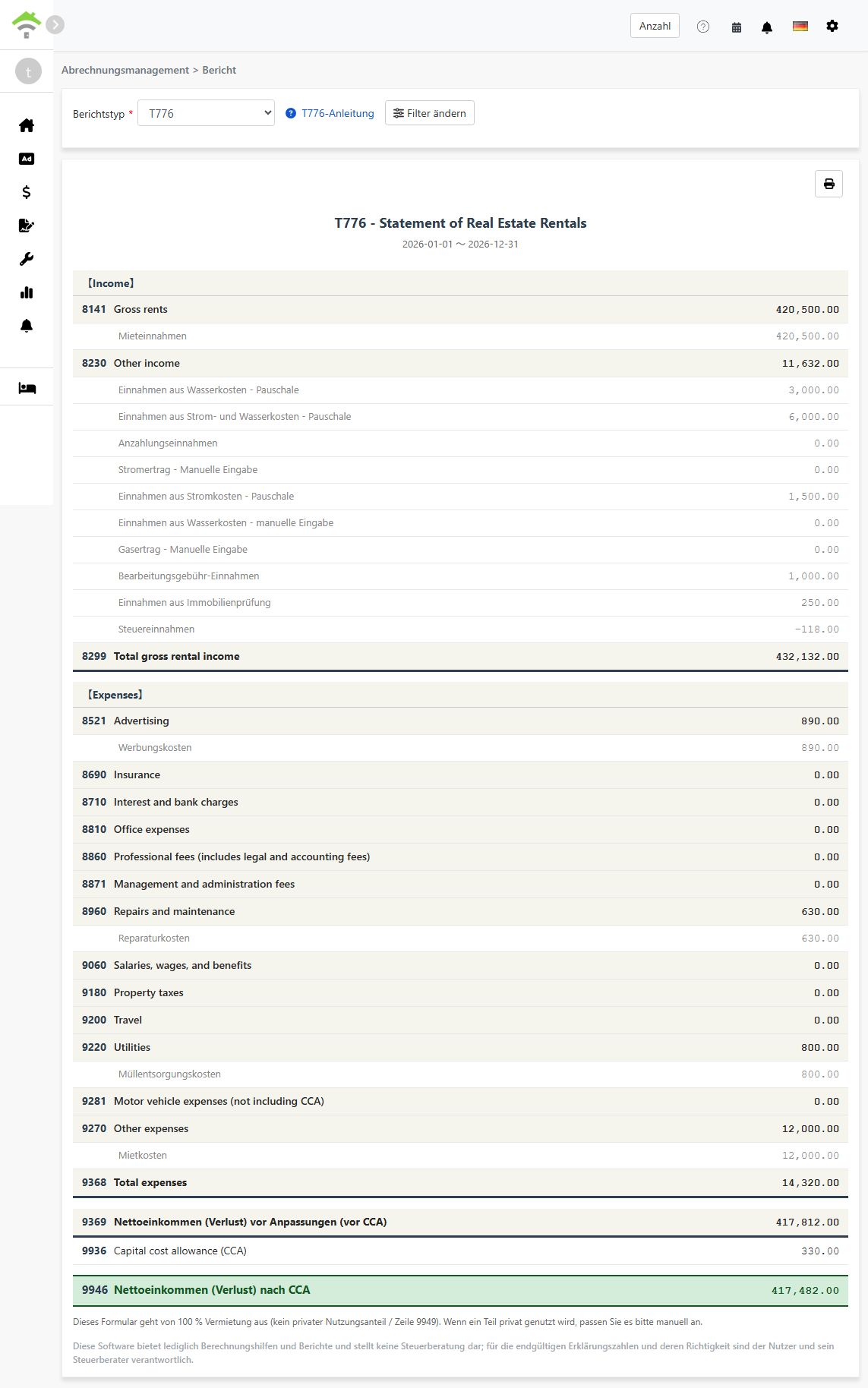
Erstellter T776 Bericht
💡 Es wird eine 100 % vermietete Nutzung angenommen: Dieser Bericht geht davon aus, dass das Objekt vollständig vermietet ist und kein Eigennutzungsanteil besteht (Feld 9949). Wenn Sie einen Teil des Objekts selbst nutzen, passen Sie die Beträge bei der Übertragung in das offizielle Formular manuell an.

Über die CCA

Die Kapitalkostenabschreibung (CCA) ist das kanadische Gegenstück zur Abschreibung: Sie können damit die Kosten des Gebäudes und anderer Wirtschaftsgüter über mehrere Jahre absetzen. Einige wichtige Punkte:

  • Die CCA ist freiwillig:Sie entscheiden jedes Jahr selbst, ob und in welcher Höhe Sie sie geltend machen, bis zum Höchstbetrag der jeweiligen Anlageklasse. Die Eingabe von 0 bedeutet einfach, dass Sie in diesem Jahr keine CCA geltend machen
  • Die CCA darf keinen Mietverlust erzeugen oder vergrößern:Nach den Regeln der CRA darf die CCA einen Mietgewinn nicht in einen Verlust verwandeln oder einen bestehenden Verlust vergrößern
  • Nachversteuerung beim Verkauf:Wenn Sie das Objekt über dem abgeschriebenen Wert verkaufen, kann die zuvor geltend gemachte CCA Ihrem Einkommen wieder hinzugerechnet werden (Recapture)

Wegen dieser Abwägungen sollten Sie Ihren CCA Betrag mit einer Steuersoftware oder Ihrem Steuerberater berechnen und das Ergebnis dann in Schritt 2 eingeben.

Häufig gestellte Fragen

Berechnet das System die CCA für mich?

Nein. Die CCA hängt von der Anlageklasse, den aus den Vorjahren vorgetragenen nicht abgeschriebenen Kapitalkosten und Ihrer Entscheidung über die Höhe ab. Berechnen Sie sie mit einer Steuersoftware oder Ihrem Steuerberater und geben Sie den Betrag dann im Berichtsbildschirm ein. Wenn Sie in diesem Zeitraum keine CCA geltend machen, geben Sie 0 ein.

Muss ich die CCA jedes Jahr geltend machen?

Nein. In Kanada ist die CCA freiwillig. Manche Vermieter verzichten darauf, um eine Nachversteuerung beim Verkauf des Objekts zu vermeiden. Entscheiden Sie dies gemeinsam mit Ihrem Steuerberater je nach Ihrer Situation.

Ich nutze einen Teil des Objekts selbst. Kann ich diesen Bericht unverändert verwenden?

Nicht direkt. Der Bericht geht von 100 % vermieteter Nutzung aus und trägt keinen Eigennutzungsanteil ein (Feld 9949). Passen Sie die Ausgabenbeträge bei der Übertragung in das offizielle Formular manuell um den Eigennutzungsanteil an.

Warum wird eines meiner Ausgabenfelder mit 0 angezeigt?

Bitte stellen Sie sicher, dass die betreffenden Konten in Ihrem Kontenplan dem entsprechenden T776 Feld zugeordnet sind und dass die Buchungen innerhalb des gewählten Berichtszeitraums erfasst wurden. In die Summe jedes Feldes fließen nur zugeordnete Konten ein.

Kann ich in einem Bericht mehrere Objekte auswählen?

Nein. Jeder Bericht umfasst ein Objekt. Wenn Sie mehrere Mietobjekte besitzen, erstellen Sie pro Objekt einen Bericht und fassen Sie die Zahlen bei der Steuererklärung zusammen.

T776 Feldzuordnungstabelle

【Einnahmen】

Feld Feldbezeichnung Beschreibung
8141 Gross rents Gesamte erhaltene Mieteinnahmen
8230 Other income Sonstige mietbezogene Einnahmen, z. B. den Mietern berechnete Nebenkosten
8299 Total gross rental income Summe aus Bruttomieteinnahmen und sonstigen Einnahmen

【Ausgaben】

Feld Feldbezeichnung Beschreibung
8521 Advertising Werbekosten für die Mietersuche
8960 Repairs and maintenance Kosten für Reparatur und Instandhaltung
9060 Salaries, wages, and benefits An Mitarbeiter gezahlte Löhne und Sozialleistungen
9180 Property taxes Für das Mietobjekt gezahlte Grundsteuern
9200 Travel Reisekosten im Zusammenhang mit der Verwaltung der Vermietung
9220 Utilities Vom Vermieter gezahlte Nebenkosten, z. B. Brennstoff, Strom, Wasser
9281 Motor vehicle expenses (not including CCA) Fahrzeugkosten im Zusammenhang mit der Vermietung, ohne CCA
9270 Other expenses Sonstige abzugsfähige Ausgaben, die oben nicht aufgeführt sind
9368 Total expenses Summe aller Ausgabenfelder

【Nettoeinkommen】

Feld Feldbezeichnung Beschreibung
9369 Net income (loss) before adjustments Gesamteinnahmen - Gesamtausgaben, also vor der CCA
9936 Capital cost allowance (CCA) Der CCA Betrag, den Sie in Schritt 2 eingegeben haben
9946 Net income (loss) after CCA Feld 9369 - Feld 9936
✅ Nutzen Sie noch heute die T776 Berichtsfunktion und machen Sie die Steuervorbereitung für Ihre kanadischen Mietobjekte einfacher!