
RentPackage Reservierung für Vermieter und Makler: Anzahlung kassieren, Einheit sichern und Doppelvermietung vermeiden
Inhalt
Warum die Reservierungsfunktion verwenden?
In der Praxis kann der Vermieter bei Vermittlungsvermietungen die Besichtigung oft nicht persönlich durchführen, was häufig zu folgenden Problemen führt:
- Nach einer Besichtigung durch den Makler möchte der Mieter mieten, kann aber nicht sofort den Mietvertrag unterzeichnen
- Der Mieter zahlt im Voraus eine Kaution, um das Mietrecht zu sichern
- Vermieter und Mieter vereinbaren einen späteren Termin zur Unterzeichnung des Mietvertrags
Wenn Sie Anzahlungen nur auf Quittungen oder in Excel festhalten, wissen Kollegen oft nicht, dass die Einheit schon vergeben ist, und zeigen sie weiteren Interessenten – es droht eine Doppelvermietung. Am Tag der Unterzeichnung müssen Sie die Mieterdaten erneut eingeben und selbst ausrechnen, wie viel der Anzahlung von der ersten Miete abgezogen wird.
- Die Einheit wird automatisch als [Reservierung] markiert: Hat eine Einheit oder Vermietungsanzeige bereits eine Reservierung, lässt das System keine weitere Reservierung und keinen weiteren Vertrag zu – so wird nicht doppelt vermietet.
- Jede Anzahlung ist nachvollziehbar: Beim Anlegen einer Reservierung entsteht ein Abrechnungszeitraum [Anzahlungseinnahmen] mit Betrag, Fälligkeitsdatum und Zahlungseingangsart.
- Der Unterzeichnungstermin wird dem Kalender hinzugefügt, und am Vortag erhalten Sie und der Mieter eine Erinnerungs-E-Mail.
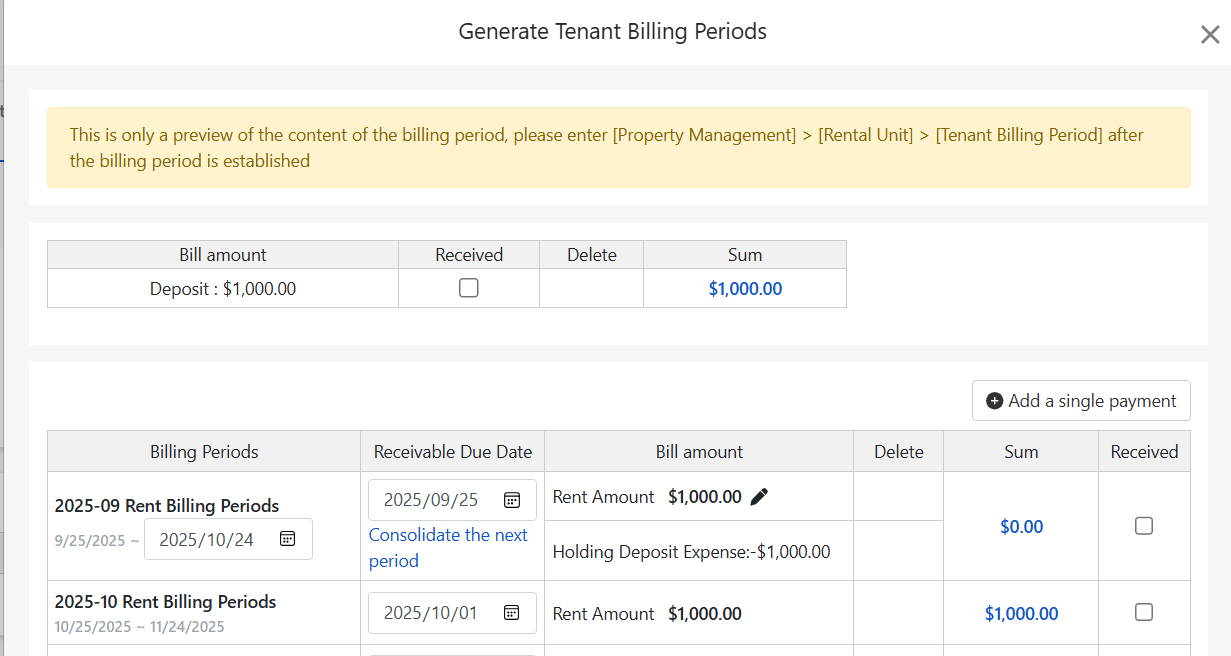
- Kein erneutes Eintippen bei der Unterzeichnung: Bei [Vertragsunterzeichnung geplant] werden Miete, Kaution, Zahlungsrhythmus und Mietdauer in den Vertrag übernommen, und die Anzahlung wird automatisch mit der ersten Miete verrechnet.
Wie richte ich eine Reservierung ein?
Gehen Sie zu:
- [Objektverwaltung]
- [Anzeigenverwaltung] > [Unternehmensanzeigenverwaltung]
Klicken Sie auf das [...]-Menü der Einheit oder Vermietungsanzeige → wählen Sie [Reservierung hinzufügen]
Geben Sie folgende Daten ein:
- Mietername, E-Mail, Miete, Zahlungszyklus, Kaution, Mietvertragslaufzeit
- Anzahlungsbetrag: Betrag und Fälligkeitsdatum eingeben; wurde die Anzahlung bereits erhalten, aktivieren Sie direkt [Als bezahlt markieren]
- Vertragsdatum: Das System fügt automatisch einen Kalendertermin hinzu und sendet einen Tag vor dem Vertragsdatum eine Erinnerungs-E-Mail an Benutzer und Mieter (E-Mail-Adresse des Mieters erforderlich).
Wie storniert man eine Buchung?
Buchung kann unter folgenden Umständen storniert werden:
- Mieter zieht zurück (z.B. wegen Stornierung eines Auslandseinsatzes)
- Vermieter zieht zurück (z.B. möchte nicht an bestimmte Mieter vermieten)
Wählen Sie [Vertragsmanagement] > [Mietvertrag] > Tab [Reservierung] oder im [...]-Menü der Einheit [Reservierung anzeigen], um die Reservierung zu stornieren. Sie gelangen zu folgendem Bildschirm:
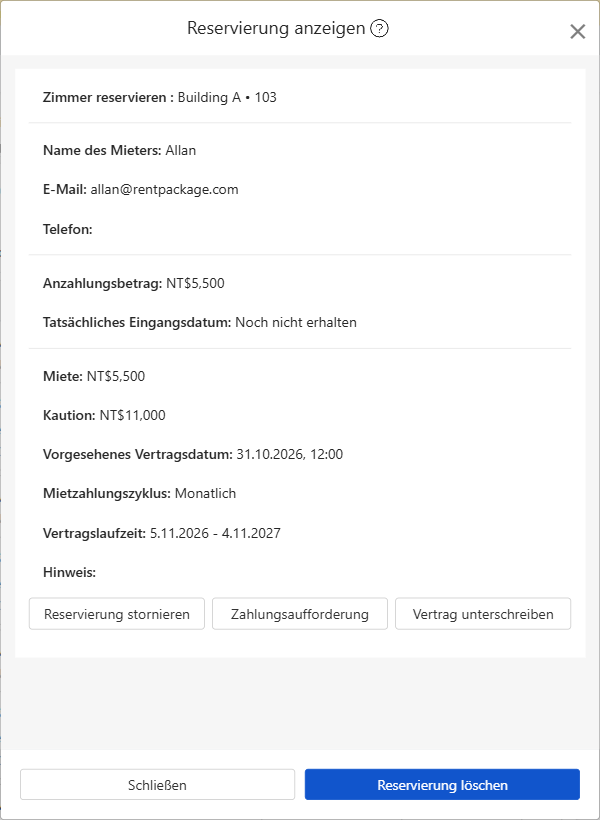
Optionen:
- Ob die Anzahlung ganz oder teilweise zurückerstattet wird (es entsteht ein Abrechnungszeitraum [Anzahlungsausgaben])
- Ob der Mieter die Vermittlungsgebühr zahlt (es entsteht ein Abrechnungszeitraum [Bearbeitungsgebühr-Einnahmen])
Wie wird eine Buchung in einen endgültigen Vertrag umgewandelt?
Wenn der Mieter dem Vertragsabschluss zustimmt, gehen Sie zu [Vertragsmanagement] > [Mietvertrag] > Tab [Reservierung], um zu unterzeichnen, oder wählen Sie im [...]-Menü der Einheit [Vertragsunterzeichnung geplant]
Das System übernimmt automatisch die Reservierungsdaten:
- Name des Mieters
- Miete, Kaution, Zahlungszyklus
- Mietbeginn
Das System zieht die „Anzahlungseinnahmen“ automatisch von der ersten Abrechnungsperiode ab, wie im Bild unten gezeigt:
Fazit
Bleiben Sie bei Quittungen und Excel, müssen Sie bei der nächsten Reservierung wieder Kollegen informieren, dass die Einheit vergeben ist, sich den Unterzeichnungstermin selbst notieren und bei der Unterzeichnung die Daten erneut eingeben und die Verrechnung ausrechnen. Mit Reservierungen in RentPackage übernimmt das System Objektstatus, Abrechnungszeitraum der Anzahlung, Erinnerung an die Unterzeichnung und Verrechnung mit der ersten Miete.
Wählen Sie eine Einheit, die Sie gerade besichtigen lassen, und legen Sie probeweise eine Reservierung an.
RentPackage kostenlos testenVerwandte Artikel
- RentPackage Vertrag hinzufügen: Mietdauer, Kaution und Nebenkosten auf einmal festlegen, die Abrechnungszeiträume entstehen automatisch:Wie Mietdauer, Kaution und Abrechnungszeiträume nach der Unterzeichnung einer Reservierung eingerichtet werden.
- RentPackage Kalender: Vermieter und Hausverwaltungen planen Strom- und Wasserabschaltungen ein, Mieter werden automatisch benachrichtigt:Die Erinnerung an die Unterzeichnung erscheint im Kalender, und Sie können Mieter auch selbst geplant benachrichtigen.
- RentPackage Mieter-Abrechnungszeitraum: Zahlungsabgleich, Teilzahlungen, Zählerablesung und Kaution – der tägliche Mieteinzug auf einer Seite:Wie Sie nach der Verrechnung der Anzahlung mit der ersten Miete die weiteren Abrechnungszeiträume einziehen und abgleichen.