
RentPackage Mitarbeiterverwaltung: Teamarbeit für Makler und Hausverwaltungen nach Immobilie und Rolle
Inhalt
Mitarbeiter von Maklerbüros und Hausverwaltungen sind oft unterwegs bei Besichtigungen und Reparaturen, doch die Daten liegen in Excel oder auf Papier im Büro, also bedeutet jede Kundenfrage einen Anruf im Büro. Mit der Mitarbeiterverwaltung von RentPackage arbeitet das ganze Team in einem System: Nachdem Sie unter [Einstellungen] > [Mitarbeiterverwaltung] Mitarbeiter hinzugefügt haben, sieht jeder Mitarbeiter nur die Immobilien, für die er zuständig ist, und kann nur die Funktionen nutzen, die seine Rolle erlaubt.
Warum Mitarbeiterverwaltung nutzen
- Einfachere Abläufe, produktivere Mitarbeiter
Jeder Mitarbeiter sieht nur seine eigenen Immobilien, und seine Rolle öffnet nur die Funktionen, die er braucht. So muss er weniger suchen und macht weniger Fehler. - Ein virtuelles mobiles Büro
Alle Daten liegen in der Cloud. Mitarbeiter melden sich am Handy oder Computer an und prüfen Abrechnungen und Verträge, ohne für Papierakten oder Excel ins Büro zu müssen. - Ein mobiles Team verbinden
Makler bei Besichtigungen und Buchhalter im Büro arbeiten mit denselben Daten. Wechselt der Zuständige für eine Reparaturanfrage, benachrichtigt das System die Mitarbeiter, die diese Immobilie beobachten. - Kunden jederzeit antworten und Vertrauen aufbauen
Meldet ein Kunde abends einen Schaden oder stellt eine Frage, kann der zuständige Mitarbeiter Immobilie, Mietvertrag und Abrechnungen auf dem Handy nachsehen und sofort antworten.
1. Was die Mitarbeiterverwaltung kann
Was ein Mitarbeiter tun kann, wird durch zwei Einstellungen bestimmt:
- [Immobilie beobachten]: welche Immobilien der Mitarbeiter verwalten kann.
- [Rolle]: welche Funktionen der Mitarbeiter nutzen kann, z. B. Abrechnungen, Verträge und Berichte.
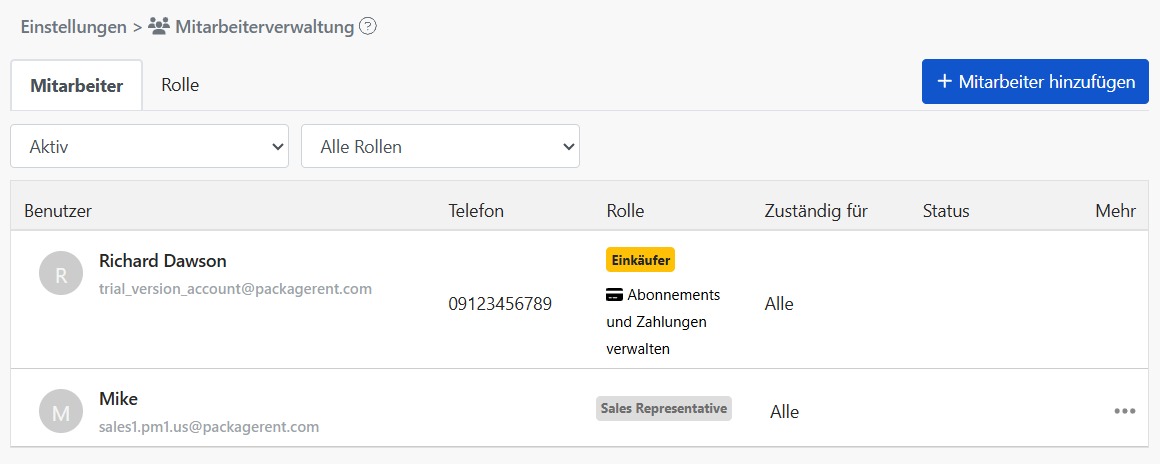
Oben auf der Seite gibt es zwei Tabs: [Mitarbeiter] zeigt die Rolle jedes Mitarbeiters, die Anzahl seiner Immobilien und seinen Status; [Rolle] zeigt die Rollen, die Ihr Unternehmen angelegt hat, und wie viele Personen jede Rolle nutzen.
2. Mitarbeiter hinzufügen
Schritt 1: E-Mail des Mitarbeiters eingeben
Klicken Sie oben rechts auf [Mitarbeiter hinzufügen] und geben Sie die E-Mail-Adresse des Mitarbeiters ein. Das System sendet eine Einladung an diese Adresse.
Schritt 2: Beobachtete Immobilien auswählen
Haken Sie die Immobilien an, für die dieser Mitarbeiter zuständig sein soll. Wenn Sie [Alle Immobilien] anhaken, werden bestehende und später hinzugefügte Immobilien automatisch einbezogen.
Schritt 3: Rolle auswählen
Wählen Sie die Rolle des Mitarbeiters. Darunter werden die Funktionen angezeigt, die diese Rolle nutzen kann. Gibt es noch keine passende Rolle, klicken Sie auf [Rolle anzeigen], um im Tab [Rolle] eine anzulegen.

Schritt 4: Einladung senden
Klicken Sie auf [Einladung senden]. Der Mitarbeiter erscheint sofort in der Mitarbeiterliste mit dem Status [Einladung ausstehend]. Sobald er sich über die Einladung anmeldet und sie annimmt, wechselt der Status zu [Aktiv].
Bei der ersten Anmeldung zeigt das System dem Mitarbeiter passende Lernvideos zu seiner Rolle, damit er sich schnell zurechtfindet.
3. Beobachtete Immobilien
Nur Mitarbeiter, die eine Immobilie beobachten, können sie gemeinsam verwalten. Immobilien, die ein Mitarbeiter nicht beobachtet, sieht er nicht.
Bei vielen Immobilien können Sie nach Gebiet oder Aufgabenbereich aufteilen. So sehen Mitarbeiter im System nur ihre eigenen Immobilien, und es passieren weniger Fehler.
4. Rollen und Berechtigungen
Klicken Sie im Tab [Rolle] auf [Rolle hinzufügen], geben Sie [Rollenname] ein und haken Sie die Funktionen an, die diese Rolle nutzen darf. Legen Sie zum Beispiel Rollen wie „Vertrieb“, „Buchhaltung“ und „Leitung Instandhaltung“ an und weisen Sie jedem Mitarbeiter eine Rolle zu.

Neben Ihren eigenen Rollen gibt es noch zwei Optionen:
- [Administrator]: kann alle Funktionen nutzen.
- [Keine]: keine Rolle; der Mitarbeiter kann nur Grundfunktionen nutzen, die keine Berechtigung erfordern.
Um die Funktionen einer Rolle zu ändern, klicken Sie bei der Rolle auf „⋯“ > [Berechtigungen ändern]. Alle Mitarbeiter mit dieser Rolle erhalten die neuen Einstellungen.
Eine Rolle, die noch Mitarbeitern zugewiesen ist, kann nicht gelöscht werden. Weisen Sie diesen Mitarbeitern zuerst eine andere Rolle zu.
5. Mitarbeiter bearbeiten
Klicken Sie in der Mitarbeiterliste beim Mitarbeiter auf „⋯“ > [Rolle ändern], um seine beobachteten Immobilien und seine Rolle zu ändern.
Die Berechtigungen des [Einkäufer] (das Konto, das den Tarif gekauft hat) können nicht geändert werden.
6. Mitarbeiter löschen
Klicken Sie in der Mitarbeiterliste beim Mitarbeiter auf „⋯“ > [Löschen]. Das Fenster zeigt zuerst, was das Löschen bewirkt:
- Der Mitarbeiter kann die Immobilien des Unternehmens nicht mehr verwalten.
- Vom Mitarbeiter erstellte Vertragsvorlagen werden ebenfalls gelöscht.
- Ist der Mitarbeiter auch Mieter oder Eigentümer, bleibt diese Rolle unberührt.
- Sie können ihn später erneut einladen.
Ist der Mitarbeiter für Anzeigen oder Reparaturaufträge zuständig, müssen Sie vor dem Löschen einen neuen Zuständigen wählen. Standard ist der [Einkäufer]. Nach dem Wechsel des Zuständigen für einen Reparaturauftrag sendet das System eine Benachrichtigung und eine E-Mail an die Mitarbeiter, die diese Immobilie beobachten.

Ein Mitarbeiter mit noch nicht abgeschlossenen reservierten Verträgen oder Verträgen in Unterzeichnung kann nicht gelöscht werden. Löschen Sie ihn, nachdem diese Verträge abgeschlossen sind.
7. Mitarbeiterstatus
Mitarbeiter in der Liste haben einen von drei Status:
- [Einladung ausstehend]: Die Einladung wurde gesendet, aber der Mitarbeiter hat sich noch nicht angemeldet und sie angenommen.
- [Aktiv]: Der Mitarbeiter ist beigetreten und kann Immobilien verwalten.
- [Gelöscht]: Der Mitarbeiter wurde gelöscht.
Über der Liste können Sie nach [Aktiv] oder [Gelöscht] filtern. Mitarbeiter mit Status [Einladung ausstehend] erscheinen unter [Aktiv]. Sie können auch nach Rolle filtern.
8. Häufige Fragen
Was tun, wenn der Mitarbeiter keine Einladung erhalten hat?
Bitten Sie den Mitarbeiter, zuerst den Spam-Ordner zu prüfen. Ist sie dort nicht, klicken Sie in der Liste beim Mitarbeiter auf „⋯“ > [Einladung erneut senden].
Nach Eingabe der E-Mail erscheint „Der Besitzer dieser E-Mail ist bereits Mitarbeiter oder wurde eingeladen“?
Diese E-Mail ist bereits in der Mitarbeiterliste. Hat die Person die Einladung noch nicht angenommen, senden Sie sie mit [Einladung erneut senden] erneut.
Kann ein gelöschter Mitarbeiter wieder hinzugefügt werden?
Ja. Fügen Sie den Mitarbeiter einfach mit derselben E-Mail erneut hinzu.
Kann dieselbe Person gleichzeitig Mitarbeiter und Mieter sein?
Ja. Das Löschen des Mitarbeiters wirkt sich nicht auf seine Rolle als Mieter oder Eigentümer aus.
Fazit
Wenn Sie so weitermachen wie bisher, muss Ihr Team auch nächsten Monat bei Besichtigungen oder Reparaturen im Büro anrufen, um Informationen nachzuschlagen, und wer für welches Objekt zuständig ist, wird weiterhin nur mündlich abgesprochen. Sobald Mitarbeiter, beobachtete Objekte und Rollen in RentPackage eingerichtet sind, sieht jeder Mitarbeiter seine Objekte, Verträge und Abrechnungszeiträume auf dem Handy, und neue Kollegen kommen mit einer einzigen Einladung dazu.
Laden Sie einen Kollegen ein und weisen Sie ihm ein Objekt zu, um es auszuprobieren.
RentPackage kostenlos testenVerwandte Artikel
- RentPackage Provisionsaufteilung: Nach jeder Vermietung durch den Immobilienmakler Provision, Steuern und Mitarbeiterboni auf einmal abrechnen:Sobald Mitarbeiter dabei sind, können Sie bei einer Vermietung den Provisionsbonus jedes Einzelnen festlegen.
- RentPackage Neue verwaltete Immobilie hinzufügen: von der Objekterstellung über Eigentümer und Anfangssaldo bis zur Online-Vertragsunterzeichnung in einem Durchgang:Legen Sie zuerst Ihre Objekte an, damit Sie sie beim Hinzufügen eines Mitarbeiters auswählen können.
- RentPackage Mieter-Abrechnungszeitraum: Zahlungsabgleich, Teilzahlungen, Zählerablesung und Kaution – der tägliche Mieteinzug auf einer Seite:Mitarbeiter ziehen täglich Mieten ein und gleichen Zahlungen auf der Seite der Abrechnungszeiträume ab.