
RentPackage Geschätzte Zahlungseingänge: Vermieter und Hausverwaltungen prognostizieren Mieteinnahmen für nächsten Monat und Jahr und erstellen den Eigentümer-Kontoauszug
Inhalt
Warum Geschätzte Zahlungseingänge nutzen
Wie viel Miete steht nächsten Monat noch aus? Wie viel kommt dieses Jahr ungefähr herein? Viele Vermieter und Hausverwaltungen rechnen Zimmer für Zimmer mit Verträgen und Taschenrechner nach und erstellen für die Abrechnung mit dem Eigentümer noch einmal eine Excel-Tabelle mit Miete, Provision, Verwaltungsgebühr und Kosten für Gemeinschaftsflächen.
- Immobilie und Zeitraum wählen, die Summen ergeben sich automatisch
Nach [Monat], [Jahr] oder einem Zeitraum unter [Benutzerdefiniert] summiert das System Miete, Provision, Verwaltungsgebühr und sonstige Gebühren für jedes Zimmer der Immobilie. Kein Nachrechnen anhand der Verträge mehr. - Einnahmen prognostizieren und tatsächliche Eingänge prüfen
Mit [Fälligkeitsdatum] sehen Sie, wie viel im Zeitraum erwartet wird, mit [Tatsächliches Eingangsdatum], wie viel tatsächlich eingegangen ist. Die Differenz ist der noch offene Betrag. - Der Eigentümer-Kontoauszug ist sofort fertig
Unten im Bericht wird der [Nettoauszahlungsbetrag für den Eigentümer] automatisch berechnet. Drucken Sie ihn aus oder speichern Sie ihn als PDF für den Eigentümer als Grundlage jeder Auszahlung.
Bericht öffnen: Immobilie und Zeitraum wählen
So öffnen Sie den Bericht:
- Berichtseite öffnen:Klicken Sie im linken Menü auf [Abrechnungsmanagement] > [Geschätzte Zahlungseingänge]. Alternativ auf der Immobilienkarte unter [Immobilienverwaltung] auf ⋯ > [Geschätzte Zahlungseingänge].
- Objekt auswählen:Wählen Sie im Dropdown-Menü oben links das Objekt, für das eine Abrechnung erstellt werden soll, und zeigen Sie die Abrechnung des Eigentümers für ein Objekt gleichzeitig an.
- Zeitraum auswählen:Anzeige nach [Monat] oder [Jahr], oder mit [Benutzerdefiniert] Start- und Enddatum festlegen (höchstens ein Jahr). Für die Prognose des nächsten Monats den nächsten Monat wählen; für die Jahresmiete auf [Jahr] wechseln.
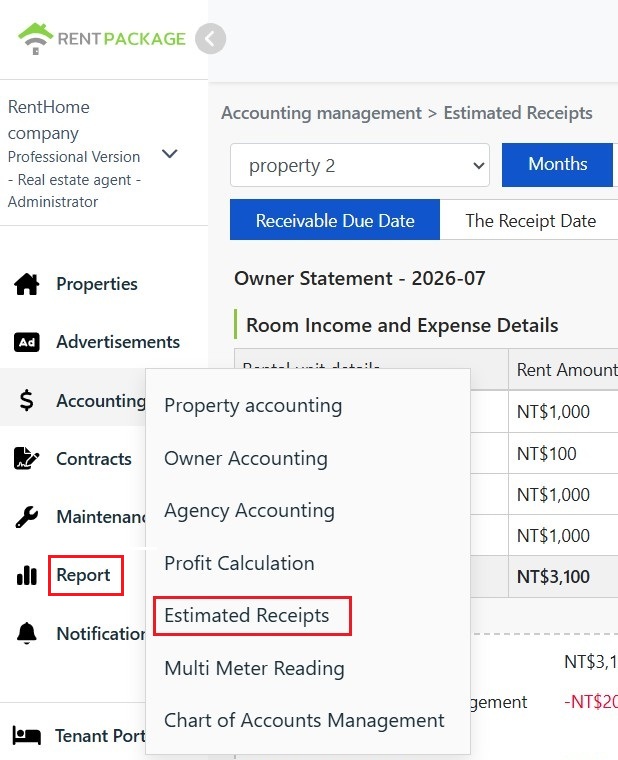
Fälligkeitsdatum / Tatsächliches Eingangsdatum
Oben im Bericht werden zwei Datumsgrundlagen angeboten, die entscheiden, welche Forderungen im gewählten Zeitraum einbezogen werden:
- Fälligkeitsdatum:Abrechnungen werden nach ihrem Fälligkeitsdatum dem Zeitraum zugeordnet. Ob der Mieter bezahlt hat oder nicht: Jede im Zeitraum fällige Abrechnung wird erfasst. Das ist die Grundlage der Prognose: Wählen Sie einen künftigen Zeitraum, um die erwarteten Eingänge zu sehen.
- Tatsächliches Eingangsdatum:Zuordnung basierend auf dem tatsächlichen Datum des Zahlungseingangs, nur innerhalb des Zeitraums erhaltene Zahlungen werden einbezogen, geeignet für die endgültige Abrechnung der tatsächlichen Einnahmen, die an den Eigentümer zu zahlen sind.
Einnahmen- und Ausgabendetails des Zimmers
Detailliste zeigt Einnahmen und Ausgaben pro Wohneinheit aufgelistet:
| Feldname | Beschreibung |
|---|---|
| Zimmerinformationen | Zimmernummer und Name des Mieters. |
| Mietbetrag | Mieteinnahmen der Einheit in der Periode. |
| Provision | Provision, die die Agentur dem Eigentümer berechnet, wird von seinen Einnahmen abgezogen. (Nur bei Immobilien in der Hausverwaltung angezeigt) |
| Verwaltungsgebühr | Gebühr für die Hausverwaltung, wird von den Einnahmen des Eigentümers abgezogen. (Nur bei Immobilien in der Hausverwaltung angezeigt) |
| Sonstige Kosten | Andere Einnahmen- und Ausgabenposten der Einheit. |
| Gesamtbetrag | Betrag der Einheitseinnahmen nach Abzug der Kosten. |
Rote negative Beträge werden von den Einnahmen des Eigentümers abgezogen. Die Zeile [Gesamtbetrag] ganz unten ist die Summe der gesamten Immobilie.
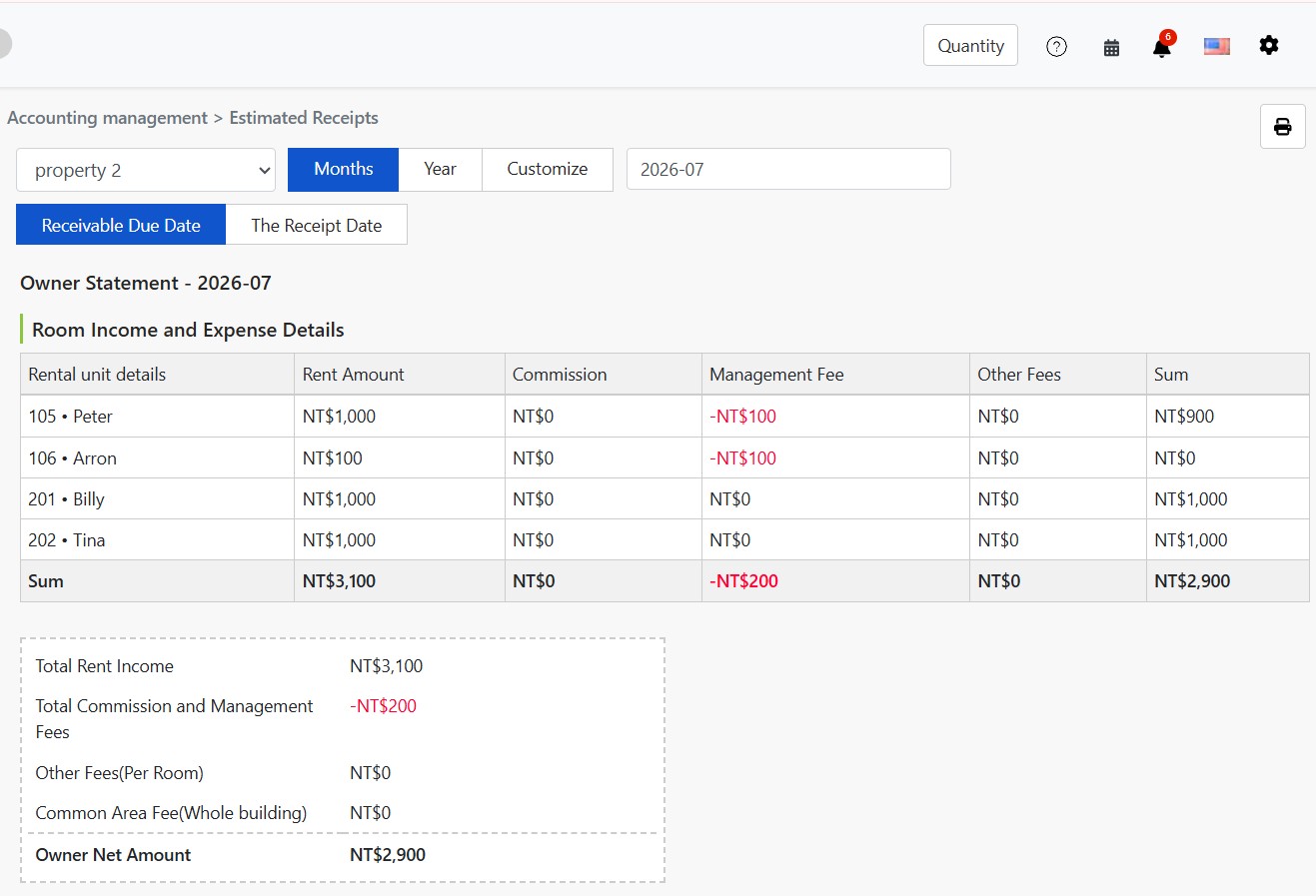
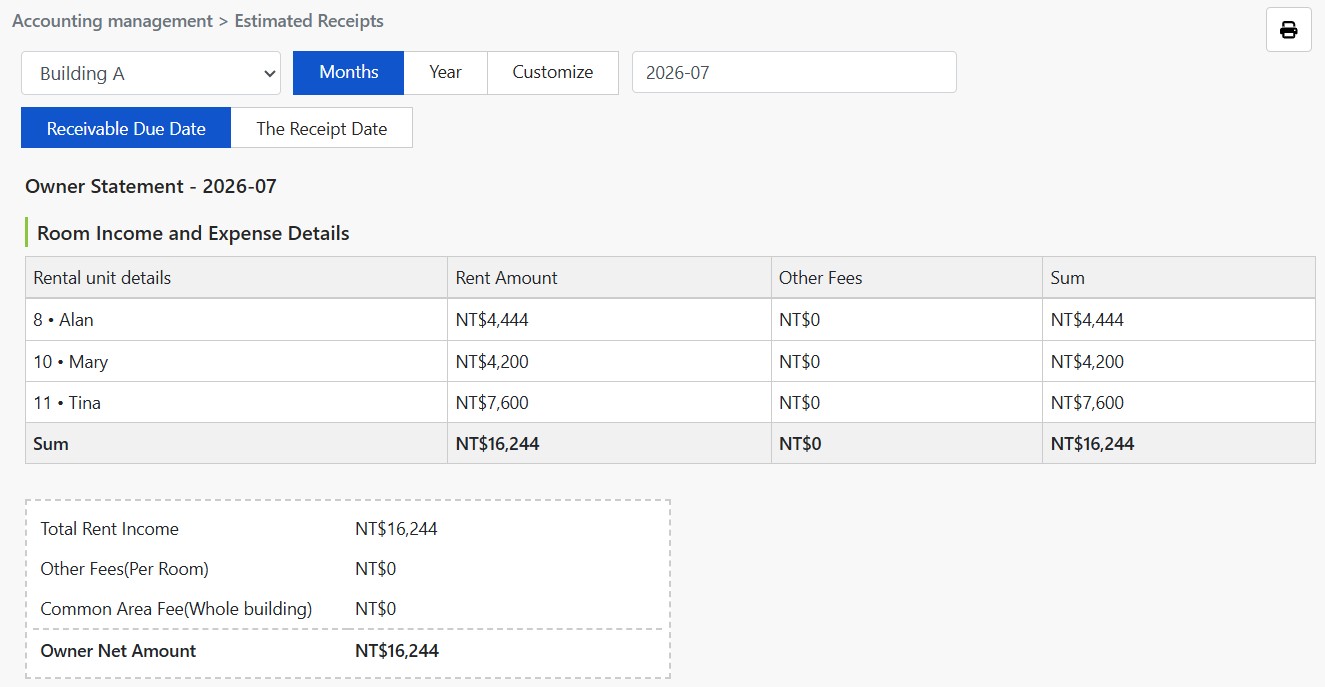
Die Spalten passen sich der Art der Immobilie an: Immobilien in der Hausverwaltung zeigen [Provision] und [Verwaltungsgebühr]. Bei selbstverwaltenden Vermietern und Untervermietung fallen diese Gebühren nicht an, daher werden die beiden Spalten ausgeblendet, siehe unten.
Abrechnungsübersicht für den Eigentümer
Zusammenfassungsrahmen unter der Detailtabelle zeigt das Endergebnis dieser Abrechnung:
- Gesamte Mieteinnahmen:Summe der Mieteinnahmen aller Einheiten.
- Gesamtprovisionen und Verwaltungsgebühren:Summe der abzuziehenden Provision und Verwaltungsgebühr. (Nur bei Immobilien in der Hausverwaltung angezeigt)
- Sonstige Kosten (Pro Zimmer):Summe der anderen Kosten, die einem einzelnen Zimmer zugeordnet sind.
- Gebühr für Gemeinschaftsbereiche (Ganzes Gebäude):Kosten, die keinem einzelnen Zimmer zugeordnet sind und im ganzen Gebäude geteilt werden, z. B. Strom im Gemeinschaftsbereich, Reinigungskosten.
- Nettoauszahlungsbetrag für den Eigentümer:Nettozahlung an den Eigentümer nach Abzug aller genannten Kosten vom Mieteinkommen.
Eigentümer-Kontoauszug drucken
Klicken Sie auf das Druck-Symbol oben rechts auf der Seite, um die aktuell angezeigte Eigentümerabrechnung zu drucken oder als PDF zu speichern und an den Eigentümer zu senden, als Grundlage für jede Auszahlung.
Häufige Fragen
Q1: [Fälligkeitsdatum] und [Tatsächliches Eingangsdatum] zeigen unterschiedliche Beträge. Welcher stimmt?
Beide stimmen, sie beantworten nur verschiedene Fragen. [Fälligkeitsdatum] zeigt, wie viel im Zeitraum erwartet wird, [Tatsächliches Eingangsdatum], wie viel tatsächlich eingegangen ist. Eine Differenz bedeutet, dass im Zeitraum noch nicht alles bezahlt ist; offene Abrechnungen verfolgen Sie unter [Abrechnungsmanagement].
Q2: Warum werden [Provision] und [Verwaltungsgebühr] als rote negative Beträge angezeigt?
Der Bericht zeigt die Sicht des Eigentümers. Provision und Verwaltungsgebühr zahlt der Eigentümer an die Agentur, deshalb werden sie von den Mieteinnahmen abgezogen und negativ dargestellt.
Q3: Bei einem Zimmer steht [Gesamtbetrag] auf 0. Sind die Daten falsch?
Nicht unbedingt. Entsprechen die Mieteinnahmen des Zimmers im Zeitraum genau den abzuziehenden Gebühren (z. B. Miete 100, Verwaltungsgebühr 100), ist [Gesamtbetrag] 0.
Q4: Was unterscheidet diesen Bericht von [Eigentümer-Gewinnberechnung]?
[Geschätzte Zahlungseingänge] beantwortet, wie viel Geld voraussichtlich eingeht, und summiert die im Zeitraum fälligen Beträge. [Eigentümer-Gewinnberechnung] beantwortet, wie viel tatsächlich verdient wurde, und trennt Kautionen und Vorauszahlungen vom echten Gewinn. Für die Liquiditätsprognose [Geschätzte Zahlungseingänge], für das Geschäftsergebnis [Eigentümer-Gewinnberechnung].
Q5: Kann ich Berichte für mehrere Immobilien gleichzeitig erstellen?
Berichte werden pro Immobilie erstellt und zeigen immer nur eine Immobilie an. Wenn Sie mehrere Immobilien verwalten, wechseln Sie bitte im Dropdown-Menü und schauen oder drucken Sie diese einzeln an.
Q6: Warum fehlen in meinem Bericht die Spalten [Provision] und [Verwaltungsgebühr]?
Provision und Verwaltungsgebühr berechnet eine Agentur dem Eigentümer; sie erscheinen nur bei Immobilien in der Hausverwaltung. Bei selbstverwaltenden Vermietern und Untervermietung fallen sie nicht an, daher blendet der Bericht diese Spalten und die passenden Zeilen der Übersicht aus.
Fazit
Wer weiter mit Verträgen und Taschenrechner rechnet, addiert nächsten Monat wieder Zimmer für Zimmer und baut für die Abrechnung mit dem Eigentümer wieder eine Excel-Tabelle. Sind Verträge und Abrechnungszeiträume in RentPackage erfasst, wählen Sie jeden Monat nur Immobilie und Zeitraum, und erwartete Einnahmen, tatsächliche Eingänge und Eigentümer-Kontoauszug liegen vor.
Starten Sie mit einer Immobilie: Wählen Sie [Monat] und sehen Sie, wie viel Miete nächsten Monat erwartet wird.
RentPackage kostenlos testenVerwandte Artikel
- RentPackage Auszahlungen an Eigentümer: Hausverwaltungen ziehen die Verwaltungsgebühr ab, zahlen den Rest aus und halten Kautionen getrennt:Nach dem Abgleich zahlen Sie den Betrag des Eigentümers per Eigentümerauszahlung aus.
- RentPackage Gewinnberechnung: Vermieter und Hausverwaltungen trennen Kautionen vom echten Gewinn und sehen, was jede Immobilie einbringt:Sehen Sie, wie viel tatsächlich verdient wurde, mit Kautionen, Vorauszahlungen und Gewinn getrennt.
- RentPackage Mieter-Abrechnungszeitraum: Zahlungsabgleich, Teilzahlungen, Zählerablesung und Kaution – der tägliche Mieteinzug auf einer Seite:So funktionieren Fälligkeitsdatum und „Als erhalten markieren“.