
 Support
RentPackage Kontoauszug importieren: Vermieter und Hausverwaltungen gleichen die Mieten des Monats in einem Durchgang ab
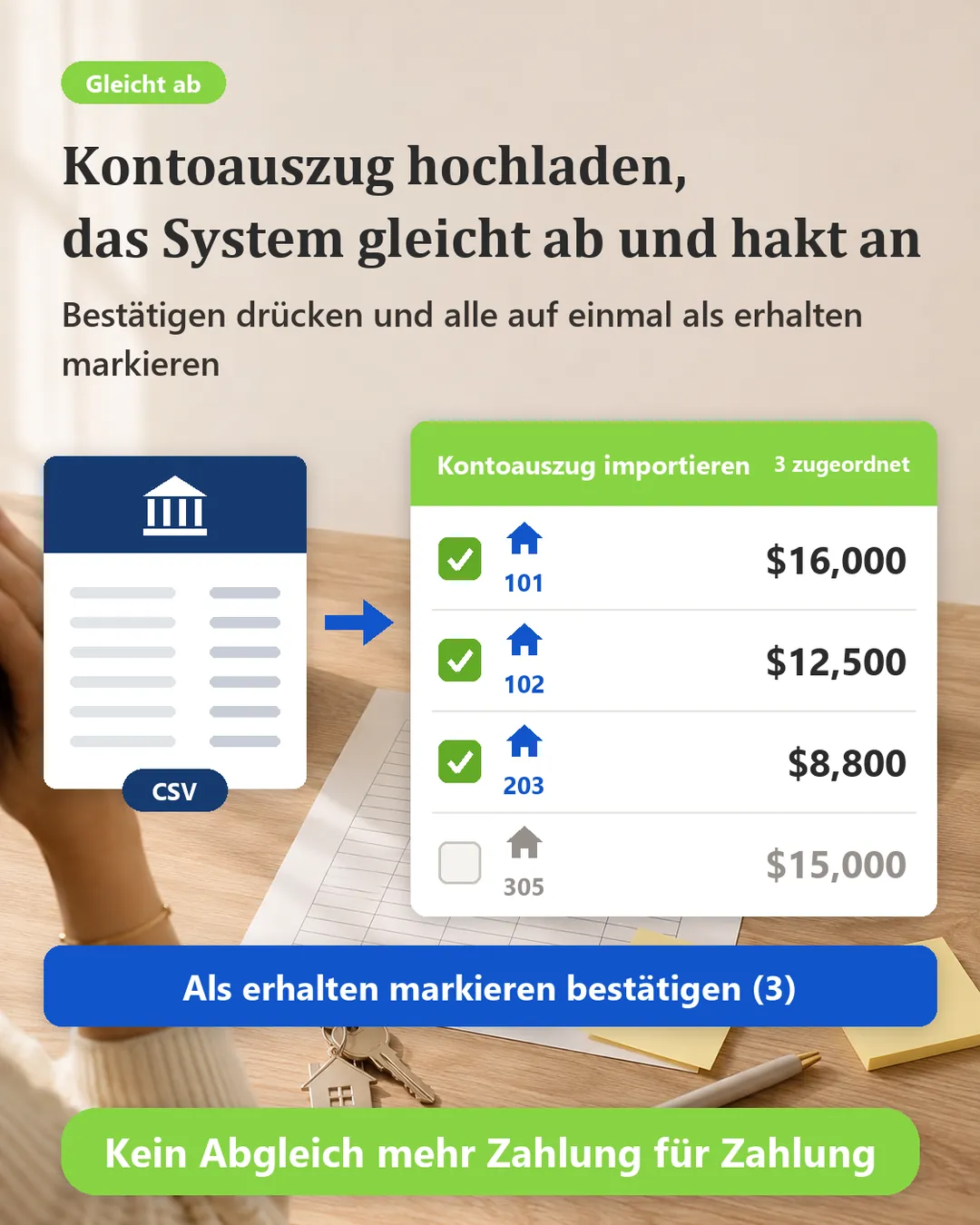
Laden Sie den Kontoauszug aus dem Online-Banking herunter und hier hoch: RentPackage findet zu jeder Überweisung den passenden Abrechnungszeitraum. Wo klar ist, welcher Mieter gezahlt hat, ist der Haken schon gesetzt. Sie prüfen kurz, klicken einmal, und alles ist als erhalten markiert.
Inhalt
Warum Kontoauszug importieren?
Jeden Monatsanfang gehen Dutzende Überweisungen ein, und Sie müssen jede einzeln zuordnen: Wer hat diese 18.000 bezahlt? Im Verwendungszweck steht nur „302“, aber 302 in welchem Haus? Mehrere Mieter zahlen dieselbe Miete, wer war es also? Danach klicken Sie im System für jede Zahlung noch auf [Als erhalten markieren], und schnell ist eine Zahlung beim falschen Mieter verbucht.
- Das System gleicht für Sie ab
Zu jeder Überweisung sucht das System offene Abrechnungszeiträume mit gleichem Betrag und erkennt den Mieter am Namen und an der Zimmernummer im Verwendungszweck sowie am Konto des Zahlers. - Wird mit jeder Nutzung genauer
Haben Sie eine Zuordnung einmal bestätigt, merkt sich das System, zu welchem Mieter dieses Konto gehört. Beim nächsten Mal ist der Haken direkt gesetzt. - Alles auf einmal als erhalten markieren
Als Zahlungsdatum gilt das Buchungsdatum auf dem Kontoauszug. Die Verwaltungsgebühr wird mitbearbeitet, und Status der Abrechnungszeiträume, Aufgaben und Berichte werden gleich mit aktualisiert. - Keine Bankanbindung nötig
Sie laden den Kontoauszug einfach selbst aus dem Online-Banking herunter und hier hoch, das funktioniert mit Banken in jedem Land. Die Datei wird nur in Ihrem Browser gelesen und nicht auf den Server hochgeladen.
Welche Kontoauszüge werden unterstützt?
- CSV und Excel aus dem Online-Banking jeder Bank (in der Umsatzübersicht gibt es meist eine Schaltfläche „Exportieren“ oder „Herunterladen“)
- CAMT.053 und MT940 von europäischen Banken
- OFX und QFX aus dem Online-Banking in den USA, Großbritannien und Australien
Bei CSV und Excel sieht jede Bank anders aus. Beim ersten Mal bestätigen Sie, in welcher Spalte Datum, Betrag und Verwendungszweck stehen (das System hat sie bereits vorausgewählt). Als Vorlage gespeichert, wird die Zuordnung bei derselben Bank künftig automatisch übernommen. CAMT.053, MT940 und OFX sind Standardformate, dort ist keine Spaltenzuordnung nötig.
So geht's
- Laden Sie im Online-Banking aus der Umsatzübersicht den Kontoauszug herunter (CSV, Excel oder CAMT.053, MT940, OFX).
- Klicken Sie in RentPackage auf [Abrechnung] > [Immobilienabrechnung] und oben rechts auf [Kontoauszug importieren]. Dieselbe Schaltfläche gibt es auch rechts auf der Immobilienseite unter [Immobilienabrechnung].
- Wählen Sie die Datei aus. Bei CSV und Excel erscheint die „Spaltenzuordnung“: Prüfen Sie, in welcher Spalte Buchungsdatum, Eingangsbetrag, Verwendungszweck und Konto des Zahlers stehen, und setzen Sie den Haken bei [Als Vorlage speichern].
- Klicken Sie auf [Abgleich starten].
- Prüfen Sie das Ergebnis: Angehakt sind die Abrechnungszeiträume, die das System erkannt hat, darunter steht z. B. „Passt: Betrag ✓ Name ✓ …“. Wo kein Haken gesetzt ist, wählen Sie selbst aus der Liste; bei falschen Zuordnungen entfernen Sie den Haken.
- Klicken Sie auf [Als erhalten markieren bestätigen]. Alle angehakten Abrechnungszeiträume werden auf einmal als erhalten markiert.
Wie das System den richtigen Abrechnungszeitraum findet
- Bereits erfasste Zahlungen werden nicht doppelt verbucht
Hat derselbe Mieter schon einen erhaltenen Eingang mit gleichem Betrag und höchstens 3 Tagen Abstand, wird die Überweisung als „bereits mit ‚Als erhalten markieren‘ erfasst“ angezeigt und kann nicht angehakt werden. Auch wenn Sie denselben Kontoauszug zweimal hochladen, wird nichts doppelt verbucht. - Der Betrag muss gleich sein
Der überwiesene Betrag muss dem offenen Betrag des Abrechnungszeitraums entsprechen. - Der Mieter ist erkennbar
Erkannt wird er am gespeicherten Konto des Zahlers, an den letzten 4 Ziffern der Kontonummer (dafür die Zahlungsdaten in den Mieterdaten eintragen) oder am Namen im Verwendungszweck. Das System ordnet den ältesten noch offenen Abrechnungszeitraum dieses Mieters zu und setzt den Haken, wenn das Fälligkeitsdatum in diesem Rahmen liegt:- Monatlich: bis 25 Tage verspätet oder bis 30 Tage im Voraus
- Alle zwei Wochen: bis 7 Tage verspätet oder bis 5 Tage im Voraus
- Wöchentlich: bis 3 Tage davor oder danach
- Mehrere Überweisungen desselben Mieters
Zum Beispiel bei wöchentlicher Miete: Jede Überweisung wird nach Datum einem Abrechnungszeitraum zugeordnet. - Die Zimmernummer ist nur ein Hinweis
Steht im Verwendungszweck „302“, sucht das System den Mieter in Zimmer 302, aber verschiedene Immobilien haben oft dieselben Zimmernummern. Nur wenn genau ein Mieter zu Betrag und Datum passt, wird der Haken gesetzt; passen mehrere, wählen Sie selbst. - Der Mieter ist nicht erkennbar
Der Haken wird nur gesetzt, wenn das Fälligkeitsdatum höchstens 10 Tage abweicht und es nur einen Abrechnungszeitraum mit diesem Betrag gibt. Haben mehrere Mieter denselben Betrag, wählen Sie selbst aus der Liste. - Jede Zuordnung wird begründet
Zum Beispiel „Passt: Betrag ✓ Name ✓ Zimmernummer ✓ Fälligkeitsdatum vor 2 Tagen ✓“. So sehen Sie sofort, warum das System so zugeordnet hat.
Abgeglichen werden nur offene Abrechnungszeiträume der Immobilien, die Sie beobachten.
Häufige Fragen
Was ist, wenn der Mieter zu wenig, zu viel oder zwei Zeiträume auf einmal überweist?
Hier werden nur Abrechnungszeiträume mit genau gleichem Betrag auf einmal erledigt. Weicht der Betrag ab, listet das System die Abrechnungszeiträume dieses Mieters auf und weist Sie darauf hin. Erfassen Sie die Teilzahlung dann im Abrechnungszeitraum über [Als erhalten markieren].
Funktionieren Kontoauszüge als PDF?
Derzeit nicht. In den meisten Online-Bankings lässt sich die Umsatzübersicht als CSV oder Excel exportieren. Bitte verwenden Sie eines dieser Formate.
Bekommt der Mieter eine Quittung?
Nein. Bei Abrechnungszeiträumen, für die der Mieter selbst eine Zahlung gemeldet hat, wird wie bisher die Zahlungsbestätigung per E-Mail verschickt.
Wird der Kontoauszug auf den Server hochgeladen?
Nein. Die Datei wird in Ihrem Browser gelesen. Übertragen werden nur Datum, Betrag, Verwendungszweck und Konto des Zahlers, die für den Abgleich nötig sind. Das Konto des Zahlers wird nur als Code gespeichert, aus dem es sich nicht zurückgewinnen lässt.
Gibt es eine Größenbeschränkung?
Höchstens 20 MB und bis zu 3.000 Zahlungseingänge pro Abgleich.
Was tun, wenn ich beim ersten Mal die falsche Spalte gewählt habe?
Wählen Sie die Spalten neu und speichern Sie die Vorlage unter demselben Namen. Damit wird sie aktualisiert.
In welchen Tarifen ist die Funktion enthalten?
In den kostenpflichtigen Tarifen. Während der kostenlosen Testphase können Sie sie ebenfalls ausprobieren.
Fazit: Am Monatsanfang nicht mehr jede Zahlung einzeln abgleichen
Bleibt alles wie bisher, öffnen Sie auch am nächsten Monatsanfang das Online-Banking, ordnen jede Zahlung einzeln zu und markieren sie einzeln als erhalten. Mit dem Kontoauszug-Import heißt es nur noch: herunterladen, hochladen, kurz prüfen, einmal klicken. Sie sparen die Zeit für den Abgleich, und keine Zahlung landet beim falschen Mieter.
Erster Schritt: Probieren Sie es beim nächsten Abgleich mit dem Kontoauszug eines Monats aus und sehen Sie, wie viele Zahlungen das System schon angehakt hat.
RentPackage kostenlos testenVerwandte Artikel
- RentPackage Mieter-Abrechnungszeitraum: Zahlungsabgleich, Teilzahlungen, Zählerablesung und Kaution – der tägliche Mieteinzug auf einer Seite:Wie Abrechnungszeiträume automatisch entstehen und was ihr Status bedeutet
- RentPackage Teilzahlung: Zahlt der Mieter nur einen Teil der Miete, verfolgen Vermieter und Fremdverwaltung den Rest automatisch:Wie Sie eine zu geringe Zahlung erfassen und wie der Nachzahlungszeitraum entsteht
- RentPackage Auszahlungen an Eigentümer: Hausverwaltungen ziehen die Verwaltungsgebühr ab, zahlen den Rest aus und halten Kautionen getrennt:Sind die Mieten der verwalteten Immobilien eingegangen: den Betrag für die Auszahlung an den Eigentümer berechnen