📄 Упознавање интерфејса: за пет минута разумите главни екран и сазнајте где се шта ради 📄 Како у RentPackage-у помоћу функције Преглед некретнина брзо стећи увид у стање целе зграде 📄 RentPackage Додавање некретнине под управљањем: од креирања некретнине, власника и уноса почетног стања до онлајн потписивања уговора, све одједном 📄 RentPackage Додај уговор: трајање закупа, депозит и режије подешавају се одједном, а обрачунски периоди настају аутоматски 📄 RentPackage Обрачунски период станара: евидентирање уплата, делимична уплата, очитавање бројила и депозит – сва свакодневна наплата закупнине на овој страници 📄 RentPackage пренос власнику: агенција за управљање некретнинама одбија накнаду за управљање и остатак преноси власнику, а депозит се чува одвојено 📄 Израчунавање добити: колико зарађују власник и ваша фирма, израчунато одједном 📄 Како у RentPackage-у помоћу функције Процењени приливи брзо проценити приходе од закупнине за следећи месец и целу годину 📄 Помоћ у усклађивању са прописима и објашњење одговорности 📄 Објашњење функције шаблона уговора 📄 Објашњење функције за подзакуподавце 📄 Објашњење функције делимичне уплате 📄 Објашњење функције унапред наплаћених прихода 📄 Објашњење функције обрачунског периода за закупнину 📄 Објашњење функције уноса почетног стања 📄 Објашњење функције периодичног обрачунског периода 📄 Увод у функције резервације 📄 Упутство за подешавање електронског уговора 📄 Агенције за управљање некретнинама: упутство за подешавање накнаде за управљање 📄 Зашто депозит и унапред наплаћени приходи у рачуноводству спадају у конта обавеза? 📄 Увод у RentPackage верзију за станодавце и агенте 📄 Подела провизије у RentPackage: када агенција за некретнине изда некретнину, провизија, порез и бонуси запослених израчунати су одједном 📄 Зашто је сваком станодавцу и агенту потребан софтвер за аутоматизацију управљања станарима? 📄 Како исправно руковати курсом када је закупнина у еврима? 📄 Пореска пријава у САД - Упутство за образац Schedule E 📄 Пореска пријава у Уједињеном Краљевству - Упутство за образац SA105 📄 Како у RentPackage-у активирати онлајн наплату закупнине преко Stripe-а 📄 Како користити календар за планирање обавештења станарима: пример обавештења о нестанку струје 📄 Како подесити лого агенције да би се ваш бренд приказивао у обавештењима е-поштом и PDF уговорима 📄 Шта је осигурање закупнине? Надокнада за неплаћену закупнину, а полисом се управља заједно са уговором о закупу 📄 Anlage V: корисничко упутство за извештај о порезу на приходе од издавања у Немачкој 📄 T776: корисничко упутство за извештај о порезу на приходе од издавања у Канади 📄 PIT-28: корисничко упутство за извештај о порезу на приходе од издавања у Пољској 📄 Како генерисати аустралијски порески извештај о закупу (Rental Schedule) у RentPackage-у, са аутоматским усклађивањем прихода и расхода према ATO класификацији 📄 Како у RentPackage-у користити извештај о порезу на приходе од закупнине у Румунији (Declarația Unică 212) 📄 Како у RentPackage-у генерисати податке за мађарску SZJA пријаву прихода од издавања – бројеви за eSZJA спремни једним кликом 📄 RentPackage Извештај о добити и губитку: приходи и расходи од закупнине за сваку некретнину и сваког власника, уз аутоматски обрачун зараде 📄 RentPackage Биланс стања: Колико од банковног салда заправо припада станарима? Депозити и унапред наплаћени приходи на први поглед 📄 RentPackage Извештај о токовима готовине: Колико се новац на рачуну стварно повећао током овог периода наплате закупнине? 📄 Како у RentPackage-у генерисати Главну књигу и аутоматски објединити закупнине и финансије некретнина 📄 RentPackage Ручни унос у дневник: поправке, осигурање, амортизација – и приходи и расходи ван обрачунског периода могу се прокњижити 📄 Прилагођена обавештења за издавање: подсетник за плаћање закупнине, истек уговора – систем их шаље правој особи у право време 📄 RentPackage Обавештења о плаћању закупнине преко LINE-а: водич за повезивање за станаре и подешавање аутоматских подсетника за станодавце 📄 RentPackage управљање запосленима: сарадња агената за некретнине и управника имовине 📄 Како софтвер за управљање некретнинама може значајно уштедети време и трошкове?

Упознавање интерфејса: Погледајте главни екран за пет минута и сазнајте где да завршите сваку активност.

Брзи линкови

Седам области на почетном екрану

Главни екран који видите након пријављивања састоји се од седам области, означених на доњој слици: 1 Горња статусна трака, 2 Листа некретнина и соба лево, 3 Радни простор у центру, 4 Мени функција лево, 5 Алати горе десно, 6 Пребацивање налога и подружнице горе лево и 7 портал станари/власници на самом дну левог менија. Запамтите ово правило и нећете се изгубити: Статусна трака вам говори шта да радите данас, лева листа вам помаже да нађете која јединица је у питању, а радни простор је место за стварни рад.
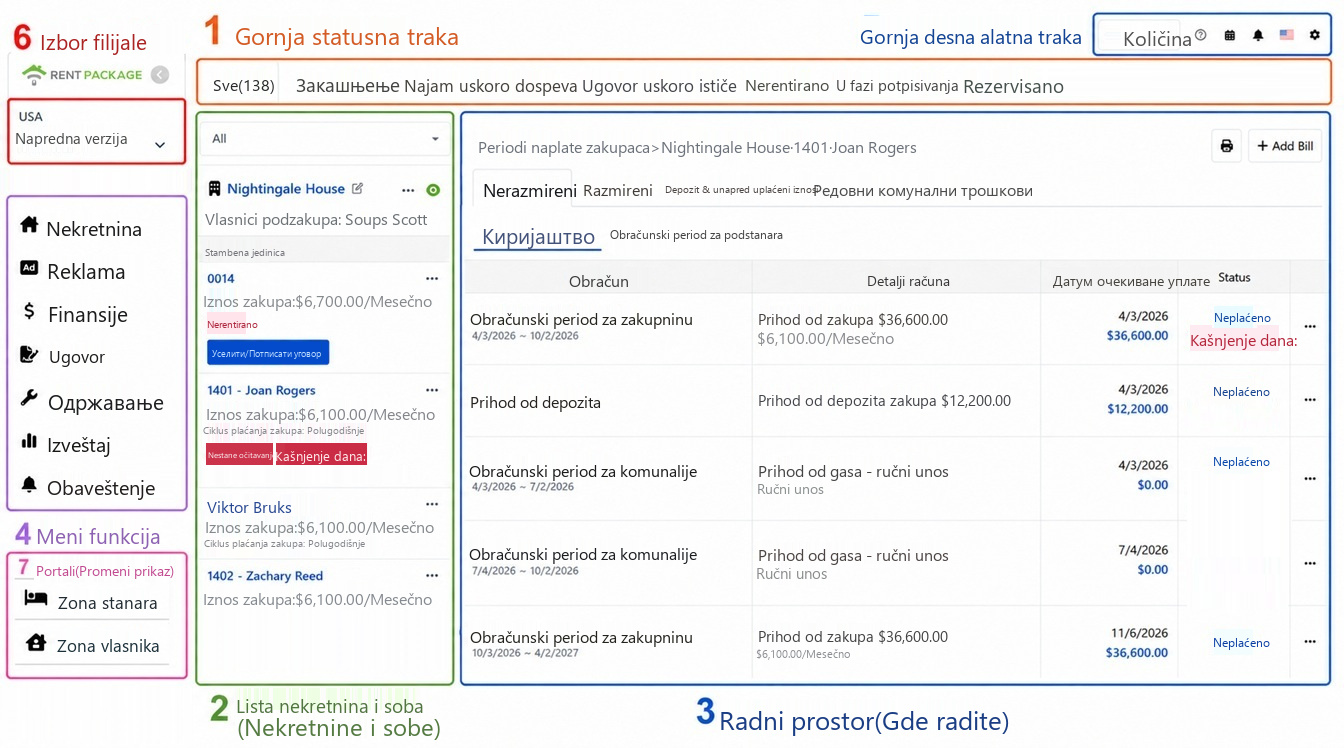
Панорама главног екрана, области означене бројевима од 1 до 6: 1 Статусна трака, 2 Листа некретнина, 3 Радни простор, 4 Мени функција, 5 Алати горе десно, 6 Пребацивање налога и подружнице
1. Горња статусна трака: шта данас радити, бројке вам директно говоре

Ред табова на врху екрана је инструмент табла задатака система: Све, Са закашњењем, Ускоро се наплаћују, Уговори истичу, Празно, Уговори се потписују, Резервације, У одржавању, Немају читач. Бројке на сваком табу су ажурне статистике. Табови такође служе као филтери: кликом на било који таб, листа некретнина лево приказује само собе са тим статусом.

Сваки дан након пријаве баците поглед на ове бројке: колико је ставки с кашњењем за наплату, који уговори ускоро истичу и треба их обновити, и колико је слободних соба за изнајмљивање. Систем вам већ све рачуна.

2. Лева листа некретнина и соба: преглед стања сваке собе одмах

Лева листа има две структуре: спољни слој су картице некретнина (са именом некретнине и власником), испод којих су јединице соба. Свака соба директно приказује закупнину, циклус плаћања, следећи дан наплате и статусне ознаке (празна, уговор се потписује, број дана кашњења, немају читач), без потребе за уласком у детаље; празне собе такође директно приказују дугме за додавање уговора, чиме можете одмах организовати усељење.

Кликом на било коју собу, радни простор десно учитава податке о тој соби, што је најчешће коришћен ток рада у систему. Горњи падајући мени омогућава додатно филтрирање.

3. Централни радни простор: све стварне операције се дешавају овде

Централни највећи простор је радни простор, чији се садржај мења на основу тога шта одаберете: избор собе учитава рачуноводствене податке (нераздужене, раздужене, депозити и аконтација, периодични трошкови и сл., све наплате се воде овде), улазак у модул одржавања приказује налоге за одржавање, улазак у модул извештаја приказује извештаје. За сваки модул постоје специфични водичи, али најважније је запамтити: нађите објекат у левој листи, обављање посла је у радном простору.

Лева страна је улаз у модуле, са истим називима као у бочном менију: Некретнине (главно место за свакодневно управљање), Огласи (објављивање за изнајмљивање), Уговор (уговори са станарима, власницима и шаблони), Финансије, Извештај (Финансијски извештаји, Порески извештај и Ручни унос у дневник), Одржавање, Обавештење, и портали за станаре и власнике за самопроверу. Кликните на модул да бисте прешли на ту функцију у радном простору.

5. Горњи десни алат: подешавања и помоћне функције

Горњи десни од левог до десног: количина куповине, помоћ (отворите документацију), календар, звона обавештења (подсетници на системске догађаје), пребацивање језика и најдесније точак. Точак је улаз у сва подешавања: информације о члану, информације о организацији (овде отпремите лого и печат компаније), подешавања обавештења, управљање запосленима, центар за рачуне и куповину.

6. Пребацивање налога и филијала: више производа или филијала, један клик за пребацивање

Ако сте купили више производа или управљате са више филијала, кликните на блок налога у горњем левом углу (приказује тренутну компанију, верзију и улогу) да бисте отворили листу налога и једним кликом се пребацили на другу филијалу. Некретнине, рачуни и чланови сваке филијале су независни, а након пребацивања цео екран приказује податке те филијале, без мешања.
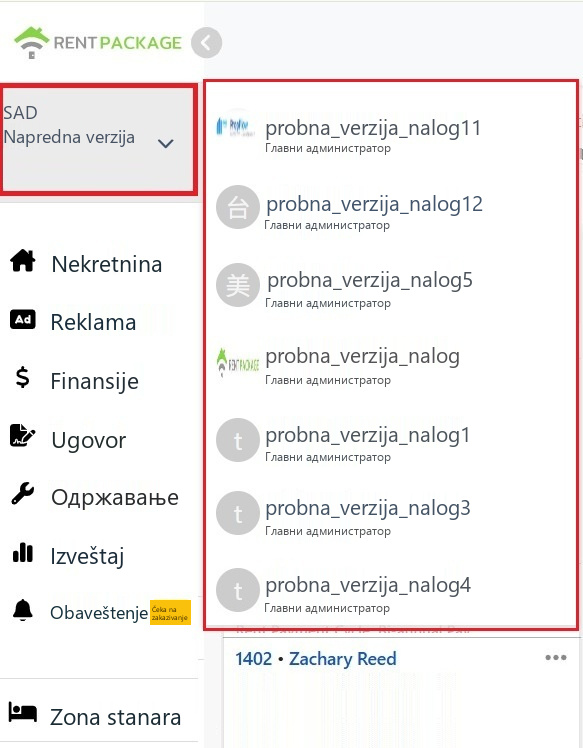
Листа за пребацивање филијала у блоку налога у горњем левом углу
7. 7. Пребацивање на портал станари/власници

На дну левог менија налазе се улази за станаре и власнике. Ако сте осим улоге администратора и станар (изнајмљивање некретнине) или власник (управљање некретнином), кликом на одговарајући улаз можете се директно пребацити на страницу те улоге како бисте видели своје рачуне, уговоре и обавештења, без потребе за одјављивањем или коришћењем другог налога.

Након пребацивања можете се вратити на управљачки интерфејс са истог места.

Повежите седам области: типичан ток

На пример свакодневне наплате: након пријављивања, статусна трака показује закаснеле уплате, кликните на таб закаснелих плаћања, листа у левом оквиру одмах филтрира просторије са закаснелим рачунима; кликните на једну од њих и радни простор учитава историју рачуна станара, рачуни су означени црвеном бојом са данима кашњења; након потврде уплате, означите рачун као плаћен, а број закаснелих у статусној траци се смањује. Када разумете овај ток, остале функције су по истој логици: статусна трака открива проблем, леви оквир идентификује предмет, радни простор решава проблем.

Честа питања

Имам више филијала, да ли ће се подаци измешати?

Неће. Свака филијала је независан налог, некретнине, рачуни, чланови и дозволе су одвојени, а пребацивање је кроз блок налога у горњем левом углу. Након пребацивања се виде само подаци те филијале.

Шта значе бројеви у горњој статусној траци? Шта се дешава када кликнете?

Бројеви су тренутна статистика стања, као на пример 111 закашњења значи да тренутно имате 111 соба са закашњелим рачунима. Кликом на картицу примењујете филтер, а списак у левом оквиру приказује само собе са тим стањем. Поново кликните на Све да бисте ресетовали.

Зашто мој екран није идентичан снимку?

Мени ставке могу мало да се разликују у зависности од верзије коју сте купили и улоге изабране приликом креирања некретнине. На пример, самостални станодавци неће користити приступ за власнике. Позиције и логика операција су исте, тако да је овај водич применљив у свим верзијама.

✅ Следите ове кораке у систему сада и за пет минута ћете се осећати као код куће!