
RentPackage Додај уговор: трајање закупа, депозит и режије подешавају се одједном, а обрачунски периоди настају аутоматски
Брзи линкови
- Зашто додавати уговоре у RentPackage
- Шта овај процес може да уради за вас?
- Корак 1: Изаберите собу и унесите податке о станару
- Корак два: Подешавање услова закупа
- Корак 3: Закупнина, депозит и комуналије
- Корак 4: Период власника (провизија и накнада за управљање)
- Корак пет: Провера стања имовине и прилози
- Онлајн потписивање уговора са станаром
- По завршетку: обрачунски период је аутоматски генерисан, нема потребе за додатним уносом
- Преглед/измена уговора: Закуп, циклус плаћања, депозит, периодични обрачуни могу се увек мењати
- Често постављана питања
Зашто додавати уговоре у RentPackage
Када се станар усели, рачуне правите у Excel-у, а уговор мењате у Word-у, и сваког месеца сами издајете рачуне за закупнину, депозит и режије; ако заборавите да обновите уговор по истеку, престају и рачуни; а код управљања некретнинама накнаду за управљање и провизију морате посебно да рачунате.
- Подесите једном, обрачунски периоди за цео закуп
Једном подесите трајање закупа, циклус плаћања, депозит и режије, и систем ће направити све обрачунске периоде станара и аутоматски их настављати. - Обавештења о обнови и подсетници за плаћање шаљу се аутоматски
Подесите датум обавештења о обнови и тог дана систем ће послати е-пошту члановима који прате ову некретнину; укључите подсетнике за плаћање и систем ће их слати станару пре датума доспећа. - Накнада за управљање и провизија заједно са закупнином
У режиму управљања обрачунски периоди накнаде за управљање и провизије праве се аутоматски; када се период закупнине означи као примљен, накнада за управљање и провизија власника за тај период такође се означавају као примљене.
Шта овај процес може да уради за вас?
Када станар треба да се усели, кликните на Уселење/Потписивање на јединици и цео процес подешавања се завршава: подаци о станару, тип и трајање закупа, период наплате и обавештења, депозит, комунални трошкови, предујам; систем аутоматски генерише цео период фактурисања за станаре, без ручног уноса било ког податка.
У режиму управљања, процес има додатни корак за власников период фактурисања: провизија и трошкови управљања се аутоматски генеришу према поставкама, а када је закупнина плаћена, она се аутоматски обележава за одбитке. На крају се може наставити са онлајн потписивањем са станаром, а подаци о уговору се аутоматски преносе до слања уговора.
Кораци за рад
Корак 1: Изаберите собу и унесите податке о станару
У левом списку некретнина пронађите јединицу у коју станар треба да се усели, кликните на мени са више опција (икона са три тачке) и изаберите Уселење/Потписивање.
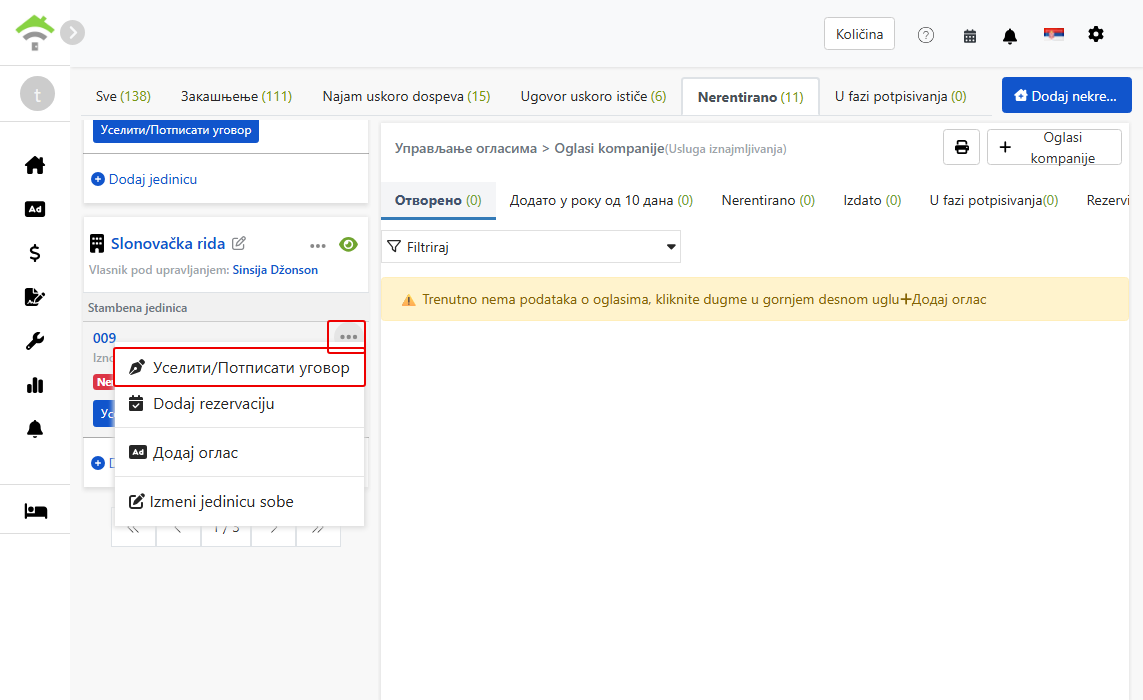
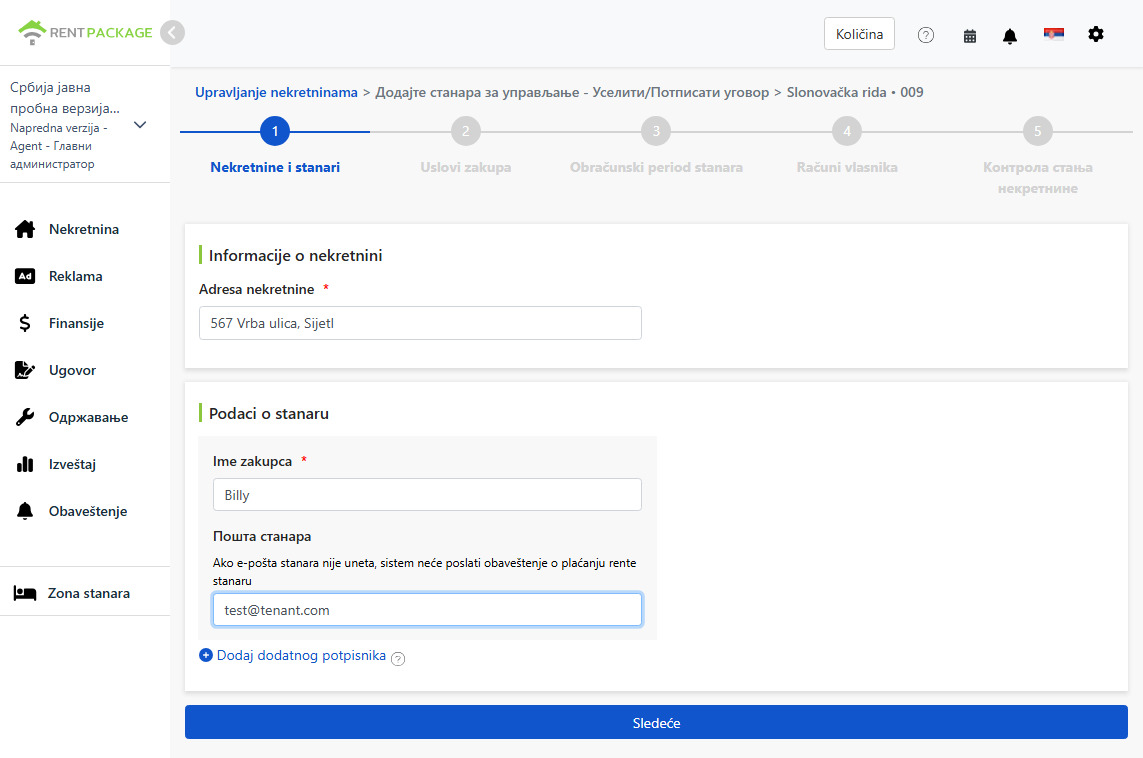
Адреса објекта се аутоматски попуњава, унесите име и имејл станара. Ако уговор има додатне потписнике (нпр. гарант), кликните додај додатног потписника; у супротном прескочите.
Корак два: Подешавање услова закупа
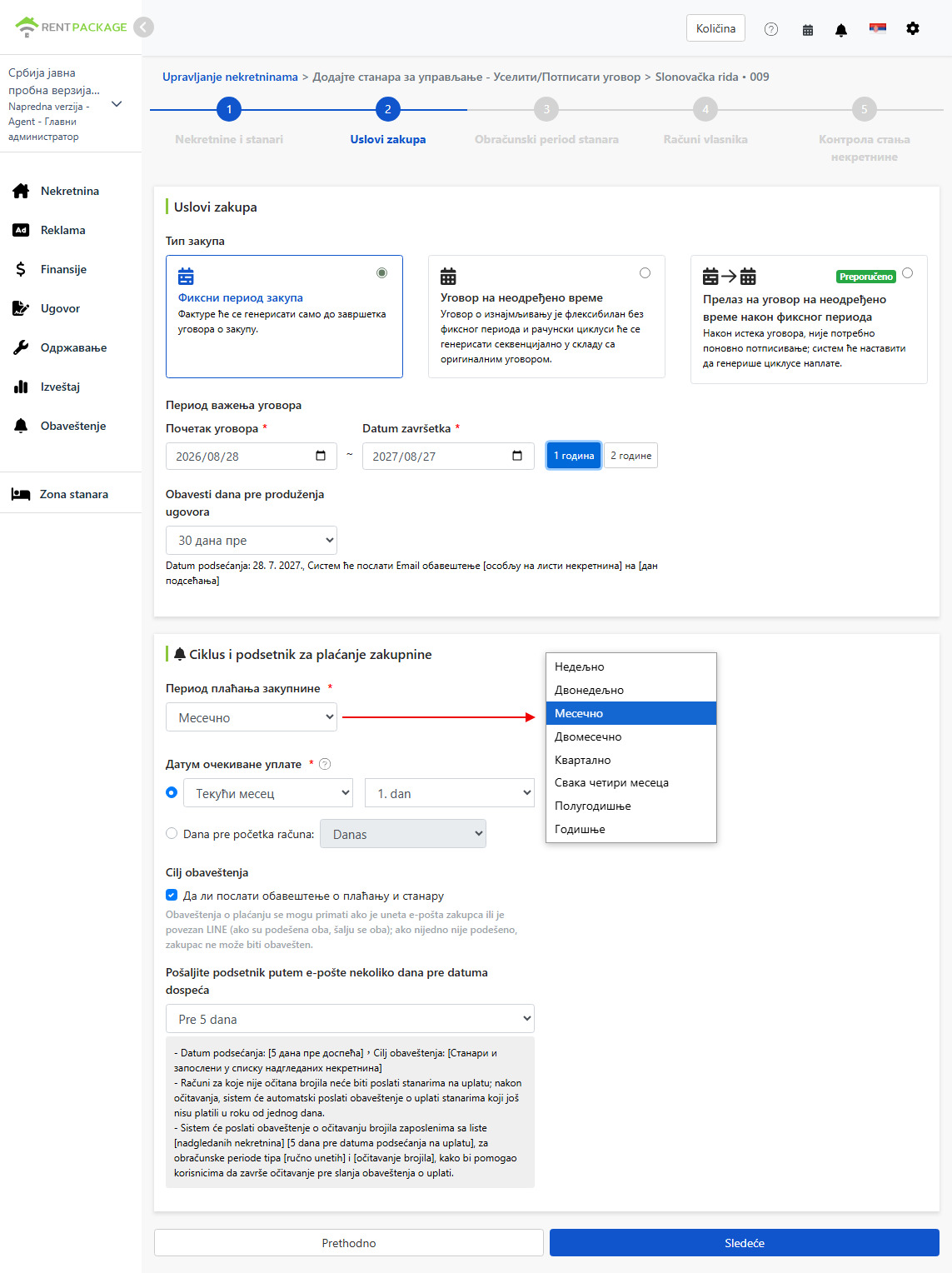
Тип уговора (изаберите један од три)
- Закуп на одређено време: Уобичајени уговор са јасно дефинисаним датумом почетка и завршетка. Датуме можете ручно одабрати или кликнути на 1 годину, 2 године за брзо уношење.
- Месечни уговор: Флексибилни закуп без одређеног рока, систем аутоматски генерише следећи период наплате у складу са оригиналним уговором, обема странама је потребно претходно обавештење за престанак.
- Закуп на одређено време, након истека прелази у месечни (систем препоручује): Након истека уговора, није потребно поновно потписивање, систем аутоматски наставља да генерише периоде наплате. Погодно ако очекујете да станар настави са закупом без пропуштања фактурисања због заборављеног обнове.
Подсетник за истек и обнову закупа
Подесите датуме закупа, затим поставите датум обавештења о обнови (нпр. 30 дана пре истека): када дође време, систем ће послати е-пошту корисницима ове некретнине, омогућавајући правовремено управљање обновом или издавањем како би се избегла празна некретнина.
Период плаћања и датум потраживања
Осам учесталости плаћања: недељно, двонедељно, месечно, двомесечно, квартално, четворомесечно, полугодишње, годишње. Систем генерише одговарајуће обрачунске периоде на основу учесталости.
Два правила за датум потраживања: одређени дан у месецу (нпр. први дан у месецу) или неколико дана пре почетка обрачунског периода. Овај датум је основ за обрачунавање закашњења и опомена.
Подсетници за плаћање путем е-поште
Можете одабрати слање обавештења о плаћању и станарима и подесити број дана пре рока за слање (нпр. 5 дана пре потраживања). Рачуни на основу мерења се не шаљу пре завршетка истих, након чега систем аутоматски шаље обавештења; систем такође шаље подсећање за мерење 5 дана пре обавештења за чланове који прате некретнину, како би се осигурало да су мерења готова пре слања обавештења.
Корак 3: Закупнина, депозит и комуналије
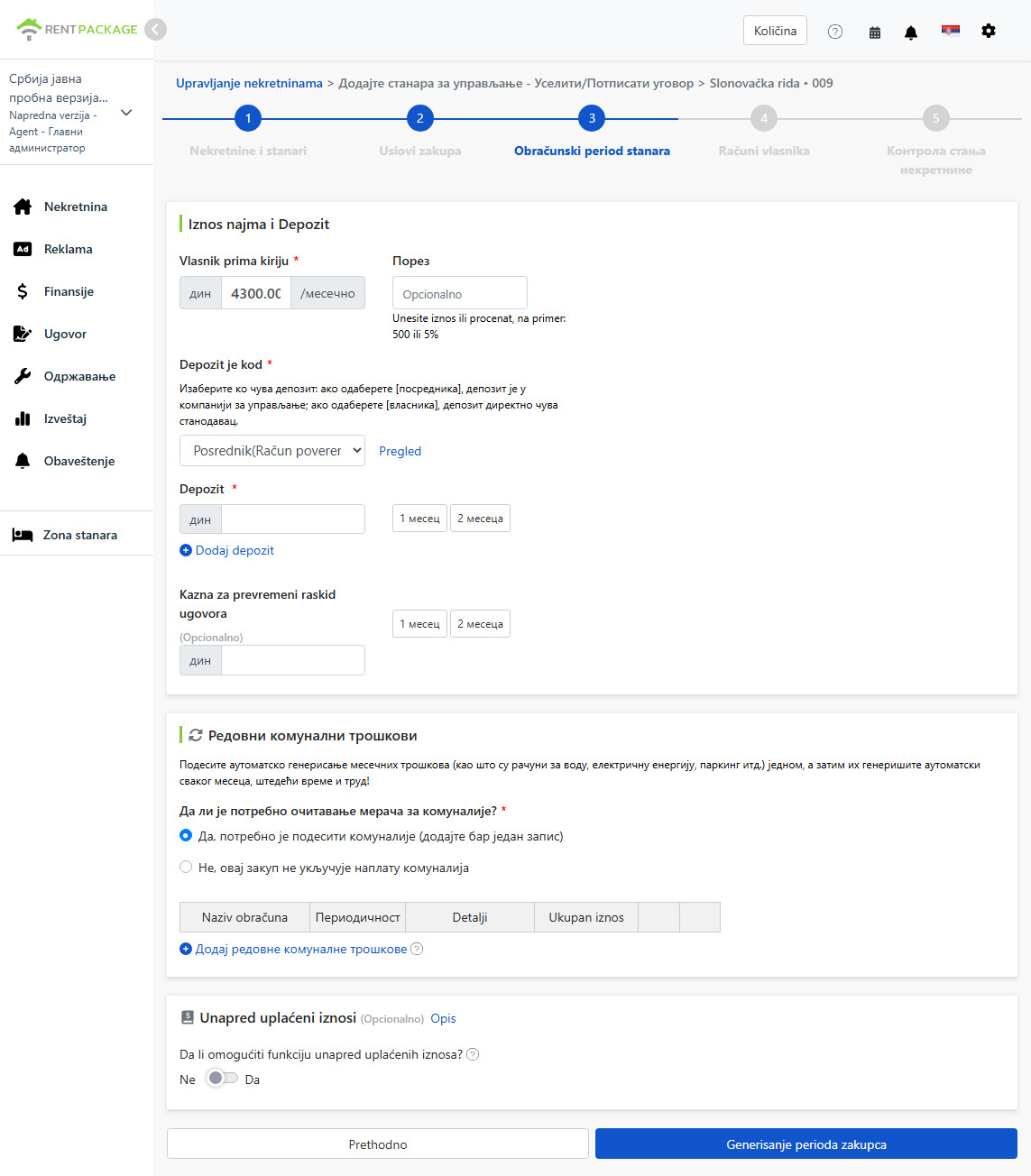
Закупнина и депозит
Унесите износ закупнине, порез је опционо (може бити фиксни износ или проценат, нпр. 500 или 5%). За депозит изаберите број месеци (нпр. 1 или 2 месеца); можете додати више ставки; казна за превремени раскид је опциона.
Избор чувара депозита: одаберите управљачку фирму и депозит ће бити књижен на рачун компаније, или одаберите власника и систем ће аутоматски уносити депозит у власнички трговински рачун. Трговински рачун је виртуелни рачун који систем креира за сваког власника где се бележе сви примања, схватите то као лични банковни рачун власника.
Периодични комунални трошкови
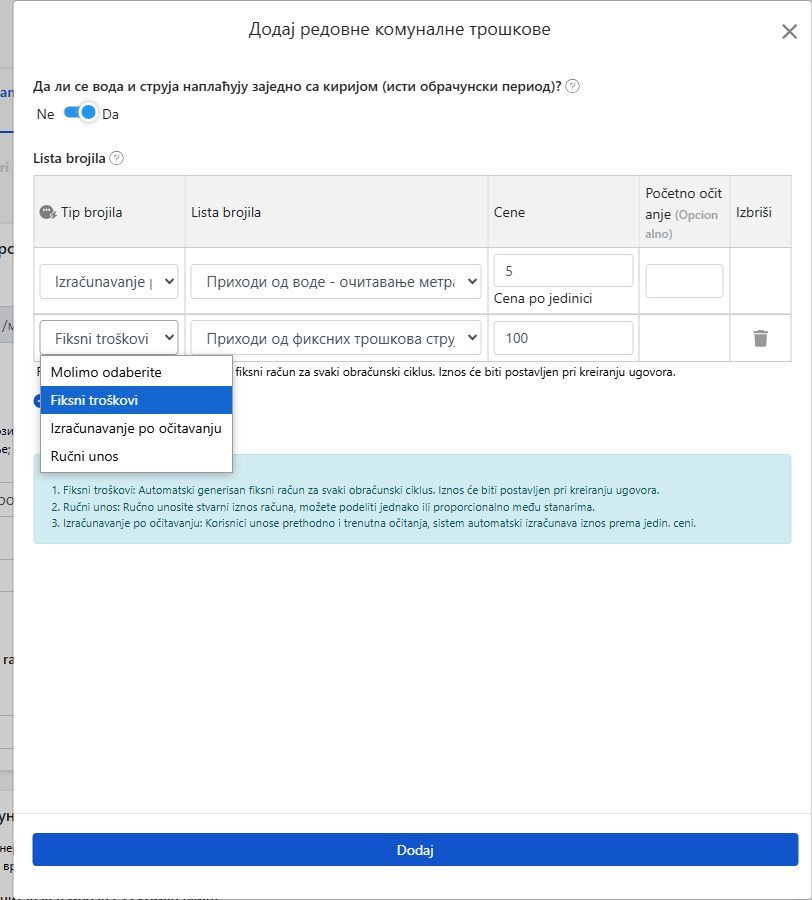
Поставите редовне трошкове осим закупнине (комуналије, паркинг, интернет итд.) једном, а затим их аутоматски генеришите за сваку ренту. Три начина обрачуна:
- Фиксни трошкови: Аутоматски генеришите фиксни износ, нпр. месечна накнада за воду 100 динара, накнада за лифт, интернет накнада.
- Обрачун по очитавању: Поставите цену јединице (нпр. 5 динара по јединици) и почетно очитавање (опционо, може се накнадно додати), унесите почетно и завршно очитавање сваке ренте, а систем ће израчунати износ на основу потрошње.
- Ручни унос: Уносите износ из реално примљених рачуна за сваку ренту, нпр. месечни рачун за гас; ако дељење између више станара, користите просечно или пропорционално дељење за израчунавање износа који сваки станар треба да плати.
Прекидач на врху дијалога одређује обрачунски период за ову накнаду, или како ће се комунални трошкови наплаћивати: поставите на 'укључено', трошкови се укључују у обрачун ренте (према уговору) и наплаћују на истом рачуну; поставите на 'искључено', систем генерише посебан обрачунски период за комуналије (различит од ренте) и наплаћује их одвојено у складу са постављеним периодом.
Предплаћени износи (опционално)
Ако не желите да авансирате комуналне трошкове за станаре, укључите претплату: изаберите категорију и поставите износ претплате у сваком периоду (нпр. аванс 500 динара на месечном нивоу за струју), а стварни трошкови ће се одбијати из аванса и обрачунавати у уговорено време. Ова претплата се књижи као пасива која се признаје као приход тек након одбитка и враћа преостали износ при раскиду уговора. Ако није потребно, држите искључено.
Генериши период станара
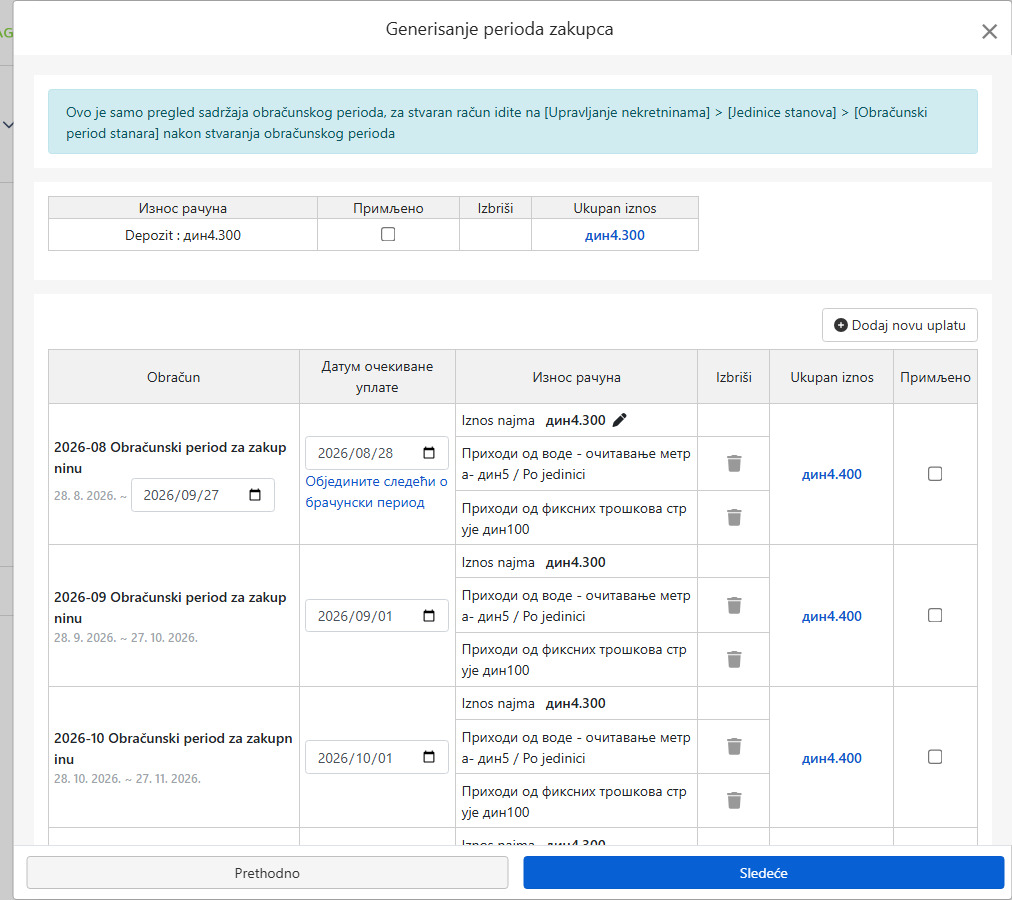
Кликом на генерисање периода станара, ваша подешавања постају целокупан преглед рачуна: депозит рачун (може се означити као плаћен), периодични закуп са пројекцијом комуналних трошкова. У прегледу можете прилагодити датум доспећа, уклонити појединачне трошкове, комбиновати са следећим периодом или додати једнократну уплату.
Корак 4: Период власника (провизија и накнада за управљање)
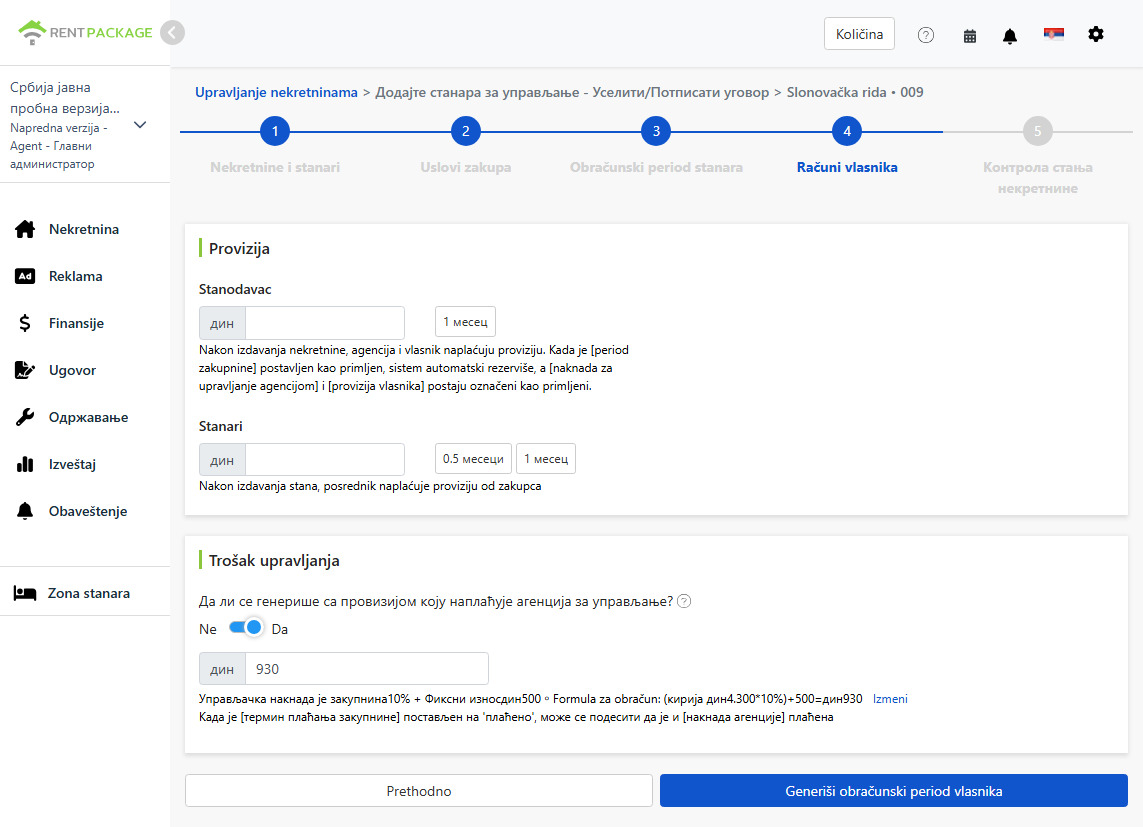
Провизија
Накнада за проналажење странке: провизија од власника (са уносом за 1 месец унапред) и провизија од станара (са уносом за пола или 1 месец унапред), при чему се износ може унети ручно.
Накнада за управљање
Укључите аутоматско генерисање накнаде за управљање, систем ће аутоматски израчунати износ по периоду у складу са моделом подешеним у некретнини (нпр. закупнина 15,000 динара, накнада 10%, износ 1,500 динара), с могућношћу којом можете уређивати износ и проценат. Потврдите и кликните за генерисање периода власника.
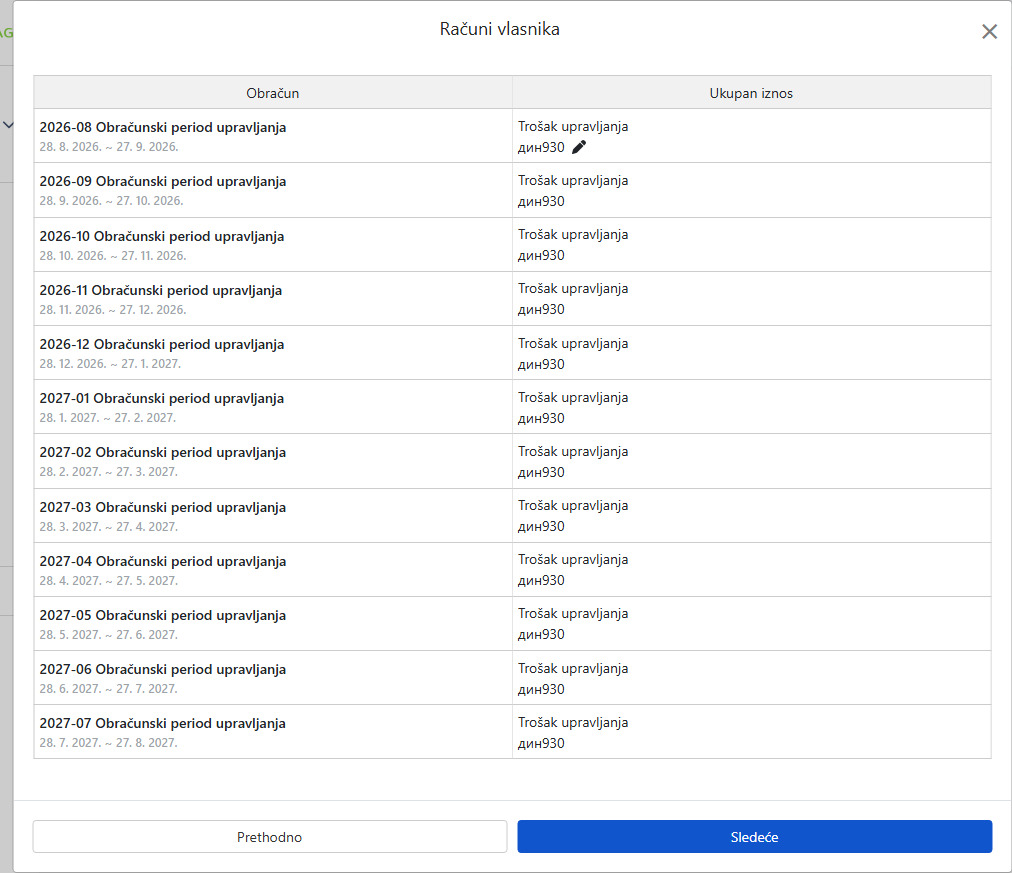
Након генерисања можете видети целу листу обрачунских периода власника, износ за сваки период управљачке таксе се може појединачно изменити кликом на иконицу оловке.
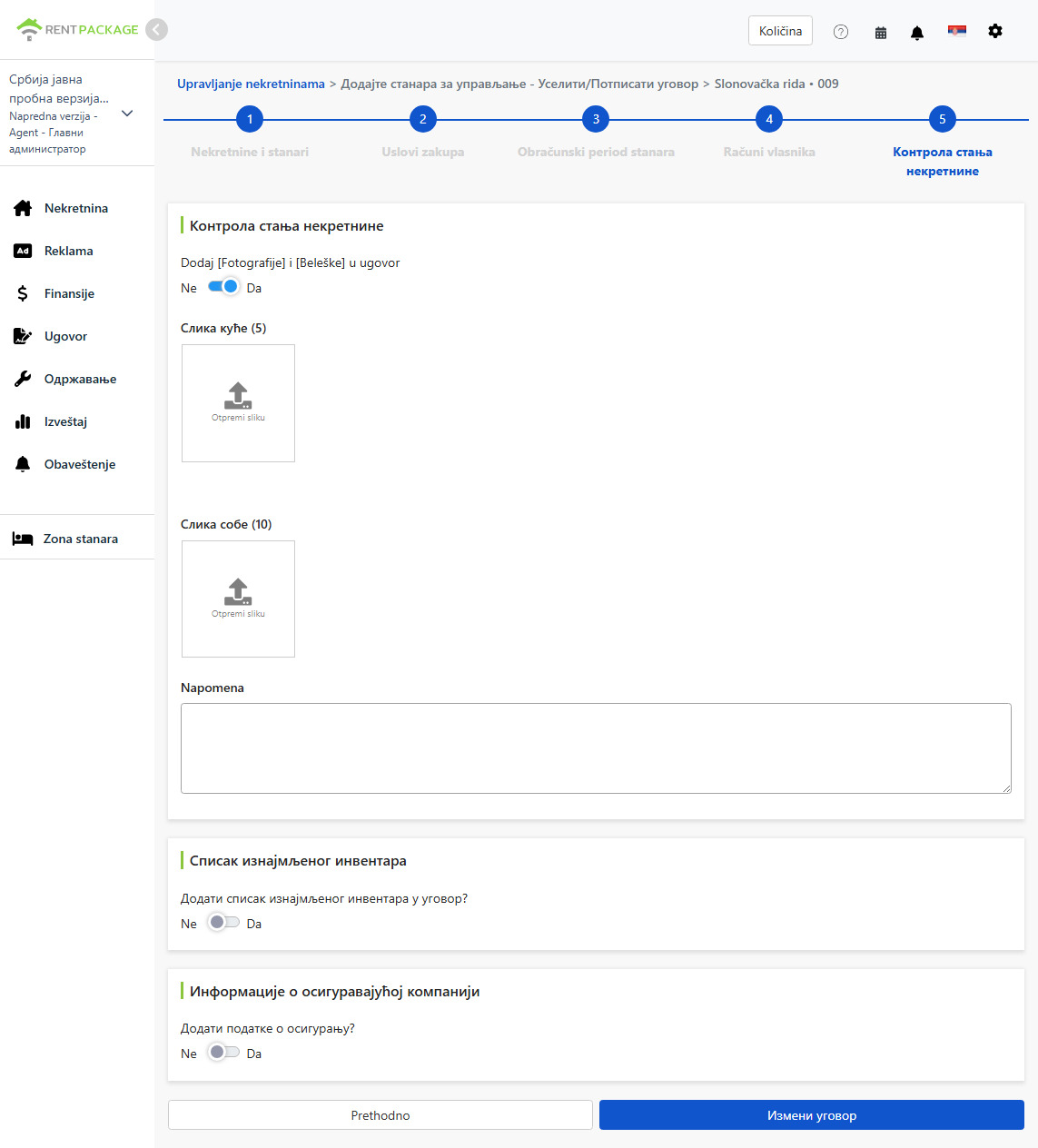
Корак пет: Провера стања имовине и прилози
Пре усељења детаљно забележите стање имовине, како би било доказано приликом испоруке на одласку:
- Слике некретнине и соба, белешке: Отпремите слике некретнине (до 5 слика) и слике соба (до 10 слика), попуните белешке. Укључите прекидач за додавање слика и белешки у уговор, садржај ће бити директно приложен уз закуп као доказ о стању имовине.
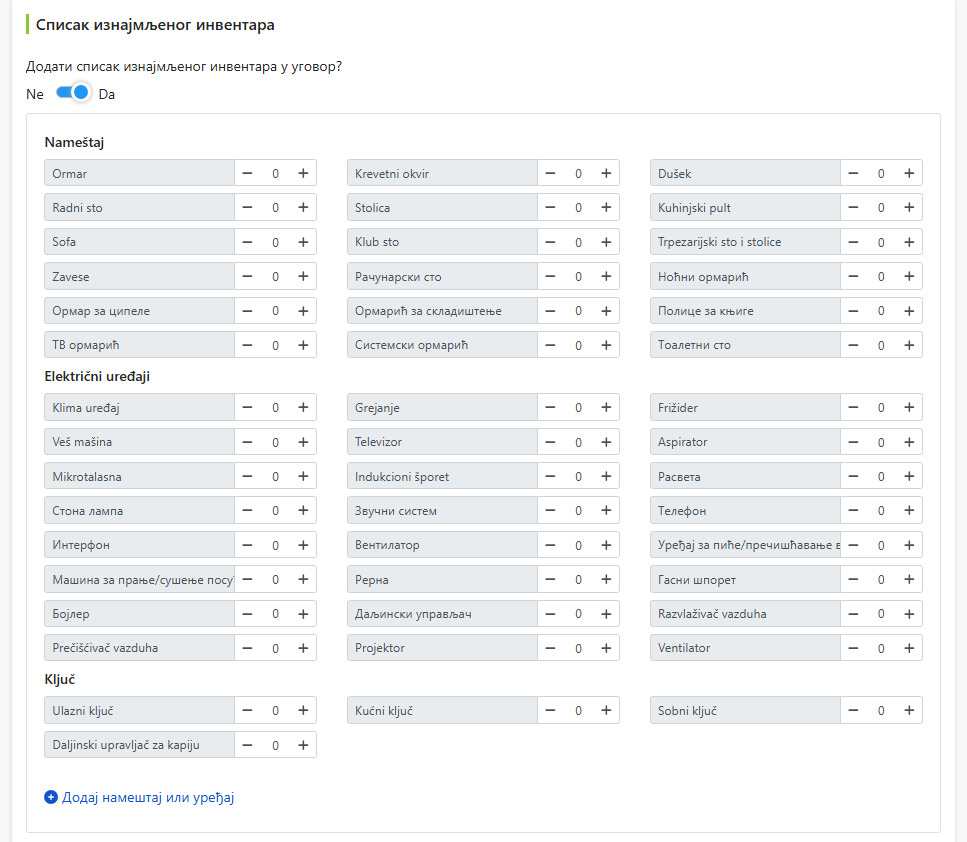
- Листа изнајмљених предмета: Укључите прекидач за додавање у уговор, појединачно изаберите количину: намештај (кревет, гардеробер, писаћи сто итд.), кућни апарати (клима, машина за веш, фрижидер итд.), кључеви (улазна врата, врата собе, даљински управљач), и додајте предмете који нису на листи. Проверите ставке по испоруци, и забележите ако нешто недостаје.
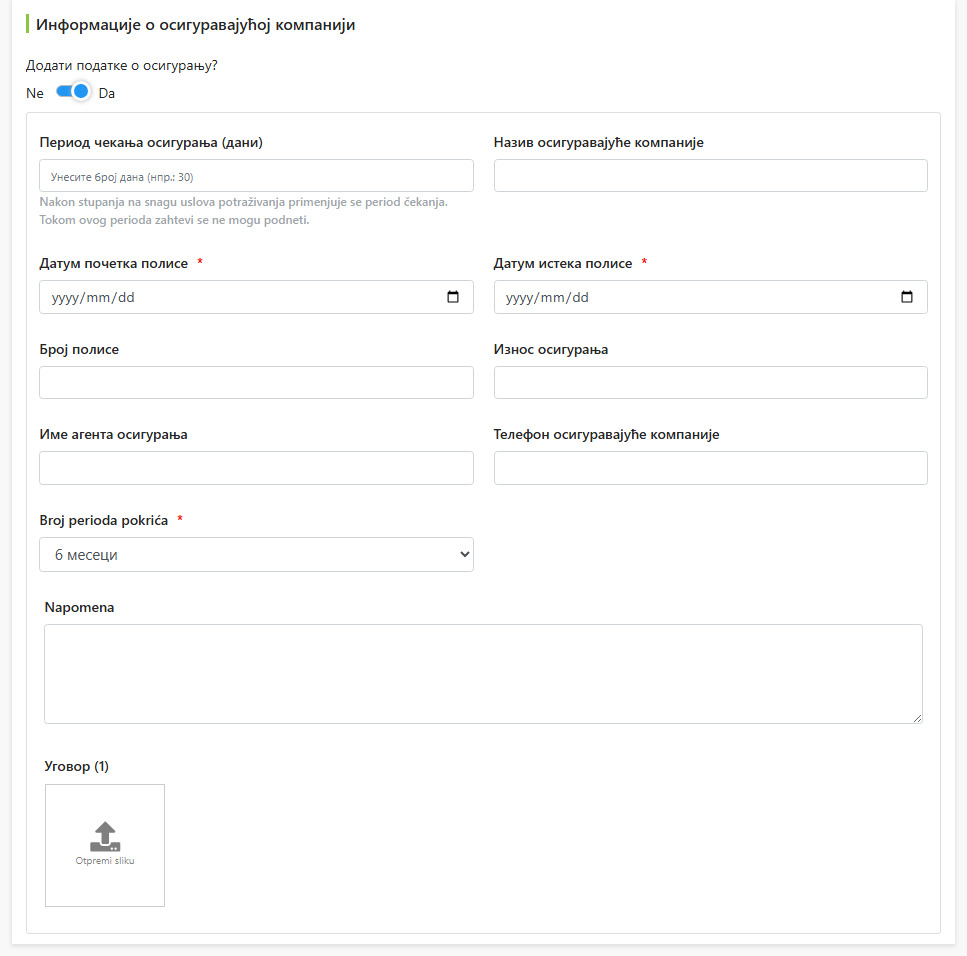
- Информације о осигурању: Ако је за овај уговор обезбеђено осигурање закупнине, поставите прекидач на да, унесите податке о чекању, осигуравајућој компанији, датумима почетка и краја полисе, износу покрића, периоду заштите. Стање покрића се може накнадно проверити уз уговор. Детаљан начин попуњавања види: Објашњење функције осигурања закупнине
Онлајн потписивање уговора са станаром
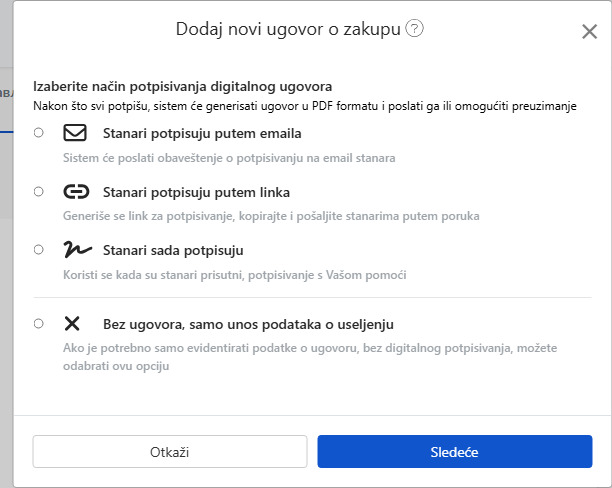
Кликните за измену уговора, затим изаберите начин електронског потписивања. Систем аутоматски генерише PDF уговора за слање или преузимање након што сви потпишу. Четири опције:
- Станар потписује путем е-поште: Систем шаље обавештење о потписивању на е-пошту станара, отварањем линка може потписати онлајн.
- Станар потписује путем линка: Систем генерише линк за потписивање, који можете копирати и послати станару.
- Станар потписује на лицу места: Када је станар присутан, потписивање завршите уз његову помоћ на вашем уређају.
- Без потписивања, само уписивање података о усељењу: Изаберите ову опцију ако је потребно само забележити податке о уговору без електронског потписивања, на пример, када је папирни уговор већ потписан.
Изаберите шаблон уговора
Изаберите шаблон из падајућег менија: подразумевани системски шаблон за закуп или ваш прилагођени шаблон (на пример, краткорочни, дугорочни, за иностране станаре), такође можете креирати нови шаблон или уредити постојећи.
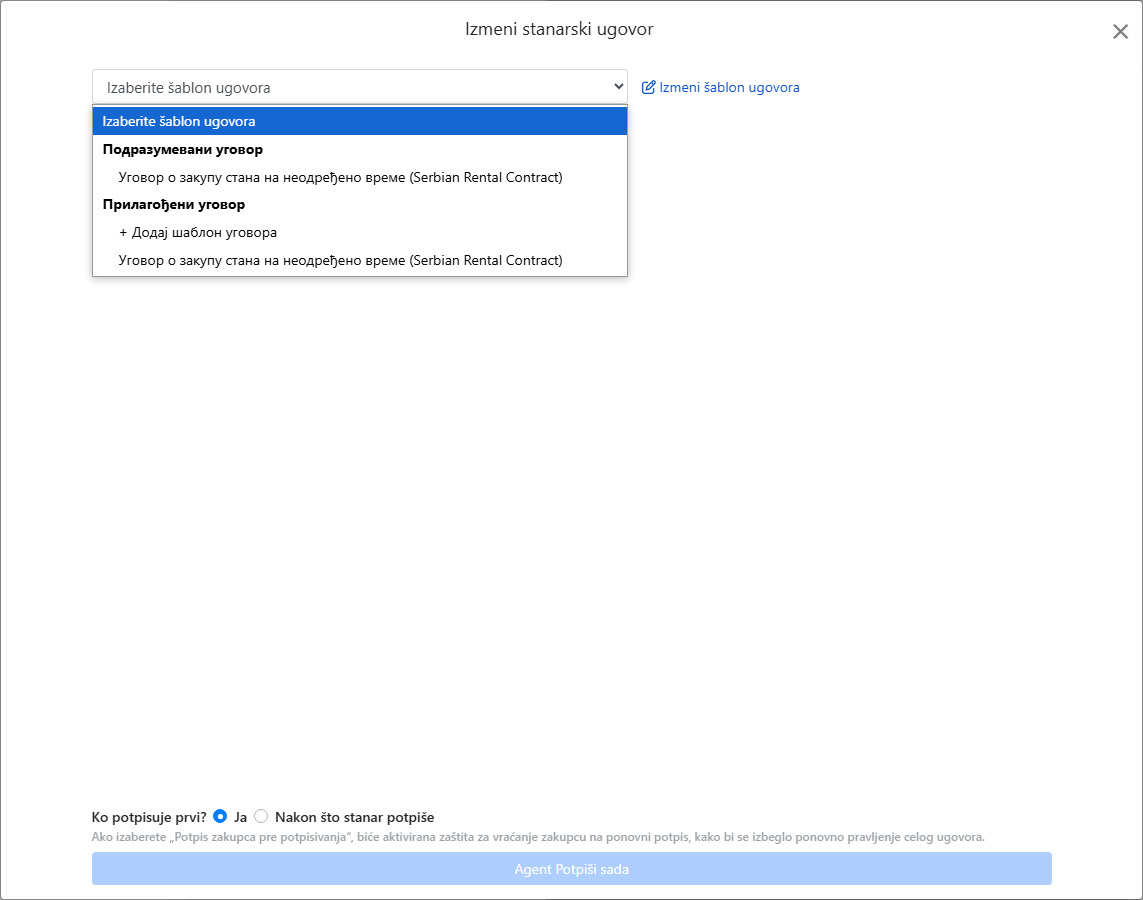
Након одабира шаблона, подаци унети у претходним корацима аутоматски се попуњавају у уговор: имена станара и станодавца, адреса, соба, потпис и датум потписивања. Нема потребе за поновним уносом; лични подаци станара се уносе приликом потписивања.
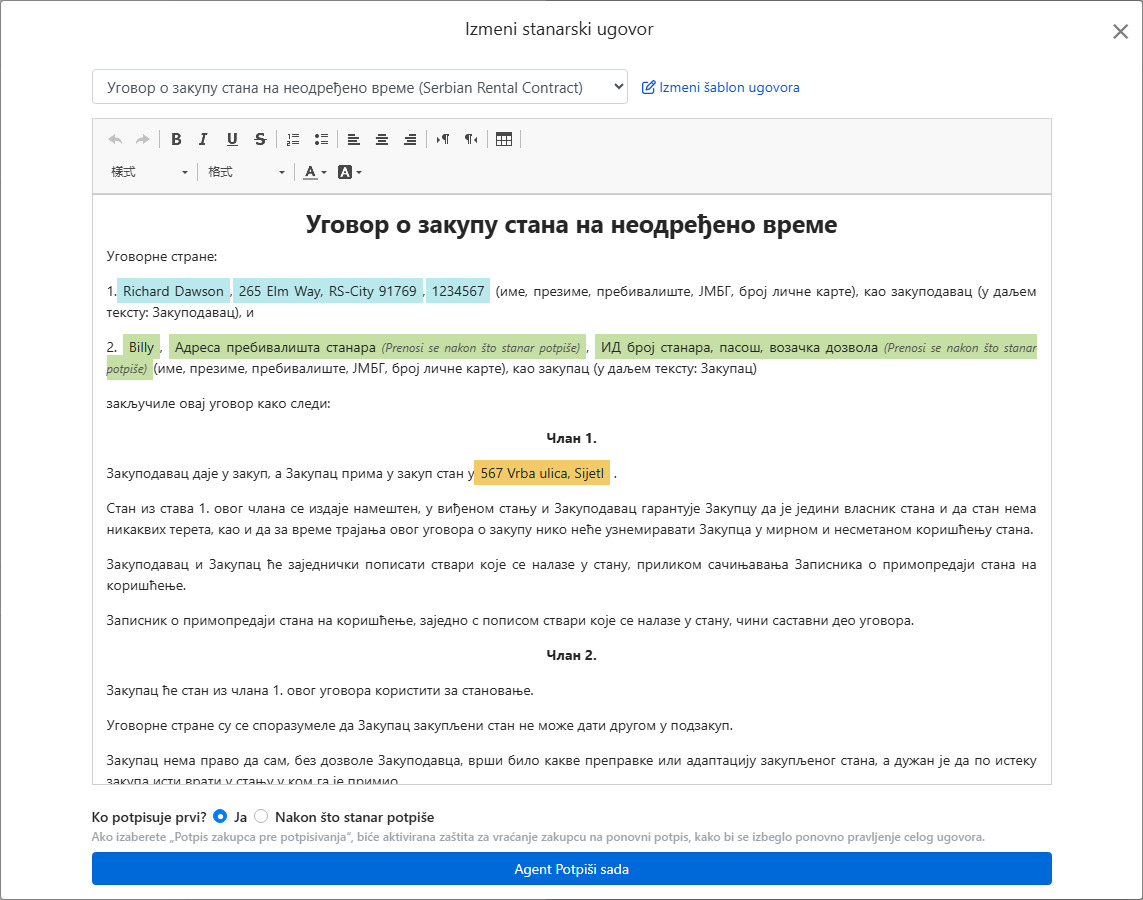
Када је време за ваш потпис, можете га ручно нацртати, отпремити слику потписа или одабрати раније сачувани потпис. Пре потписивања, потврдите да сте прочитали и добровољно потписујете уговор, а затим додајте потпис.
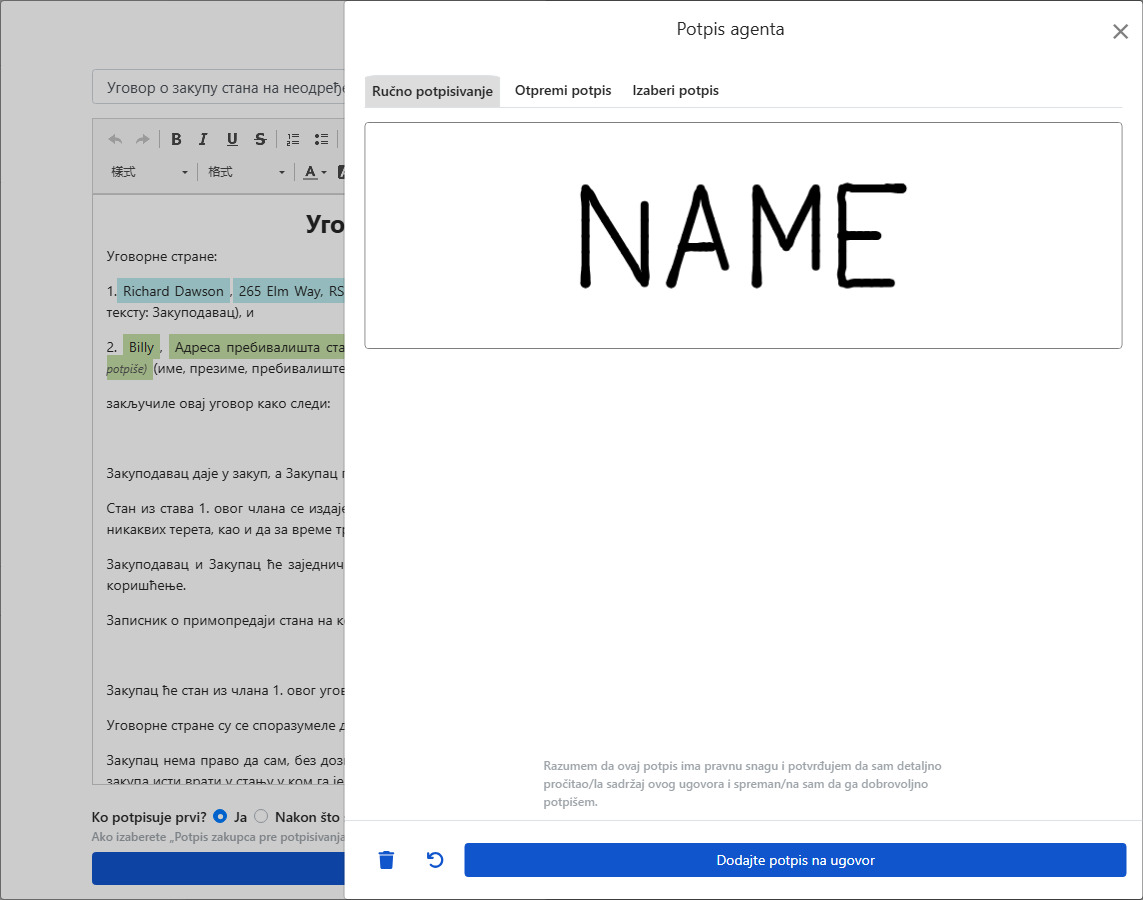
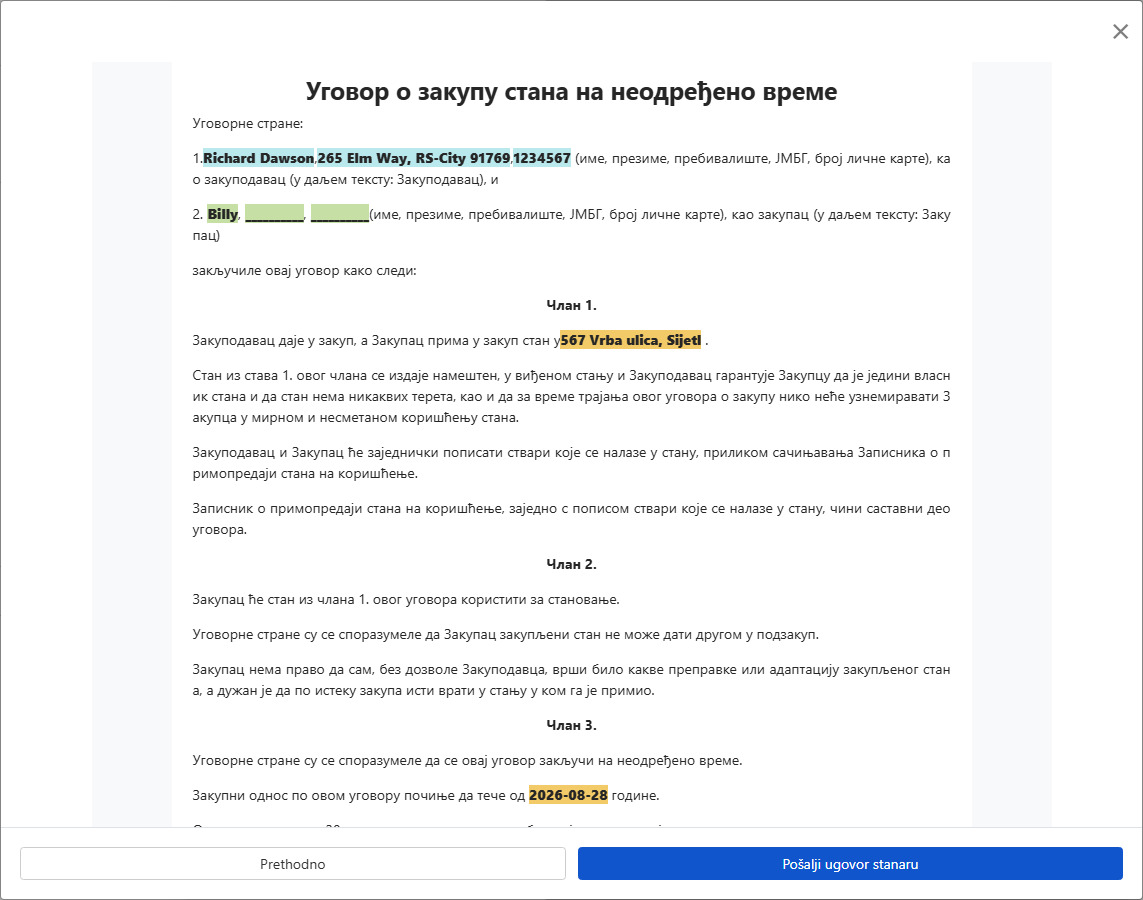
Након прегледа уговора, ако је све у реду, пошаљите га станару. Након потписивања, систем аутоматски генерише комплетан ПДФ уговора за обе стране.
По завршетку: обрачунски период је аутоматски генерисан, нема потребе за додатним уносом
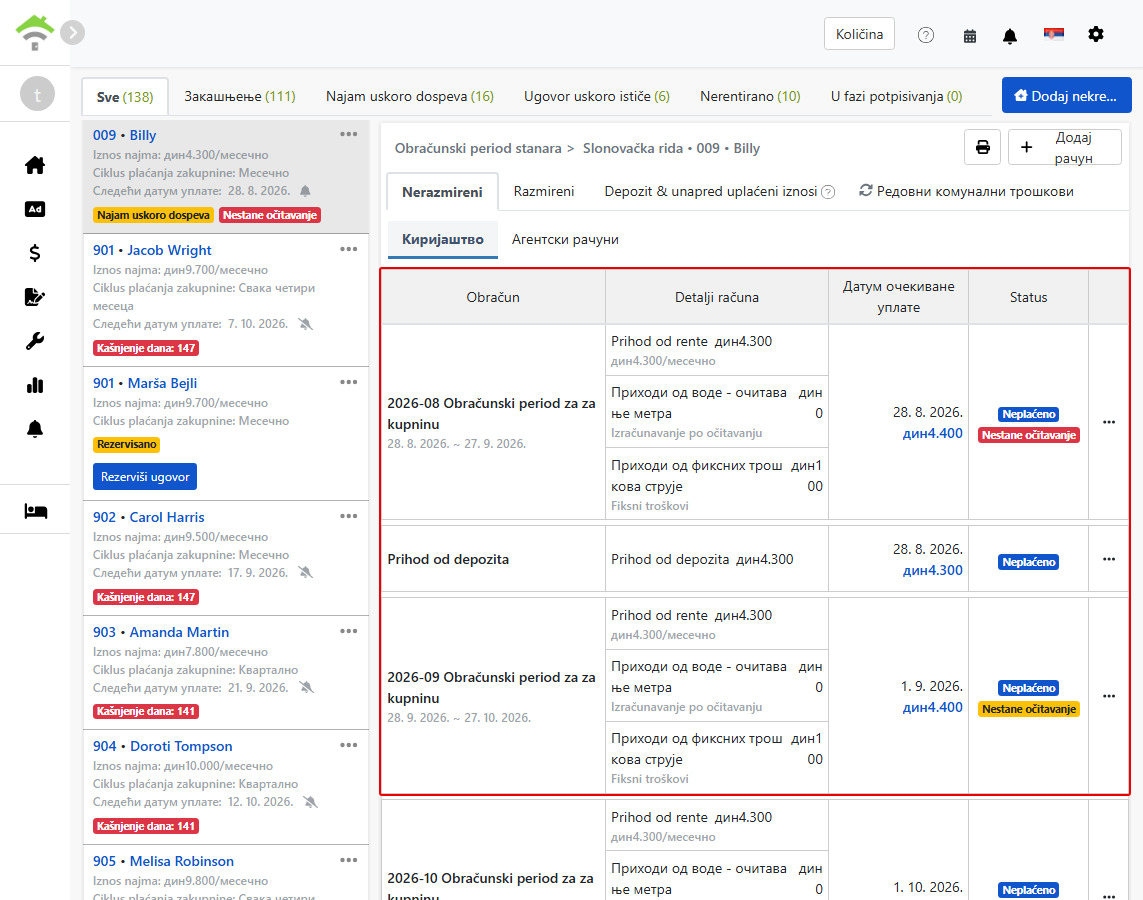
Након усељења, идите на интерфејс обрачуна станара у Управљању некретнинама. На картици финансија станара систем аутоматски генерише све обрачунске периоде за тог станара: периоди закупа (према циклусу закупа, укључујући комбиноване наплате за комуналне услуге) и комунални периоди (трошкови различити од периода закупа), који се затим аутоматски настављају без потребе за ручним уносом. Артикли који користе очитавање бројила биће означени као неочитани пре очитавања, а износ ће се аутоматски урачунати у ту обрачунску картицу након очитавања.
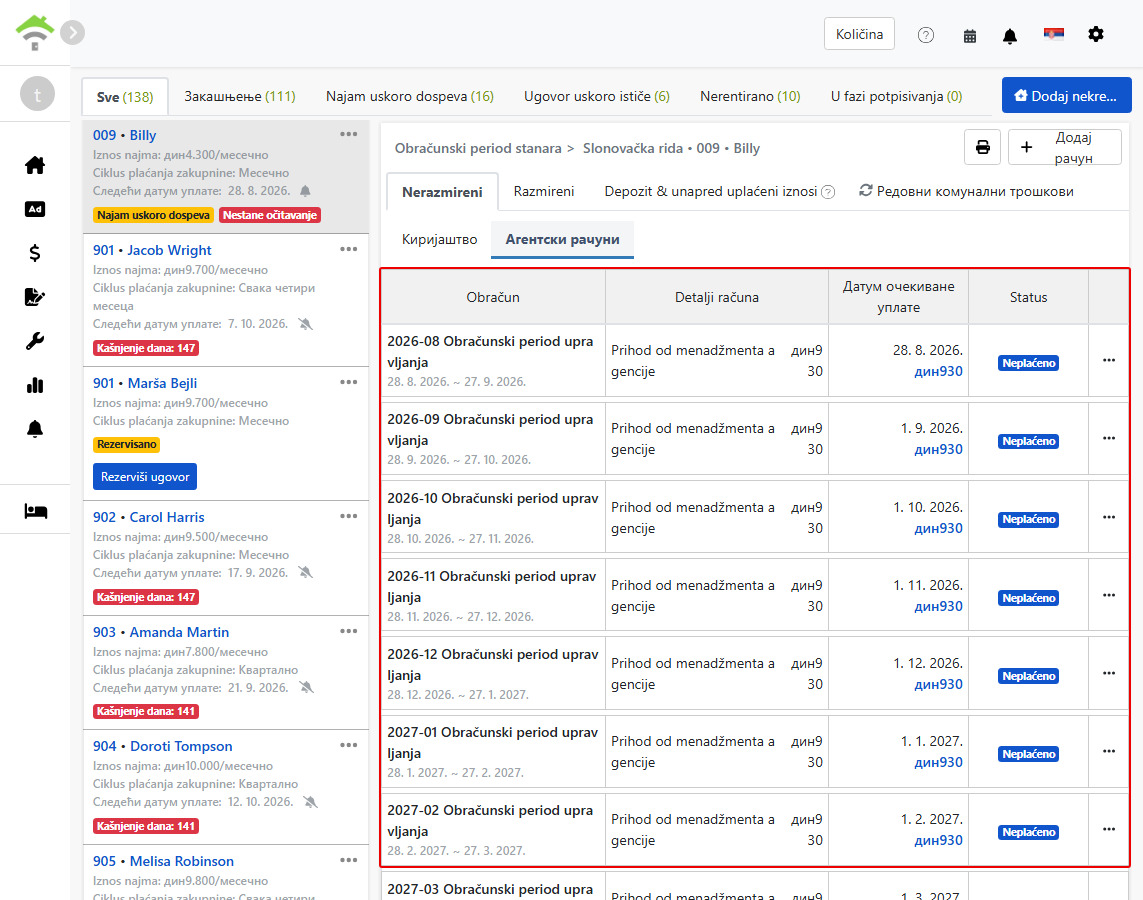
Промените на картицу финансија агенције и можете видети циклусе обрачуна управљачких трошкова које је овај уговор аутоматски генерисао са одређеним износом и датумом доспећа. Они се аутоматски настављају, без додатног ручног уноса, само чекајте на плаћање и раздужите.
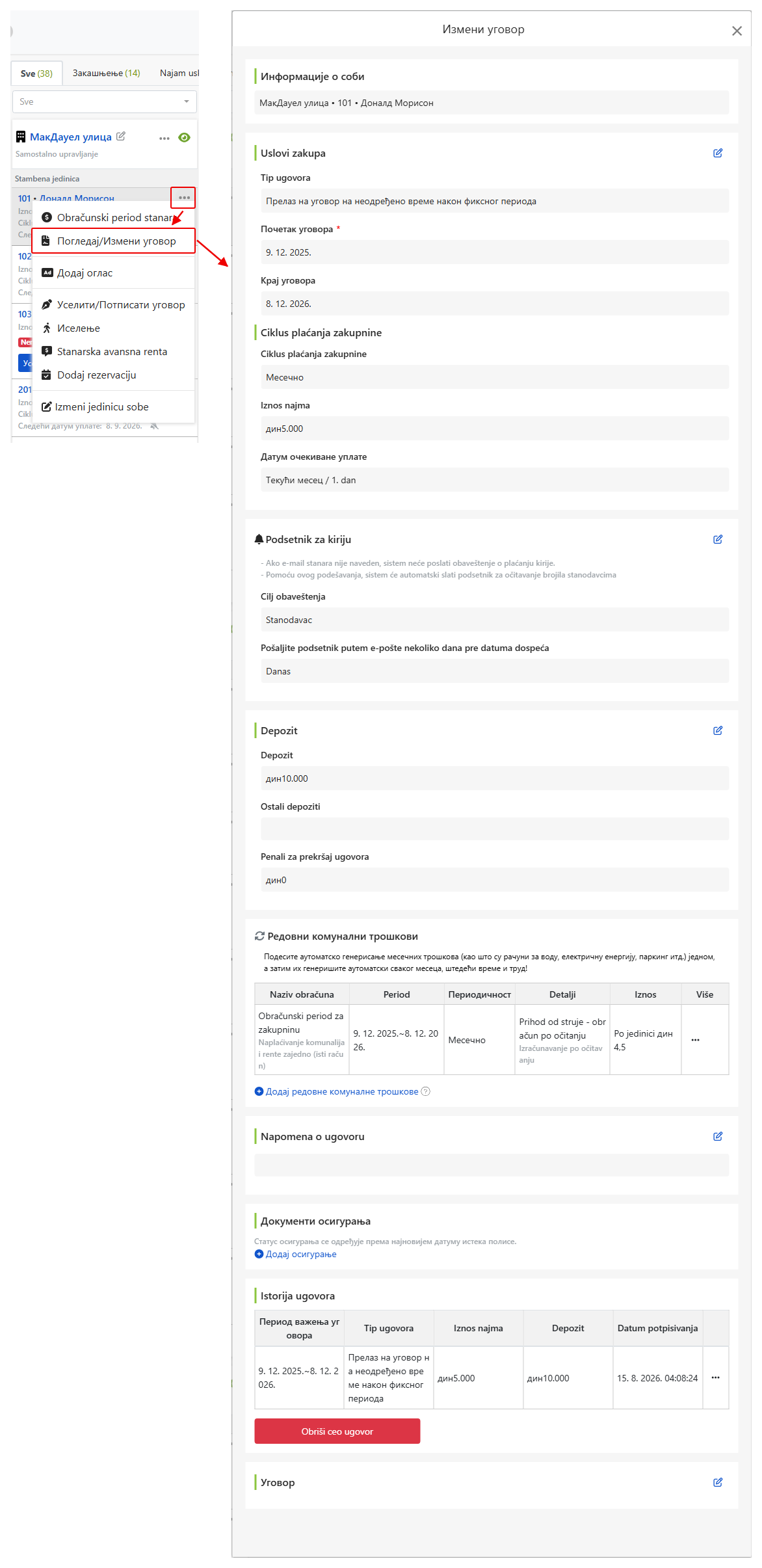
Преглед/измена уговора: Закуп, циклус плаћања, депозит, периодични обрачуни могу се увек мењати
Након потписивања уговора, ако треба да прилагодите закуп, циклус плаћања, депозит или периодичне обрачуне, кликните на мени Више (икона са три тачке) јединице, изаберите Погледај уговор. Закуп, циклус плаћања, депозит и периодичне комуналне таксе могу се изменити директно у овом екрану, без поновне изградње уговора. Имајте на уму: Електронски уговори који нису завршени са потписивањем биће привремено закључани за измене, потребно је завршити потписивање пре модификације.
Често постављана питања
Како одабрати тип уговора?
За редовне уговоре са јасно дефинисаним датумима истека који се након истека поново обрађују, изаберите фиксни рок. За флексибилан закуп са непредвидивим роком који се може прекинути било када уз претходно обавештење, изаберите месечни закуп. Ако се очекује да станар остане и након истека, изаберите фиксни рок који се након истека продужава на месечни (препоручује систем): Не морате поново потписивати на истеку, а обрачуни се аутоматски настављају.
Да ли је адреса е-поште станара обавезна за попуњавање?
Преопоручује се да се попуни. Ако није попуњен, систем неће слати обавештења о плаћању закупа станару, а обавештења е-поштом за онлајн потписивање такође неће бити испоручена. У случају да нема е-пошту, потписивање се може обавити путем линка или на лицу места.
Ко управља депозитом, управник или власник, и у чему је разлика?
Разлика је у томе чији рачун се приказује. Изаберите власника и систем ће аутоматски уписати депозит на поверенички рачун (виртуелни рачун система за сваког власника). Ако изаберете управничку компанију, депозит се уписује на рачун компаније. Изаберите по договору с власником.
Шта је предплаћени износ? Да ли је исто као депозит?
Није исто. Депозит је гаранција и у принципу се у потпуности враћа. Предплаћени износи унапред наплаћују за покривање трошкова као што је струја и обрачунава се с временом. Оба су обавезе према станару и нису приход.
Може ли се обрачунски период изменити након стварања?
Може. Приликом креирања период можете прилагодити датум наплате и друге детаље. За измене касније, идите на управљачку страницу јединице и прилагодите период.
Када се провизија и управничка накнада означавају као примљени?
Прате закупнину. Када се период закупнине означи као примљен, систем аутоматски одбија и означава и управничку накнаду и провизију као примљене, без потребе за ручном провером.
Да ли је обавезно потписати уговор онлајн?
Није потребно. Посљедња опција је без уговора, са забележеним подацима о усељењу. Ово не утиче на обрачун и управљачке функције.
Резиме
Ако наставите као сада, при усељењу следећег станара поново ћете сами правити рачуне и мењати уговор, а сваког месеца издавати рачуне за закупнину и режије један по један. Када додате уговор у RentPackage, обрачунски периоди за цео закуп праве се аутоматски, обавештења о обнови и подсетници за плаћање шаљу се сами, а потписивање може да се обави онлајн.
Изаберите једну собу у коју се овог месеца усељава станар, додајте уговор и направите обрачунске периоде станара да пробате.
Испробајте RentPackage бесплатноПовезани чланци
- RentPackage Обрачунски период станара: евидентирање уплата, делимична уплата, очитавање бројила и депозит – сва свакодневна наплата закупнине на овој страници:Када се обрачунски периоди направе, свакодневно усклађивање уплата и очитавање бројила обављате на овој страници.
- RentPackage Додавање некретнине под управљањем: од креирања некретнине, власника и уноса почетног стања до онлајн потписивања уговора, све одједном:Прво направите некретнину и јединице, па онда можете додати уговор на јединицу.
- Објашњење функције шаблона уговора:Прво подесите шаблоне уговора, а унети подаци аутоматски ће се попунити при потписивању.