
Шта је осигурање закупа? Надокнада за неплаћену станарину, полиса се управља заједно са уговором о закупу
Брзи линкови
Шта је осигурање закупа?
Осигурање закупа је заштитни механизам дизајниран да одговори на потенцијално кашњење, неплаћање или кршење уговора од стране станара током трајања закупа. Када станар не изврши уплату, осигурање закупа може обезбедити надокнаду у оквиру договореног оквира, помажући власницима да смање ризик од губитака и осигурају боље управљање закупом.
Земље са репрезентативним системима осигурања закупа су следеће:
| Земља | Чести називи производа | Кључне тачке осигурања |
|---|---|---|
| Шпанија | Seguro de impago de alquiler | Главна заштита станарине у случају кашњења станара, често укључује и правну помоћ или заштиту станодавца у вези са судским споровима, а неки планови покривају и штету или уништавање имовине. |
| Француска | GLI (Garantie des loyers impayés) | Када станари у заштићеним становима не плате закупнину или друге трошкове на време, власници могу добити надокнаду; неки пакети укључују покриће за штету на имовини или правне трошкове. |
| Уједињено Краљевство | Rent Guarantee Insurance | Месечна надокнада власницима у случају кашњења закупнине. |
| Аустралија | Landlord Insurance | Често укључује покриће за губитак закупнине, кршење уговора од стране станара и одређене ризике везане за закуп. |
Зашто управљати осигурањем закупнине у систему?
Кашњења, неплаћање или кршење уговора од стране станара директно утичу на ток новца, а њихово потраживање захтева додатно време и трошкове. Осигурање закупнине може надокнадити ове губитке, али ако су подаци о полиси разбацани по папиру, е-пошти и појединачним фасциклама, уз велики број закупа, потребно је претраживати и проверавати да ли је који закуп покривен и када полиса истиче, а пропуштене обнове остају неприметне.
Систем повезује информације о полици директно са закупом: чекање, датуме осигурања, износе, прилоге полисе—све је заједно са закупом. Приликом потписивања, све се уноси у систем, а преглед, измене и обнављање су на истом екрану. Закупнина је осигурана, а покриће је увек доступно без потребе за ручно вођење.
Како користити функцију осигурања закупнине у систему?
Корак 1: Уђите у секцију са информацијама о осигуравачу
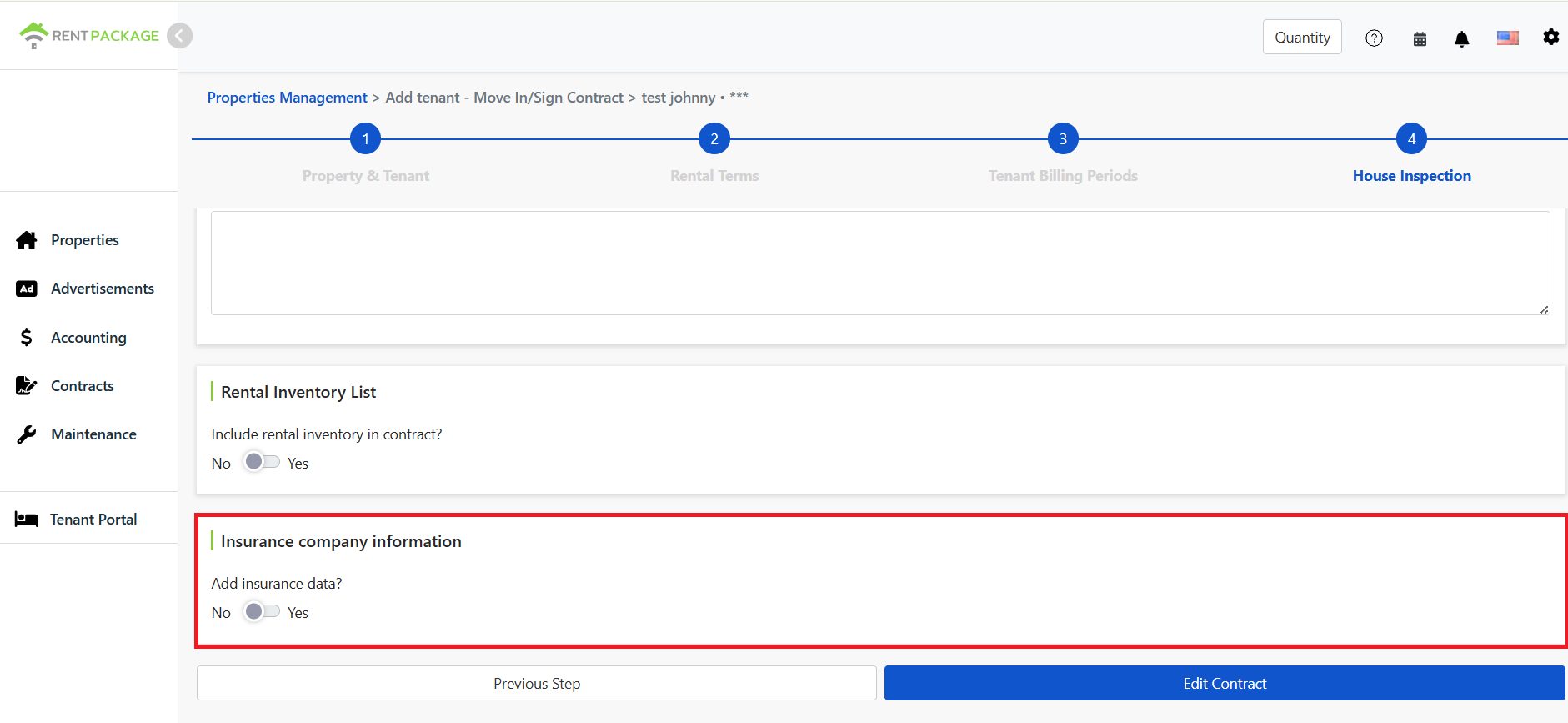
У процесу усељења/потписивања уговора, након корака 4 - провера стања некретнине, померите страницу надоле да бисте видели секцију са информацијама о осигуравачу. Подразумевано је искључено, ако је потребно укључити, пребаците прекидач са 'Не' на 'Да'.
Корак 2: Унесите информације о осигурању
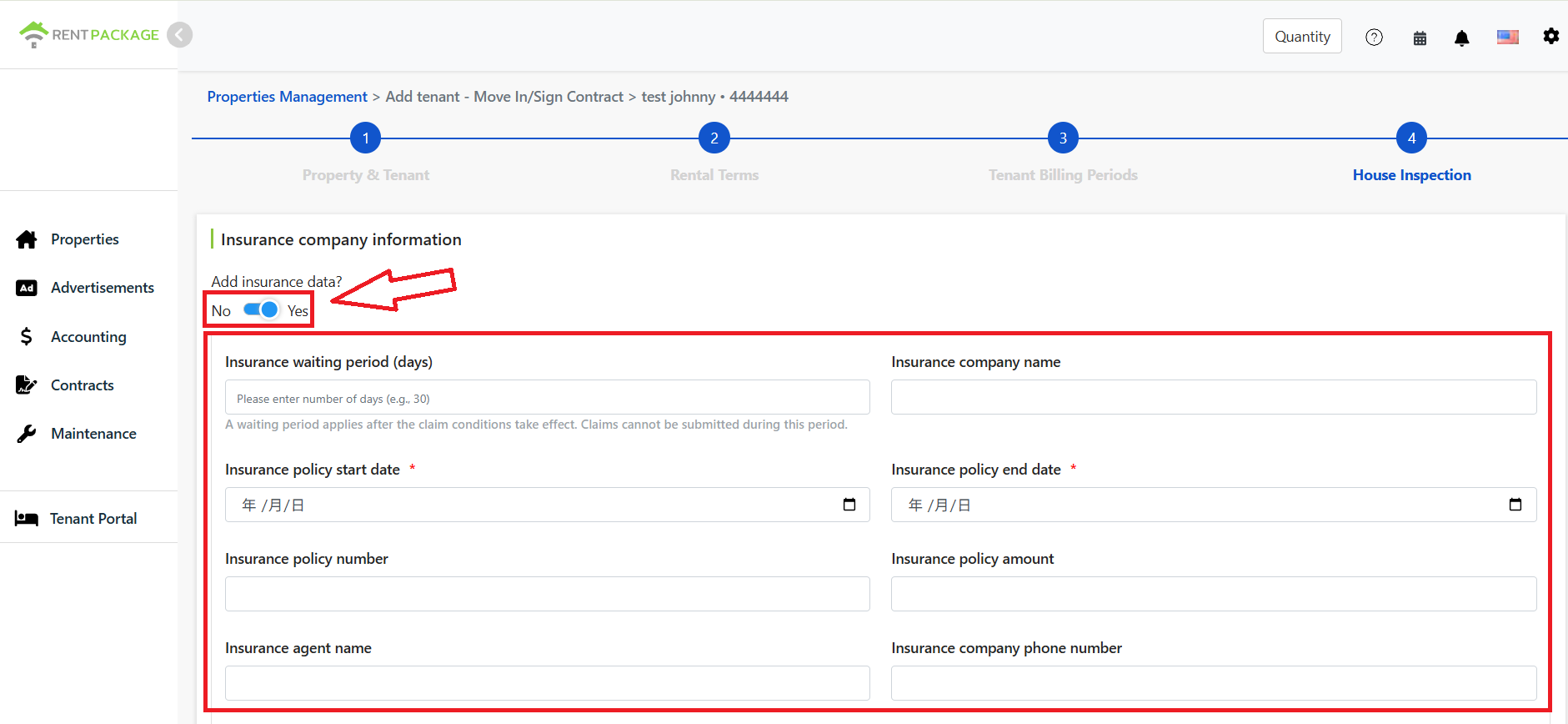
Након отварања, унесите релевантне информације о осигурању, поља укључују:
- Период чекања на осигурање (дани): Број дана чекања пре почетка надокнаде од осигурања након кашњења или неплаћања станарине од станара. У овом периоду не можете поднети захтев за надокнаду; након истека периода чекања и ако станар ни тада није платио, можете покренути процес надокнаде према условима полисе.
Пример: Станар треба да плати закуп 1/3, али не плаћа. Ако је период чекања на осигурање 30 дана, можете поднети захтев након истека периода чекања уколико станар није надокнадио износ. - Назив осигуравајуће компаније: Унесите име осигуравајуће компаније.
- Почетни датум полисе: Подесите датум почетка полисе.
- Датум истека полисе: Подесите датум истека полисе.
- Број полисе: Унесите број полисе за лакшу претрагу и управљање.
- Износ полисе: Одређује покриће или осигурану суму повезану са полисом, обично указује на обим надокнаде коју може пружити осигуравајућа кућа. Стварна заштита зависи од одредби полисе.
- Име агента: Унесите име агента или контакт особе.
- Телефон осигуравача: Унесите контакт телефон осигуравача или контакт особе.
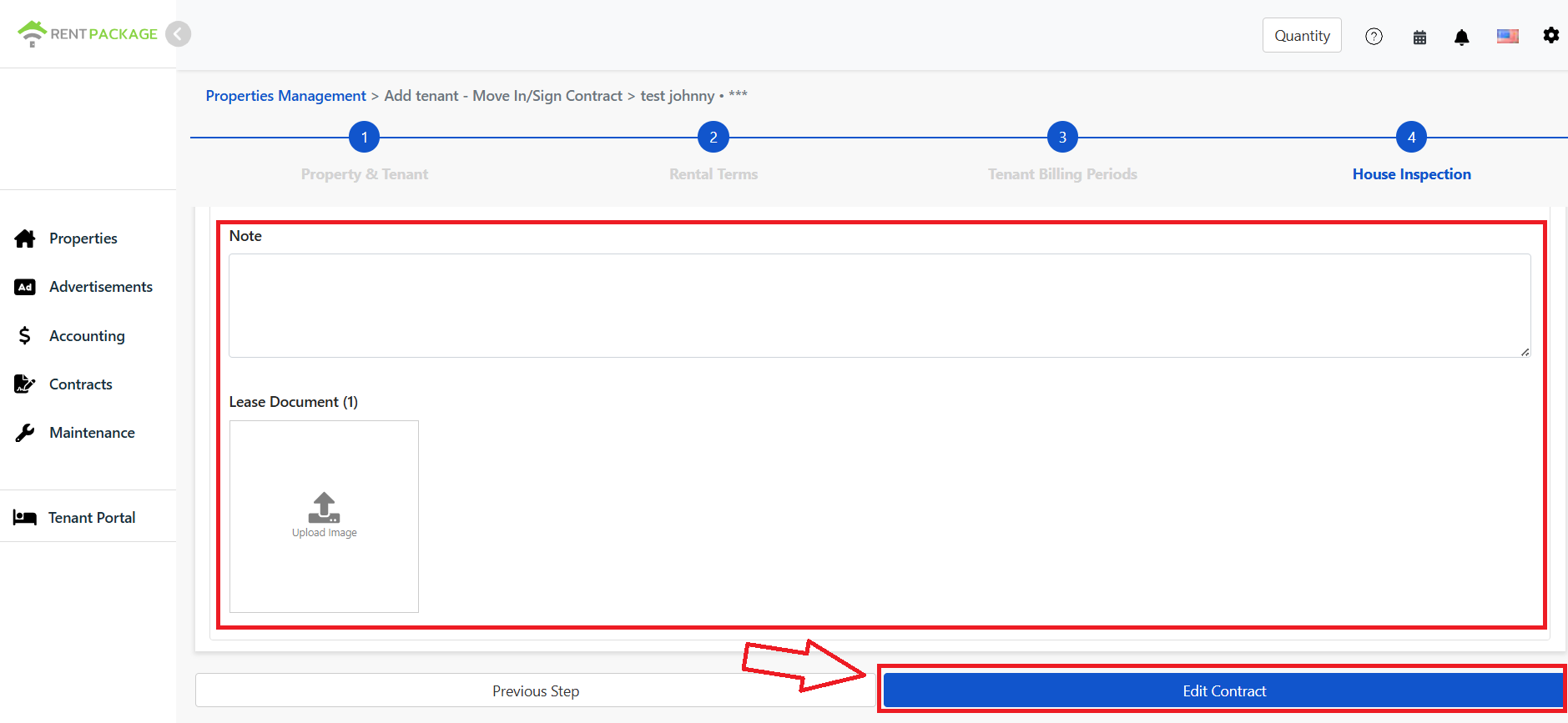
- Белешке: Унесите додатне информације ако је потребно. На пример: посебни услови за надокнаду, додаци полисама, интерне белешке.
- Отпремање уговора: Отпремите релевантне уговорне PDF-ове или слике овде за приложење уз осигуравајуће податке.
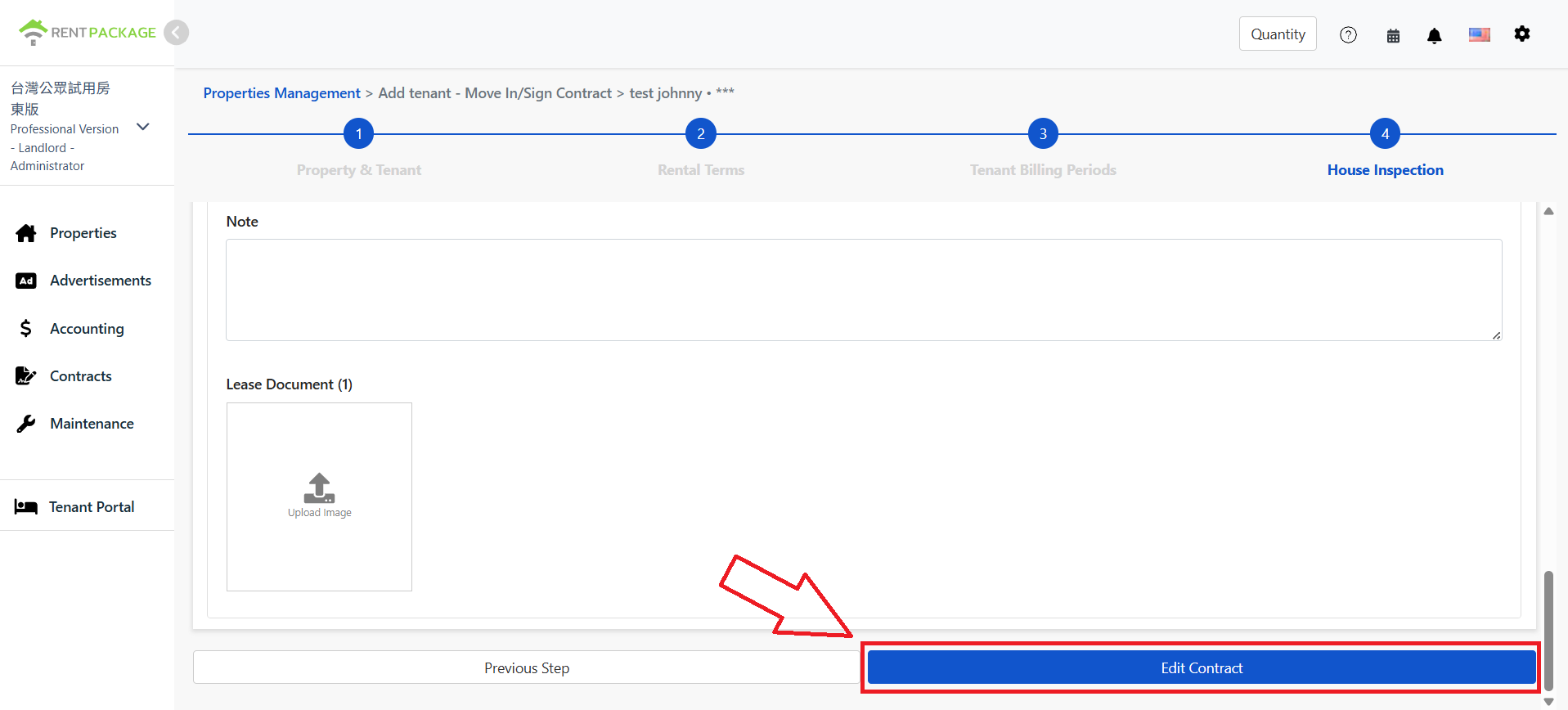
Након подешавања свих осигуравајућих података и попуњавања осталих података о стању, кликните на дугме за измену уговора на дну странице за чување тренутних подешавања. Након чувања, систем ће задржати податке о осигурању повезане с уговором ради лакшег накнадног праћења.
Како прегледати, изменити, додати или обрисати осигурање закупнине након потписивања?
Корак 1: Пронађите функцију осигурања закупа
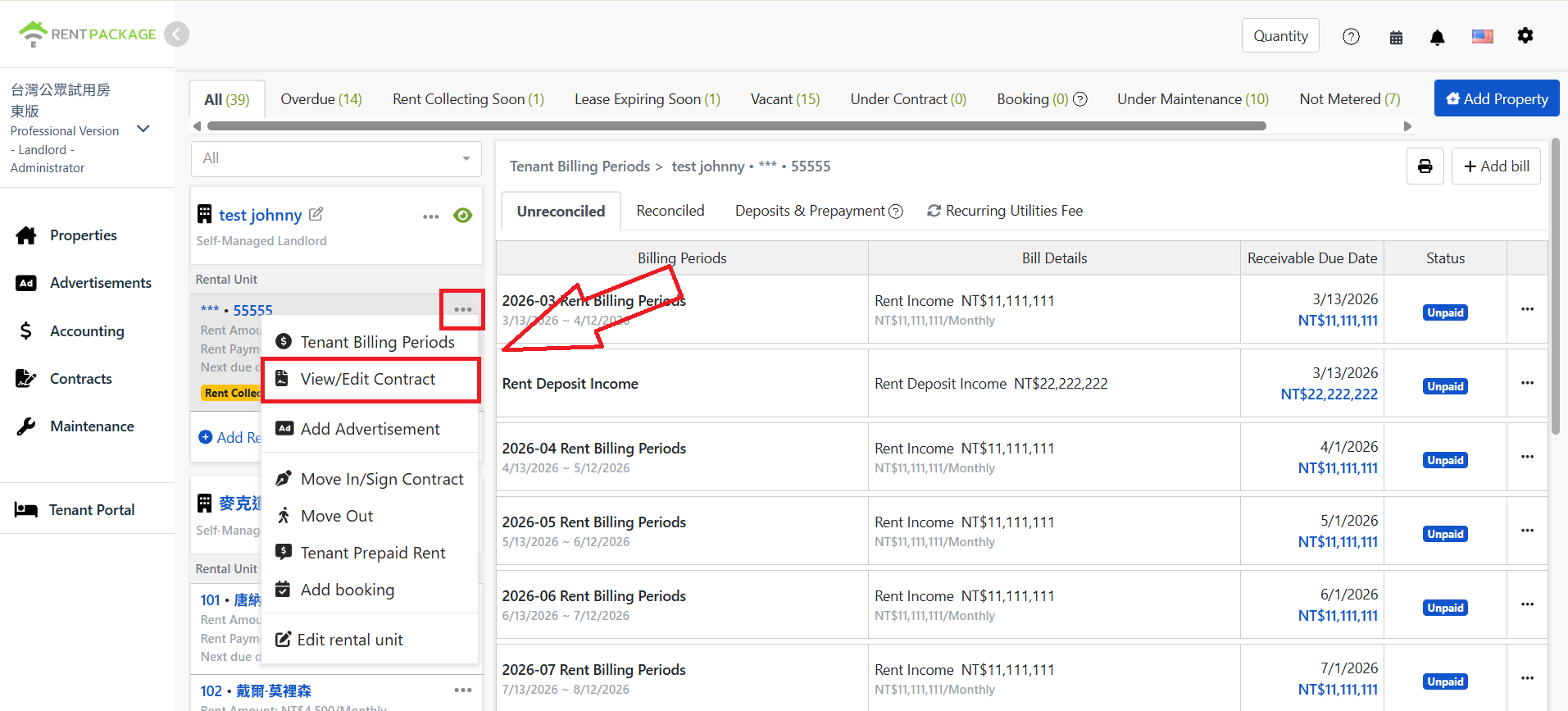
Уђите на страницу управљања некретнинама, у левој листи некретнина/јединица пронађите собу коју желите да прегледате, кликните на мени са више опција (икона са три тачке), а затим у проширеном менију изаберите Прикажи/Измени уговор.
Корак 2: Потврдите тренутни статус података осигурања
Када уђете на страницу Прикажи/Измени уговор, скролујте надоле до блока са документима осигурања. Начини рада ће се разликовати у зависности од тога да ли постоје подаци о осигурању.
Ситуација 1: Већ постоје подаци о осигурању
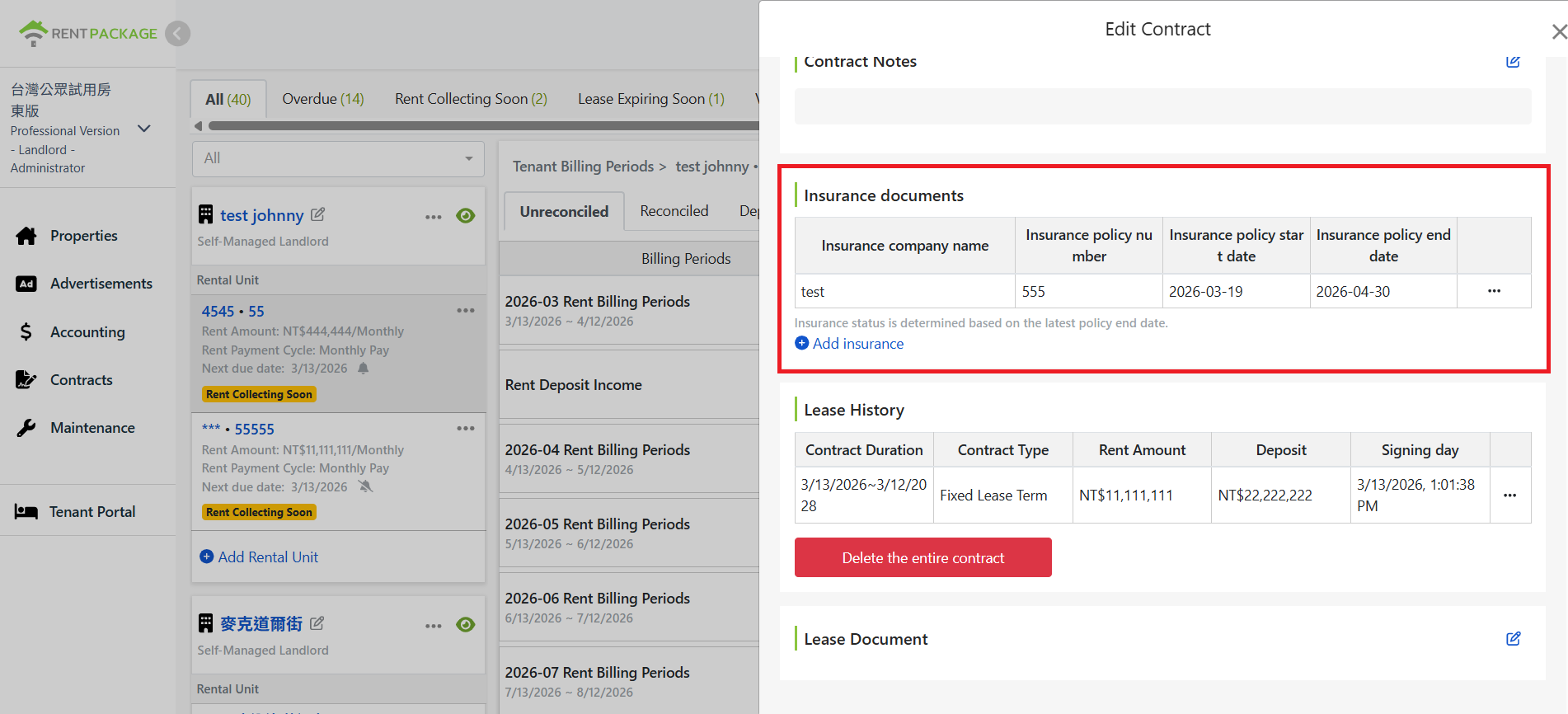
Блок докумената осигурања приказује постојеће податке о осигурању. У овој ситуацији, корисник може прегледати, изменити (Корак 3), обрисати (Корак 4) или додати (Корак 5) податке о осигурању.
Ситуација 2: Податоци о осигурању нису креирани
Блок докумената осигурања не приказује никакве податке, што значи да за овај уговор нема информација о осигурању. У овој ситуацији, корисник може само додати податке о осигурању (Корак 5).
Корак 3: Преглед, измена осигурања закупа
Ова функција се примењује само када већ постоје подаци о осигурању.
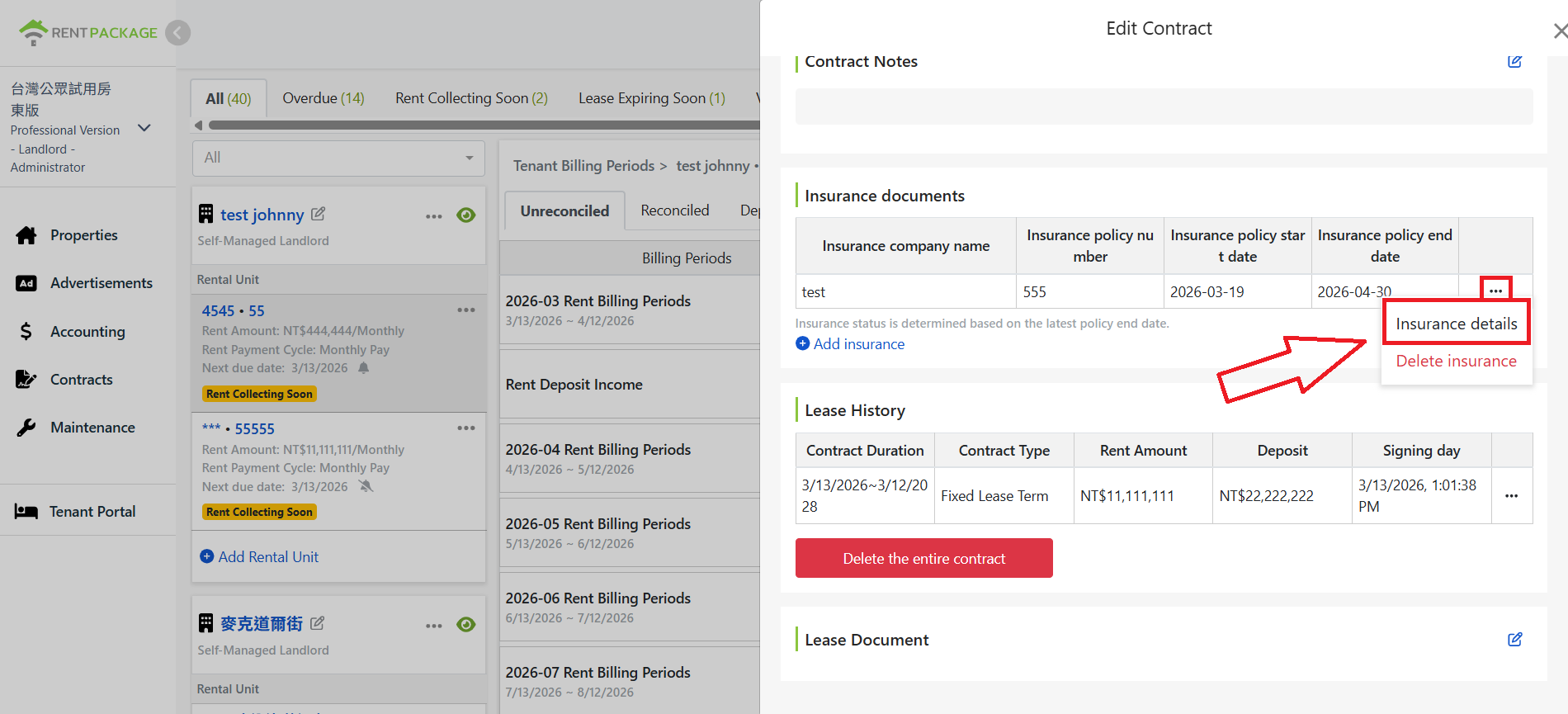
У блоку докумената осигурања, пронађите податке које желите да прегледате или измените, кликните на мени са функцијама десно (икона са три тачке), а затим кликните на опцију Саопштење осигурања, и систем ће отворити прозор са детаљима осигурања.
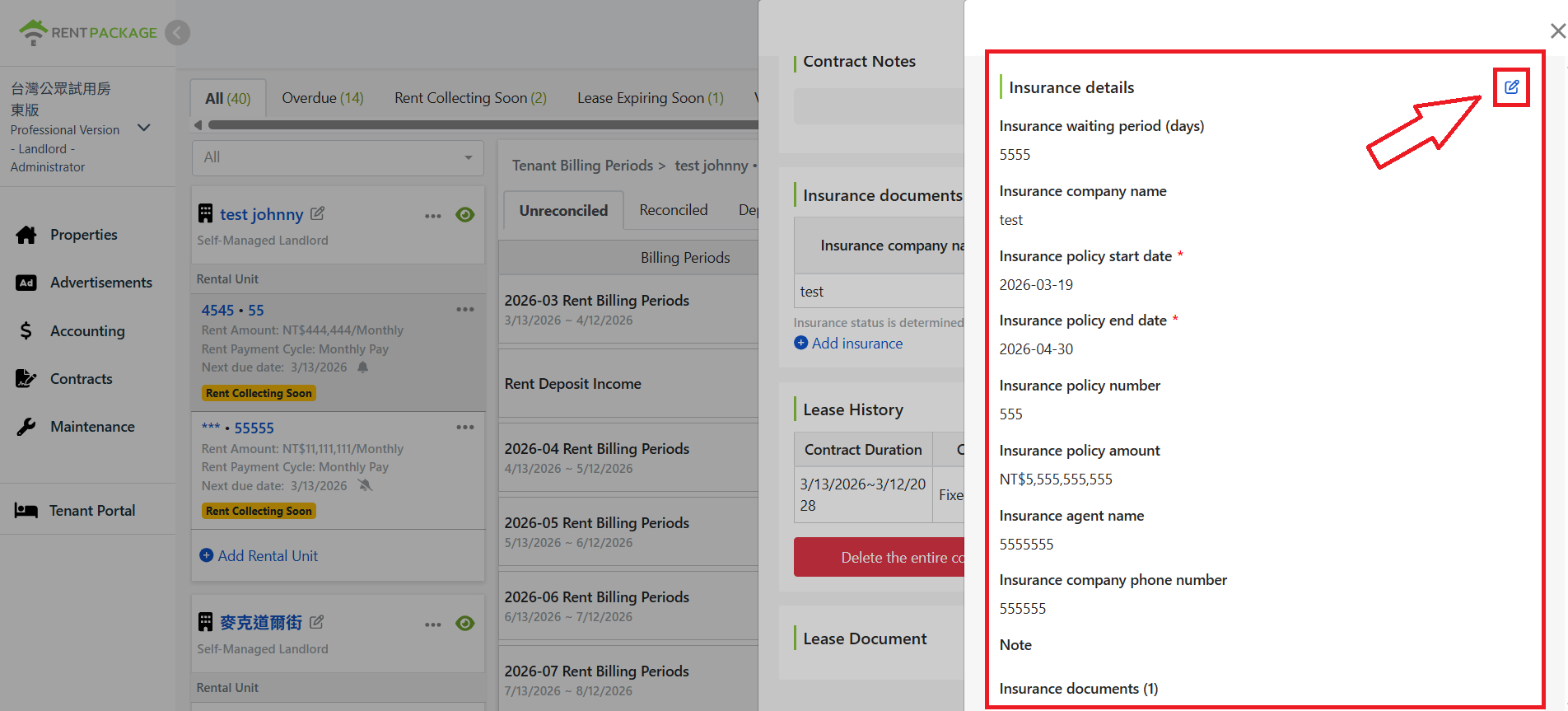
На овом екрану, корисници могу погледати све постојеће информације о осигурању. Да бисте изменили постојеће податке осигурања, кликните на икону за уређивање у горњем десном углу екрана.
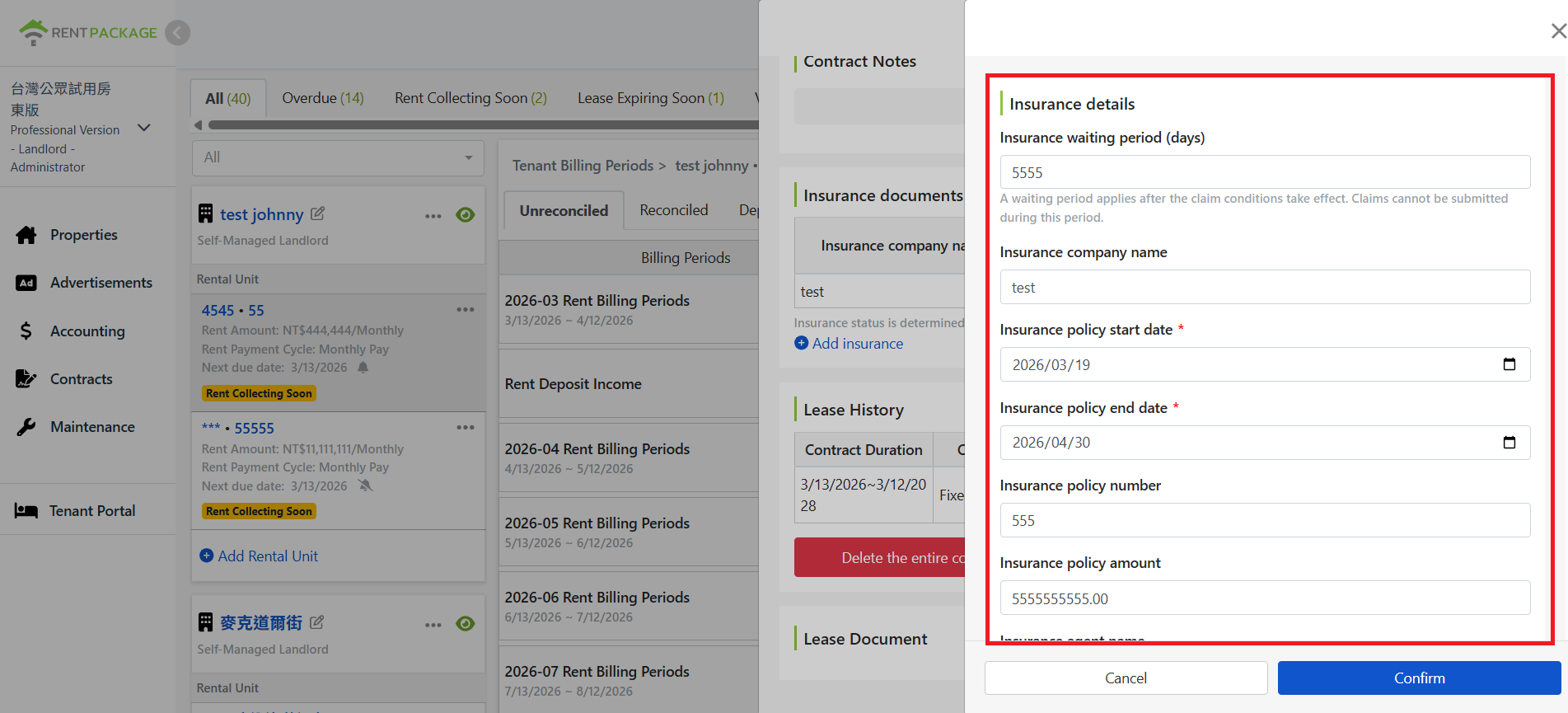
Кликом ће систем прећи у режим уређивања, омогућавајући кориснику да измени све податке осигурања.
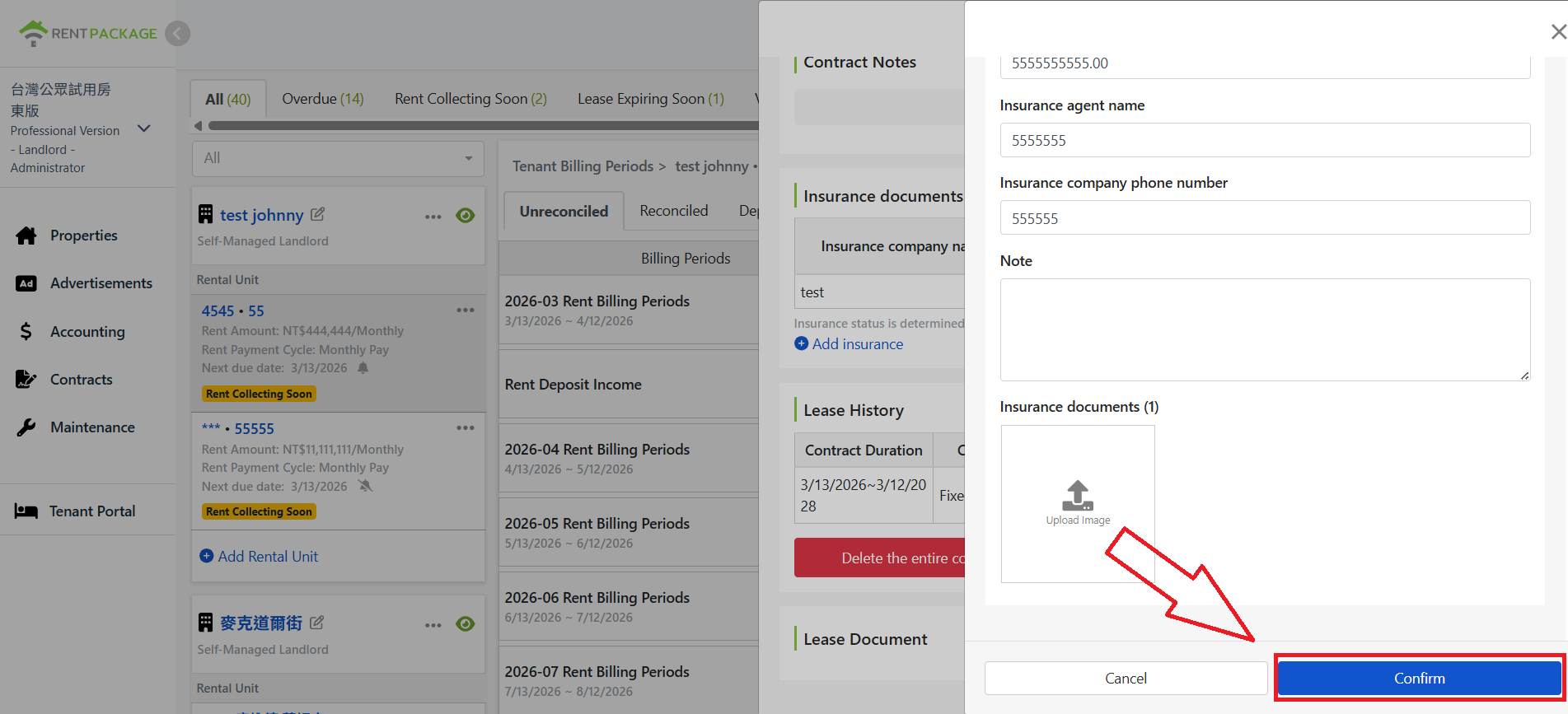
Након измена, скролујте до дна прозора и кликните на 'Потврди' за чување, или 'Откажи' да бисте одустали од измена.
Корак 4: Брисање осигурања закупнине
Ова функција се примењује само када већ постоје подаци о осигурању.
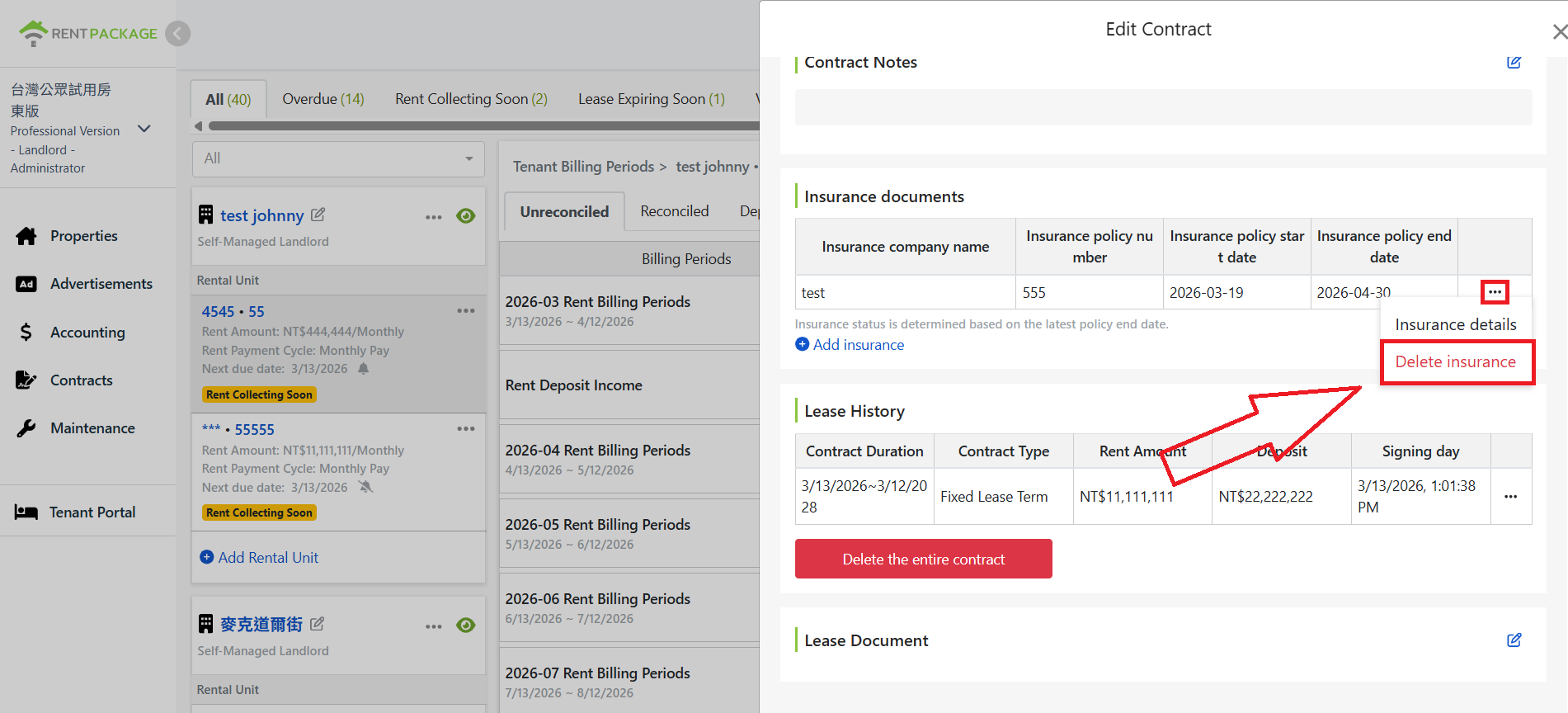
Када није потребно задржати информације о осигурању, пронађите осигурање које желите да избришете у блоку докумената осигурања, кликните на мени функција са десне стране (икона три тачке), а затим на опцију 'Обриши осигурање'.
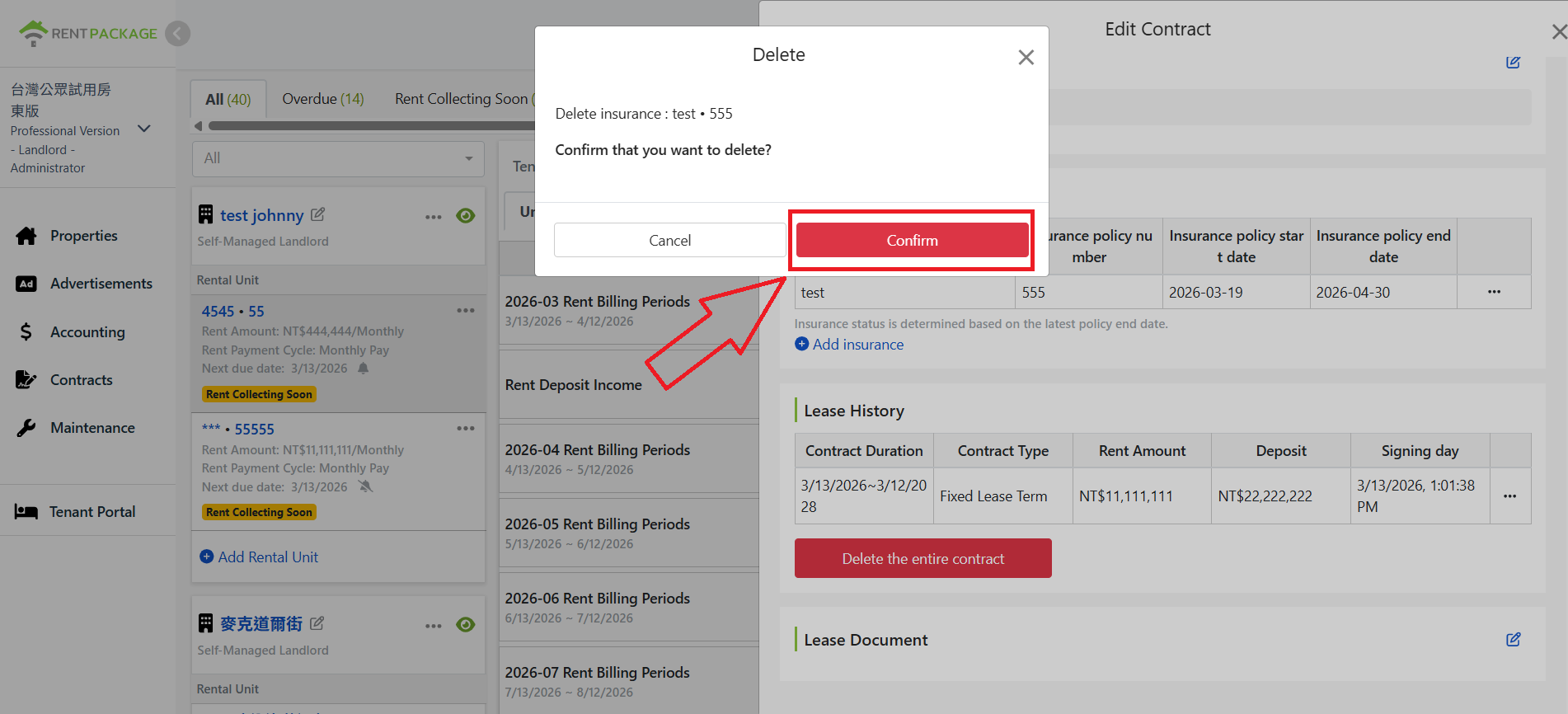
Систем ће приказати прозор за потврду брисања са називом осигурања које желите обрисати ради коначне потврде. Кликните на 'Потврди' за завршетак брисања.
Корак 5: Додавање нових осигурања закупнине
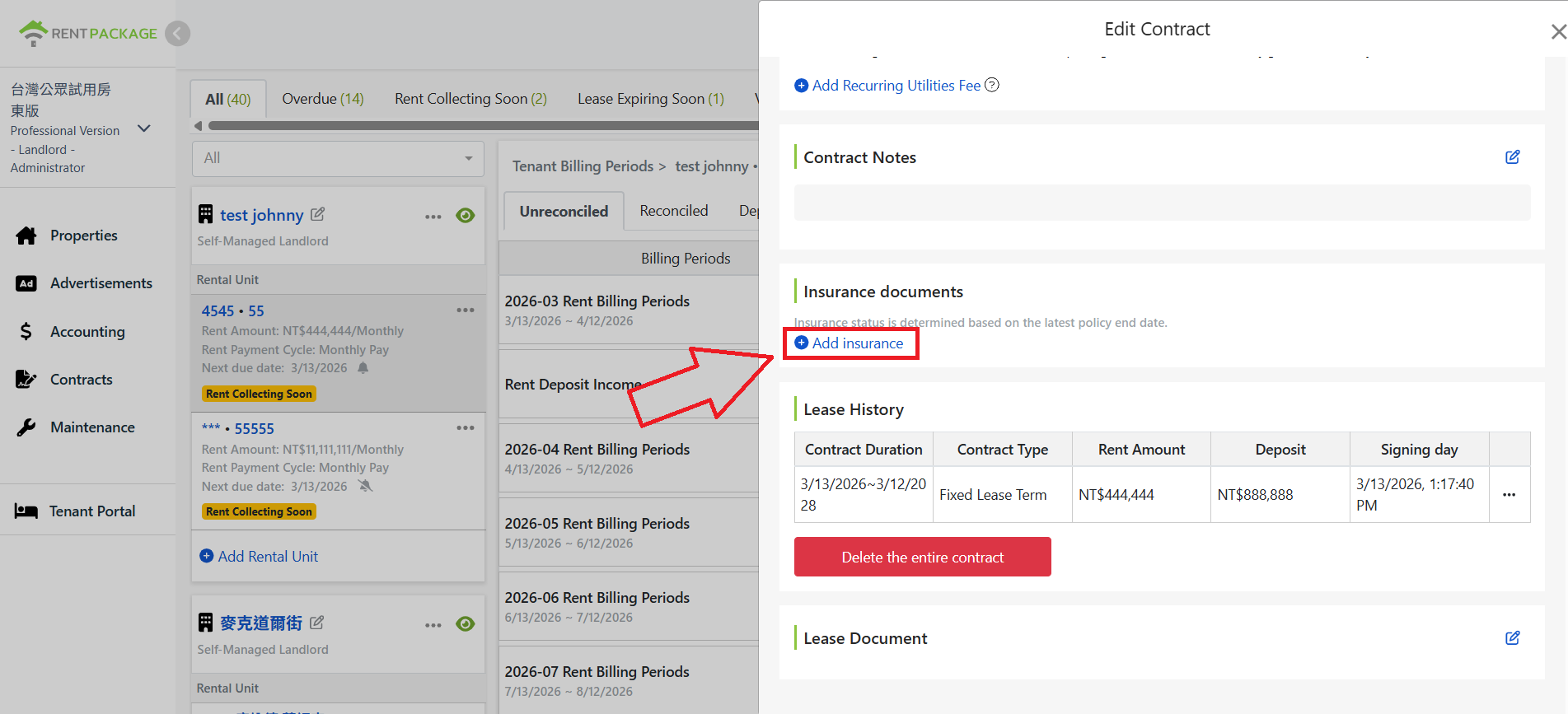
Ако најам нема осигурање или је потребно додати више осигурања, кликните на дугме '+ Додај осигурање' у блоку докумената осигурања за додавање нових података о осигурању.
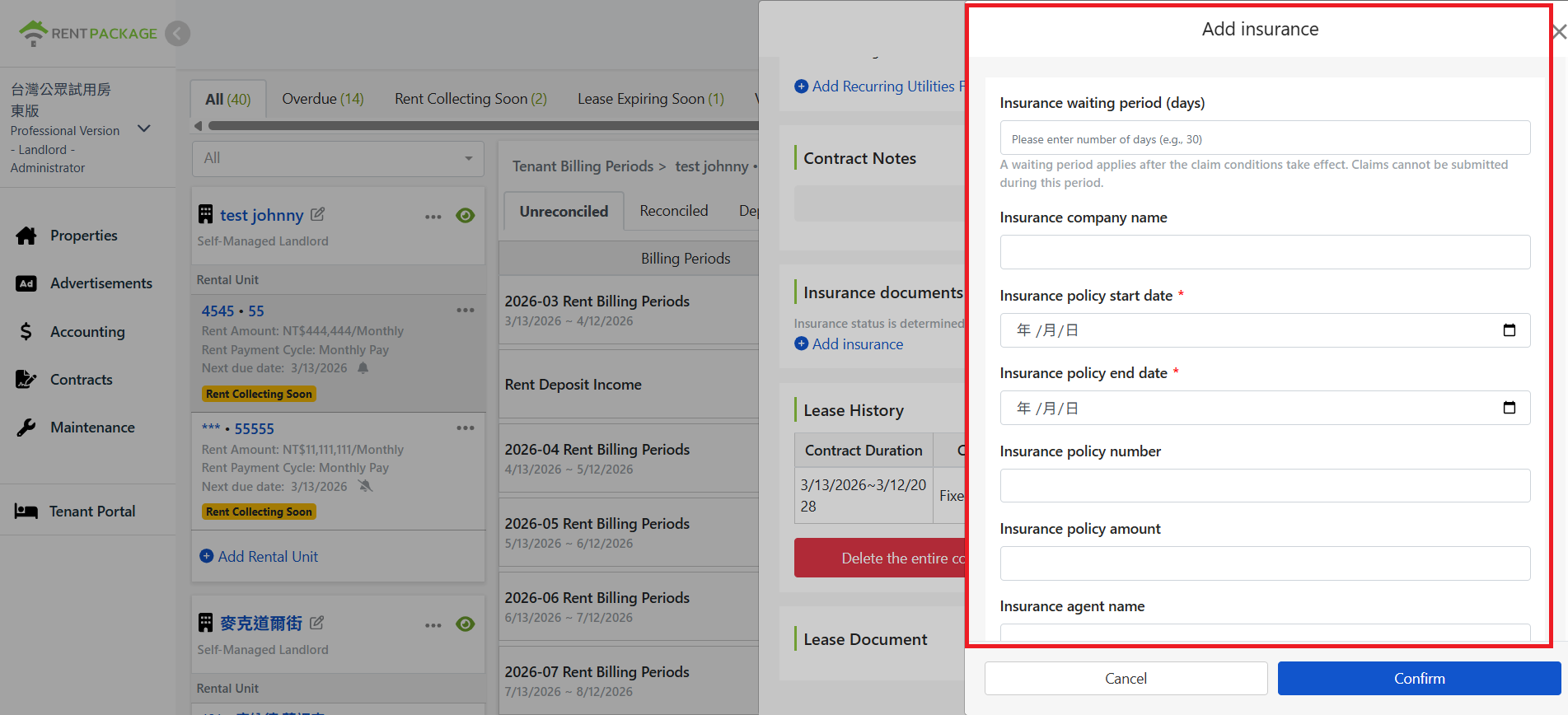
Кликом ће систем отворити прозор за додавање осигурања где корисници могу унети релевантне податке.
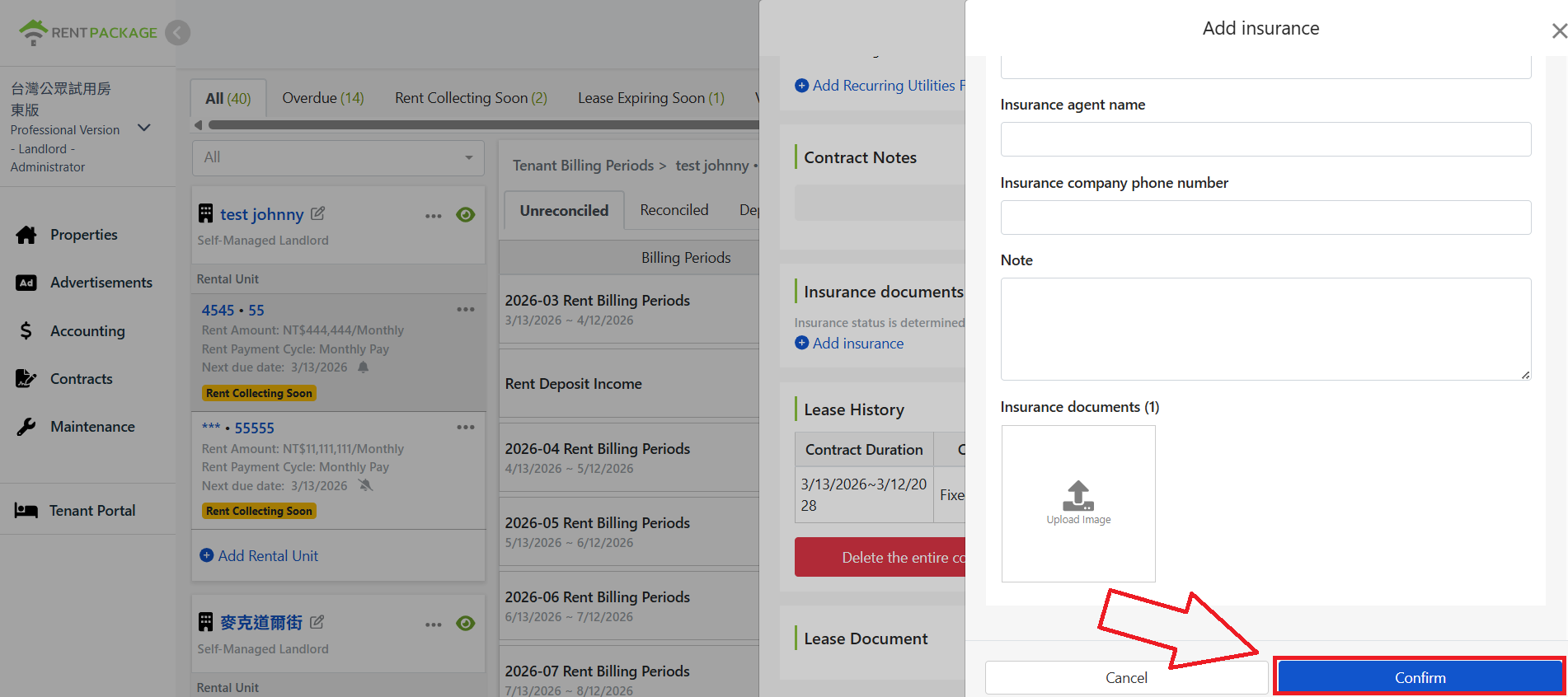
Након што унесете податке, скролујте до дна прозора и кликните на 'Потврди' за креирање уноса осигурања закупнине.
Кључне тачке функционалности осигурања закупнине
- Подаци о полици су директно прикачени на најам: Период чекања, датуми почетка и краја полисе, износ осигурања, контакт особа и прилози полисе налазе се на истом екрану, без потребе за тражењем папирних докумената или е-поште.
- Један закуп може имати више полиса, а статус осигурања се аутоматски одређује према најновијем датуму завршетка полисе. За обнову, само додајте нову полису и статус се аутоматски ажурира.
- Документација се креира током потписивања и касније можете прегледати, изменити, додати или избрисати без напуштања странице са уговором.
- ПДФ и слике полисе могу се сачувати као прилози у уговору, а могу се одмах пронаћи за захтеве за накнаду или упите власника.