📄 Упознавање интерфејса: Погледајте главни екран за пет минута и сазнајте где да завршите сваку активност. 📄 Како брзо разумети статус целе зграде помоћу Прегледа некретнине у RentPackage-у 📄 Додајте нову некретнину за управљање: направите некретнину, власника, рачун и потпишите уговор онлајн све у једном кораку 📄 Уселење и потписивање: Рентни период, депозит, комуналне услуге, све у једном тренутку; фактурисање аутоматски генерисано. 📄 Радње на рачуну станара: евиденција уплата, делимична исплата, очитвање бројила и депозити, све у овој страници за дневну ренту. 📄 Опис функције затварања за власнике 📄 Izračun dobiti: odmah vidite koliko zarađuju izdavalac i vaša firma 📄 Како брзо предвидети приходе од најма за следећи месец и целу годину уз RentPackage и податке о очекиваним уплатама 📄 Pomoć u usklađivanju i izjava o odricanju odgovornosti 📄 Uputstvo za funkciju šablona ugovora 📄 Opis funkcije podstanara 📄 Objašnjenje funkcije delimične uplate 📄 Objašnjenje funkcije unapred naplaćenih potraživanja 📄 Objašnjenje funkcije perioda naplate zakupa 📄 Објашњење функције отварања обрачуна 📄 Објашњење функције периодичног обрачунског периода 📄 Увод у функције резервације 📄 Uputstvo za podešavanje elektronskog ugovora 📄 Uputstvo za podešavanje upravljačke naknade u firmi za upravljanje nekretninama 📄 Zašto su depozit i unapred naplaćena sredstva klasifikovani kao obaveze u računovodstvu? 📄 Predstavljanje RentPackage univerzalne verzije 📄 Uputstvo za podešavanje deljenja provizije 📄 Zašto svaki stanodavac i agent trebaju softver za automatizaciju upravljanja stanarima? 📄 Како исправно руковати курсом када је рента у еврима? 📄 САД пореска пријава - Упутство за Schedule E образац 📄 УК пореска пријава - Упутство за SA105 образац 📄 Како активирати Stripe плаћање ренте у RentPackage 📄 Како користити календар за планирање обавештења станарима: пример обавештења о нестанку струје 📄 Kako podesiti logo agencije da se prikaže u Email obaveštenjima i PDF ugovorima 📄 Šta je osiguranje zakupa? Nadoknada za neplaćenu stanarinu, polisa se upravlja zajedno sa ugovorom o zakupu 📄 Водич за кориснике за Anlage V немачки извештај о приходима од изнајмљивања 📄 Водич за кориснике за T776 канадски извештај о приходима од изнајмљивања 📄 PIT-28 Uputstvo za porez na prihod od izdavanja u Poljskoj 📄 Kako generisati australijski poreski izveštaj o zakupu (Rental Schedule) u RentPackage, sa automatskim usklađivanjem prihoda i rashoda prema ATO klasifikaciji 📄 Како користити извештај о порезу на румунску ренту (Declarația Unică 212) у RentPackage-у 📄 Како у RentPackage генерисати податке за пријаву прихода од ренте за мађарски SZJA, једним кликом припремите бројеве за eSZJA. 📄 Извештај о профиту и губитку: приход и расход од ренте за сваки објекат и сваког власника, аутоматски израчунава колико се зарадило 📄 Bilans stanja: Koliko od bankovnog salda pripada stanarima? Depoziti i unapred plaćeni iznosi na prvi pogled 📄 Izveštaj o novčanom toku: Koliko je stvarno porastao novac na računu tokom ovog perioda, uzimajući u obzir prihod od rente? 📄 Како у RentPackage генерисати Главну књигу, аутоматски сумирати кирије и управљачке финансије 📄 Ручни унос трансакција: поправке, осигурање, амортизација, приход и расход ван обрачунског периода 📄 Прилагођена обавештења за издавање: Подсетник за плаћање ренте, истек уговора, систем шаље правој особи у право време 📄 Обавештења о плаћању закупнине преко LINE-а: водич за повезивање за закупца и подешавање аутоматских подсетника за закуподавца 📄 Kako softver za upravljanje nekretninama može značajno uštedeti vreme i troškove?

Како активирати Stripe плаћање ренте у RentPackage


Brzi linkovi


1. Шта је Stripe плаћање ренте?

Након активације Stripe плаћања ренте, станари могу директно платити ренту онлајн, а након обраде плаћања, износи се аутоматски књиже као примљени. За подржане државе и регионе погледајте:https://stripe.com/global


2. Повезивање Stripe рачуна за примање уплата

Кликните на икону [ Подешавања ] у горњем десном углу и изаберите [ Онлајн плаћање ренте ].
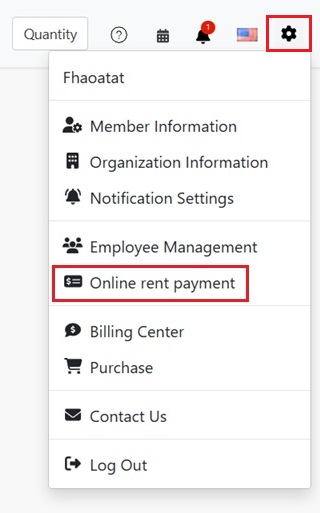
Изаберите опцију за плаћање ренте онлајн из менија подешавања у горњем десном углу

У делу за Stripe плаћања кликните на [ Активирајте свој Stripe налог за примање уплата ].
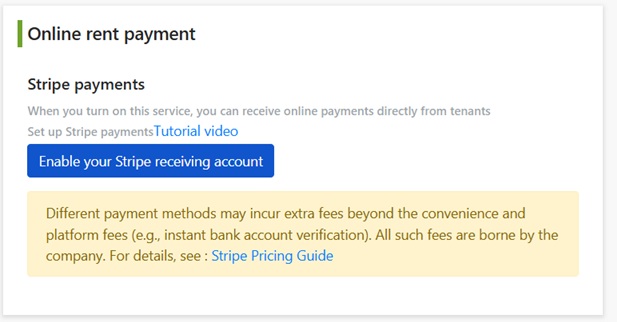
На страници подешавања за онлајн плаћање ренте, кликните на активирање вашег Stripe налога за примање уплата

Бићете преусмерени на Stripe страницу, пријавите се на постојећи Stripe налог или следите упутства на екрану да региструјете нови налог и завршите процес активације.
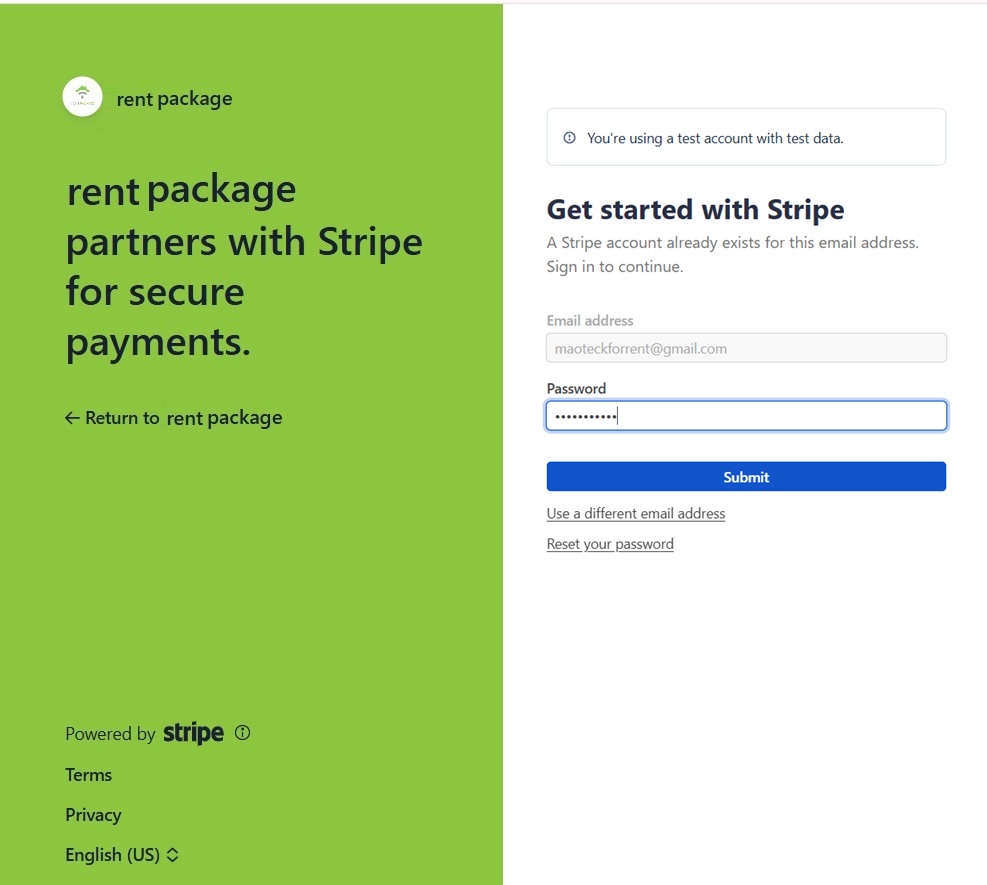
Преусмерите се на Stripe страницу, пријавите се или региструјте налог и завршите активацију налога за примање уплата

Након завршетка, вратите се у систем и страница ће приказати активирани Stripe ID што указује на успешну везу. Ако желите да раскинете везу, кликните на [ Обришите свој Stripe налог за примање уплата ].


3. Избор ко сноси трошкове провизије и платформе

Коришћење онлајн плаћања ренте генерише две врсте трошкова:

  • Трошкови обраде плаћања: Наплаћује се од стране Stripe-а по њиховој тарифи.
  • RentPackage платформа накнада: [ 0.5% ] од износа рачуна, наплаћује се преко NewebPay система.

Након завршетка везивања, изаберите ко ће сносити ове две накнаде на истој страници и кликните [ Сачувајте ].

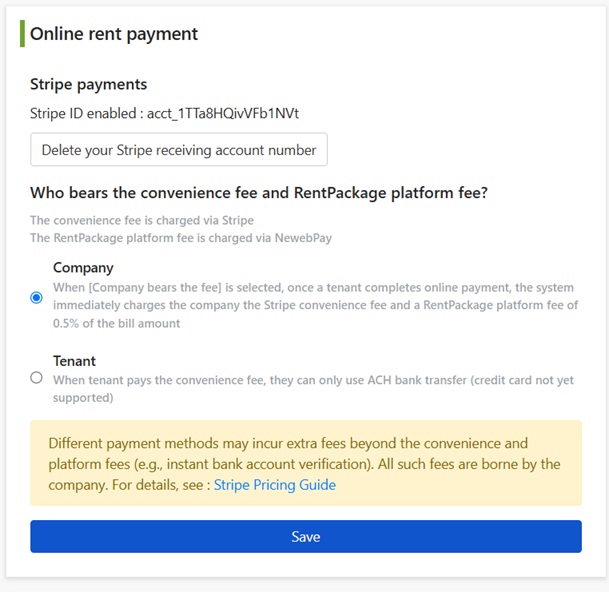
  • Troškovi na teret firme: Nakon što stanar izvrši uplatu putem interneta, sistem naplaćuje Stripe proviziju i RentPackage platformsku naknadu od 0.5% od iznosa računa firmi.
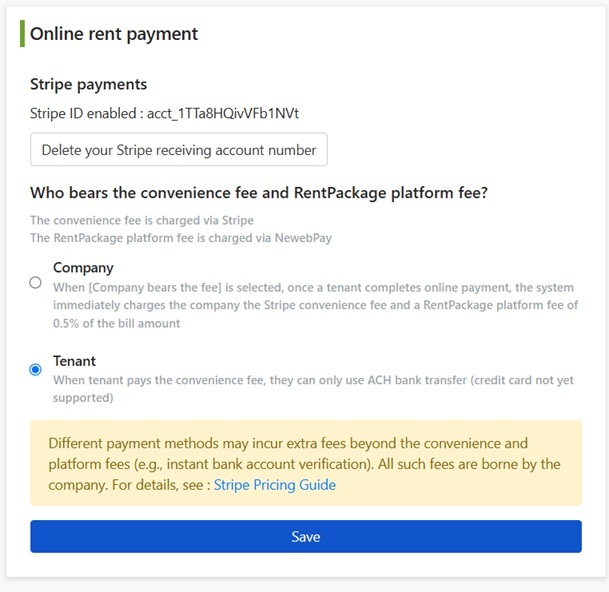
  • Troškovi na teret stanara: Stanar plaća istovremeno naknade za transakciju i platformu. Plaćanje je moguće samo putem [ ACH bankovnog transfera ] (kreditne kartice nisu podržane).
Podsetnik: Neke metode plaćanja mogu izazvati dodatne troškove osim transakcijskih i platformskih naknada (npr. instant verifikacija bankovnog računa), koji su uvek na teret firme. Detaljne tarife potražite u Stripe Vodič za cene


4. Екран за плаћање станара: Разлике између трошкова компаније и станара

U zavisnosti od podesivog troška, iznos koji stanari vide pri plaćanju (Mark as Paid) će varirati. Obe opcije su objašnjene sa prikazom ekrana koje stanar vidi.

Podešeno da firma snosi troškove:

Podešavanje plaćanja renti online, izbor da kompanija pokriva naknade

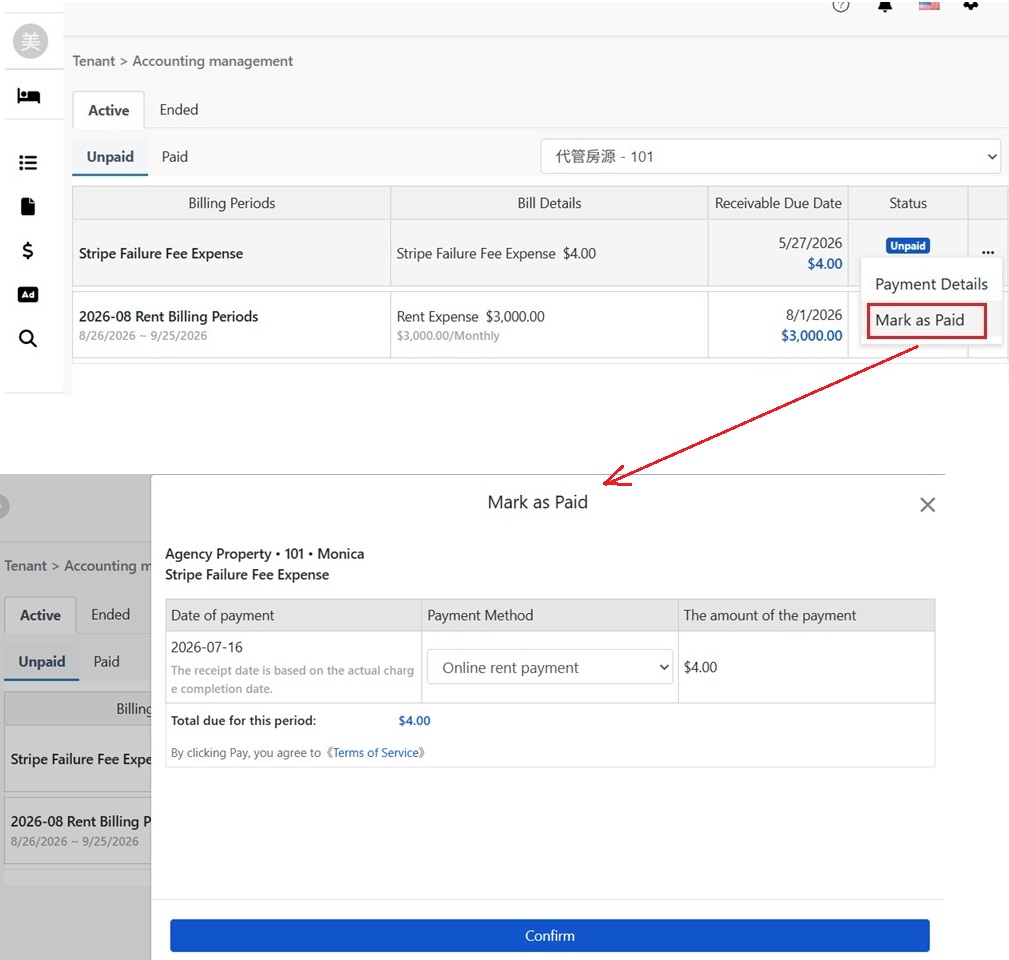
U prozoru za plaćanje stanara prikazuje se samo iznos računa, koji oni plaćaju. Na primer, za račun od $4.00, stanar plaća $4.00; naknade za transakciju i platformu sistem naplaćuje firmi nakon uplate:

Kad firma snosi troškove, prozor za plaćanje stanara prikazuje samo iznos računa

Подесите на трошак станара:

Podešavanje plaćanja renti online, izbor da stanar pokriva naknade

При плаћању, прозор ће навести оригинални износ, процењену Stripe накнаду и процењену RentPackage платформску накнаду, саопштену као укупан дуг. На пример, рачун $4.00, накнада $0.03 и платформа $0.02, станар плаћа $4.05:
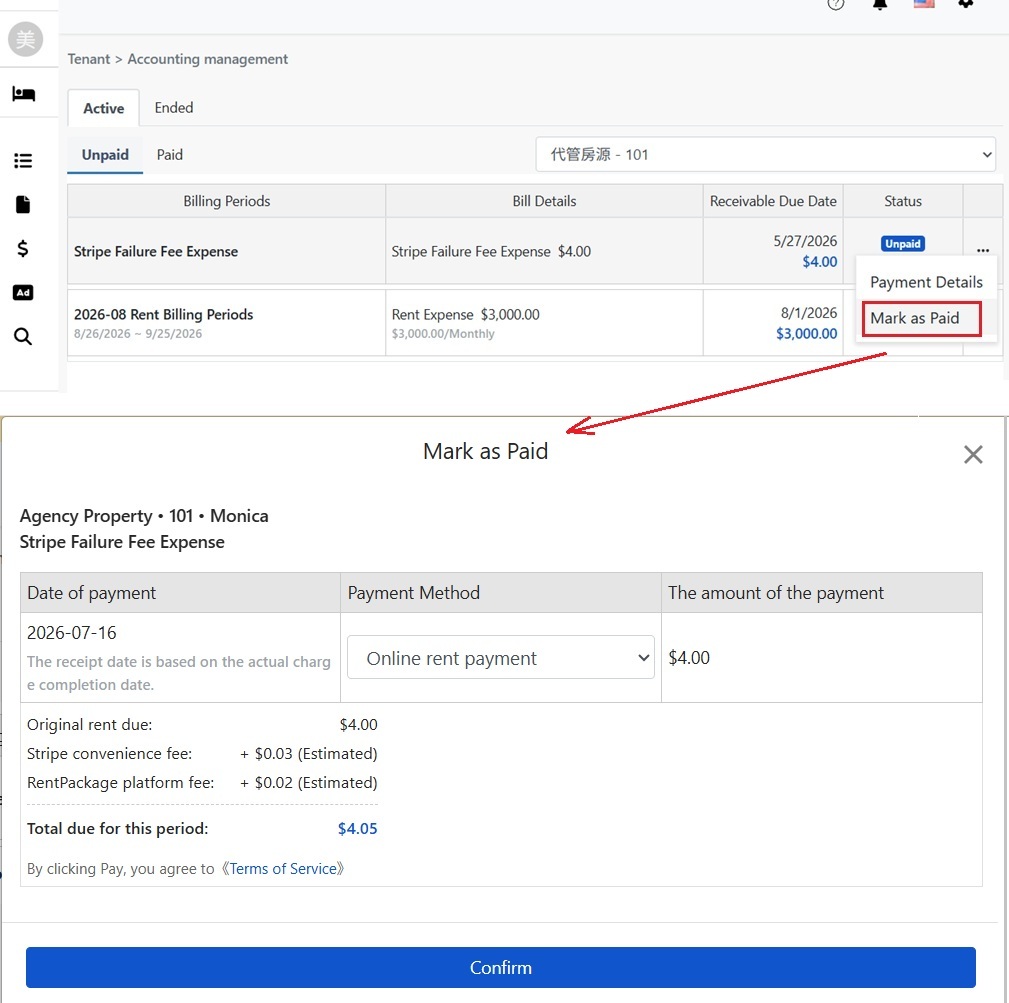
Када станар сноси трошкове, прозор приказује збир закупнине, процењене накнаде и платформске накнаде
Podsetnik: Накнаде се приказују као проценa пре плаћања; стварни износи се утврђују након комплета трансакције. Датум обрачуна заснива се на [ датуму комплетне трансакције ], а не на дану када је станар извршио плаћање.


5. Обавештење о уплати и књижење

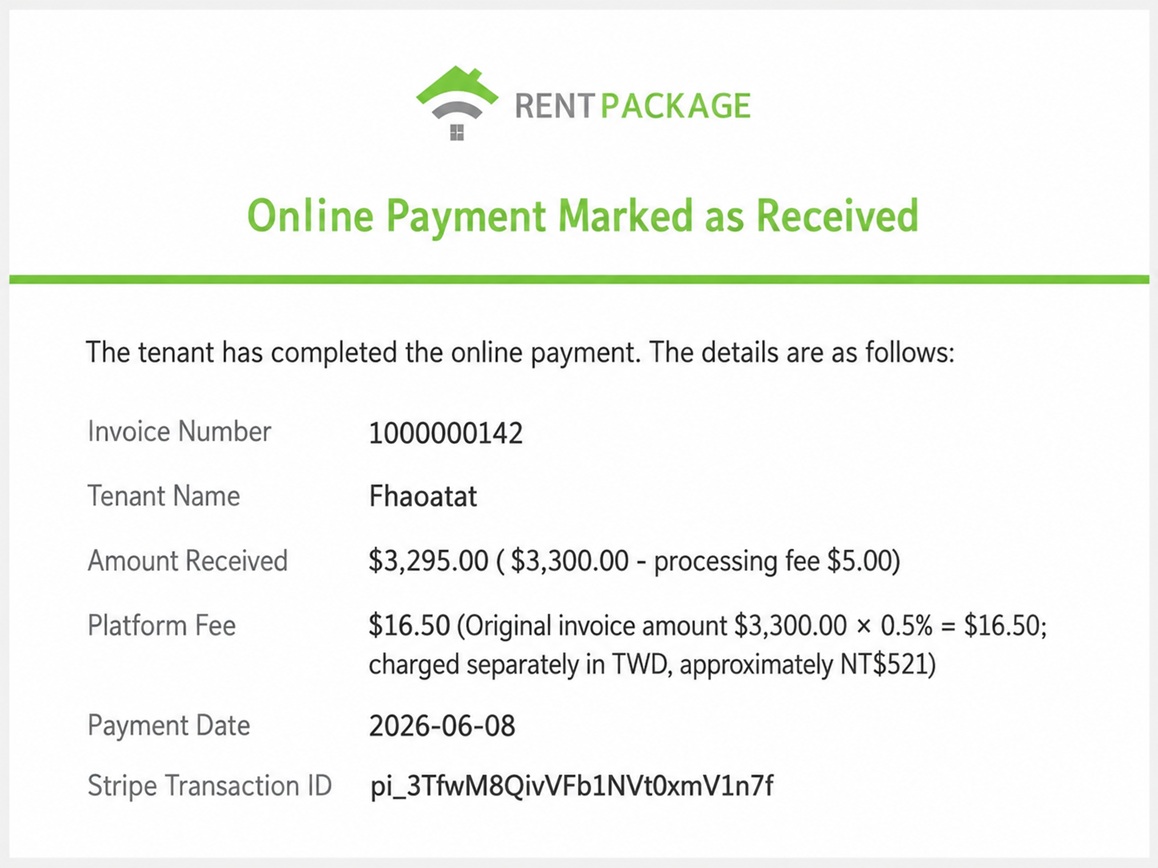
Након трансакције и комплетирања наплате, обрачуни су аутоматски означени као примљени, а компанија добија обавештење [ Обрачун примљен путем онлајн плаћања ] које садржи:

  • Идентификатор рачуна и име станара: На које обрачуне и на ког станара се односи.
  • Нето износ примљен: Износ заправо примљен на рачун након одбитка накнада, на пример $3,295.00 ($3,300.00 − накнада $5.00).
  • Платформска накнада: Износ платформске накнаде од 0,5% за овај рачун и конверзија у поравнавајућу валуту, на пример око $16.50 (од којих се наплаћује око TWD 521).
  • Датум плаћања: Datum kada je izvršeno stvarno naplaćivanje.
  • Stripe ID transakcije: Koristi se za proveru transakcije u Stripe administraciji.
Online plaćanje označeno kao primljeno obaveštenje, uključuje broj računa, primljeni iznos, platformsku naknadu, datum uplate i Stripe ID transakcije.

6. Омогућавање или онемогућавање онлајн плаћања ренте за појединачног станара

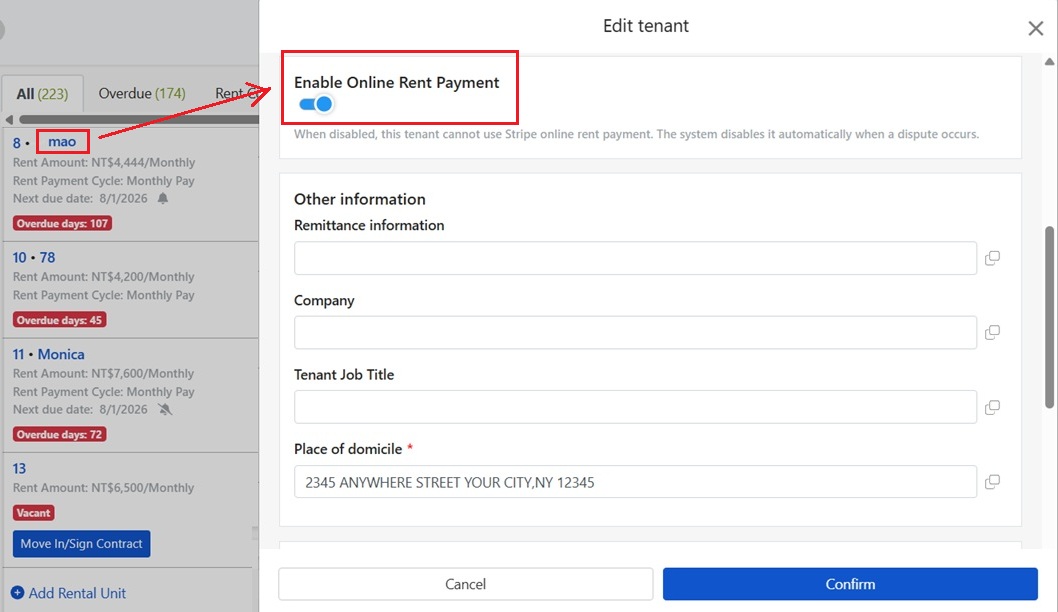
Online plaćanje iznajmljivanja se može uključiti/isključiti za svakog stanara: otvorite prozor [ Izmeni stanara ], prebacite prekidač [ Omogući online plaćanje iznajmljivanja ]. Kada je isključeno, stanar neće moći koristiti Stripe za online plaćanje iznajmljivanja, ostali stanari nisu pogođeni.

Prekidač za omogućavanje online plaćanja iznajmljivanja u prozoru izmena stanara

7. Обрада спорова

Ako stanar podnese prigovor putem banke za već plaćene stavke, sistem će [ automatski isključiti ] mogućnost online plaćanja za tog stanara, kako bi se sprečilo novo online plaćanje tokom rešavanja spora.

Nakon rešavanja spora, kompanija može ručno ponovo omogućiti online plaćanje za tog stanara prema prethodnom uputstvu u prozoru 'Izmeni stanara'.


8. Станар прегледа платформске накнаде и преузима рачун

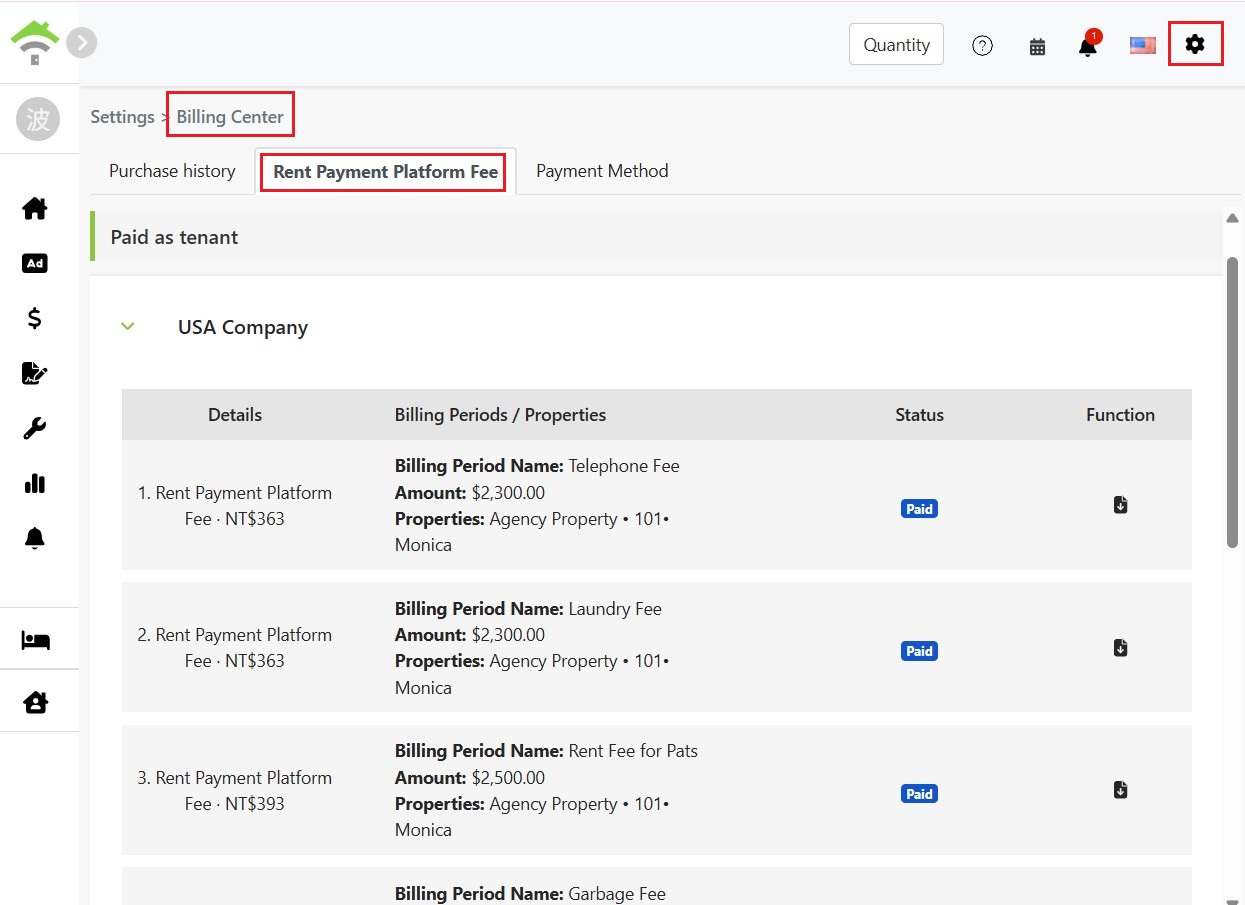
Ako je platna naknada postavljena da je stanari pokrivaju, stanari mogu uvek videti svaku platnu naknadu koju su platili: Idite na desni gornji ugao [ Podešavanja ] → [ Finansijski centar ] → kartica [ Naknade za najamninu ], blok [ Plaćanje kao stanar ] će prikazati svaku platnu naknadu po kompaniji, uključujući naziv računa, iznos najamnine, odgovarajuće nekretnine i status plaćanja.

U finansijskom centru u podešavanjima otvorite karticu naknada za najamninu, blok plaćanja kao stanar prikazuje svaku platnu naknadu.

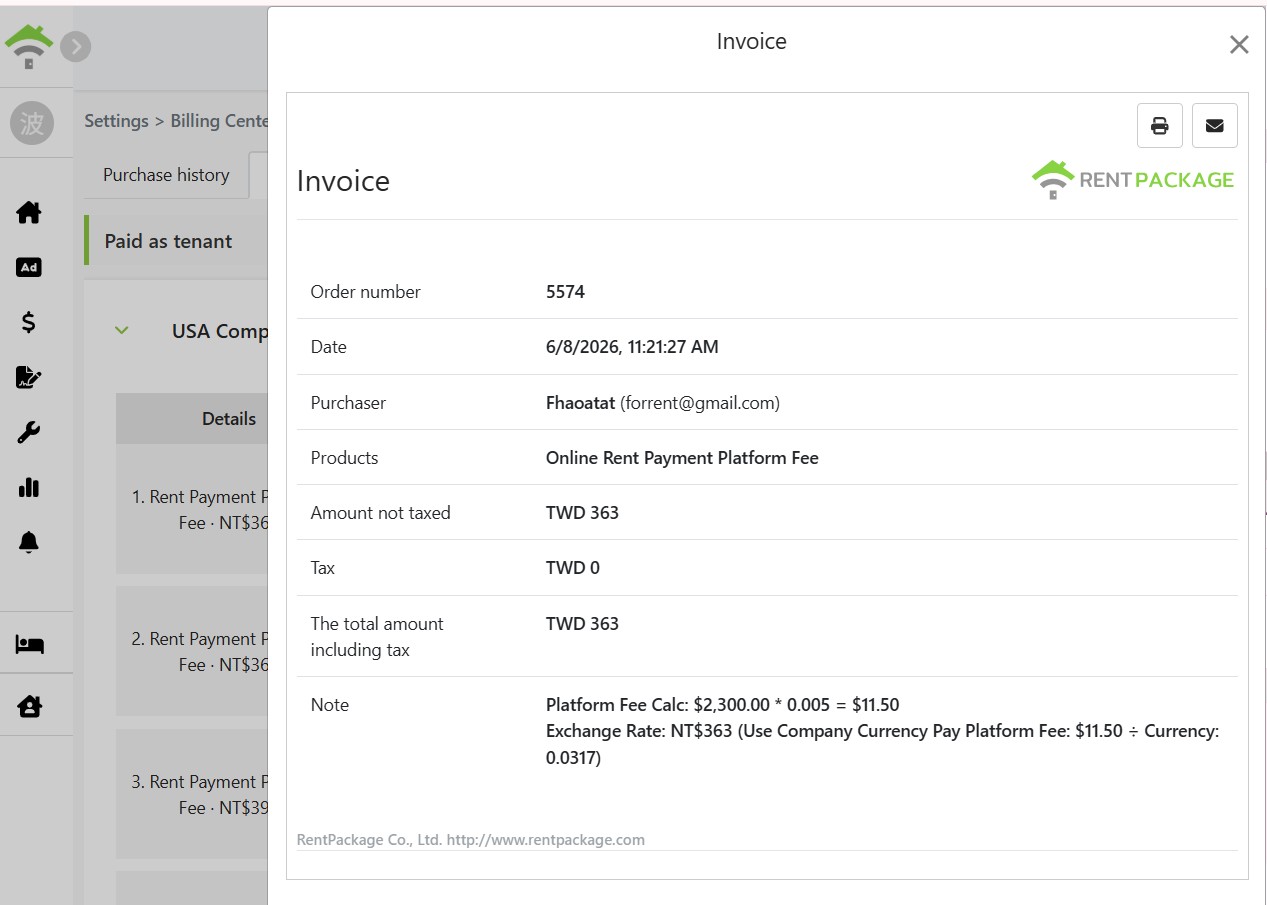
Klikom na ikonu preuzimanja desno od zapisa, možete otvoriti [ račun ] za tu platnu naknadu, koji sadrži broj narudžbe, kupca, iznos naknade i objašnjenje metode izračunavanja i konverzije valutnih kurseva (npr. $2,300.00 × 0.5% = $11.50, konvertovano u NT$363 po kurentnom kursu kompanije), može se odmah odštampati ili poslati na e-poštu za čuvanje.

Račun za platnu naknadu, uključujući broj narudžbe, kupca, iznos i metod izračunavanja platne naknade.
✅ Odmah aktivirajte Stripe online naplatu kirije, stanari plaćaju online, sistem automatski usklađuje uplate, naplata bez čekanja na slike transakcija!