
Прилагођена обавештења за издавање: Подсетник за плаћање ренте, истек уговора, систем шаље правој особи у право време
Брзи линкови
- Шта може да уради за вас прилагођено обавештење?
- Шта можете да урадите с тим? Пет практичних примера
- Корак 1: Основне поставке
- Корак 2: Услови обавештења
- Корак три: Садржај обавештења
- Корак четири: Преглед и чување
- Прегледајте историју упућених обавештења станарима
- Како изгледа послата порука? Свака особа добија своју верзију
- Честа питања
Шта може да уради за вас прилагођено обавештење?
У управљању закупом постоји много задатака где „када дође време, треба обавестити некога“: истек уговора значи да треба подсетити колеге да обаве обнову, као и обавестити станаре; истек полисе осигурања захтева подсетник за обнову; сваке године у одређено време треба послати обавештење о корекцији закупа. Прилагођена обавештења вам омогућавају да ове задатке претворите у правила: када да се пошаље (услови покретања), коме да се пошаље (објекти обавештења и услови филтера), шта да се пошаље (садржај обавештења са променљивама). Систем ће аутоматски пратити датуме сваког уговора и слати када је време.
Кључно је да је садржај обавештења персонализован за сваког појединца: садржај садржи променљиве (на пример, име станара, назив објекта, датум почетка уговора) које систем замењује подацима из уговора сваког примаоца. Једно правило може да се пошаље стонини станара, а свако добија поруку са својим именом, својом собом, својим датумом, као да је ручно написано, али је у потпуности аутоматизовано.
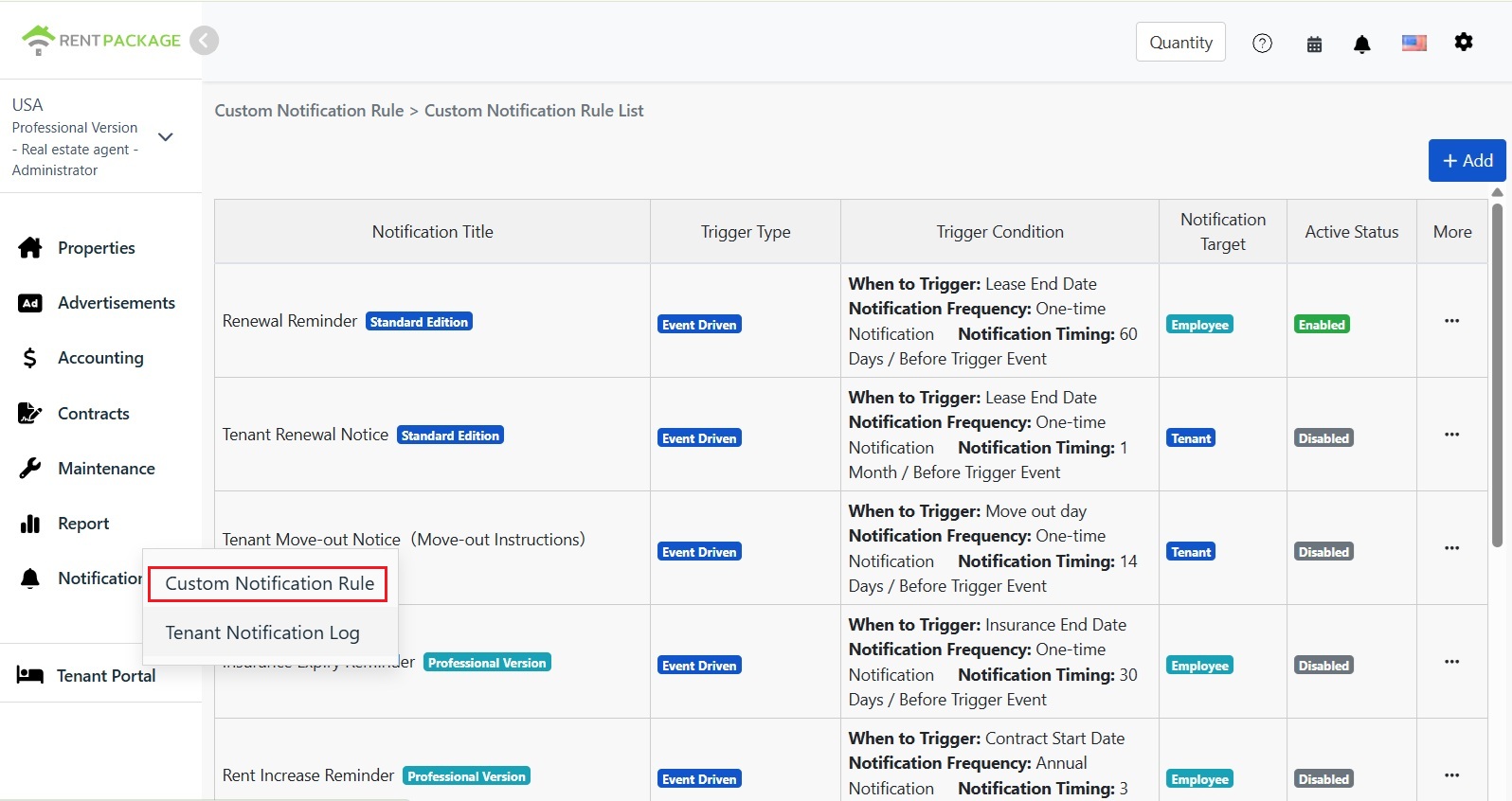
Приступ: кликните на Обавештења у левом менију, изаберите Прилагођена обавештења. На списку можете видети уграђена правила у систему (подсетник за обнављање уговора, обавештења о исељењу, подсетници за истек осигурања, подсетници за промену закупа, итд.). Активирајте их директно или кликните Додај у горњем десном углу да бисте направили своја правила.
Шта можете да урадите с тим? Пет практичних примера
Следе уграђена правила или правила која се могу поставити за неколико минута:
| Сценарио | Подешавање окидача | Нотификацијски објекат |
|---|---|---|
| Подсети колеге да припреме обнову уговора пре истека закупа | Датум истека уговора, 60 дана пре истека, пошаљи једном | Запослени |
| Обавести станаре пре истека уговора о закупу | Датум истека уговора, месец дана пре истека, пошаљи једном | Станар |
| Пошаљи станарима обавештење о пресељењу пре исељавања | Датум исељавања, 14 дана пре, пошаљи једном | Станар |
| Подсетник за обнову осигурања закупнине пре истека | Датум завршетка полисе, послати једном 30 дана пре истека | Запослени |
| Годишње аутоматско слање обавештења о прилагођавању закупнине | Датум почетка уговора, месец дана раније сваке године, годишње обавештење | Станари |
Четири корака за креирање правила
Корак 1: Основне поставке
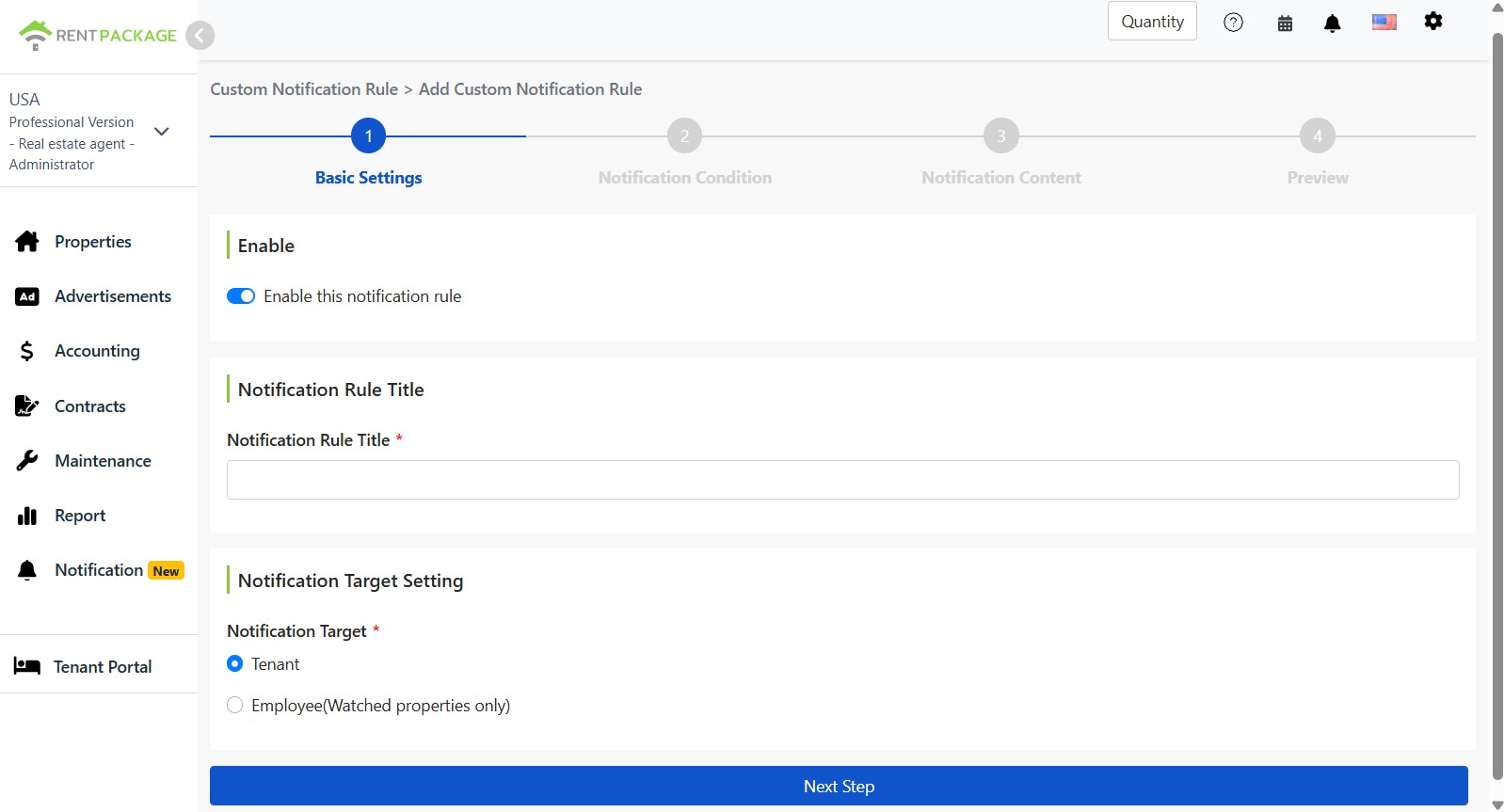
Укључите дугме за омогућавање, дајте правилу препознатљиво име, а затим изаберите пријемнике обавештења: Станари (поштама шаље се станарима са релевантним уговорима) или запослени (само запосленима који су блиско везани за ту некретнину, да бисте избегли нежељена обавештења за остале).
Корак 2: Услови обавештења
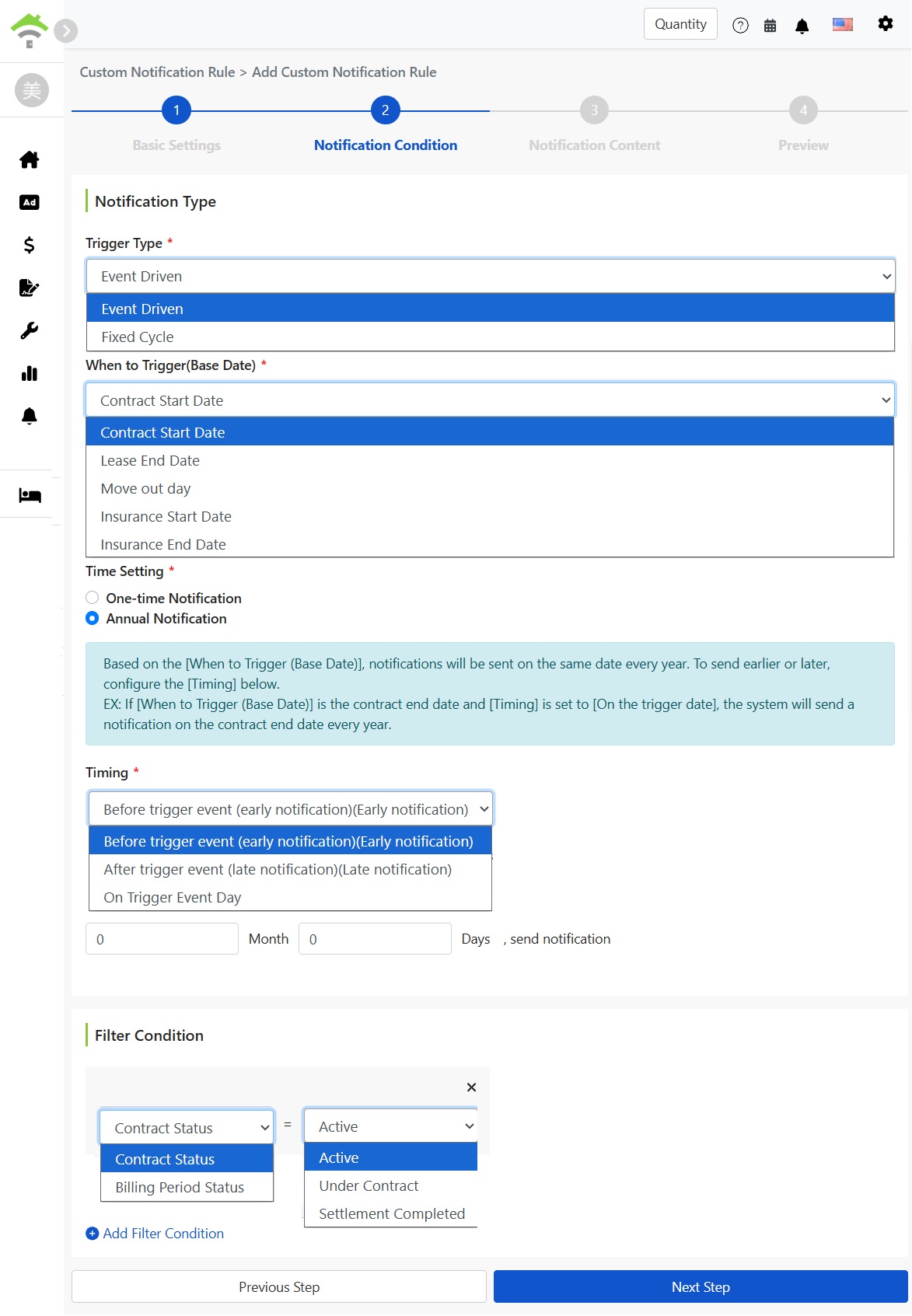
- Тип тригера: Догађајни окидач (активирано на основу датума у уговору, најчешће коришћено) или фиксни циклус (редовно слање).
- Референтни датум окидача: Изаберите који датум да буде референтна тачка: почетак уговора, крај закупа, дан исељења, почетак полисе, крај полисе.
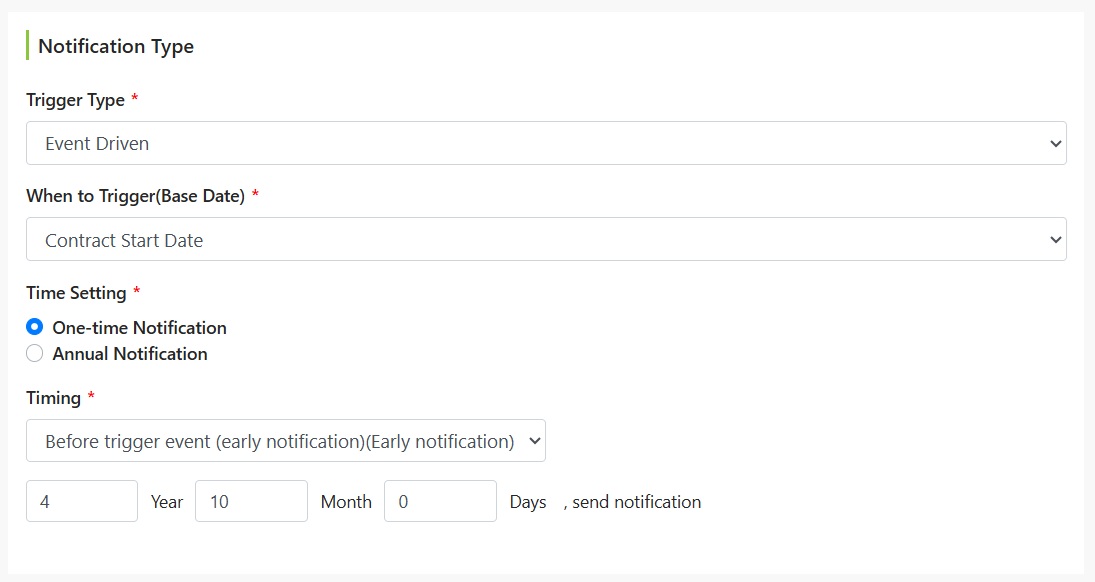
- Подешавање времена: Послати једном или годишње (засновано на референтном датуму, истог дана сваке године, погодно за годишња обавештења о промени закупнине).
- Временски оквир слања: Пре догађаја (превремено обавештење), после догађаја (касније обавештење) или на дан догађаја, подесите колико унапред или касније у годинама, месецима, данима.
- Услови филтрирања: Даље ограничите на које уговоре се примењује ово правило, на пример стање уговора је активно. Можете додати вишеструке услове. Уговори који не испуњавају услове неће добити обавештење.
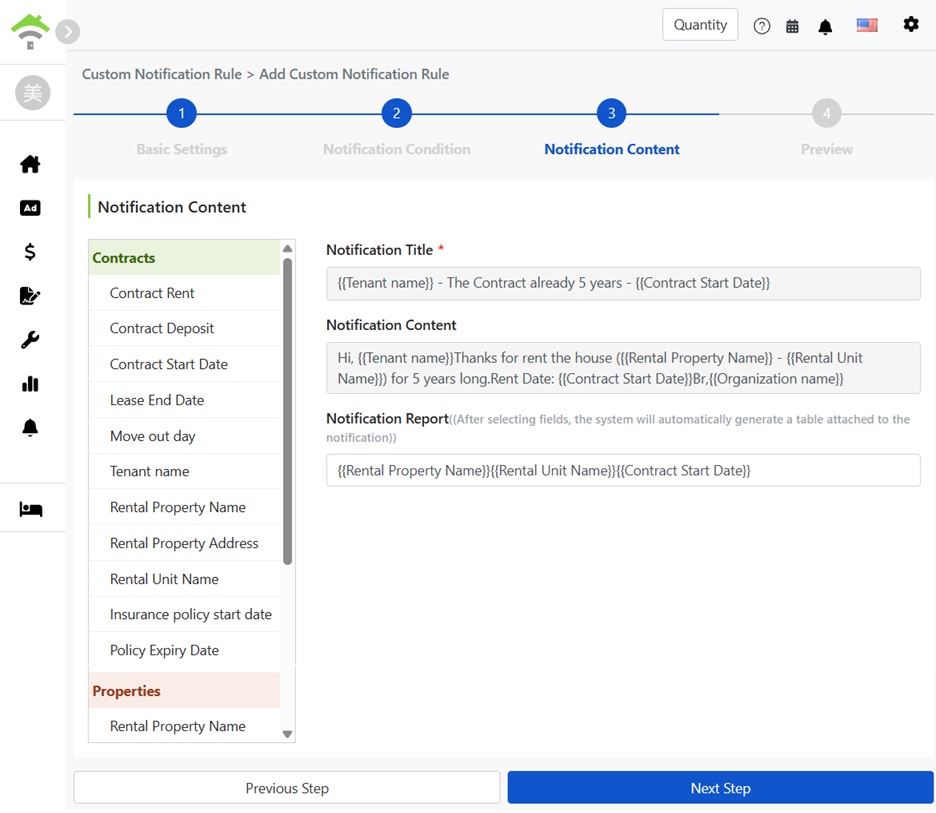
Корак три: Садржај обавештења
Напишите наслов и тело обавештења. Лево је листа доступних поља података (разврстаних по уговорима, некретнинама итд.), кликните на поље да уметнете променљиву (приказану као дупле витичасте заграде, нпр. име станара, назив објекта, датум почетка уговора), при слању променљиве ће бити замењене подацима сваког примаоца. Наслов и тело могу користити променљиве.
Извештај обавештења: Одаберите неколико поља и систем ће аутоматски генерисати табелу на крају обавештења, са организованим тим подацима као што су назив објекта, соба, датум почетка уговора, тако да примаоци не морају да траже информације у тексту.
Корак четири: Преглед и чување
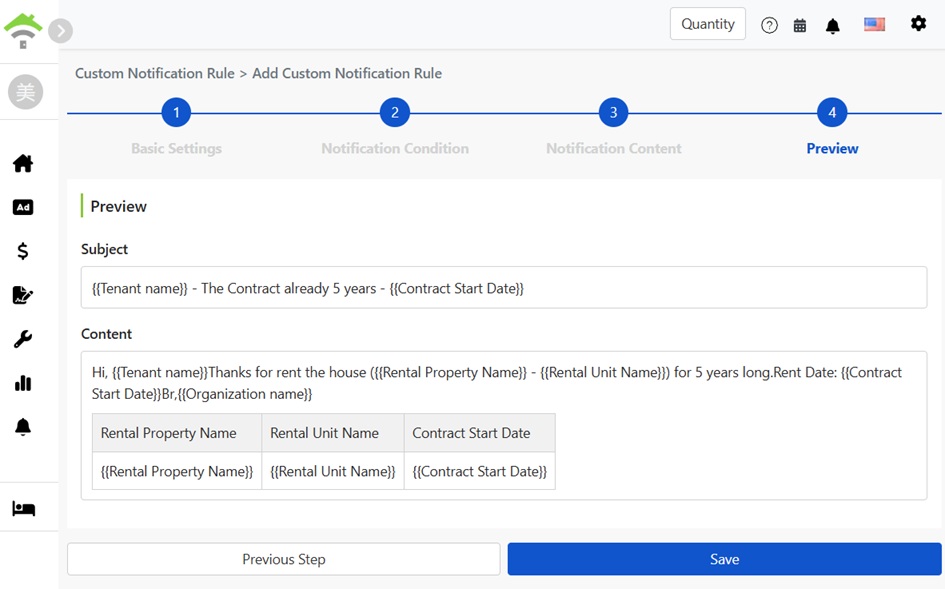
Страница прегледа приказује пуни изглед обавештења: наслов, тело и аутоматски генерисана табела извештаја, са променљивама приказаним у дуплим витичастим заградама. Ако је све у реду, кликните на Сачувај.
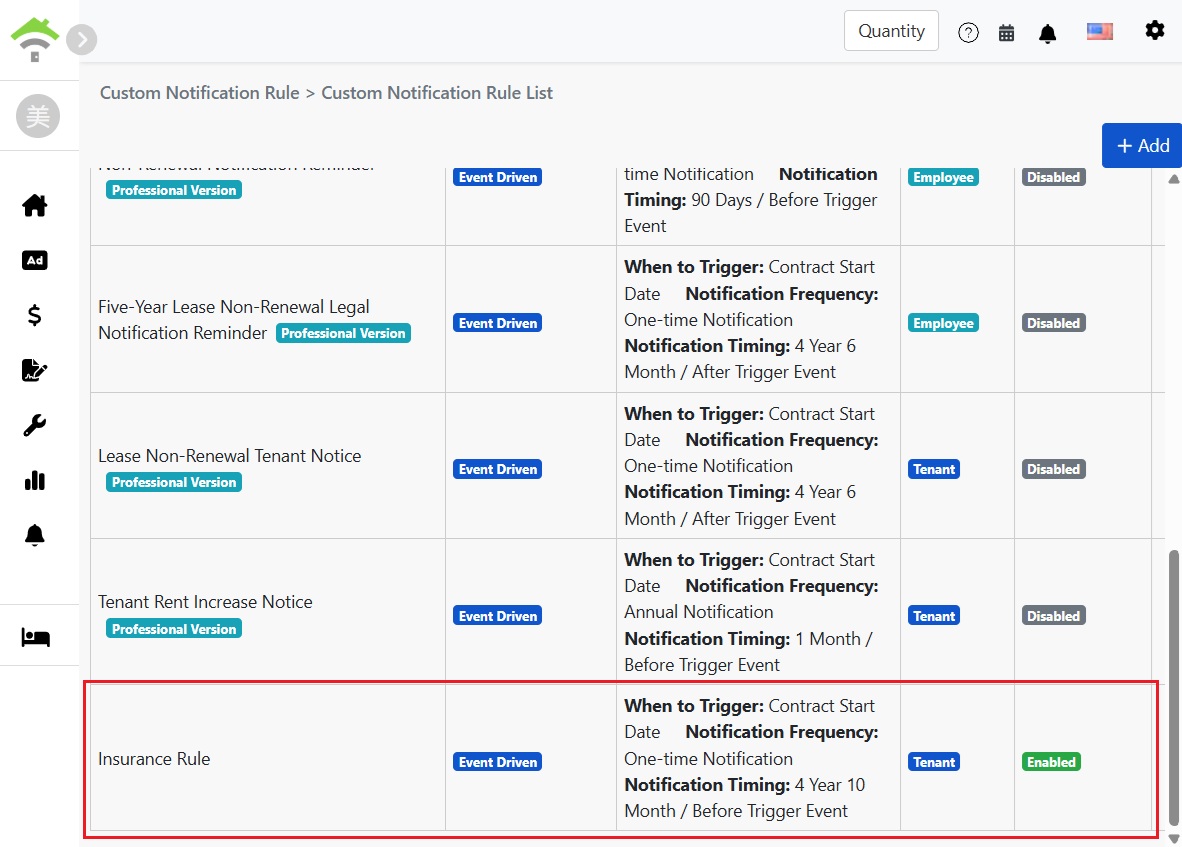
Након чувања, правило се појављује на листи са статусом 'Активно'. Свако правило на листи приказује сажетак услова за покретање, примаоце обавештења и статус, и може се деактивирати, изменити или обрисати у било ком тренутку.
Прегледајте историју упућених обавештења станарима
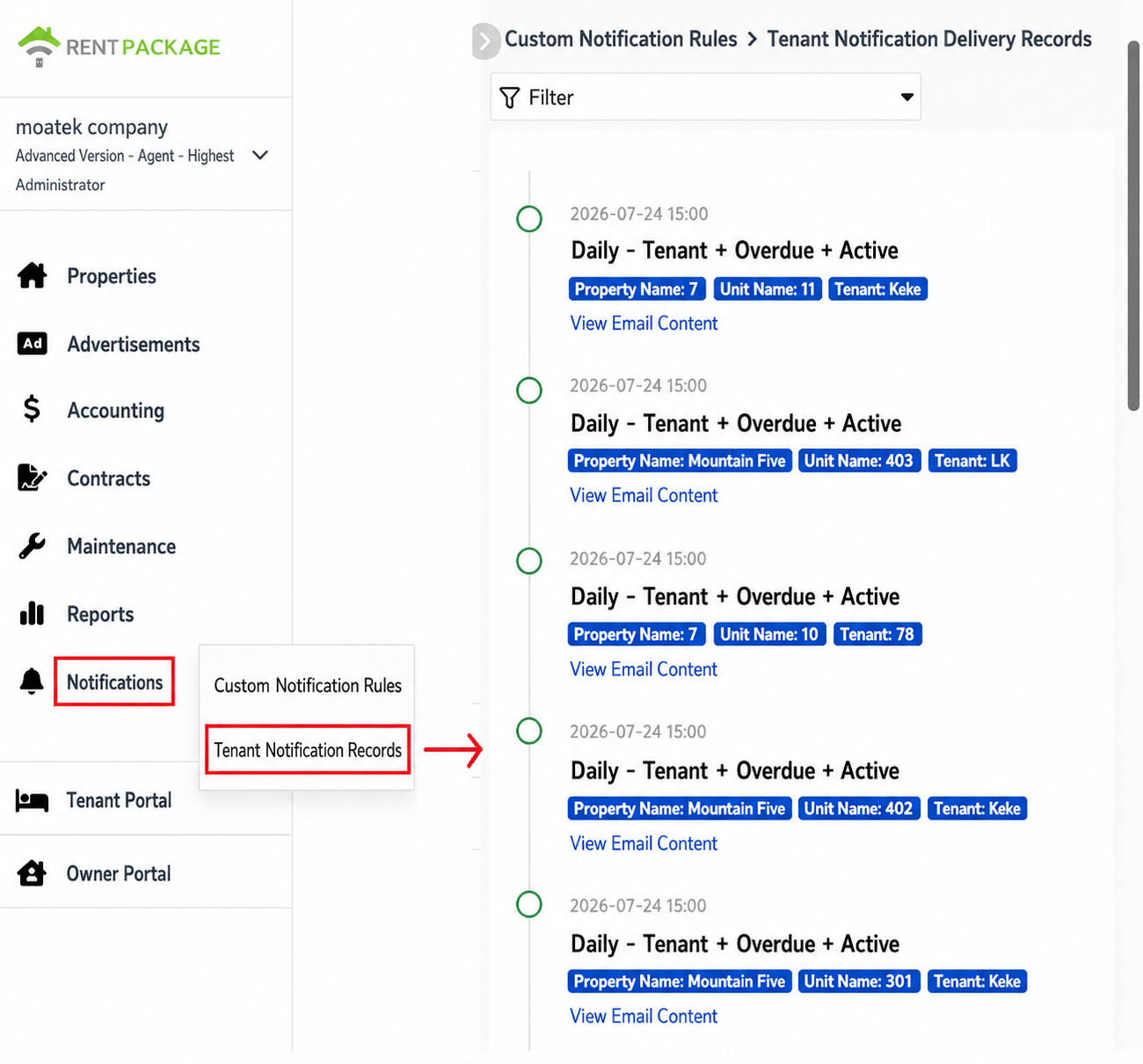
Након слања обавештења, можете у било ком тренутку проверити статус слања сваког обавештења. Идите на [ Обавештења ] → [ Историја обавештења станарима ] у левом менију.
Страница ће приказати сва упућена обавештења хронолошки, укључујући време слања, резиме правила (учесталост, примаоци, услови и стање правила), и везане податке о некретнини, име дела и станара. Кликните на [ Погледај садржај поруке ] да бисте видели комплетан текст поруке коју је станар примио.
Када је више записа, користите горњи [ Филтер ] да сузите опсег и брзо пронађете одређена својства или историју слања за станаре.
Како изгледа послата порука? Свака особа добија своју верзију
Када се правило покрене, систем проверава сваки уговор редом: ако датуми и услови филтрирања одговарају, подаци из уговора замењују све променљиве у садржају и шаље се одговарајућем примаоцу. Дакле, ко је прималац, одређује садржај поруке.
На пример, правило 'Обавештење о захвалности за пет година најма': Станар Billy прима поруку 'Здраво, Billy, хвала што сте унајмљивали Sunny Heights апартман - Соба 301 пет година', док други станар прима своје име, свој објекат и собу. Једно правило, а сваки станар добија своју персонализовану поруку, и ви је подешавате само једном.
Честа питања
Која је разлика између унапред дефинисаних и прилагођених правила?
Нема суштинске разлике. Унапред дефинисана правила су припремљена за честе сценарије (подсетници за обнову, обавештења о исељењу, истек осигурања, подсетници за промену закупнине) и могу се одмах користити или изменити; прилагођена правила омогућавају од почетка комбинацију услова, циљева и садржаја, са истом слободом.
У чему је разлика између догађајима покренутих и фиксних периода?
Догађајима покренути користе датуме из појединачних уговора, нпр. 60 дана пре истека сваког уговора, времена зависе од уговора, што је најчешће за обавештења о закупу. Фиксни периоди су редовна слања која нису везана за датум уговора.
Шта представљају дупле заграде у садржају?
То су заменици за податке који се замењују приликом слања. Систем замењује податке према уговору примаоца: име станара за име примаоца, објекте и датуме за податке тог уговора. Стога, свака порука послато по истом правилима је персонализована за примаоца.
Да ли се шаље свим запосленима када је циљна група запослени?
Не, само запосленима који су задужени за тај објекат. Добијају обавештења само о одржаваном објекту, а не ометају се неукључени колеге. Чланови пажње могу се подесити у подешавањима објекта.
Могу ли изменити правила након постављања? Шта ако привремено не желим да шаљем?
Све је могуће. Идите на листу правила и преко менија још опција за свако правило можете уређивати садржај или брисати; ако не желите да привремено шаљете, промените статус у неактиван. Подешавања ће бити сачувана и могуће је поновно активирање у било ком тренутку.
Станар каже да није примио обавештење. Како да проверим?
Идите на "Обавештења" → "Историја обавештења станара" за претрагу. Записи ће приказати време слања сваког обавештења за тог станара. Кликните на "Погледај садржај писма" да бисте видели пуну верзију послатог писма. Ако је слање заиста забележено, замолите станара да провери спам фолдер, или проверите да ли је е-пошта тачна у подацима станара.