
 Podpora
RentPackage zúčtovanie pri vysťahovaní a odovzdávací protokol: keď nájomca odchádza, systém prenajímateľovi a správcovi vypočíta nájom, energie, zábezpeku aj poplatok za správu od vlastníka a protokol sa podpíše online v deň odovzdania
Rýchle odkazy
- Prečo používať zúčtovanie pri vysťahovaní
- Odchod nájomcu v troch krokoch
- Krok 1: Nastaviť dátum vysťahovania
- Krok 2: Vytvoriť koncept zúčtovacieho obdobia
- Spravované nehnuteľnosti: zúčtovacie obdobie vlastníka
- Krok 3: Potvrdiť zúčtovanie
- Chyba zistená po potvrdení: vrátiť do konceptu zúčtovania
- Platby vybavené, zúčtovanie hotové
- Odovzdávací protokol: podpis online v deň odchodu
- Časté otázky
Prečo používať zúčtovanie pri vysťahovaní
Nájomca povie: „Pätnásteho budúci mesiac sa sťahujem.“ A vy hneď riešite: do ktorého dňa rátať nájom? Sú odpísané merače energií? Ktoré platby ešte nie sú zaplatené? Koľko zábezpeky vrátiť? Pri spravovaných bytoch treba navyše zosúladiť s vlastníkom poplatok za správu. Všetko rátate na kalkulačke položku po položke a jediná chyba sa môže skončiť sporom s nájomcom.
- Sumy za vás vypočíta systém
Stačí nastaviť dátum vysťahovania a systém zhrnie do jedného zúčtovacieho obdobia nezaplatené fakturačné obdobia, poplatok za predčasné ukončenie nájmu, vrátenie predplateného nájomného podľa počtu dní aj započítanie zábezpeky. Výpočet je uvedený priamo pri položkách, takže na otázky nájomcu máte jasné podklady. - Rovnakú sumu nevyberiete dvakrát
Po vytvorení konceptu sa ostatné fakturačné obdobia tejto zmluvy zamknú. Po potvrdení zúčtovania už nájomca, ktorý sa odsťahoval, nedostáva výzvy na platbu nájmu za obdobie po dátume vysťahovania. - Pri spravovaných bytoch sa zúčtuje aj vlastník
Poplatok za správu, ktorý vlastník ešte nezaplatil, sa vypočíta podľa počtu dní do dátumu vysťahovania. Ak bol poplatok za správu vybraný vopred, systém vypočíta, koľko sa vybralo navyše a koľko treba vlastníkovi vrátiť, a vytvorí na to samostatné zúčtovacie obdobie vlastníka. - Izba hneď späť v ponuke
Po potvrdení zúčtovania sa inzerát izby automaticky zapne. Na karte nehnuteľnosti sa zobrazí „Vysťahovanie zúčtované“, takže celý tím hneď vidí, v akej fáze je odchod nájomcu. - Odovzdanie s fotkami a podpismi
V deň odchodu prebehne odovzdanie online: zoznam vybavenia, fotky a podpisy oboch strán sa uložia do PDF, ktoré dostanú obe strany e-mailom. Ak neskôr vznikne spor, máte dôkazy.
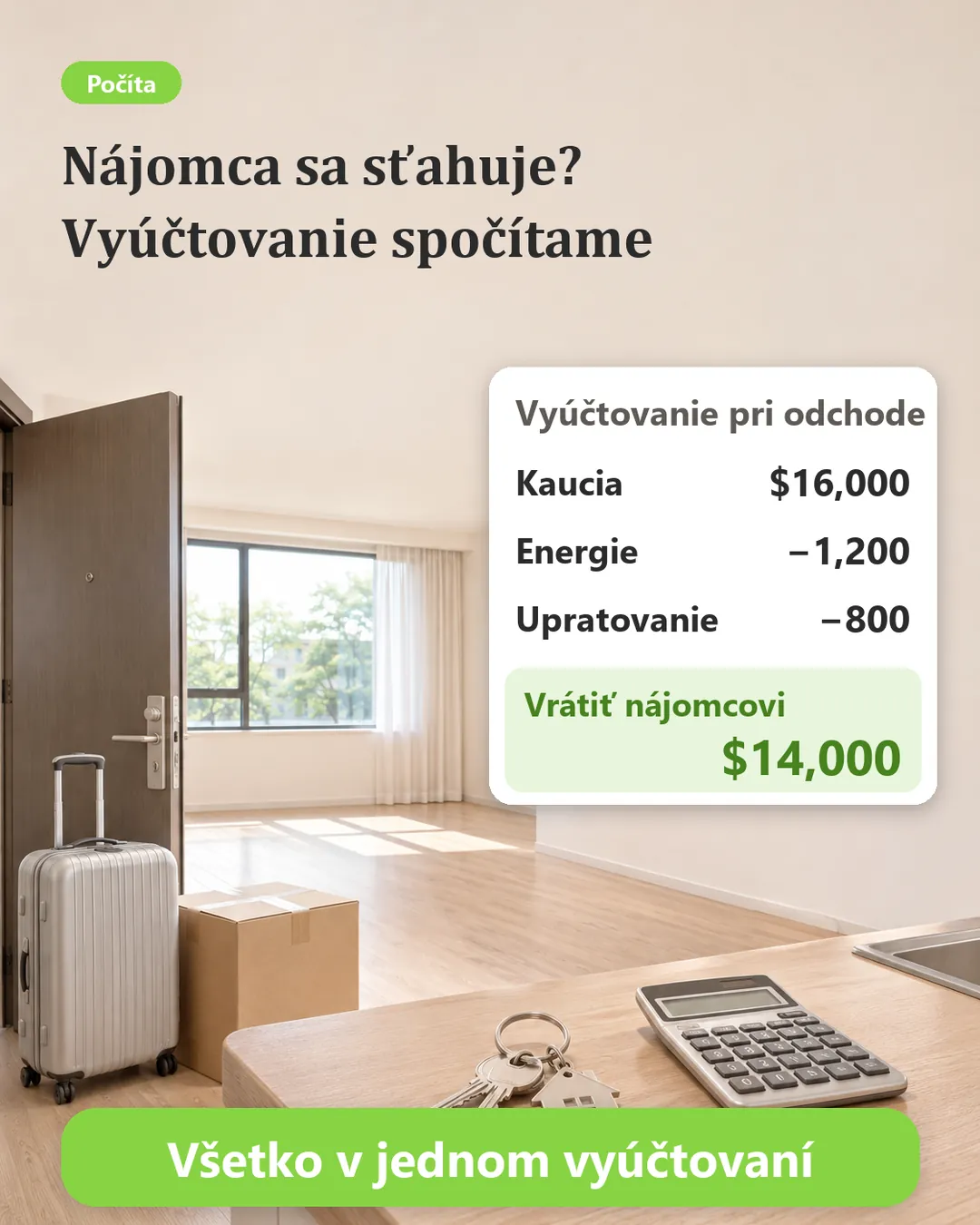
Odchod nájomcu v troch krokoch
Zúčtovanie pri vysťahovaní má tri kroky a je hotové, keď sú platby vybavené:
- Nastaviť dátum vysťahovania
- Vytvoriť koncept zúčtovacieho obdobia: systém vypočíta všetko, čo treba vybrať a čo vrátiť
- Potvrdiť zúčtovanie: zúčtovacie obdobie sa zmení na nezaplatené a môžete vyberať platbu alebo vracať peniaze
Krok 1: Nastaviť dátum vysťahovania
Po otvorení vidíte hore dobu nájmu, nájomné a zábezpeku z tejto zmluvy, takže nemusíte listovať v zmluve.
- Nájomca odchádza na konci zmluvy: vyberte [Vysťahovanie v deň skončenia zmluvy].
- Nájomca odchádza skôr: vyberte [Určiť dátum vysťahovania] a zadajte deň, keď odchádza.
Na vysťahovanie nemusíte myslieť sami: podľa vlastného pravidla oznámení „Pripomienka vysťahovania nájomcu“ systém pred dátumom vysťahovania pošle e-mail zamestnancovi zodpovednému za túto nehnuteľnosť a pripomenie mu dohodnúť odovzdanie a odpísať merače.
Kliknite na [Nastaviť dátum vysťahovania] a prvý krok je hotový.
Krok 2: Vytvoriť koncept zúčtovacieho obdobia
Po kliknutí na [Vytvoriť koncept zúčtovacieho obdobia] systém vytvorí zúčtovacie obdobie nájomcu. Všetko, čo má nájomca doplatiť, aj všetko, čo vraciate vy, je v ňom pokope:
- Nezaplatené fakturačné obdobia za nájom, energie a pod. pred dátumom vysťahovania sa do neho zlúčia.
- Keď nájomca odchádza skôr, poplatok za predčasné ukončenie podľa zmluvy sa doplní automaticky.
- Ak je nájom predplatený aj za obdobie po dátume vysťahovania, systém podľa počtu dní vypočíta, koľko sa vracia, a uvedie aj výpočet.
- Ak ešte nie sú odpísané merače energií, kliknite na [Upraviť fakturačné obdobie] a zadajte stavy ku dňu vysťahovania. Tu pridáte aj upratovanie či opravy.
- Zábezpeka: ak je zábezpeka u vás, započíta sa priamo v zúčtovacom období nájomcu. Ak zábezpeku drží vlastník alebo je na účte tretej strany, systém vytvorí samostatné zúčtovacie obdobie zábezpeky, aby sa účty nemiešali.
Súčet úplne dole ukazuje, koľko má nájomca ešte doplatiť alebo koľko mu máte vrátiť.
Spravované nehnuteľnosti: zúčtovacie obdobie vlastníka
Pri spravovaných nehnuteľnostiach sa pri odchode nájomcu zúčtováva nielen s nájomcom, ale aj s vlastníkom. Systém preto vytvorí ešte zúčtovacie obdobie vlastníka:
- Poplatok za správu, ktorý vám vlastník ešte nezaplatil, sa vypočíta podľa počtu dní do dátumu vysťahovania a vyberie sa od vlastníka.
- Ak bol poplatok za správu vybraný vopred aj za obdobie po dátume vysťahovania, systém vypočíta preplatok a uvedie ho ako sumu na vrátenie vlastníkovi aj s vysvetlením.
Krok 3: Potvrdiť zúčtovanie
Keď je všetko v poriadku, kliknite na [Potvrdiť zúčtovanie] a systém si potvrdenie ešte raz vyžiada. Potom automaticky urobí tri veci:
- Zúčtovacie obdobie sa zmení na nezaplatené, môžete vyberať platbu alebo vracať peniaze. Zobrazí sa vo fakturačných obdobiach nájomcu.
- Fakturačné obdobia nájmu po dátume vysťahovania sa zrušia, takže nájomca, ktorý už odišiel, nedostáva výzvy na platbu.
- Inzerát izby sa automaticky zapne a hneď môžete hľadať ďalšieho nájomcu.
Na karte nehnuteľnosti sa zobrazí „Vysťahovanie zúčtované“. Zúčtovanie môžete potvrdiť aj pred dátumom vysťahovania, napríklad keď zamestnávateľ nájomcu náhle vyslal inam a on už odišiel.
Chyba zistená po potvrdení: vrátiť do konceptu zúčtovania
Ak po potvrdení zistíte, že niečo chýba, a na zúčtovacie obdobie zatiaľ neprišla žiadna platba, kliknite vo fakturačných obdobiach nájomcu pri zúčtovacom období na [Viac funkcií] a vyberte [Vrátiť do konceptu zúčtovania]. Zúčtovacie obdobie sa vráti do konceptu a vaše úpravy v ňom zostanú. Doplňte chýbajúcu položku a znova kliknite na [Potvrdiť zúčtovanie].
Platby vybavené, zúčtovanie hotové
Ak nájomca dopláca, po prijatí peňazí použite pri zúčtovacom období [Označiť ako prijaté]. Ak peniaze nájomcovi vraciate, po odoslaní použite [Označiť ako zaplatené]. Zúčtovacie obdobie vlastníka môžete označiť zároveň a vybaviť všetko naraz.
Keď je všetko zaplatené, zúčtovanie je hotové: izba sa vráti do stavu „Neprenajaté“ a môžete hneď pridať ďalšiu zmluvu. Nepotrebné fakturačné obdobia po dátume vysťahovania systém automaticky odstráni. Po dokončení zúčtovania už nie je možné vrátiť do konceptu zúčtovania.
Odovzdávací protokol: podpis online v deň odchodu
V deň odchodu nájomcu treba spoločne byt odovzdať: sú vrátené kľúče, je na mieste chladnička a klimatizácia, nie sú poškodené steny? S papierovým zoznamom sa pri spore často nedá zistiť, kto čo podpísal.
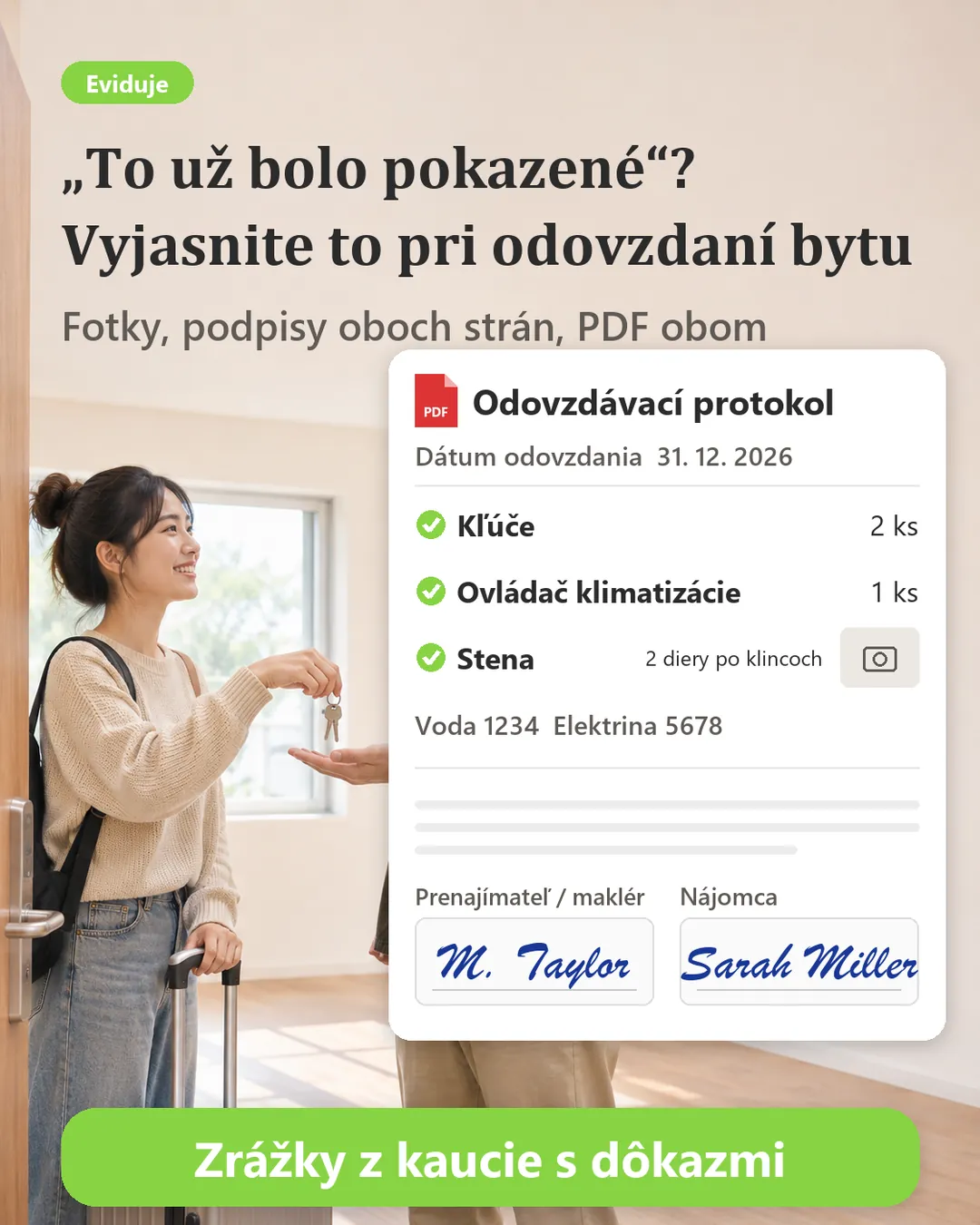
Odovzdanie môžete urobiť kedykoľvek po nasťahovaní nájomcu: v Správe zmlúv kliknite na [Viac funkcií] a vyberte [Odovzdávací protokol pri odchode]. Nájdete ho aj pod [Viac funkcií] na karte izby.
- Zadajte dátum odovzdania.
- Vybavenie zadané pri pridaní zmluvy systém prevezme celé, nemusíte ho písať znova. Počty upravíte tlačidlami plus a mínus. Pri problémových položkách vyberte „Vyžaduje opravu“, „Poškodené“ alebo „Chýba“ a opíšte stav. Veci, ktoré v zozname nie sú, pridajte do „Iné“.
- Na mieste odfoťte a nahrajte fotky. Údaje ako stavy meračov napíšte do poznámky.
- Kliknite na [Odoslať na podpis] a vyberte, kto podpisuje prvý. Po odoslaní je obsah protokolu uzamknutý, takže obe strany podpisujú rovnakú verziu. Odoslanie na podpis spotrebuje jednu elektronickú zmluvu.
- Nájomca otvorí odkaz z e-mailu, najprv sa odfotí a potom podpíše. Nemusí nič tlačiť ani inštalovať aplikáciu.
- Za firmu podpisuje osobne zamestnanec, ktorý klikol na [Odoslať na podpis].
- Keď podpíšu obe strany, systém vytvorí PDF a pošle ho obom stranám e-mailom: je v ňom obsah odovzdania, fotky aj podpisy.
Ak treba po odoslaní niečo zmeniť, zamestnanec, ktorý protokol odoslal, klikne na [Upraviť obsah]. Podpisy oboch strán sa vymažú a po úprave sa protokol odošle znova. Ak tento zamestnanec odišiel alebo nemôže podpísať, odovzdávací protokol vymažte a iný zamestnanec vytvorí a odošle nový.
Časté otázky
Nájomca si to rozmyslel a nesťahuje sa. Čo robiť?
Ak zúčtovanie ešte nie je potvrdené, zrušte vysťahovanie a zamknuté fakturačné obdobia sa obnovia. Ak už je potvrdené, najprv ho vráťte do konceptu zúčtovania a potom zrušte vysťahovanie.
Keď zmením dátum vysťahovania, zmiznú sumy upravené v koncepte?
Áno. Po zmene dátumu vysťahovania musí systém koncept vytvoriť znova, takže upravené sumy, stavy meračov aj pridané položky sa vymažú. Predtým si systém vyžiada vaše potvrdenie.
Musí odovzdanie počkať, kým bude zúčtovanie hotové?
Nie. Odovzdanie a zúčtovanie sú oddelené, odovzdávací protokol môžete urobiť kedykoľvek od nasťahovania nájomcu až do dokončenia zúčtovania.
Zhrnutie
Pri súčasnom postupe budete aj pri ďalšom odchode nájomcu rátať všetko na kalkulačke položku po položke, zvlášť to dolaďovať s nájomcom a s vlastníkom a podpísaný odovzdávací protokol skončí ktovie kde. V RentPackage sa po nastavení dátumu vysťahovania automaticky vypočíta nájom, nedoplatky, preddavky, zábezpeka aj poplatok za správu od vlastníka a izba sa hneď vráti do ponuky. Odovzdávací protokol sa podpíše online v deň odchodu a PDF dostanú obe strany e-mailom.
Začnite s jedným nájomcom: keď vám nabudúce niekto povie, že sa sťahuje, otvorte jeho kartu nehnuteľnosti a skúste kliknúť na [Vysťahovanie].
Vyskúšajte RentPackage zadarmoSúvisiace články
- RentPackage Pridať zmluvu: doba nájmu, zábezpeka a poplatky za energie nastavené naraz, fakturačné obdobia sa vytvoria automaticky:Vyplňte vybavenie pri pridaní zmluvy a systém ho pri odovzdávacom protokole prevezme celé.
- RentPackage Vyplatenie vlastníkovi: správca nehnuteľností strhne poplatok za správu, zvyšok vyplatí vlastníkovi a zábezpeky drží oddelene:Ako po zúčtovaní spravovanej nehnuteľnosti previesť peniaze vlastníka na jeho súkromný účet.
- Vlastné oznámenia RentPackage: automatické pripomienky predĺženia nájomnej zmluvy, zvýšenia nájomného a konca poistenia pre prenajímateľov a správcov nehnuteľností:Nastavte „Pripomienka vysťahovania nájomcu“ a zodpovedný zamestnanec dostane e-mail pred dátumom vysťahovania.