📄 Predstavenie používateľského rozhrania: za päť minút pochopíte hlavnú obrazovku a budete vedieť, kde čo vybaviť 📄 Ako v RentPackage pomocou funkcie Prehľad nehnuteľností rýchlo zistiť stav celej budovy 📄 RentPackage Pridanie spravovanej nehnuteľnosti: od vytvorenia nehnuteľnosti, vlastníka a počiatočného stavu až po online podpis zmluvy, všetko naraz 📄 RentPackage Pridať zmluvu: doba nájmu, zábezpeka a poplatky za energie nastavené naraz, fakturačné obdobia sa vytvoria automaticky 📄 RentPackage Fakturačné obdobie nájomcu: spárovanie platieb, čiastočné platby, odpočty meračov a zábezpeky – celý každodenný výber nájomného na jednej stránke 📄 RentPackage Vyplatenie vlastníkovi: správca nehnuteľností strhne poplatok za správu, zvyšok vyplatí vlastníkovi a zábezpeky drží oddelene 📄 Výpočet zisku: hneď uvidíte, koľko zarobí vlastník a koľko vaša spoločnosť 📄 Ako v RentPackage pomocou funkcie Odhadované príjmy rýchlo odhadnúť príjmy z nájomného na budúci mesiac a celý rok 📄 Pomoc pri dodržiavaní predpisov a zodpovednostné vyhlásenie 📄 Popis funkcie šablóny zmluvy 📄 Popis funkcie pre podnajímateľa 📄 Vysvetlenie funkcie čiastočnej platby 📄 Popis funkcie prijatých preddavkov 📄 Vysvetlenie funkcie fakturačného obdobia nájomného 📄 Popis funkcie počiatočného stavu 📄 Popis funkcie pravidelného fakturačného obdobia 📄 Úvod do funkcie rezervácie 📄 Návod na nastavenie elektronickej zmluvy 📄 Návod na nastavenie poplatku za správu pre správcovskú spoločnosť 📄 Prečo sa zábezpeka a prijaté preddavky účtujú ako záväzky? 📄 Úvod do verzie RentPackage pre prenajímateľov a realitných maklérov 📄 Rozdelenie provízie v RentPackage: po prenájme nehnuteľnosti realitnou kanceláriou vypočítate províziu, daň aj odmeny zamestnancov naraz 📄 Prečo každý prenajímateľ a realitný maklér potrebuje automatizovaný softvér na správu nájomcov? 📄 Ako správne spracovať kurz pri stanovení nájomného v eurách? 📄 Podanie daňového priznania v USA – návod na použitie výkazu Schedule E 📄 Podanie daňového priznania v Spojenom kráľovstve – návod na použitie výkazu SA105 📄 Ako aktivovať prijímanie platieb nájomného online cez Stripe v RentPackage 📄 Ako používať kalendár na plánovanie oznámení pre nájomcov: príklad oznámenia o odstávke elektriny 📄 Ako nastaviť logo realitnej kancelárie, aby sa zobrazovalo v e-mailových oznámeniach a zmluvách v PDF 📄 Čo je poistenie nájomného? Kompenzácia za nezaplatené nájomné, poistka spravovaná spolu s nájomnou zmluvou 📄 Anlage V – používateľská príručka k nemeckému výkazu dane z príjmov z prenájmu 📄 T776 – používateľská príručka ku kanadskému výkazu dane z príjmov z prenájmu 📄 PIT-28 – používateľská príručka k poľskému výkazu dane z príjmov z prenájmu 📄 Ako v RentPackage vygenerovať austrálsky daňový výkaz z prenájmu (Rental Schedule) s automatickým priradením príjmov a výdavkov ku kategóriám ATO 📄 Ako používať rumunský daňový výkaz príjmov z nájomného (Declarația Unică 212) v RentPackage 📄 Ako v RentPackage vygenerovať údaje pre maďarské priznanie príjmov z prenájmu SZJA a jedným kliknutím pripraviť čísla pre eSZJA 📄 RentPackage Výkaz ziskov a strát: príjmy a výdavky z nájmu pre každú nehnuteľnosť a každého vlastníka, zisk sa vypočíta automaticky 📄 RentPackage Súvaha: koľko z bankového zostatku v skutočnosti patrí nájomcom? Zábezpeky a prijaté preddavky na prvý pohľad 📄 RentPackage Výkaz peňažných tokov: o koľko sa po výbere nájomného za obdobie skutočne zvýšila hotovosť na účte? 📄 Ako v RentPackage vygenerovať hlavnú knihu a automaticky sumarizovať nájomné a účtovníctvo nehnuteľností 📄 RentPackage Ručné účtovné zápisy: opravy, poistenie, odpisy – zaúčtovať možno aj príjmy a výdavky mimo fakturačných období 📄 Vlastné oznámenia o prenájme: pripomienky platby nájomného a konca nájomnej zmluvy – systém ich pošle správnym ľuďom v správnom čase 📄 RentPackage Oznámenia o platbe nájomného cez LINE: návod na prepojenie pre nájomcu a nastavenie automatických upomienok pre prenajímateľa 📄 RentPackage správa zamestnancov: spolupráca realitných maklérov a správcov nehnuteľností 📄 Prečo môže softvér na správu nehnuteľností výrazne ušetriť čas a náklady?

Ako používať kalendár na naplánovanie upozornení pre nájomcov: príklad naplánovania upozornenia na výpadok elektriny

Rýchle odkazy

Čo je kalendár?

Predstavte si, že vás energetická spoločnosť informuje, že o 15 dní bude odpojená elektrina z dôvodu údržby. V čase prijatia upozornenia ste zaneprázdnení a o 15 dní môžete zabudnúť na upozornenie nájomcov. Pomocou kalendára môžete hneď po obdržaní správy vytvoriť záznam, nastaviť dátum a systém automaticky upozorní nájomcov. Nemusíte si to pamätať a ani jednotlivo telefonovať alebo správy zasielať. Tento spôsob platí aj pre odstávky vody, protipožiarne kontroly, kontrolu pri vysťahovaní a ďalšie.

Ako otvoriť kalendár

Kliknite na ikonu kalendára v pravom hornom rohu obrazovky (označené červeným rámčekom na obrázku nižšie) pre vstup do kalendára.
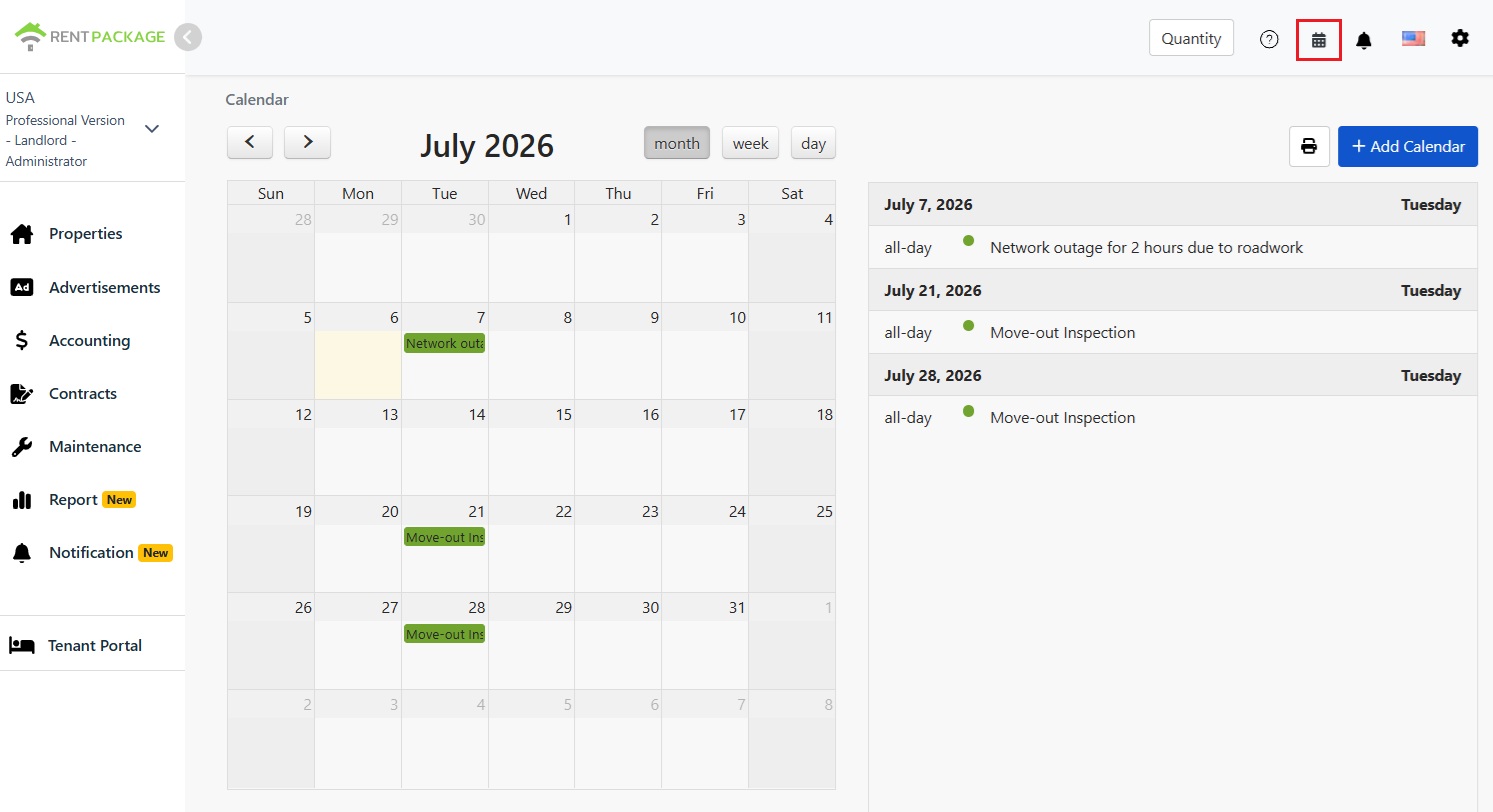
Hlavná obrazovka kalendára, v pravom hornom rohu je ikona kalendára označená červeným rámčekom, na pravej strane obrazovky sú zobrazené mesačné plány podľa dátumu.

Kalendár môžete prepnúť na mesačný, týždenný alebo denný prehľad a pomocou šípok prepnúť mesiace. Na pravej strane sú zobrazené všetky plánované udalosti na daný mesiac, čo vám umožňuje jednoducho sledovať nadchádzajúce úlohy.

Ako pridať udalosť

Kliknite na tlačidlo Pridať kalendár v pravom hornom rohu alebo kliknite na dátum v kalendári, čím sa otvorí okno pridania (ako je znázornené na obrázku nižšie).
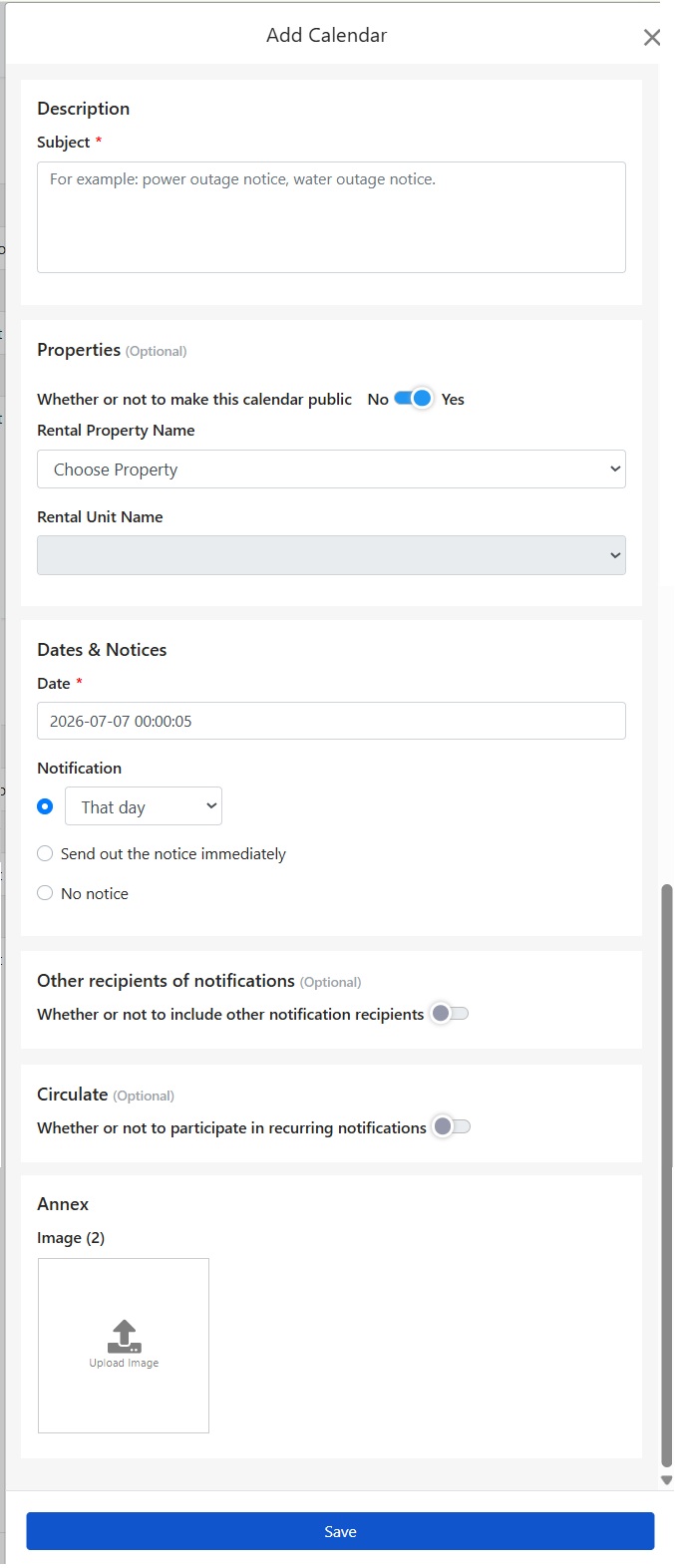
Okno na pridanie kalendára obsahuje polia ako predmet, objekt, dátum a upozornenie, ďalší príjemcovia oznámení, opakujúce sa oznámenia a prílohy.

Predmet je povinné pole. Zadajte obsah tohto stretnutia, napríklad: 22.7. od 9:00 do 12:00 výpadok elektriny pre údržbu siete. Predmet sa zobrazí v kalendári a bude odoslaný ako oznámenie nájomcom. Preto odporúčame uviesť čas a dôvod jasne, aby nájomca rozumel bez ďalších otázok.

Zverejniť tento plán pre nájomcov

V sekcii majetku môžete rozhodnúť, či tento plán bude zverejnený:

  • Zverejniť: Nájomcovia vybraných objektov (alebo izieb) môžu vidieť tento plán v klientoch a dostanú oznámenie. Pre oznámenia ako výpadok elektriny, ktoré by nájomcovia mali vedieť, zvoľte zverejnené a systém oznámi všetkých dotknutých nájomcov.
  • Nezverejniť: Viditeľné len v správcovskom rozhraní, vhodné pre interné úkony ako plánovanie opravárov alebo interné audity.

Ďalej zvoľte názov objektu a izby, ktorej sa tento plán týka. Napríklad pri výpadku elektriny je zvyčajne ovplyvnená celá budova, len vyberte objekt; ak to ovplyvňuje iba konkrétnu izbu (napríklad oprava potrubia v jednej izbe), vyberte danú izbu, a oznámenie bude zaslané len nájomcom danej izby.

Nastavte dátum a spôsob oznámenia

Dátum je povinné pole, vyberte dátum a čas udalosti. Pri oznámení o výpadku elektriny zadajte dátum výpadku o 15 dní neskôr.

Spôsob oznámenia je nasledovný: systém automaticky odošle podľa vášho výberu. Po nastavení už nemusíte sledovať túto úlohu:

  • Oznámenie v určený čas: Prijem času oznámení môžete vybrať z rozbaľovacieho zoznamu (napr. v ten deň), systém ho pošle automaticky. Napríklad pri výpadku elektriny môžete poslať oznámenie v daný deň, aby si to nájomcovia pamätali a neprišlo to príliš skoro.
  • Poslať oznámenie okamžite: Po uložení systém okamžite pošle oznámenie, vhodné pre informácie, ktoré nájomcovia potrebujú vopred, aby si ich zariadili - napr. informovať o pláne výpadku elektriny 15 dní vopred.
  • Bez oznámenia: Zaznamenať len do kalendára, bez posielania oznámení.
Pozor: Príjemcovia oznámenia závisia od nastavení viditeľnosti; zverejnené udalosti informujú nájomcov v danej nehnuteľnosti alebo izbe, nezverejnené udalosti iba členov správy.

Oznámiť ďalším príjemcom

Ak je potrebné oznámiť túto udalosť osobám okrem nájomcov a členov správy (napr. vlastníkovi, opravárom), môžete povoliť ďalších príjemcov oznámení, pridať ich do zoznamu a zdieľať správu bez ďalšieho preposielania.

Cyklus oznámení

Ak sa udalosť pravidelne opakuje (napr. mesačné kontrola požiarnej ochrany, štvrťročné čistenie nádrže), môžete povoliť cyklus oznámení a systém automaticky pošle pripomienku podľa nastaveného cyklu bez nutnosti opakovaného vytvárania udalosti.

Nahrať obrázok prílohy

Môžete nahrať obrázky (maximálne 2) v sekcii príloh. Napríklad pri výpadku elektriny môžete odfotiť oznámenie od energetickej spoločnosti a nahrať ho. Nájomcovia dostanú pôvodné oznámenie, čím sa ušetrí váš čas na prepisovanie. Po nastavení, kliknite na uložiť, aby ste pridali nový záznam.

Zobraziť a vytlačiť kalendár

Pridané udalosti sa zobrazia v kalendári a zozname udalostí vpravo. Kliknite na ne pre zobrazenie alebo úpravu. Ak potrebujete vytlačiť oznam (napr. pre vyvesenie vo vestibule), kliknite na tlačidlo tlače pre priamu tlač aktuálneho zobrazenia kalendára.

✅ Vytvorte si prvú udalosť teraz a systém automaticky upozorní nájomcov, keď nastane čas. Už nemusíte nič držať v pamäti!