📄 Predstavenie používateľského rozhrania: za päť minút pochopíte hlavnú obrazovku a budete vedieť, kde čo vybaviť 📄 Ako v RentPackage pomocou funkcie Prehľad nehnuteľností rýchlo zistiť stav celej budovy 📄 RentPackage Pridanie spravovanej nehnuteľnosti: od vytvorenia nehnuteľnosti, vlastníka a počiatočného stavu až po online podpis zmluvy, všetko naraz 📄 RentPackage Pridať zmluvu: doba nájmu, zábezpeka a poplatky za energie nastavené naraz, fakturačné obdobia sa vytvoria automaticky 📄 RentPackage Fakturačné obdobie nájomcu: spárovanie platieb, čiastočné platby, odpočty meračov a zábezpeky – celý každodenný výber nájomného na jednej stránke 📄 RentPackage Vyplatenie vlastníkovi: správca nehnuteľností strhne poplatok za správu, zvyšok vyplatí vlastníkovi a zábezpeky drží oddelene 📄 Výpočet zisku: hneď uvidíte, koľko zarobí vlastník a koľko vaša spoločnosť 📄 Ako v RentPackage pomocou funkcie Odhadované príjmy rýchlo odhadnúť príjmy z nájomného na budúci mesiac a celý rok 📄 Pomoc pri dodržiavaní predpisov a zodpovednostné vyhlásenie 📄 Popis funkcie šablóny zmluvy 📄 Popis funkcie pre podnajímateľa 📄 Vysvetlenie funkcie čiastočnej platby 📄 Popis funkcie prijatých preddavkov 📄 Vysvetlenie funkcie fakturačného obdobia nájomného 📄 Popis funkcie počiatočného stavu 📄 Popis funkcie pravidelného fakturačného obdobia 📄 Úvod do funkcie rezervácie 📄 Návod na nastavenie elektronickej zmluvy 📄 Návod na nastavenie poplatku za správu pre správcovskú spoločnosť 📄 Prečo sa zábezpeka a prijaté preddavky účtujú ako záväzky? 📄 Úvod do verzie RentPackage pre prenajímateľov a realitných maklérov 📄 Rozdelenie provízie v RentPackage: po prenájme nehnuteľnosti realitnou kanceláriou vypočítate províziu, daň aj odmeny zamestnancov naraz 📄 Prečo každý prenajímateľ a realitný maklér potrebuje automatizovaný softvér na správu nájomcov? 📄 Ako správne spracovať kurz pri stanovení nájomného v eurách? 📄 Podanie daňového priznania v USA – návod na použitie výkazu Schedule E 📄 Podanie daňového priznania v Spojenom kráľovstve – návod na použitie výkazu SA105 📄 Ako aktivovať prijímanie platieb nájomného online cez Stripe v RentPackage 📄 Ako používať kalendár na plánovanie oznámení pre nájomcov: príklad oznámenia o odstávke elektriny 📄 Ako nastaviť logo realitnej kancelárie, aby sa zobrazovalo v e-mailových oznámeniach a zmluvách v PDF 📄 Čo je poistenie nájomného? Kompenzácia za nezaplatené nájomné, poistka spravovaná spolu s nájomnou zmluvou 📄 Anlage V – používateľská príručka k nemeckému výkazu dane z príjmov z prenájmu 📄 T776 – používateľská príručka ku kanadskému výkazu dane z príjmov z prenájmu 📄 PIT-28 – používateľská príručka k poľskému výkazu dane z príjmov z prenájmu 📄 Ako v RentPackage vygenerovať austrálsky daňový výkaz z prenájmu (Rental Schedule) s automatickým priradením príjmov a výdavkov ku kategóriám ATO 📄 Ako používať rumunský daňový výkaz príjmov z nájomného (Declarația Unică 212) v RentPackage 📄 Ako v RentPackage vygenerovať údaje pre maďarské priznanie príjmov z prenájmu SZJA a jedným kliknutím pripraviť čísla pre eSZJA 📄 RentPackage Výkaz ziskov a strát: príjmy a výdavky z nájmu pre každú nehnuteľnosť a každého vlastníka, zisk sa vypočíta automaticky 📄 RentPackage Súvaha: koľko z bankového zostatku v skutočnosti patrí nájomcom? Zábezpeky a prijaté preddavky na prvý pohľad 📄 RentPackage Výkaz peňažných tokov: o koľko sa po výbere nájomného za obdobie skutočne zvýšila hotovosť na účte? 📄 Ako v RentPackage vygenerovať hlavnú knihu a automaticky sumarizovať nájomné a účtovníctvo nehnuteľností 📄 RentPackage Ručné účtovné zápisy: opravy, poistenie, odpisy – zaúčtovať možno aj príjmy a výdavky mimo fakturačných období 📄 Vlastné oznámenia o prenájme: pripomienky platby nájomného a konca nájomnej zmluvy – systém ich pošle správnym ľuďom v správnom čase 📄 RentPackage Oznámenia o platbe nájomného cez LINE: návod na prepojenie pre nájomcu a nastavenie automatických upomienok pre prenajímateľa 📄 RentPackage správa zamestnancov: spolupráca realitných maklérov a správcov nehnuteľností 📄 Prečo môže softvér na správu nehnuteľností výrazne ušetriť čas a náklady?

Rozdelenie provízie v RentPackage: po prenájme nehnuteľnosti realitnou kanceláriou vypočítate províziu, daň aj odmeny zamestnancov naraz

Po prenájme nehnuteľnosti si realitná kancelária zvyčajne účtuje sprostredkovateľský poplatok prenajímateľovi aj nájomcovi. Časť týchto peňazí treba ešte rozdeliť akvizičnému zamestnancovi, ktorý nehnuteľnosť získal, a predajnému zamestnancovi, ktorý ju ukazoval a uzavrel obchod. Až zvyšok je príjmom spoločnosti.

Ukážka rozdelenia provízie: akvizičný zamestnanec, predajný zamestnanec a spoločnosť si ju delia podľa podielov

Prečo používať rozdelenie provízie

Mnoho realitných kancelárií to po uzavretí obchodu robí takto: najprv v Exceli vypočíta, koľko zaplatí prenajímateľ a koľko nájomca, pripočíta daň a potom ráta, aký podiel dostane akvizičný a aký predajný zamestnanec. Na konci mesiaca čísla často nesedia, a keď sa zamestnanec opýta „Koľko je moja odmena za ten obchod?“, treba to hľadať v súboroch.

  • Provízia sa automaticky stane pohľadávkou
    Po nastavení provízie systém automaticky pridá fakturačné obdobia pohľadávok pre prenajímateľa a nájomcu. Hneď môžete poslať platobné oznámenie aj potvrdenie o platbe, a keď peniaze prídu, označiť ich ako prijaté.
  • Sumy jedným kliknutím, daň sa vypočíta sama
    Kliknite na „1 mesiac“ alebo „0,5 mesiaca“ a provízia sa doplní podľa nájomného. Pri dani stačí zadať buď sumu, alebo percento – druhú hodnotu systém dopočíta.
  • Odmeny nikdy neprekročia províziu
    Pri každom zamestnancovi zadáte buď percento, alebo sumu podielu a druhá hodnota sa dopočíta automaticky. Súčet podielov nesmie prekročiť celkovú províziu pred zdanením a zvyšok sa automaticky započíta ako príjem z provízií spoločnosti.
  • Aj odmeny sa evidujú ako platby
    Odmeny zamestnancov sa automaticky stanú výdavkovými položkami spoločnosti. Hneď ako odmenu vyplatíte, môžete ju označiť ako vyplatenú.
  • Zamestnanci si svoje odmeny nájdu sami
    Každý zamestnanec si svoje odmeny pozrie v Účtovníctve, takže už nemusíte odpovedať jednému po druhom.

Krok 1: Nastavte províziu

  1. Otvorte okno provízie a kliknite na [Pridať províziu]:
    • Spravované nehnuteľnosti: prejdite do [Zmluva], pri danej zmluve kliknite na „⋯“ > [Nastaviť províziu]
    • Inzeráty sprostredkovania nájmu: prejdite do [Inzeráty], pri danom inzeráte kliknite na „⋯“ > [Nastaviť provízne odmeny]
  2. Do polí [Príjem z provízie sprostredkovateľa - prenajímateľ] a [Príjem z provízie sprostredkovateľa - nájomca] zadajte sumy, alebo kliknite na „1 mesiac“ či „0,5 mesiaca“ a doplnia sa samy.
  3. Ak účtujete daň, kliknite na „⊕ Daň“ a zadajte sumu alebo percento – druhá hodnota sa dopočíta automaticky.
  4. Vyberte dátum splatnosti. Ak už peniaze prišli, môžete začiarknuť „označený ako prijatý“.
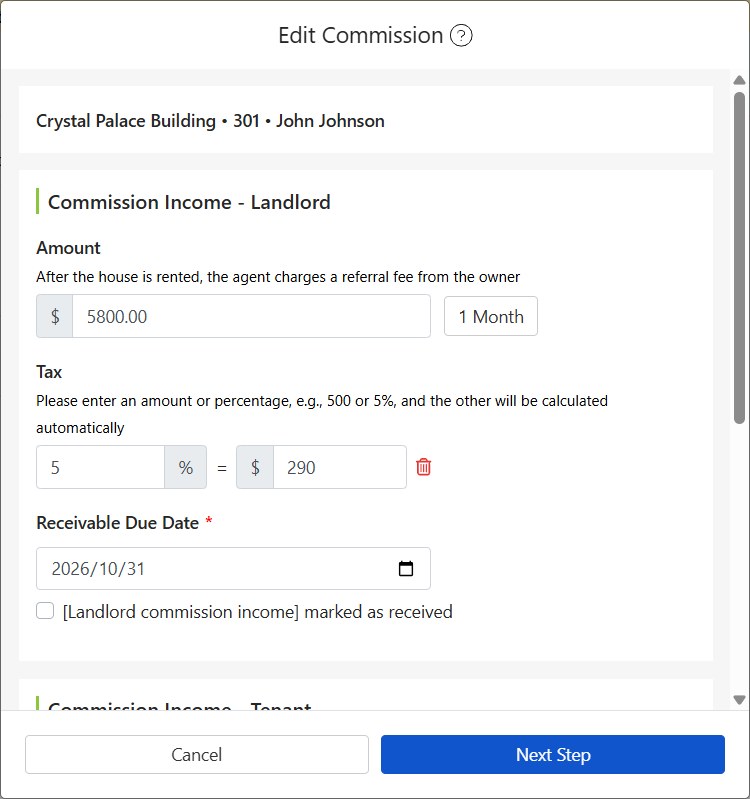
Obrazovka nastavenia provízie v RentPackage: zadaná suma provízie od prenajímateľa, daň 5 % a automaticky vypočítaná suma

V dolnej časti okna sa vypočíta: Celková provízia pred zdanením + Daň = Celková provízia po zdanení.
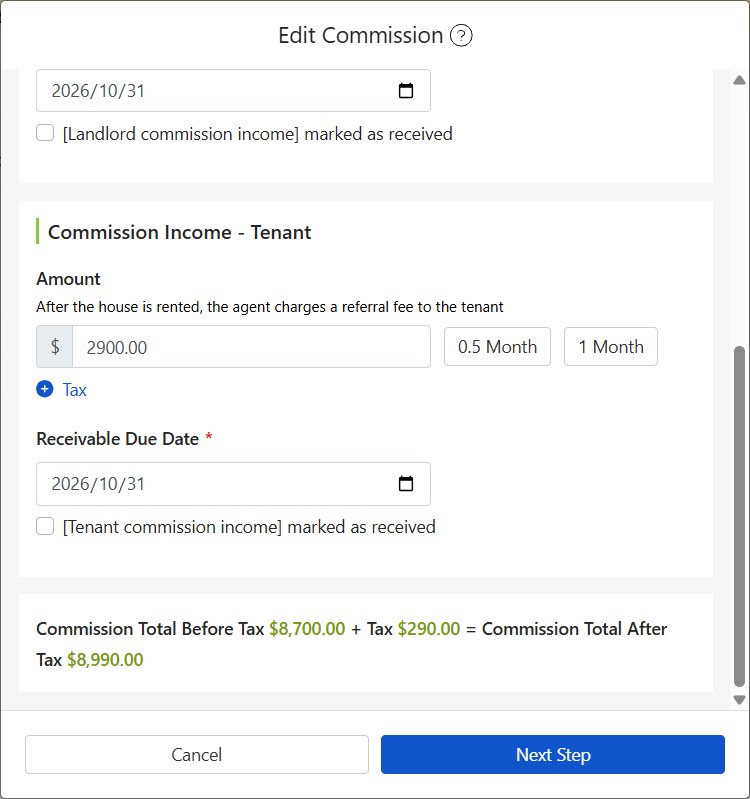
Celková provízia pred zdanením, daň a celková provízia po zdanení v dolnej časti obrazovky nastavenia provízie v RentPackage

Krok 2: Nastavte provízne odmeny

  1. Kliknite na [Ďalej] a otvorí sa [Nastaviť provízne odmeny]. Neskôr to môžete upraviť aj cez „⋯“ pri provízii > [Nastaviť provízne odmeny].
  2. Vyberte [Akvizičný zamestnanec] a [Predajný zamestnanec].
  3. Do poľa [Výdavky na províziu] zadajte podiel každej osoby – v percentách alebo sumou, druhá hodnota sa dopočíta automaticky.
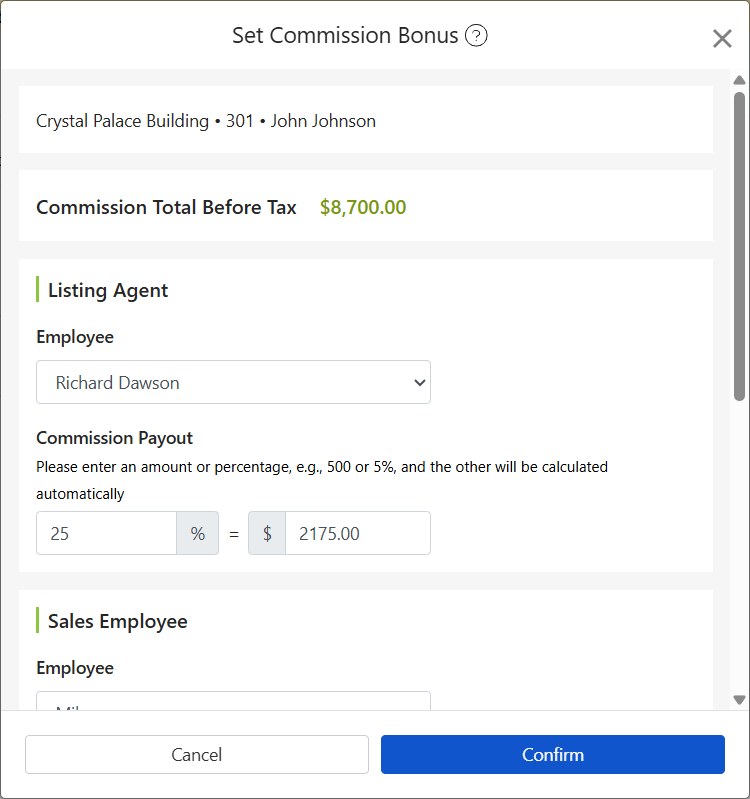
Obrazovka nastavenia províznych odmien v RentPackage: vybraný akvizičný zamestnanec, zadané percento a automaticky vypočítaná suma
  1. Ak sa o províziu delia ďalší zamestnanci, kliknite na „⊕ Pridať zamestnanca“ – najviac 4 osoby.
  2. [Príjem z provízií spoločnosti] sa vypočíta automaticky: je to celková provízia pred zdanením po odpočítaní podielov zamestnancov. Ak už bola odmena vyplatená, môžete začiarknuť „Označiť [Výdavky na provízne odmeny] ako vyplatené“.
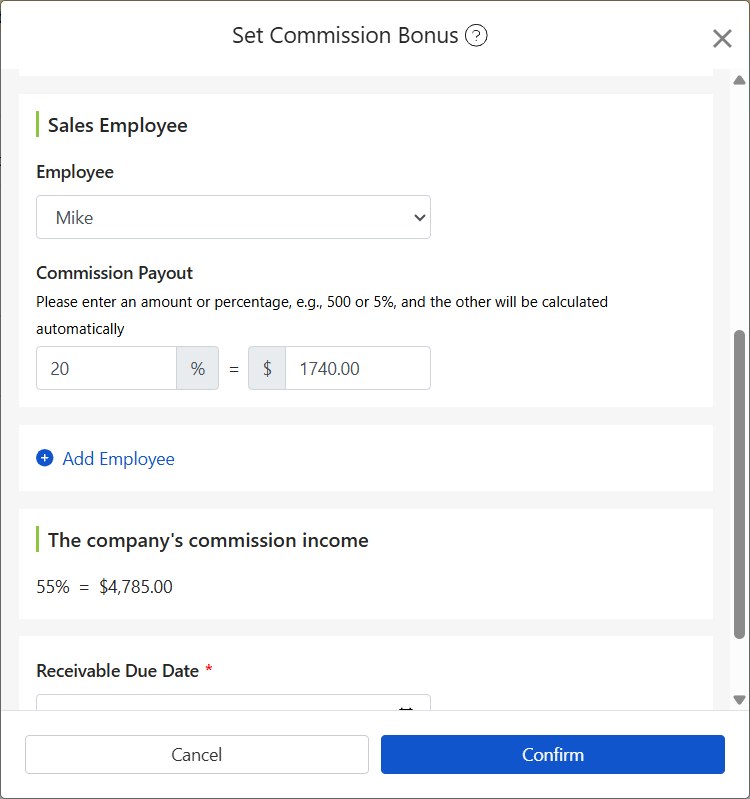
Obrazovka nastavenia províznych odmien v RentPackage: podiel predajného zamestnanca, pridanie zamestnanca a automaticky vypočítaný príjem z provízií spoločnosti

Krok 3: Pozrite si platby provízií a odmien

  • Príjem z provízií:V [Účtovníctvo] > [Účtovníctvo realitnej kancelárie] uvidíte každý príjem z provízie sprostredkovateľa.
  • Odmeny zamestnancov:Odmeny nájdete v [Účtovníctvo] > [Účtovníctvo realitnej kancelárie] > [Provízne odmeny]. Zamestnanci s oprávnením „Zobraziť všetky provízne odmeny“ vidia odmeny všetkých, ostatní len svoje.

Časté otázky

Musím vyplniť daň?

Nie. Ak daň neúčtujete, jednoducho neklikajte na „⊕ Daň“ a daň bude 0.

Medzi koľko ľudí možno odmenu rozdeliť?

Najviac 4: akvizičný zamestnanec, predajný zamestnanec a ďalší 2 pridaní zamestnanci.


Zhrnutie

Ak zostanete pri Exceli, pri obchodoch budúci mesiac budete znova prepočítavať províziu, daň a odmeny a na konci mesiaca znova kontrolovať, či čísla sedia. Po nastavení v RentPackage stačí pri každom obchode vyplniť províziu a podiel každej osoby – pohľadávky, výdavky na odmeny aj príjem spoločnosti sa zaevidujú automaticky.

Začnite jednou nehnuteľnosťou, ktorú ste tento mesiac prenajali, a skúste pre ňu nastaviť províziu.

Vyskúšajte RentPackage zadarmo

Súvisiace články