📄 Predstavenie používateľského rozhrania: za päť minút pochopíte hlavnú obrazovku a budete vedieť, kde čo vybaviť 📄 Ako v RentPackage pomocou funkcie Prehľad nehnuteľností rýchlo zistiť stav celej budovy 📄 RentPackage Pridanie spravovanej nehnuteľnosti: od vytvorenia nehnuteľnosti, vlastníka a počiatočného stavu až po online podpis zmluvy, všetko naraz 📄 RentPackage Pridať zmluvu: doba nájmu, zábezpeka a poplatky za energie nastavené naraz, fakturačné obdobia sa vytvoria automaticky 📄 RentPackage Fakturačné obdobie nájomcu: spárovanie platieb, čiastočné platby, odpočty meračov a zábezpeky – celý každodenný výber nájomného na jednej stránke 📄 RentPackage Vyplatenie vlastníkovi: správca nehnuteľností strhne poplatok za správu, zvyšok vyplatí vlastníkovi a zábezpeky drží oddelene 📄 Výpočet zisku: hneď uvidíte, koľko zarobí vlastník a koľko vaša spoločnosť 📄 Ako v RentPackage pomocou funkcie Odhadované príjmy rýchlo odhadnúť príjmy z nájomného na budúci mesiac a celý rok 📄 Pomoc pri dodržiavaní predpisov a zodpovednostné vyhlásenie 📄 Popis funkcie šablóny zmluvy 📄 Popis funkcie pre podnajímateľa 📄 Vysvetlenie funkcie čiastočnej platby 📄 Popis funkcie prijatých preddavkov 📄 Vysvetlenie funkcie fakturačného obdobia nájomného 📄 Popis funkcie počiatočného stavu 📄 Popis funkcie pravidelného fakturačného obdobia 📄 Úvod do funkcie rezervácie 📄 Návod na nastavenie elektronickej zmluvy 📄 Návod na nastavenie poplatku za správu pre správcovskú spoločnosť 📄 Prečo sa zábezpeka a prijaté preddavky účtujú ako záväzky? 📄 Úvod do verzie RentPackage pre prenajímateľov a realitných maklérov 📄 Rozdelenie provízie v RentPackage: po prenájme nehnuteľnosti realitnou kanceláriou vypočítate províziu, daň aj odmeny zamestnancov naraz 📄 Prečo každý prenajímateľ a realitný maklér potrebuje automatizovaný softvér na správu nájomcov? 📄 Ako správne spracovať kurz pri stanovení nájomného v eurách? 📄 Podanie daňového priznania v USA – návod na použitie výkazu Schedule E 📄 Podanie daňového priznania v Spojenom kráľovstve – návod na použitie výkazu SA105 📄 Ako aktivovať prijímanie platieb nájomného online cez Stripe v RentPackage 📄 Ako používať kalendár na plánovanie oznámení pre nájomcov: príklad oznámenia o odstávke elektriny 📄 Ako nastaviť logo realitnej kancelárie, aby sa zobrazovalo v e-mailových oznámeniach a zmluvách v PDF 📄 Čo je poistenie nájomného? Kompenzácia za nezaplatené nájomné, poistka spravovaná spolu s nájomnou zmluvou 📄 Anlage V – používateľská príručka k nemeckému výkazu dane z príjmov z prenájmu 📄 T776 – používateľská príručka ku kanadskému výkazu dane z príjmov z prenájmu 📄 PIT-28 – používateľská príručka k poľskému výkazu dane z príjmov z prenájmu 📄 Ako v RentPackage vygenerovať austrálsky daňový výkaz z prenájmu (Rental Schedule) s automatickým priradením príjmov a výdavkov ku kategóriám ATO 📄 Ako používať rumunský daňový výkaz príjmov z nájomného (Declarația Unică 212) v RentPackage 📄 Ako v RentPackage vygenerovať údaje pre maďarské priznanie príjmov z prenájmu SZJA a jedným kliknutím pripraviť čísla pre eSZJA 📄 RentPackage Výkaz ziskov a strát: príjmy a výdavky z nájmu pre každú nehnuteľnosť a každého vlastníka, zisk sa vypočíta automaticky 📄 RentPackage Súvaha: koľko z bankového zostatku v skutočnosti patrí nájomcom? Zábezpeky a prijaté preddavky na prvý pohľad 📄 RentPackage Výkaz peňažných tokov: o koľko sa po výbere nájomného za obdobie skutočne zvýšila hotovosť na účte? 📄 Ako v RentPackage vygenerovať hlavnú knihu a automaticky sumarizovať nájomné a účtovníctvo nehnuteľností 📄 RentPackage Ručné účtovné zápisy: opravy, poistenie, odpisy – zaúčtovať možno aj príjmy a výdavky mimo fakturačných období 📄 Vlastné oznámenia o prenájme: pripomienky platby nájomného a konca nájomnej zmluvy – systém ich pošle správnym ľuďom v správnom čase 📄 RentPackage Oznámenia o platbe nájomného cez LINE: návod na prepojenie pre nájomcu a nastavenie automatických upomienok pre prenajímateľa 📄 RentPackage správa zamestnancov: spolupráca realitných maklérov a správcov nehnuteľností 📄 Prečo môže softvér na správu nehnuteľností výrazne ušetriť čas a náklady?

Keď je nájomné v zmluve v cudzej mene, ako každý mesiac pri výbere nájomného znovu prepočítať kurz?

Katalóg
Prečo je nájom v eurách, ale faktúry v miestnej mene?

V krajinách s vysokými výkyvmi kurzov alebo kde sa bežne používa cudzia mena ako cenový základ, ako sú Maďarsko, Rumunsko, Srbsko, Argentína, sú nájomné zmluvy často stanovované v eurách (EUR) alebo amerických dolároch (USD), ale skutočné inkasovanie, fakturácia a daňové povinnosti musia byť spracované v [miestnej mene].

✅ Kľúčové nie je [ako vypočítať kurz], ale [ako zabezpečiť, že nájomca uvidí iba potvrdené čiastky].
Bežné problémy s tradičnou metódou

[Pri použití Excelu alebo manuálnych metód sú bežné problémy tieto:]

  • Každý termín je potrebné manuálne získať kurz a prepočítať
  • Pred generovaním faktúry treba opakovane overovať správnosť výpočtov
  • Rozdielne osoby, nejednotné spôsoby výpočtu a záznamu
  • Po odoslaní faktúry je zistená chyba, čo je nákladné na opravu

Preto mnohí cítia, že [nájom v cudzej mene nie je nepočítateľný, je ťažko spravovateľný].

Ako to rieši RentPackage

[V RentPackage:]

  • Zmluvy môžu používať euro ako referenciu pre stanovenie cien
  • Faktúry spracúvajú IBA KONEČNÚ SUMU V MIESTNEJ MENE
  • Systém vyžaduje potvrdenie sumy pred fakturáciou
  • Neoverené fakturačné obdobia sa nájomcom nezobrazia
Čo je to 'Úprava kurzu (zadajte 0)'?

【Úprava kurzu】je položka na 【potvrdenie procesu】, znamená, že suma bola potvrdená podľa aktuálneho kurzu.

  • Táto položka 【nie je zahrnutá do výpočtu sumy】
  • Možno vyplniť 0
  • Akákoľvek vložená hodnota znamená, že dané obdobie bolo potvrdené
👉 Systém neurčuje kurz, ale 【zabezpečí, že nevydáte neúplné faktúry pred potvrdením】.
Prečo je potrebný krok 【potvrdenie kurzu】?

Kurz sa môže meniť denne, preto by konečnú sumu nájomného mal užívateľ pred fakturáciou sám potvrdiť.

V RentPackage je tento potvrdzovací krok dokončený prostredníctvom poľa: 【Úprava kurzu (nutné vyplniť 0)】.

  • Toto pole 【nie je zahrnuté do výpočtu sumy】
  • Iba akceptovať 【Táto suma je potvrdená】
  • Zadajte 0 na potvrdenie
Nastavenie procesu (s popisom)
1️⃣ Krok 1: Pridať 【Pravidelný účet za energie】 pri 【Pridať zmluvu】

V rámci procesu 【Pridať zmluvu】 pridať položku 【Pravidelný účet za energie】, ako základ pre následné faktúry.

2️⃣ Krok 2: Vybrať typ odčítania 【Manuálny vstup】

Pri pridávaní pravidelného účtu za energie vyberte vo【Voľba typu odčítania】 【Manuálny vstup】, aby ste mohli následne upraviť sumu.

3️⃣ Krok 3: Vybrať 【Úprava kurzu】 zo zoznamu odčítaní

Vyberte 【Úprava kurzu】 ako potvrdzovaciu položku v zozname odčítaní.
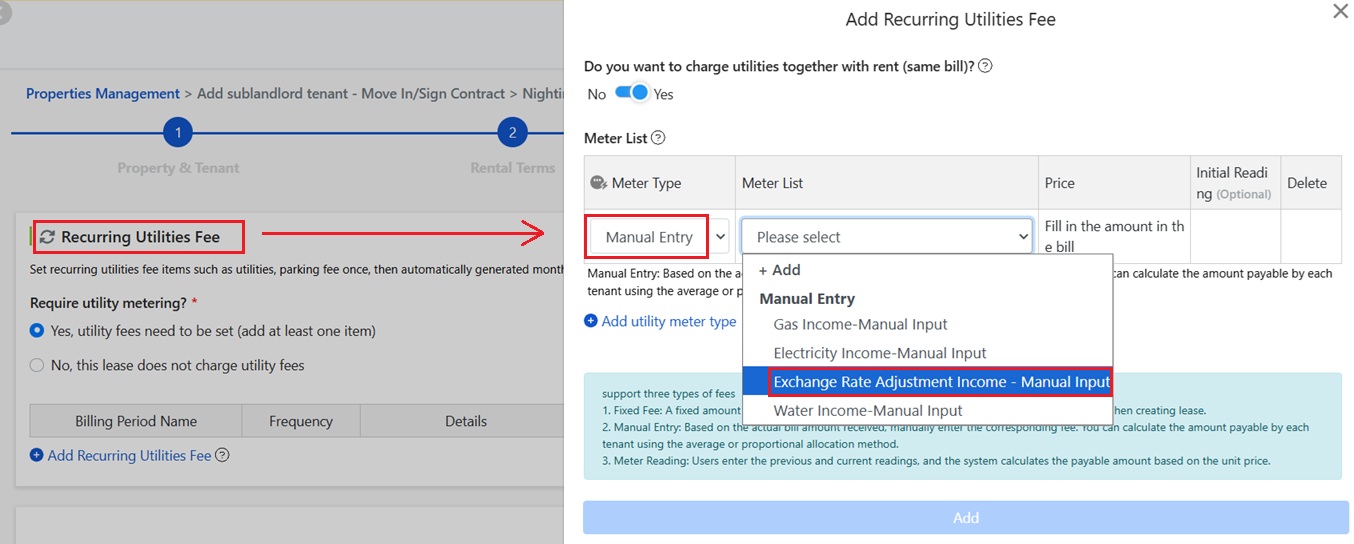
Pridanie pravidelného poplatku: ručné zadanie a výber položky Úprava kurzu
Po dokončení týchto nastavení sa každá faktúra overí tým, či je v【Úprave kurzu】 zadaná suma 0, aby sa zistilo, či nájomca môže vidieť danú faktúru.
Popis postupu každej faktúry
1️⃣ Krok 1: Výpočet sumy k inkasu za aktuálne obdobie (miestna mena)

Podľa zdroja výmenného kurzu (banka, centrálna banka alebo interné pravidlá) najprv vypočítajte sumu miestnej meny k inkasu za aktuálne obdobie.

2️⃣ Krok 2: Priama úprava sumy nájomného

V rámci fakturačného obdobia priamo upravte sumu nájomného na konečnú správnu hodnotu.

3️⃣ Krok 3: Vyplňte „Úprava kurzu (treba zadať 0)”

Po úprave sumy v fakturačnom období nájmu ostáva táto faktúra v stave „Nezmerané“. V sekcii „Meranie“ > „Úprava kurzu“ zadajte hodnotu (musí byť 0), čo znamená, že toto obdobie je potvrdené ako dokončené.
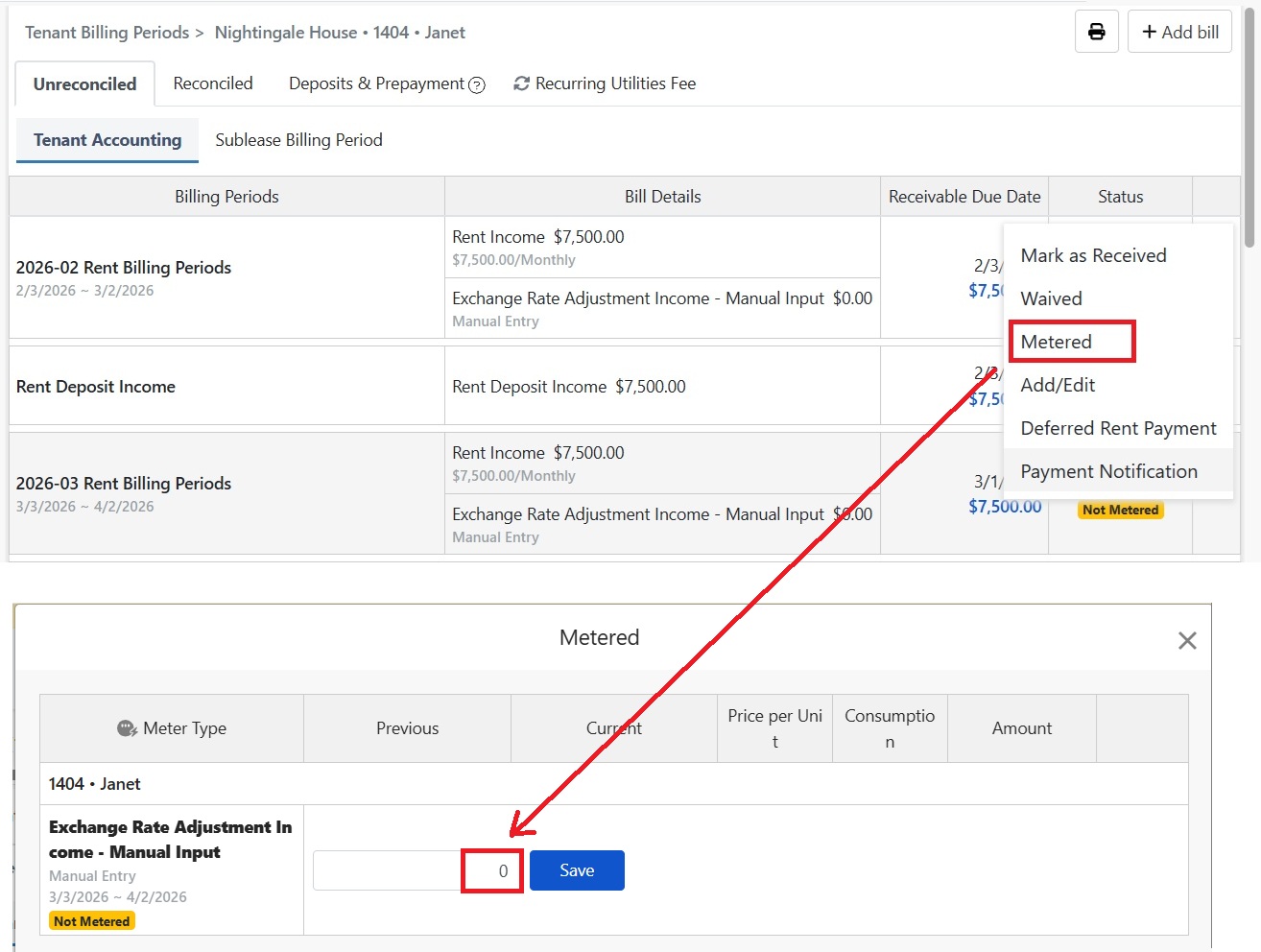
Voľba Odčítané pri nájomnom a zadanie 0 do poľa Úprava kurzu
Po dokončení tohto kroku nájomca uvidí aktuálny účet.
Príklad

„Scenár:”
Nájomné podľa zmluvy:500 EUR
Aktuálny výmenný kurz:1 EUR = 5.1

  • Výpočet sumy k inkasu za aktuálne obdobie:500 × 5.1 = 2,550
  • Úprava sumy nájomného počas fakturačného obdobia na 2,550
  • 【Úprava kurzu】Vyplňte 0
  • (Odporúčané)Vyplňte poznámky:500 EUR,Kurz 5.1
Odporúčame uviesť: Ako zaznamenať kurz (na kontrolu účtov)

Odporúčaný formát poznámok (vyberte jeden):

  • Nájomné 500 EUR; kurz 1 EUR = 5,1; aktuálny účet 2 550
  • 500 EUR × 5.1 = 2 550
Viac často kladených otázok
Otázka 1: Je potrebné vždy vyplniť pole Úprava kurzu?

Ak chcete, aby si nájomcovia mohli zobraziť fakturačné obdobie až po potvrdení kurzu, musíte vyplniť 【Úprava kurzu (vyplňte 0)】. Kým nebude vyplnené, nájomca neuvidí obdobie faktúry a nedostane oznámenie o platbe.

Otázka 2: Ovplyvní vyplnenie 0 v poli Úprava kurzu sumu?

Nie, toto pole slúži len na potvrdenie procesu a nemení sa ním suma. Najprv upravte sumu nájomného podľa kurzu na správnu miestnu menu a potom vyplňte 0 na dokončenie potvrdenia.

Q3: Môžem použiť rôzne výmenné kurzy v každom období?

Áno. Môžete sa rozhodnúť podľa firemných predpisov alebo aktuálneho výmenného kurzu a zaznamenať použitý kurz v poznámkach.

Q4: Je tento proces vhodný pre všetky krajiny?

Tento proces sa používa hlavne v situáciách, keď je zmluva/ceny viazané na cudziu menu, ale fakturácia/účetnictvo musí byť v miestnej mene, čo je bežné v Maďarsku, Rumunsku a podobne.

💡 Ak často riešite oceňovanie v cudzej mene a fakturáciu v miestnej mene, systematizovaný proces môže efektívne znížiť náklady na chyby a opakované overovanie.