📄 Predstavenie používateľského rozhrania: za päť minút pochopíte hlavnú obrazovku a budete vedieť, kde čo vybaviť 📄 Ako v RentPackage pomocou funkcie Prehľad nehnuteľností rýchlo zistiť stav celej budovy 📄 RentPackage Pridanie spravovanej nehnuteľnosti: od vytvorenia nehnuteľnosti, vlastníka a počiatočného stavu až po online podpis zmluvy, všetko naraz 📄 RentPackage Pridať zmluvu: doba nájmu, zábezpeka a poplatky za energie nastavené naraz, fakturačné obdobia sa vytvoria automaticky 📄 RentPackage Fakturačné obdobie nájomcu: spárovanie platieb, čiastočné platby, odpočty meračov a zábezpeky – celý každodenný výber nájomného na jednej stránke 📄 RentPackage Vyplatenie vlastníkovi: správca nehnuteľností strhne poplatok za správu, zvyšok vyplatí vlastníkovi a zábezpeky drží oddelene 📄 Výpočet zisku: hneď uvidíte, koľko zarobí vlastník a koľko vaša spoločnosť 📄 Ako v RentPackage pomocou funkcie Odhadované príjmy rýchlo odhadnúť príjmy z nájomného na budúci mesiac a celý rok 📄 Pomoc pri dodržiavaní predpisov a zodpovednostné vyhlásenie 📄 Popis funkcie šablóny zmluvy 📄 Popis funkcie pre podnajímateľa 📄 Vysvetlenie funkcie čiastočnej platby 📄 Popis funkcie prijatých preddavkov 📄 Vysvetlenie funkcie fakturačného obdobia nájomného 📄 Popis funkcie počiatočného stavu 📄 Popis funkcie pravidelného fakturačného obdobia 📄 Úvod do funkcie rezervácie 📄 Návod na nastavenie elektronickej zmluvy 📄 Návod na nastavenie poplatku za správu pre správcovskú spoločnosť 📄 Prečo sa zábezpeka a prijaté preddavky účtujú ako záväzky? 📄 Úvod do verzie RentPackage pre prenajímateľov a realitných maklérov 📄 Rozdelenie provízie v RentPackage: po prenájme nehnuteľnosti realitnou kanceláriou vypočítate províziu, daň aj odmeny zamestnancov naraz 📄 Prečo každý prenajímateľ a realitný maklér potrebuje automatizovaný softvér na správu nájomcov? 📄 Ako správne spracovať kurz pri stanovení nájomného v eurách? 📄 Podanie daňového priznania v USA – návod na použitie výkazu Schedule E 📄 Podanie daňového priznania v Spojenom kráľovstve – návod na použitie výkazu SA105 📄 Ako aktivovať prijímanie platieb nájomného online cez Stripe v RentPackage 📄 Ako používať kalendár na plánovanie oznámení pre nájomcov: príklad oznámenia o odstávke elektriny 📄 Ako nastaviť logo realitnej kancelárie, aby sa zobrazovalo v e-mailových oznámeniach a zmluvách v PDF 📄 Čo je poistenie nájomného? Kompenzácia za nezaplatené nájomné, poistka spravovaná spolu s nájomnou zmluvou 📄 Anlage V – používateľská príručka k nemeckému výkazu dane z príjmov z prenájmu 📄 T776 – používateľská príručka ku kanadskému výkazu dane z príjmov z prenájmu 📄 PIT-28 – používateľská príručka k poľskému výkazu dane z príjmov z prenájmu 📄 Ako v RentPackage vygenerovať austrálsky daňový výkaz z prenájmu (Rental Schedule) s automatickým priradením príjmov a výdavkov ku kategóriám ATO 📄 Ako používať rumunský daňový výkaz príjmov z nájomného (Declarația Unică 212) v RentPackage 📄 Ako v RentPackage vygenerovať údaje pre maďarské priznanie príjmov z prenájmu SZJA a jedným kliknutím pripraviť čísla pre eSZJA 📄 RentPackage Výkaz ziskov a strát: príjmy a výdavky z nájmu pre každú nehnuteľnosť a každého vlastníka, zisk sa vypočíta automaticky 📄 RentPackage Súvaha: koľko z bankového zostatku v skutočnosti patrí nájomcom? Zábezpeky a prijaté preddavky na prvý pohľad 📄 RentPackage Výkaz peňažných tokov: o koľko sa po výbere nájomného za obdobie skutočne zvýšila hotovosť na účte? 📄 Ako v RentPackage vygenerovať hlavnú knihu a automaticky sumarizovať nájomné a účtovníctvo nehnuteľností 📄 RentPackage Ručné účtovné zápisy: opravy, poistenie, odpisy – zaúčtovať možno aj príjmy a výdavky mimo fakturačných období 📄 Vlastné oznámenia o prenájme: pripomienky platby nájomného a konca nájomnej zmluvy – systém ich pošle správnym ľuďom v správnom čase 📄 RentPackage Oznámenia o platbe nájomného cez LINE: návod na prepojenie pre nájomcu a nastavenie automatických upomienok pre prenajímateľa 📄 RentPackage správa zamestnancov: spolupráca realitných maklérov a správcov nehnuteľností 📄 Prečo môže softvér na správu nehnuteľností výrazne ušetriť čas a náklady?

Predstavenie užívateľského rozhrania: Za päť minút pochopíte hlavné rozhranie a viete, kde čo vybaviť.

Rýchle odkazy

Sedem oblastí hlavnej obrazovky

Hlavná obrazovka po prihlásení sa skladá zo siedmich oblastí, vyznačených na obrázku: 1 horný stavový riadok, 2 ľavý panel so zoznamom nehnuteľností a izieb, 3 centrálna pracovná oblasť, 4 bočné menu funkcií, 5 nástrojová lišta vpravo hore, 6 prepínač účtu a pobočky vľavo hore a 7 portál nájomca/prenajímateľ úplne dole v ľavom menu. Zapamätajte si jedno pravidlo, aby ste sa nestratili: stavový riadok vám povie, čo dnes robiť, ľavý panel vám umožní nájsť konkrétnu izbu, pracovná oblasť je miestom, kde sa pracuje.
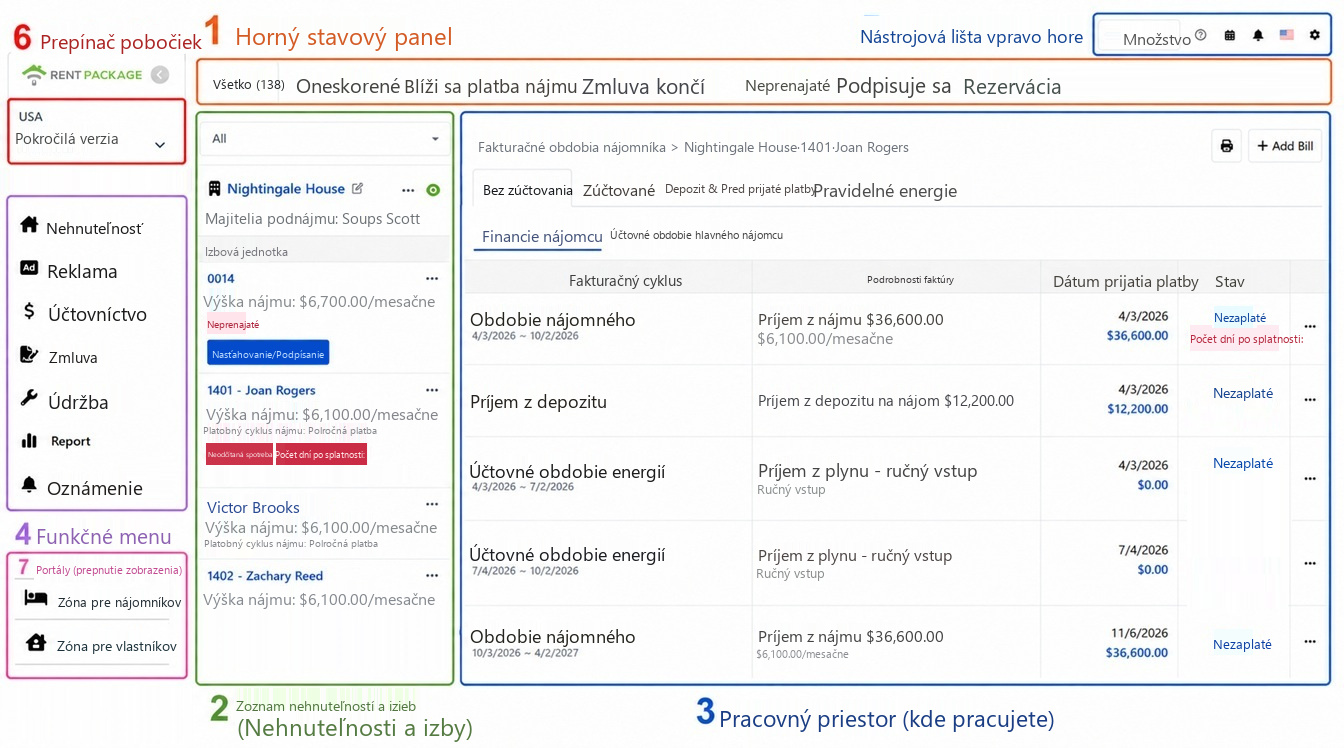
Panoramatický pohľad na hlavnú obrazovku, oblasti označené číslami 1 až 6: 1 stavový riadok, 2 zoznam nehnuteľností, 3 pracovná oblasť, 4 menu funkcií, 5 nástrojová lišta hore vpravo, 6 prepínač účtu a pobočky
1. Horný stavový riadok: Čo dnes robiť, čísla vám priamo povedia

Horný rad záložiek na obrazovke je panel úloh celého systému: všetko, oneskorené, blížiace sa inkasá, zmluvy blížiace sa k ukončeniu, voľné, v procese podpisovania, rezervované, v opravách, nezaznamenané. Každé číslo na záložke predstavuje aktuálne štatistiky. Rad záložiek je zároveň aj filter: kliknutím na ktorúkoľvek zobrazíte v ľavom paneli iba izby s daným stavom.

Pri každom prihlásení najprv prejdite očami tieto čísla: koľko omeškaných položiek treba vyberať, ktoré zmluvy čoskoro končia a treba predĺžiť, koľko voľných izieb treba prenajať. Nemusíte to hľadať sami, systém to už vypočítal.

2. Ľavý panel so zoznamom nehnuteľností a izieb: Majte prehľad o stave každej izby na prvý pohľad

Ľavý panel má dvojúrovňovú štruktúru: vonkajšia vrstva sú karty nehnuteľností (s názvom nehnuteľnosti a majiteľom), pod nimi sú jednotky izieb. Každá izba priamo zobrazuje nájomné, platobný cyklus, ďalší deň inkasa a stavové štítky (voľné, v procese podpisovania, počet dní po termíne, nezaznamenané), takže ich dokážete rozpoznať bez rozklikávky. Voľné izby zobrazujú aj tlačidlá na sťahovanie/podpisovanie zmluvy, takže môžete okamžite začať plánovať sťahovanie.

Kliknutím na ktorúkoľvek izbu sa v pravej pracovnej oblasti načítajú jej údaje, toto je najčastejšie používaný postup v celom systéme. Horné rozbaľovacie menu umožňuje ďalej filtrovať rozsah zoznamu.

3. Centrálna pracovná oblasť: Tu prebiehajú všetky skutočné operácie

Najväčšia oblasť je pracovná oblasť, ktorej obsah sa mení podľa vybraného objektu: kliknutím na izbu sa načítajú faktúry nájomcov (nezaplatené, zaplatené, zábezpeka a prijaté preddavky, opakujúce sa poplatky atď., všetky inkasa sú tu spracovávané), funkcia opráv zobrazí opravy, funkcia výkazov zobrazí výkazy. Každá funkcia má vlastný návod; tu sa stačí riadiť jedným: objekt nájdite v ľavom paneli, operujte v pracovnej oblasti.

Na ľavej bočnej lište sú vstupy k modulom s rovnakými názvami ako v bočnom menu: Nehnuteľnosť (hlavné miesto každodennej správy), Inzeráty (inzerovanie prenájmu), Zmluva (nájomné zmluvy, vlastnícke zmluvy a zmluvné šablóny), Účtovníctvo, Výkaz (Finančné výkazy, Daňový výkaz a Ručný účtovný zápis), Údržba, Oznámenie, a vstupy pre nájomcov a vlastníkov na samostatné vyhľadávanie. Kliknutím na modul sa pracovná plocha prepne na túto funkciu.

5. Nástrojová lišta vpravo hore: Nastavenia a pomocné funkcie

Vpravo hore zľava doprava: množstvo nákupov, pomoc (otvoriť návod), kalendár, zvonček upozornení (pripomienky systémových udalostí), prepínač jazykov a najviac vpravo koleso. Koleso je vstupom do všetkých nastavení: informácie o členovi, informácie o organizácii (tu nahráte logo spoločnosti a pečiatku), nastavenia upozornení, správa zamestnancov, fakturačné centrum a nákupy.

6. Prepínač účtov a pobočiek: viacero produktov alebo pobočiek, jednoduché prepínanie

Ak ste si zakúpili viacero produktov alebo riadite viaceré pobočky, kliknite na účet v ľavom hornom rohu (zobrazuje aktuálnu spoločnosť, verziu a rolu) a rozbalí sa zoznam účtov, kde môžete jedným kliknutím prepnúť na inú pobočku. Každá pobočka má vlastné nehnuteľnosti, účty a členov, a po prepnutí vidíte len údaje tejto pobočky, bez miešania dát.
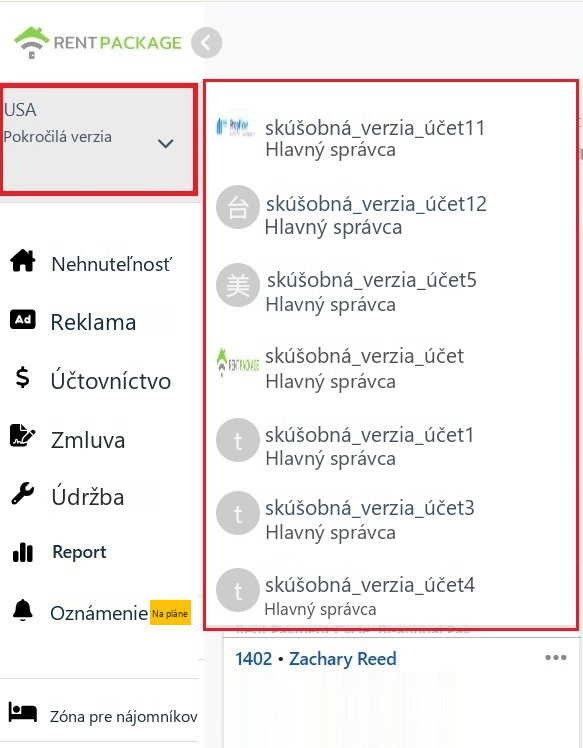
Zoznam pobočiek na prepínanie v rozbalenom účte v ľavom hornom rohu
7. 7. Prepnúť nájomca/prenajímateľ portál

Portál nájomcu a portál prenajímateľa sú k dispozícii v spodnej časti ľavého menu. Ak ste okrem roly správcu aj nájomca (prenajatá nehnuteľnosť) alebo prenajímateľ (dôverujete správe nehnuteľnosti), kliknutím na príslušný portál sa môžete priamo prepnúť na stránku tejto roly, kde si môžete pozrieť svoje faktúry, zmluvy a oznámenia bez potreby odhlásiť sa alebo použiť iné konto.

Po prepnutí sa môžete rovnakým spôsobom vrátiť na správnu stránku.

Spojte sedem oblastí: typický pracovný tok

Vezmite si ako príklad bežné upomínanie, prejdenie celého procesu: Po prihlásení vidíte, že stavový riadok zobrazuje nesplatené pohľadávky. Kliknite na kartu omeškaní, ľavý panel okamžite filtruje miestnosti s nesplatenými pohľadávkami; kliknite na jednu z nich a pracovná plocha načíta splátkový kalendár nájomcu tejto miestnosti, faktúry po splatnosti sú označené červeným počtom dní po splatnosti; po prijatí platby označíte faktúru ako uhradenú, čím sa zníži počet omeškaní v stavovom riadku. Po pochopení tohto postupu všetky ďalšie funkcie fungujú na rovnakom princípe: stavový riadok odhalí problém, ľavý panel lokalizuje objekt, pracovná plocha rieši problém.

Časté otázky

Mám viacero pobočiek, zmiešajú sa dáta?

Nie. Každá pobočka je samostatným účtom, nehnuteľnosti, finančné údaje, členovia a povolenia sú oddelené. Prepínanie cez účet v ľavom hornom rohu zobrazuje iba údaje vybranej pobočky.

Čo znamenajú čísla v stave na hornej lište? Čo sa stane po kliknutí?

Čísla sú okamžité štatistiky stavu, napríklad keď je 111 označené ako oneskorené, znamená to, že 111 izieb má oneskorené platby. Kliknutím na záložku použijete filter, v ľavom zozname sa zobrazia len izby v tomto stave, kliknutím na 'Všetko' sa obnoví zoznam.

Prečo môj obrazovka nevyzerá presne ako zobrazená snímka?

Položky menu sa môžu jemne líšiť podľa zakúpenej verzie a vybranej role pri vytváraní objektu, napríklad verziu pre samosprávnych prenajímateľov neobsahuje portál pre vlastníkov. Umiestnenie oblastí a operačná logika sú konzistentné, tento návod platí pre všetky verzie.

✅ Prejdite si tento návod v systéme teraz a za päť minút sa budete cítiť ako doma!