📄 Predstavenie používateľského rozhrania: za päť minút pochopíte hlavnú obrazovku a budete vedieť, kde čo vybaviť 📄 Ako v RentPackage pomocou funkcie Prehľad nehnuteľností rýchlo zistiť stav celej budovy 📄 RentPackage Pridanie spravovanej nehnuteľnosti: od vytvorenia nehnuteľnosti, vlastníka a počiatočného stavu až po online podpis zmluvy, všetko naraz 📄 RentPackage Pridať zmluvu: doba nájmu, zábezpeka a poplatky za energie nastavené naraz, fakturačné obdobia sa vytvoria automaticky 📄 RentPackage Fakturačné obdobie nájomcu: spárovanie platieb, čiastočné platby, odpočty meračov a zábezpeky – celý každodenný výber nájomného na jednej stránke 📄 RentPackage Vyplatenie vlastníkovi: správca nehnuteľností strhne poplatok za správu, zvyšok vyplatí vlastníkovi a zábezpeky drží oddelene 📄 Výpočet zisku: hneď uvidíte, koľko zarobí vlastník a koľko vaša spoločnosť 📄 Ako v RentPackage pomocou funkcie Odhadované príjmy rýchlo odhadnúť príjmy z nájomného na budúci mesiac a celý rok 📄 Pomoc pri dodržiavaní predpisov a zodpovednostné vyhlásenie 📄 Popis funkcie šablóny zmluvy 📄 Popis funkcie pre podnajímateľa 📄 Vysvetlenie funkcie čiastočnej platby 📄 Popis funkcie prijatých preddavkov 📄 Vysvetlenie funkcie fakturačného obdobia nájomného 📄 Popis funkcie počiatočného stavu 📄 Popis funkcie pravidelného fakturačného obdobia 📄 Úvod do funkcie rezervácie 📄 Návod na nastavenie elektronickej zmluvy 📄 Návod na nastavenie poplatku za správu pre správcovskú spoločnosť 📄 Prečo sa zábezpeka a prijaté preddavky účtujú ako záväzky? 📄 Úvod do verzie RentPackage pre prenajímateľov a realitných maklérov 📄 Rozdelenie provízie v RentPackage: po prenájme nehnuteľnosti realitnou kanceláriou vypočítate províziu, daň aj odmeny zamestnancov naraz 📄 Prečo každý prenajímateľ a realitný maklér potrebuje automatizovaný softvér na správu nájomcov? 📄 Ako správne spracovať kurz pri stanovení nájomného v eurách? 📄 Podanie daňového priznania v USA – návod na použitie výkazu Schedule E 📄 Podanie daňového priznania v Spojenom kráľovstve – návod na použitie výkazu SA105 📄 Ako aktivovať prijímanie platieb nájomného online cez Stripe v RentPackage 📄 Ako používať kalendár na plánovanie oznámení pre nájomcov: príklad oznámenia o odstávke elektriny 📄 Ako nastaviť logo realitnej kancelárie, aby sa zobrazovalo v e-mailových oznámeniach a zmluvách v PDF 📄 Čo je poistenie nájomného? Kompenzácia za nezaplatené nájomné, poistka spravovaná spolu s nájomnou zmluvou 📄 Anlage V – používateľská príručka k nemeckému výkazu dane z príjmov z prenájmu 📄 T776 – používateľská príručka ku kanadskému výkazu dane z príjmov z prenájmu 📄 PIT-28 – používateľská príručka k poľskému výkazu dane z príjmov z prenájmu 📄 Ako v RentPackage vygenerovať austrálsky daňový výkaz z prenájmu (Rental Schedule) s automatickým priradením príjmov a výdavkov ku kategóriám ATO 📄 Ako používať rumunský daňový výkaz príjmov z nájomného (Declarația Unică 212) v RentPackage 📄 Ako v RentPackage vygenerovať údaje pre maďarské priznanie príjmov z prenájmu SZJA a jedným kliknutím pripraviť čísla pre eSZJA 📄 RentPackage Výkaz ziskov a strát: príjmy a výdavky z nájmu pre každú nehnuteľnosť a každého vlastníka, zisk sa vypočíta automaticky 📄 RentPackage Súvaha: koľko z bankového zostatku v skutočnosti patrí nájomcom? Zábezpeky a prijaté preddavky na prvý pohľad 📄 RentPackage Výkaz peňažných tokov: o koľko sa po výbere nájomného za obdobie skutočne zvýšila hotovosť na účte? 📄 Ako v RentPackage vygenerovať hlavnú knihu a automaticky sumarizovať nájomné a účtovníctvo nehnuteľností 📄 RentPackage Ručné účtovné zápisy: opravy, poistenie, odpisy – zaúčtovať možno aj príjmy a výdavky mimo fakturačných období 📄 Vlastné oznámenia o prenájme: pripomienky platby nájomného a konca nájomnej zmluvy – systém ich pošle správnym ľuďom v správnom čase 📄 RentPackage Oznámenia o platbe nájomného cez LINE: návod na prepojenie pre nájomcu a nastavenie automatických upomienok pre prenajímateľa 📄 RentPackage správa zamestnancov: spolupráca realitných maklérov a správcov nehnuteľností 📄 Prečo môže softvér na správu nehnuteľností výrazne ušetriť čas a náklady?

Popis funkcie vzorových zmlúv


Rýchly prehľad vzorových zmlúv
Výhody vzorových zmlúv

Vzorové zmluvy vám pomôžu rýchlo vytvoriť personalizovaný obsah zmluvy pri podpisovaní, čím šetria čas potrebný na ručné vypĺňanie a predchádzajú vynechaniu kľúčových ustanovení. Môžete vytvoriť viacero vzorov pre rôzne účely (napr.: verzia pre nájomcov, pre vlastníkov, s klauzulami pre domáce zvieratá) a pri aplikácii ich ešte upraviť, veľmi flexibilné.
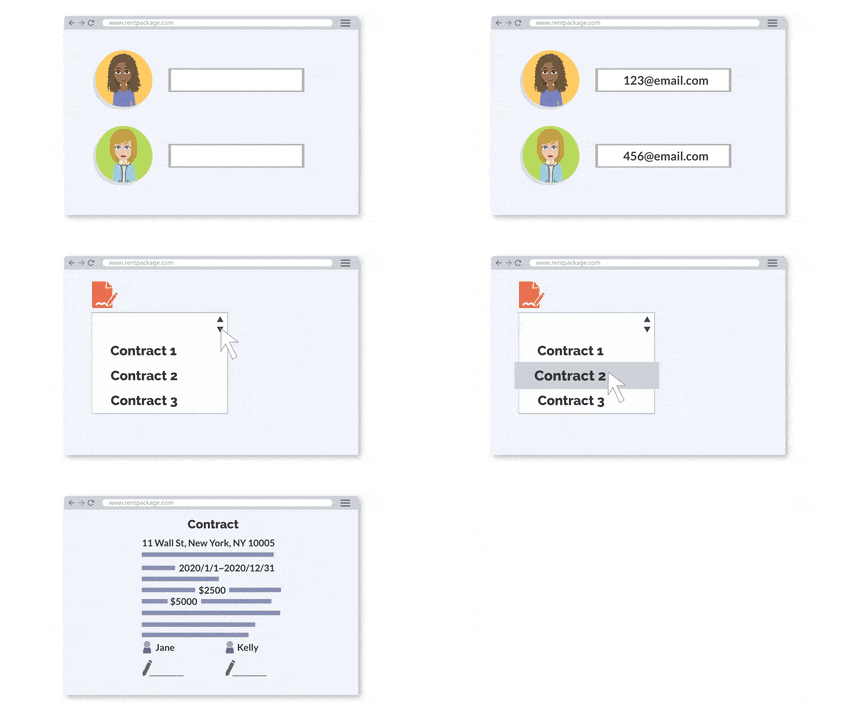
Animácia: jedna šablóna automaticky doplní údaje rôznych nájomcov
Ako nastaviť šablónu zmluvy?

Prejdite na [Správa zmlúv] > [Šablóny zmlúv] a kliknite na tlačidlo „Pridať“ vpravo hore, aby ste otvorili editáciu šablóny zmluvy.

Obrazovka je rozdelená na dve časti, pravá strana obsahuje ťahateľné polia s premennými (napr.: meno prenajímateľa, nájomné, podpis nájomcu atď.), ľavá strana obsahuje obsah zmluvy, kde môžete priamo upravovať text a vkladať polia s premennými.

Pri vytváraní šablóny zadajte jasný názov, napríklad: „Šablóna nájomcu Royal Orchid“, „Šablóna zmluvy pre vlastníka Oasis Garden“, pre ľahkú identifikáciu a rýchlu aplikáciu.

Úvod do sekcie [Ťahateľné polia s premennými] napravo v šablóne zmluvy
  • Pole pre prenajímateľa:Prevzaté z Nastavenia > Údaje organizácie (napr. adresa bydliska, názov spoločnosti, bankový účet, pečiatka spoločnosti)
  • Pole pre nájomcu:Vyplní sa pri podpisovaní nájomcej zmluvy (napr. meno nájomcu, kontaktné číslo, adresa, elektronický podpis)
  • Pole pre ďalších signatárov:V prípade spoluvlastníkov/dodatočných signatárov budú tieto osoby vypĺňať a podpisovať pri podpisovaní zmluvy
  • Polia zmluvy:Obsah zmluvy vyplnený pri nástupe/nájme (napr. nájomné, dĺžka prenájmu, záloha, adresa prenájmu atď.)
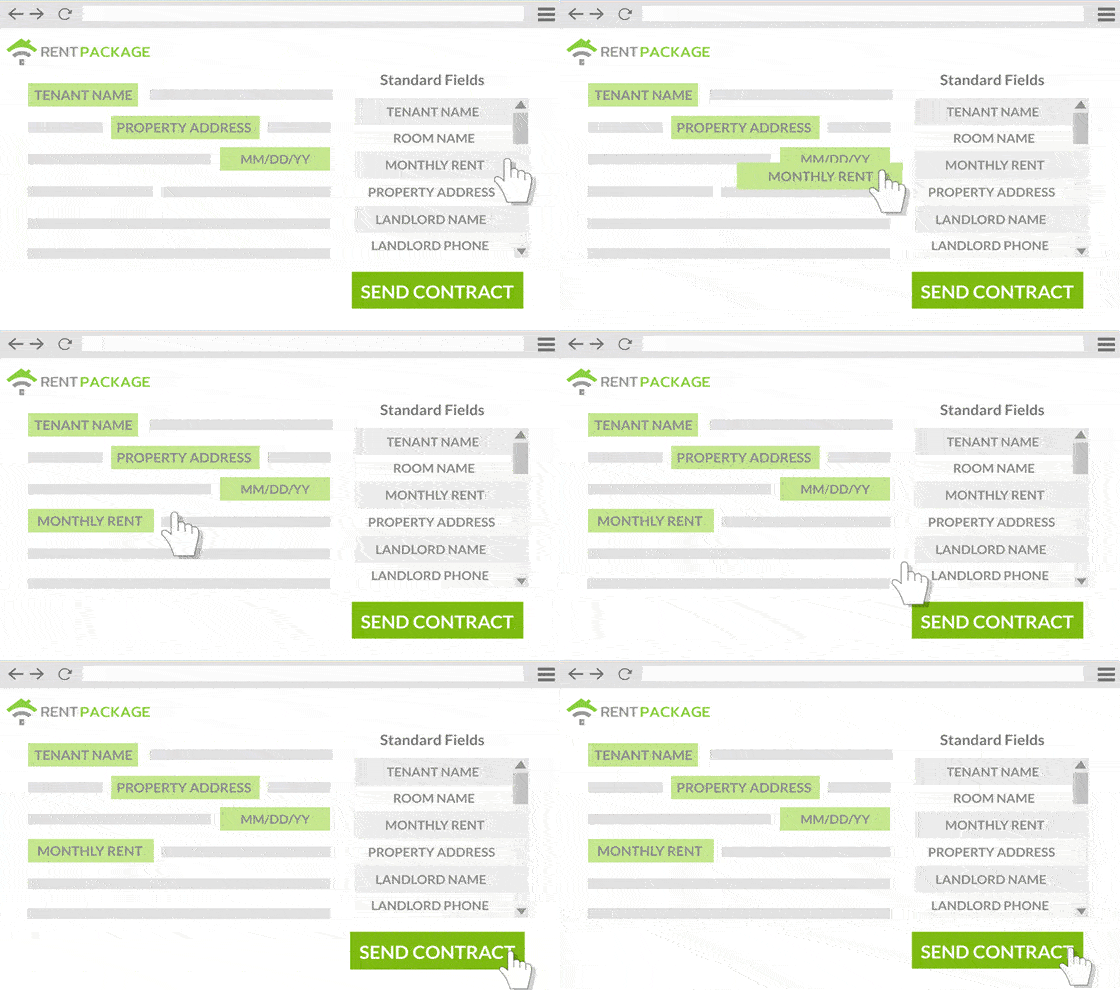
Animácia presúvania premenných polí sprava do textu zmluvy
🖋️ Podpis spoločnosti môžete nahrať v „Nastavenia > Údaje organizácie“ ako obraz sústredenia
Nájomca môže použiť ručný podpis alebo nahrať obrázok podpisu
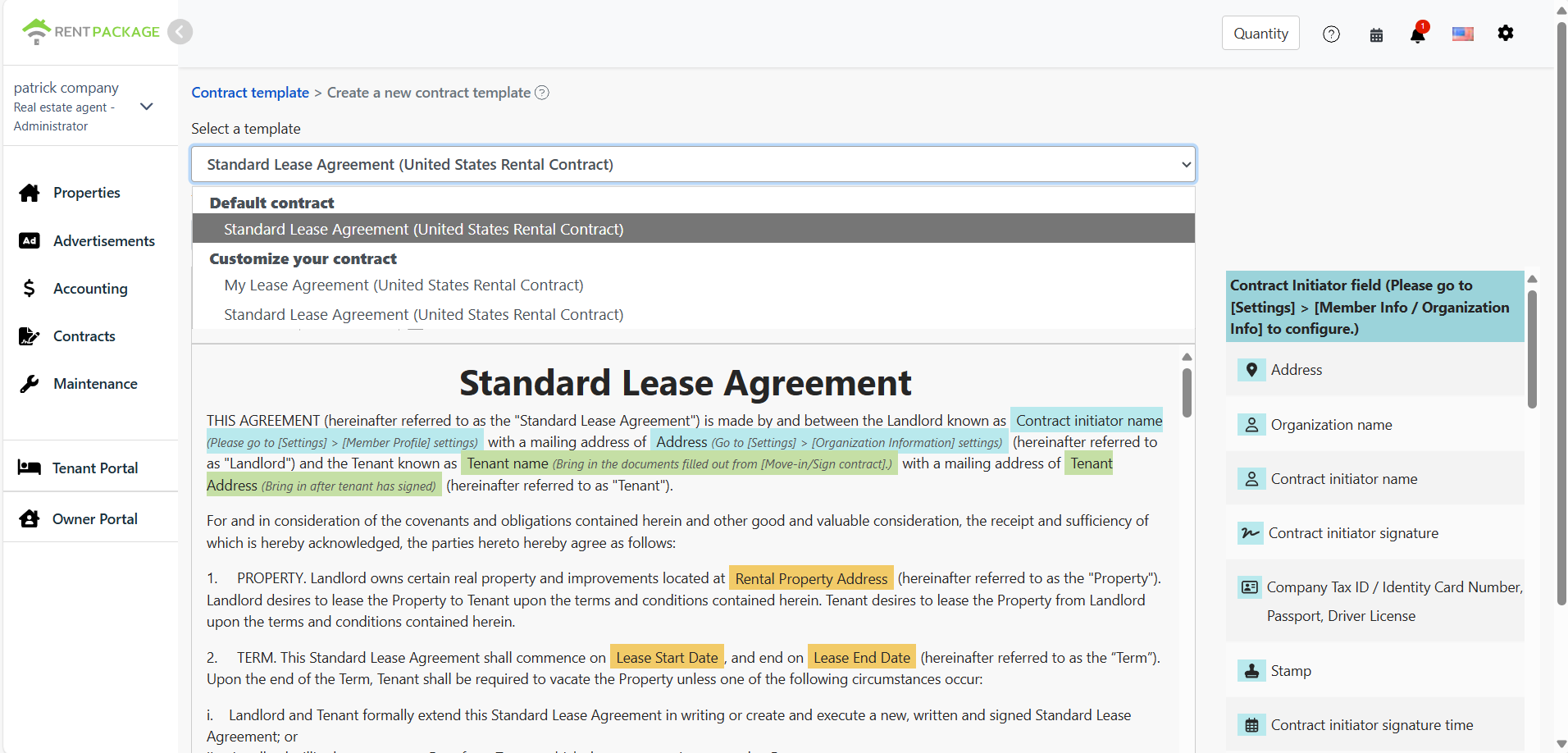
Editor novej šablóny zmluvy s presúvateľnými poľami vpravo
Ako používať šablónu zmluvy?

Pri pridaní zmluvy (napr.: nová zmluva pre nájomcu, nová zmluva pre majiteľa, obnovenie zmluvy) a výbere možnosti [online podpis] sa zobrazí obrazovka [Upraviť zmluvu s nájomcom] alebo [Upraviť zmluvu s majiteľom].

V tomto kroku môžete z rozbaľovacej ponuky vybrať predtým vytvorenú šablónu zmluvy. Po použití systém automaticky načíta obsah a polia šablóny. Obsah môžete po načítaní upravovať a prispôsobiť aktuálnej situácii bez vytvárania novej šablóny.
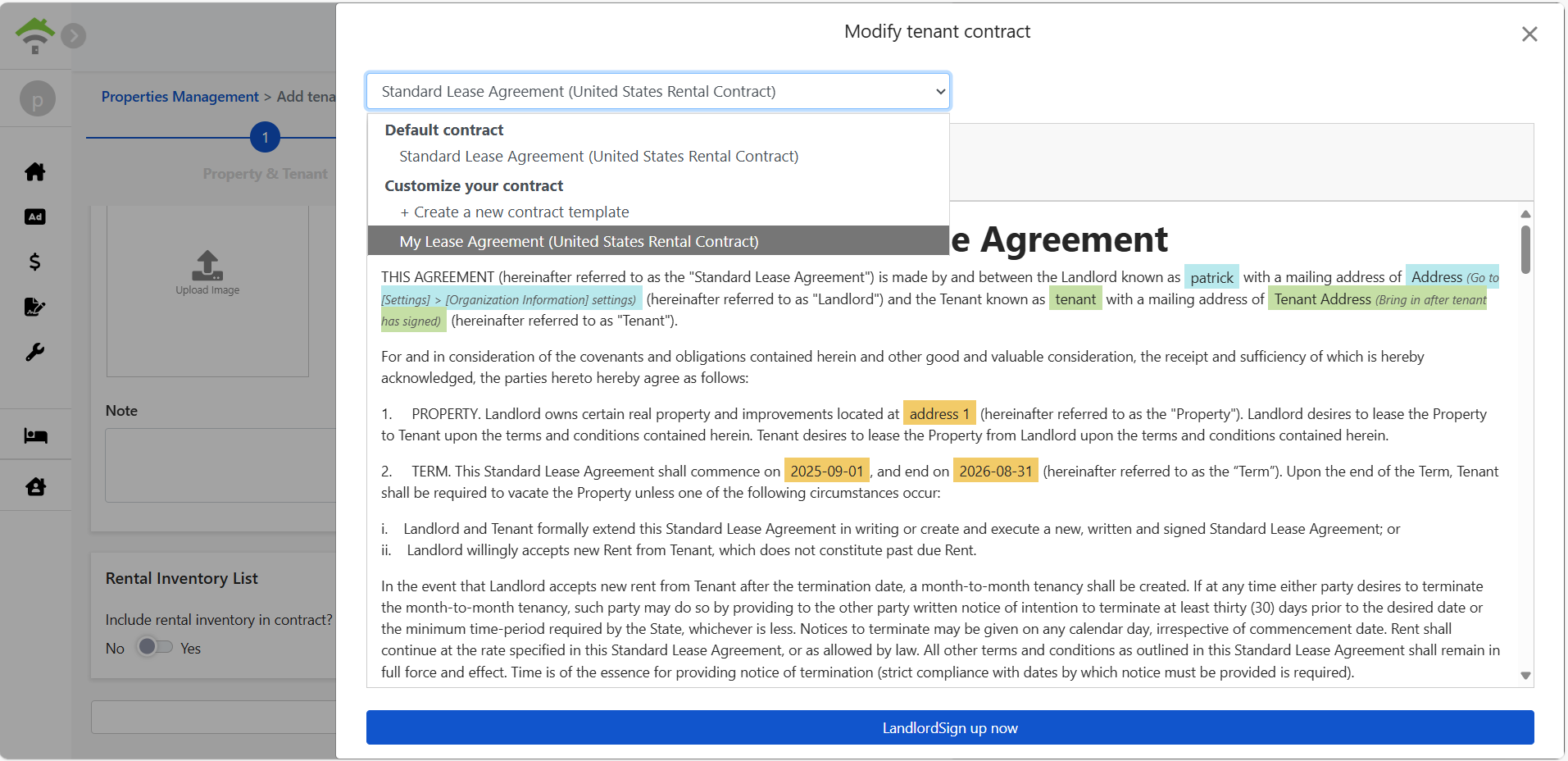
Výber uloženej šablóny z rozbaľovacieho zoznamu pri úprave nájomnej zmluvy
Je možné pridať [Podmienky pre zvieratá]?

Samozrejme! Môžete do šablóny zmluvy pridať podmienky pre zvieratá, napríklad:

Podmienky chovu domácich zvierat: Nájemca nesmie chovať domáce zvieratá, pokiaľ to majiteľ predtým písomne neschválil. Nájemca je zodpovedný za akékoľvek poškodenie alebo konflikt so susedmi spôsobený chovom zvierat.

Obsah ustanovení môžete upravovať a písať podľa vašich konkrétnych požiadaviek na správu.

Upozornenie na použitie šablóny
  • Šablóna zmluvy je opakovane použiteľný „vzor“, umožňujúci vytvárať rôzne verzie pre rôznych klientov
  • Obsah šablóny je možné upravovať po aplikácii bez vplyvu na pôvodnú verziu
  • Polia týkajúce sa prenajímateľa nezabudnite vyplniť v „Nastavenia > Údaje organizácie“
  • Odporúčame, aby názov šablóny obsahoval miesto a účel pre jednoduchú identifikáciu