📄 Predstavenie používateľského rozhrania: za päť minút pochopíte hlavnú obrazovku a budete vedieť, kde čo vybaviť 📄 Ako v RentPackage pomocou funkcie Prehľad nehnuteľností rýchlo zistiť stav celej budovy 📄 RentPackage Pridanie spravovanej nehnuteľnosti: od vytvorenia nehnuteľnosti, vlastníka a počiatočného stavu až po online podpis zmluvy, všetko naraz 📄 RentPackage Pridať zmluvu: doba nájmu, zábezpeka a poplatky za energie nastavené naraz, fakturačné obdobia sa vytvoria automaticky 📄 RentPackage Fakturačné obdobie nájomcu: spárovanie platieb, čiastočné platby, odpočty meračov a zábezpeky – celý každodenný výber nájomného na jednej stránke 📄 RentPackage Vyplatenie vlastníkovi: správca nehnuteľností strhne poplatok za správu, zvyšok vyplatí vlastníkovi a zábezpeky drží oddelene 📄 Výpočet zisku: hneď uvidíte, koľko zarobí vlastník a koľko vaša spoločnosť 📄 Ako v RentPackage pomocou funkcie Odhadované príjmy rýchlo odhadnúť príjmy z nájomného na budúci mesiac a celý rok 📄 Pomoc pri dodržiavaní predpisov a zodpovednostné vyhlásenie 📄 Popis funkcie šablóny zmluvy 📄 Popis funkcie pre podnajímateľa 📄 Vysvetlenie funkcie čiastočnej platby 📄 Popis funkcie prijatých preddavkov 📄 Vysvetlenie funkcie fakturačného obdobia nájomného 📄 Popis funkcie počiatočného stavu 📄 Popis funkcie pravidelného fakturačného obdobia 📄 Úvod do funkcie rezervácie 📄 Návod na nastavenie elektronickej zmluvy 📄 Návod na nastavenie poplatku za správu pre správcovskú spoločnosť 📄 Prečo sa zábezpeka a prijaté preddavky účtujú ako záväzky? 📄 Úvod do verzie RentPackage pre prenajímateľov a realitných maklérov 📄 Rozdelenie provízie v RentPackage: po prenájme nehnuteľnosti realitnou kanceláriou vypočítate províziu, daň aj odmeny zamestnancov naraz 📄 Prečo každý prenajímateľ a realitný maklér potrebuje automatizovaný softvér na správu nájomcov? 📄 Ako správne spracovať kurz pri stanovení nájomného v eurách? 📄 Podanie daňového priznania v USA – návod na použitie výkazu Schedule E 📄 Podanie daňového priznania v Spojenom kráľovstve – návod na použitie výkazu SA105 📄 Ako aktivovať prijímanie platieb nájomného online cez Stripe v RentPackage 📄 Ako používať kalendár na plánovanie oznámení pre nájomcov: príklad oznámenia o odstávke elektriny 📄 Ako nastaviť logo realitnej kancelárie, aby sa zobrazovalo v e-mailových oznámeniach a zmluvách v PDF 📄 Čo je poistenie nájomného? Kompenzácia za nezaplatené nájomné, poistka spravovaná spolu s nájomnou zmluvou 📄 Anlage V – používateľská príručka k nemeckému výkazu dane z príjmov z prenájmu 📄 T776 – používateľská príručka ku kanadskému výkazu dane z príjmov z prenájmu 📄 PIT-28 – používateľská príručka k poľskému výkazu dane z príjmov z prenájmu 📄 Ako v RentPackage vygenerovať austrálsky daňový výkaz z prenájmu (Rental Schedule) s automatickým priradením príjmov a výdavkov ku kategóriám ATO 📄 Ako používať rumunský daňový výkaz príjmov z nájomného (Declarația Unică 212) v RentPackage 📄 Ako v RentPackage vygenerovať údaje pre maďarské priznanie príjmov z prenájmu SZJA a jedným kliknutím pripraviť čísla pre eSZJA 📄 RentPackage Výkaz ziskov a strát: príjmy a výdavky z nájmu pre každú nehnuteľnosť a každého vlastníka, zisk sa vypočíta automaticky 📄 RentPackage Súvaha: koľko z bankového zostatku v skutočnosti patrí nájomcom? Zábezpeky a prijaté preddavky na prvý pohľad 📄 RentPackage Výkaz peňažných tokov: o koľko sa po výbere nájomného za obdobie skutočne zvýšila hotovosť na účte? 📄 Ako v RentPackage vygenerovať hlavnú knihu a automaticky sumarizovať nájomné a účtovníctvo nehnuteľností 📄 RentPackage Ručné účtovné zápisy: opravy, poistenie, odpisy – zaúčtovať možno aj príjmy a výdavky mimo fakturačných období 📄 Vlastné oznámenia o prenájme: pripomienky platby nájomného a konca nájomnej zmluvy – systém ich pošle správnym ľuďom v správnom čase 📄 RentPackage Oznámenia o platbe nájomného cez LINE: návod na prepojenie pre nájomcu a nastavenie automatických upomienok pre prenajímateľa 📄 RentPackage správa zamestnancov: spolupráca realitných maklérov a správcov nehnuteľností 📄 Prečo môže softvér na správu nehnuteľností výrazne ušetriť čas a náklady?

RentPackage správa zamestnancov: spolupráca realitných maklérov a správcov nehnuteľností

Zamestnanci realitných kancelárií a správcovských firiem trávia veľa času v teréne na obhliadkach a opravách, kým údaje sú v Exceli alebo v papieroch v kancelárii. Pri každej otázke klienta musia volať do kancelárie. So správou zamestnancov v RentPackage pracuje celý tím v jednom systéme: po pridaní zamestnancov v [Nastavenia] > [Správa zamestnancov] vidí každý zamestnanec iba nehnuteľnosti, za ktoré zodpovedá, a môže používať iba funkcie, ktoré mu povoľuje jeho rola.

Prečo používať správu zamestnancov

  • Jednoduchšia práca, produktívnejší zamestnanci
    Každý zamestnanec vidí iba svoje nehnuteľnosti a rola mu sprístupní iba potrebné funkcie. Menej hľadania v údajoch a menej chýb.
  • Virtuálna mobilná kancelária
    Všetky údaje sú v cloude. Zamestnanci sa prihlásia v telefóne alebo počítači a pozrú si vyúčtovania a zmluvy bez návratu do kancelárie kvôli papierom či Excelu.
  • Mobilný tím stále v spojení
    Maklér na obhliadke aj účtovníčka v kancelárii pracujú s rovnakými údajmi. Keď sa zmení zodpovedná osoba pri žiadosti o údržbu, systém upozorní zamestnancov, ktorí sledujú danú nehnuteľnosť.
  • Odpovedzte klientom kedykoľvek a budujte dôveru
    Keď klient večer nahlási opravu alebo sa na niečo spýta, zodpovedný zamestnanec si v telefóne nájde nehnuteľnosť, zmluvu aj vyúčtovanie a hneď odpovie.

1. Čo umožňuje správa zamestnancov

Čo môže zamestnanec robiť, určujú dve nastavenia:

  • [Sledované nehnuteľnosti]: určuje, ktoré nehnuteľnosti môže zamestnanec spravovať.
  • [Rola]: určuje, ktoré funkcie môže zamestnanec používať, napríklad účtovníctvo, zmluvy a výkazy.

V hornej časti stránky sú dve karty, [Zamestnanec] a [Rola]: [Zamestnanec] zobrazuje rolu, počet spravovaných nehnuteľností a stav každého zamestnanca; [Rola] zobrazuje roly vytvorené vašou spoločnosťou a koľko ľudí každú rolu používa.
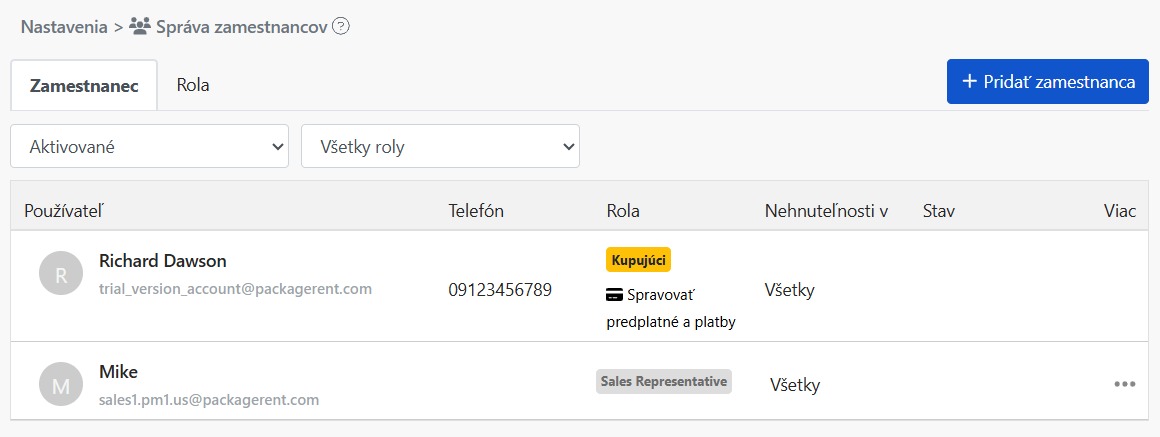
Zoznam zamestnancov v správe zamestnancov

2. Pridanie zamestnanca

Krok 1: zadajte e-mail zamestnanca

Kliknite na [Pridať zamestnanca] v pravom hornom rohu a zadajte e-mail zamestnanca. Systém naň pošle pozvánku.

Krok 2: vyberte sledované nehnuteľnosti

Označte nehnuteľnosti, za ktoré bude tento zamestnanec zodpovedať. Ak označíte [Všetky nehnuteľnosti], automaticky sa zahrnú existujúce aj neskôr pridané nehnuteľnosti.

Krok 3: vyberte rolu

Vyberte rolu zamestnanca. Pod ňou sa zobrazia funkcie, ktoré táto rola môže používať. Ak ešte nemáte vhodnú rolu, kliknite na [Zobraziť roly] a vytvorte ju na karte [Rola].

Okno na pridanie zamestnanca

Krok 4: odošlite pozvánku

Kliknite na [Odoslať pozvánku]. Zamestnanec sa hneď zobrazí v zozname zamestnancov so stavom [Prebieha pozývanie]. Keď sa prihlási cez e-mail s pozvánkou a prijme ju, stav sa zmení na [Aktivované].

Pri prvom prihlásení zamestnanca systém zobrazí výučbové videá podľa zvolenej roly, aby sa rýchlo zorientoval.

3. Sledované nehnuteľnosti

Nehnuteľnosť môžu spoločne spravovať iba zamestnanci, ktorí sú v jej zozname sledovania. Nehnuteľnosti, ktoré zamestnanec nesleduje, nevidí.

Ak máte veľa nehnuteľností, rozdeľte ich podľa oblasti alebo tímu. Každý zamestnanec potom vidí iba svoje nehnuteľnosti a ľahšie sa vyhne chybám.

4. Roly a oprávnenia

Na karte [Rola] kliknite na [Pridať rolu], zadajte [Názov roly] a označte funkcie, ktoré táto rola môže používať. Vytvorte napríklad roly „Predaj“, „Účtovníctvo“ a „Vedúci údržby“ a každému zamestnancovi priraďte jednu rolu.

Okno na pridanie roly

Okrem rolí, ktoré vytvoríte, sú k dispozícii ešte dve možnosti:

  • [Hlavný správca]: môže používať všetky funkcie.
  • [Žiadne]: nepoužije sa žiadna rola; zamestnanec môže používať iba základné funkcie, ktoré nevyžadujú oprávnenie.

Ak chcete zmeniť funkcie roly, kliknite pri nej na „⋯“ > [Upraviť oprávnenia]. Nové nastavenia sa použijú pre všetkých zamestnancov s touto rolou.

Rolu, ktorú ešte používajú zamestnanci, nemožno odstrániť. Najprv týmto zamestnancom priraďte inú rolu.

5. Úprava zamestnanca

V zozname zamestnancov kliknite pri zamestnancovi na „⋯“ > [Upraviť rolu] a môžete zmeniť jeho sledované nehnuteľnosti a rolu.

Oprávnenia účtu [Kupujúci] (účet, ktorý kúpil plán) nemožno meniť.

6. Odstránenie zamestnanca

V zozname zamestnancov kliknite pri zamestnancovi na „⋯“ > [Odstrániť]. Okno najprv zobrazí, čo sa po odstránení stane:

  • Zamestnanec už nebude môcť spravovať nehnuteľnosti spoločnosti.
  • Šablóny zmlúv, ktoré tento zamestnanec vytvoril, sa tiež odstránia.
  • Ak je tento zamestnanec zároveň nájomca alebo vlastník, táto rola nie je ovplyvnená.
  • Neskôr ho môžete znova pozvať.

Ak má zamestnanec na starosti inzeráty alebo požiadavky na údržbu, pred odstránením vyberte novú zodpovednú osobu. Predvolene je to [Kupujúci]. Po zmene zodpovednej osoby za požiadavku na údržbu systém pošle upozornenie a e-mail zamestnancom, ktorí danú nehnuteľnosť sledujú.

Okno na odstránenie zamestnanca

Zamestnanca, ktorý má ešte neukončené rezervované zmluvy alebo zmluvy v procese podpisu, nemožno odstrániť. Odstráňte ho až po dokončení týchto zmlúv.

7. Stav zamestnanca

Zamestnanec v zozname môže mať jeden z troch stavov:

  • [Prebieha pozývanie]: pozvánka bola odoslaná, ale zamestnanec sa ešte neprihlásil a neprijal ju.
  • [Aktivované]: zamestnanec sa pripojil a môže začať spravovať nehnuteľnosti.
  • [Odstránené]: zamestnanec bol odstránený.

Nad zoznamom môžete filtrovať podľa [Aktivované] alebo [Odstránené]. Zamestnanci so stavom [Prebieha pozývanie] sa zobrazujú v [Aktivované]. Filtrovať môžete aj podľa roly.


8. Časté otázky

Čo robiť, ak zamestnanec nedostal e-mail s pozvánkou?

Požiadajte zamestnanca, aby najprv skontroloval priečinok so spamom. Ak tam nie je, kliknite v zozname pri tomto zamestnancovi na „⋯“ > [Znova odoslať pozvánku].

Po zadaní e-mailu sa zobrazí „Vlastník tohto e-mailu je už zamestnancom alebo bol pozvaný“?

Tento e-mail už je v zozname zamestnancov. Ak daná osoba ešte neprijala pozvánku, pošlite ju znova cez [Znova odoslať pozvánku].

Dá sa odstránený zamestnanec znova pridať?

Áno. Stačí zamestnanca znova pridať s rovnakým e-mailom.

Môže byť tá istá osoba zároveň zamestnancom aj nájomcom?

Áno. Odstránenie zamestnanca neovplyvní jeho rolu nájomcu ani vlastníka.

Zhrnutie

Ak budete pokračovať ako doteraz, váš tím bude aj budúci mesiac počas obhliadok alebo opráv volať do kancelárie kvôli informáciám a kto má na starosti ktorú nehnuteľnosť, sa bude odovzdávať iba ústne. Keď v RentPackage nastavíte zamestnancov, sledované nehnuteľnosti a roly, každý zamestnanec vidí v telefóne svoje nehnuteľnosti, zmluvy a zúčtovacie obdobia a pridanie nového kolegu si vyžaduje iba jednu pozvánku.

Pozvite jedného kolegu a zverte mu jednu nehnuteľnosť na vyskúšanie.

Vyskúšajte RentPackage zadarmo

Súvisiace články