📄 Predstavenie používateľského rozhrania: za päť minút pochopíte hlavnú obrazovku a budete vedieť, kde čo vybaviť 📄 Ako v RentPackage pomocou funkcie Prehľad nehnuteľností rýchlo zistiť stav celej budovy 📄 RentPackage Pridanie spravovanej nehnuteľnosti: od vytvorenia nehnuteľnosti, vlastníka a počiatočného stavu až po online podpis zmluvy, všetko naraz 📄 RentPackage Pridať zmluvu: doba nájmu, zábezpeka a poplatky za energie nastavené naraz, fakturačné obdobia sa vytvoria automaticky 📄 RentPackage Fakturačné obdobie nájomcu: spárovanie platieb, čiastočné platby, odpočty meračov a zábezpeky – celý každodenný výber nájomného na jednej stránke 📄 RentPackage Vyplatenie vlastníkovi: správca nehnuteľností strhne poplatok za správu, zvyšok vyplatí vlastníkovi a zábezpeky drží oddelene 📄 Výpočet zisku: hneď uvidíte, koľko zarobí vlastník a koľko vaša spoločnosť 📄 Ako v RentPackage pomocou funkcie Odhadované príjmy rýchlo odhadnúť príjmy z nájomného na budúci mesiac a celý rok 📄 Pomoc pri dodržiavaní predpisov a zodpovednostné vyhlásenie 📄 Popis funkcie šablóny zmluvy 📄 Popis funkcie pre podnajímateľa 📄 Vysvetlenie funkcie čiastočnej platby 📄 Popis funkcie prijatých preddavkov 📄 Vysvetlenie funkcie fakturačného obdobia nájomného 📄 Popis funkcie počiatočného stavu 📄 Popis funkcie pravidelného fakturačného obdobia 📄 Úvod do funkcie rezervácie 📄 Návod na nastavenie elektronickej zmluvy 📄 Návod na nastavenie poplatku za správu pre správcovskú spoločnosť 📄 Prečo sa zábezpeka a prijaté preddavky účtujú ako záväzky? 📄 Úvod do verzie RentPackage pre prenajímateľov a realitných maklérov 📄 Rozdelenie provízie v RentPackage: po prenájme nehnuteľnosti realitnou kanceláriou vypočítate províziu, daň aj odmeny zamestnancov naraz 📄 Prečo každý prenajímateľ a realitný maklér potrebuje automatizovaný softvér na správu nájomcov? 📄 Ako správne spracovať kurz pri stanovení nájomného v eurách? 📄 Podanie daňového priznania v USA – návod na použitie výkazu Schedule E 📄 Podanie daňového priznania v Spojenom kráľovstve – návod na použitie výkazu SA105 📄 Ako aktivovať prijímanie platieb nájomného online cez Stripe v RentPackage 📄 Ako používať kalendár na plánovanie oznámení pre nájomcov: príklad oznámenia o odstávke elektriny 📄 Ako nastaviť logo realitnej kancelárie, aby sa zobrazovalo v e-mailových oznámeniach a zmluvách v PDF 📄 Čo je poistenie nájomného? Kompenzácia za nezaplatené nájomné, poistka spravovaná spolu s nájomnou zmluvou 📄 Anlage V – používateľská príručka k nemeckému výkazu dane z príjmov z prenájmu 📄 T776 – používateľská príručka ku kanadskému výkazu dane z príjmov z prenájmu 📄 PIT-28 – používateľská príručka k poľskému výkazu dane z príjmov z prenájmu 📄 Ako v RentPackage vygenerovať austrálsky daňový výkaz z prenájmu (Rental Schedule) s automatickým priradením príjmov a výdavkov ku kategóriám ATO 📄 Ako používať rumunský daňový výkaz príjmov z nájomného (Declarația Unică 212) v RentPackage 📄 Ako v RentPackage vygenerovať údaje pre maďarské priznanie príjmov z prenájmu SZJA a jedným kliknutím pripraviť čísla pre eSZJA 📄 RentPackage Výkaz ziskov a strát: príjmy a výdavky z nájmu pre každú nehnuteľnosť a každého vlastníka, zisk sa vypočíta automaticky 📄 RentPackage Súvaha: koľko z bankového zostatku v skutočnosti patrí nájomcom? Zábezpeky a prijaté preddavky na prvý pohľad 📄 RentPackage Výkaz peňažných tokov: o koľko sa po výbere nájomného za obdobie skutočne zvýšila hotovosť na účte? 📄 Ako v RentPackage vygenerovať hlavnú knihu a automaticky sumarizovať nájomné a účtovníctvo nehnuteľností 📄 RentPackage Ručné účtovné zápisy: opravy, poistenie, odpisy – zaúčtovať možno aj príjmy a výdavky mimo fakturačných období 📄 Vlastné oznámenia o prenájme: pripomienky platby nájomného a konca nájomnej zmluvy – systém ich pošle správnym ľuďom v správnom čase 📄 RentPackage Oznámenia o platbe nájomného cez LINE: návod na prepojenie pre nájomcu a nastavenie automatických upomienok pre prenajímateľa 📄 RentPackage správa zamestnancov: spolupráca realitných maklérov a správcov nehnuteľností 📄 Prečo môže softvér na správu nehnuteľností výrazne ušetriť čas a náklady?

RentPackage Výkaz ziskov a strát: Prenájomné príjmy a výdavky pre každú nehnuteľnosť, majiteľa, automaticky vypočíta zisk

Rýchle odkazy

Prečo používať výkaz ziskov a strát v RentPackage

Ak chcete v Exceli zistiť, koľko zarobil majiteľ alebo nehnuteľnosť, musíte najprv riadok po riadku prepísať do tabuľky nájomné, energie a opravy za celé obdobie a potom ich sčítať podľa účtov. Keď sa majiteľ spýta na prvý polrok, robíte všetko odznova.

  • Účtujte ako zvyčajne a výkaz je hotový
    Sumy z účtovných období nájomcu a ručných účtovných zápisov sa automaticky roztriedia a sčítajú podľa účtov. Na konci obdobia netreba nič upratovať.
  • Zobrazenie podľa nehnuteľnosti, majiteľa alebo spoločnosti
    Vyberte jednu nehnuteľnosť, všetky nehnuteľnosti jedného majiteľa alebo celú spoločnosť, s ľubovoľným začiatočným a koncovým dátumom.
  • Hotovostný a akruálny systém jedným kliknutím
    Hotovostný systém ukazuje skutočné príjmy a výdavky peňazí, akruálny systém ukazuje výsledok za každé obdobie. Výkaz môžete vytlačiť alebo uložiť ako PDF pre účtovníka alebo majiteľa.

Čo vie urobiť výkaz ziskov a strát?

Výkaz ziskov a strát sumarizuje všetky príjmy a výdavky za určité obdobie, konečne vypočíta čistý zisk za toto obdobie. Príjmy z nájmu, služby či poplatky, a podobne, systém automaticky klasifikuje a sčíta podľa denných záznamov, takže nemusíte robiť tabuľku manuálne.

Chcete vedieť, koľko majiteľ zarobil v prvej polovici roka, či bol objekt tento štvrťrok ziskový alebo stratový, alebo skontrolovať celoročný príjem a výdavky pred zdanením? Vyberte podmienky a jedným tlačidlom dostanete odpoveď.

Spôsob ovládania

Krok 1: Nastavte podmienky výkazu

Vo výkazoch na paneli funkcií (kliknite na Výkaz v ľavom menu a potom Finančné výkazy) v poradí nastavte tieto podmienky:
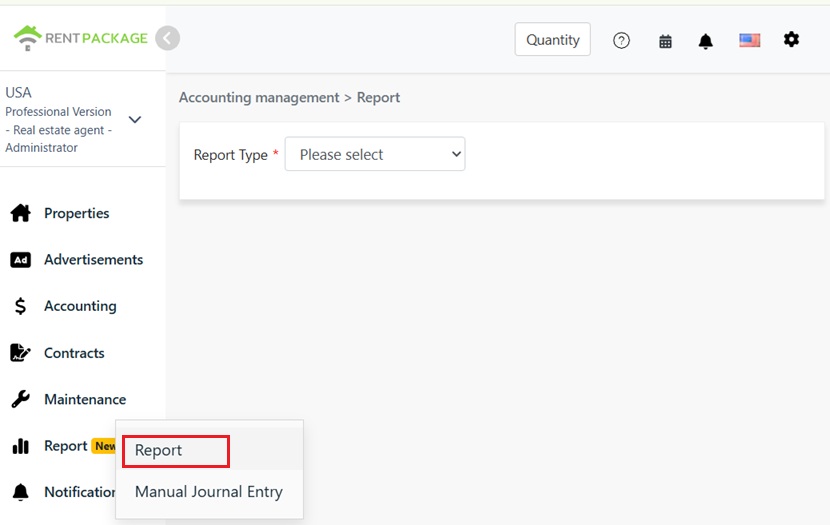
Vstup do Finančných výkazov v ľavom menu
  • Druh výkazu: Vyberte Výkaz ziskov a strát.
  • Vyberte objekt/majiteľa/spoločnosť: Určte rozsah výkazu: Môžete si zobraziť jeden objekt, všetky objekty pod jedným majiteľom alebo príjmy a výdavky celej spoločnosti.
  • Obdobie výkazu: Zvoľte si ľubovoľne začiatočný a koncový dátum, nezáleží, či je to celý rok alebo mesiac. Môžete vidieť nájomné obdobie, konkrétny štvrťrok alebo hocijaký iný interval.
  • Účtovný základ: Zvoľte hotovostný alebo akruálny systém, rozdiely sú vysvetlené v nasledujúcej časti.
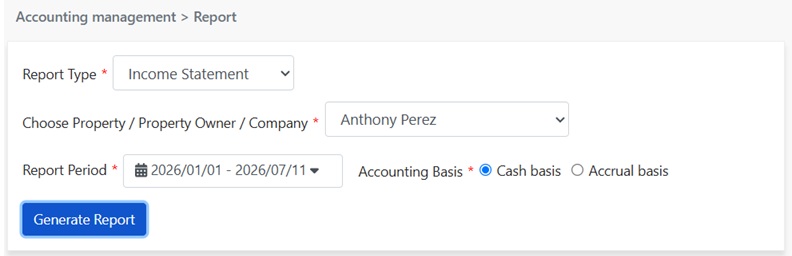
Nastavte podmienky výkazu ziskov a strát: typ výkazu, objekt štatistiky, obdobie, účtovný základ
Ako si vybrať medzi hotovostným a akruálnym systémom?

Pre tie isté nájomné, v závislosti od základu, môže suma v účtovných výkazoch spadať do rôznych období:

  • Hotovostný systém: Založený na období skutočnej prijatej platby. Deň, kedy je peňažný tok prijatý alebo zaplatený, určuje, do ktorého obdobia sa zahrnie. Ak chcete vidieť skutočné hotovostné toky, vyberte hotovostný systém.
  • Akruálny systém: Založený na období fakturácie. Dátum splatnosti pohľadávky určuje, do ktorého obdobia sa zahrnie, bez ohľadu na skutočný deň prijatia alebo platby. Ak chcete vidieť skutočné výsledky za rôzne obdobia, vyberte akruálny systém.
Upozornenie: Príklad: Pohľadávka za nájomné na jún má splatnosť 1. júna, zaplatená bola však až 10. júla. Akruálny výkaz túto sumu zaradí do júna (dátum splatnosti); hotovostný do júla (dátum prijatia). Aký systém sa použije na daňové účely, závisí od daňových zákonov vašej krajiny a odporúčaní účtovníka.
Krok 2: Generovanie výkazu

Kliknutím na Generovať výkaz systém vytvorí výkaz ziskov a strát podľa zadaných podmienok, obsah rozdelený do troch častí:

  • Príjmy: Všetky účty príjmov a sumy za obdobie, napríklad príjem z nájmu, príjem z elektriny, provízie, príjem z čistenia, sú sčítané ako celkový príjem.
  • Výdavky: Všetky účty výdajov a sumy za obdobie sú sčítané ako celkový výdavok. Ak počas obdobia neexistujú žiadne záznamy výdavkov, zobrazí sa správa bez záznamu.
  • Čistý zisk tohto obdobia: Celkový príjem mínus celkový výdavok je výsledkom zisku alebo straty za to obdobie.
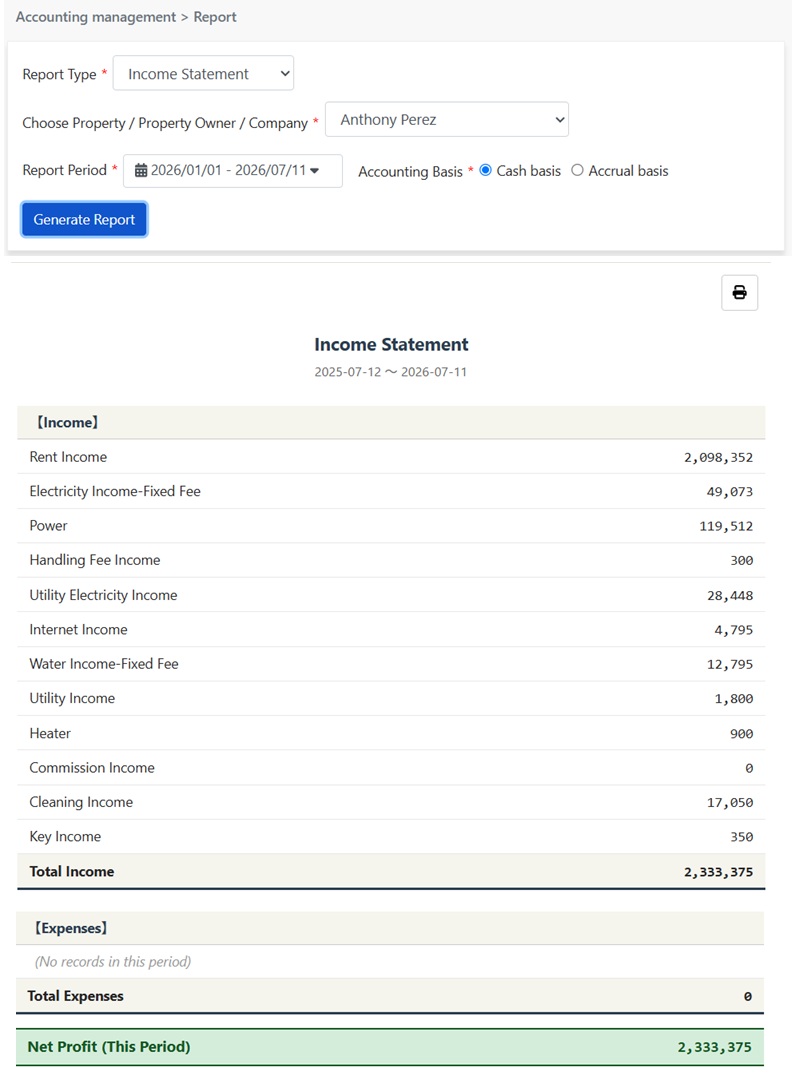
Generovaný výkaz ziskov a strát: príjmy, výdavky, čistý zisk obdobia

Kliknutím na ikonu tlače v pravom hornom rohu výkazu môžete výkaz priamo vytlačiť alebo uložiť ako PDF na účely účtovníctva alebo pre majiteľa.

Odkiaľ pochádzajú čísla vo výkaze?

Na výkaz ziskov a strát nie je potrebné vkladať žiadne ďalšie dáta, sumy pochádzajú z vašich bežných záznamov v systéme:

  • Fakturačné obdobie nájomcu: Účty nájomného, elektriny, poplatkov atď. v období nájomnej zmluvy sú automaticky rozdelené podľa položiek do príslušných riadkov príjmov alebo výdavkov.
  • Ručný vstup do denníka: Príjmy a výdavky mimo účtovného obdobia (napríklad náklady na opravy, poistné, odpisy) zaznamenané manuálnym zadánı́m sa automaticky zahrnú do výkazov.

Inými slovami, ak sú denné záznamy v poriadku, výkaz ziskov a strát je pripravený a nie je potrebné ho na konci obdobia znovu upravovať.

Časté otázky

Prečo sa sumy v hotovostnom a akruálnom výkaze líšia?

Je to normálne. Dva účtovné základy priraďujú rovnakú položku k iným obdobiam: hotovostný základ sa zameriava na dátum skutočnej úhrady, zatiaľ čo akruálny základ sa zameriava na fakturačné obdobie pohľadávky. Pokiaľ ide o platby mimo obdobia (napríklad oneskorený nájom, predplatné platby), sumy v jednotlivých výkazoch sa budú líšiť, ale celková suma za predĺžené obdobie bude rovnaká.

Môžem sa pozrieť len na konkrétneho majiteľa alebo jednu nehnuteľnosť?

Áno. V rozbaľovacom zozname pre objekt štatistiky môžete vybrať jednu nehnuteľnosť, jedného majiteľa alebo spoločnosť. Ak správca majetku chce nahlásiť majiteľovi, stačí zvoliť daného majiteľa a vygenerovať výkaz.

Aký je rozdiel medzi výkazom ziskov a strát a súvahou?

Rôzny je časový koncept. Výkaz ziskov a strát zobrazuje výsledky hospodárenia za určitú časť obdobia, napríklad od 1. januára do 30. júna, koľko sa zarobilo, koľko sa minulo a koľko bolo čistého zisku, podobne ako film. Súvaha zobrazuje finančnú situáciu k určitému časovému bodu, napríklad k 30. júna, koľko aktív a dlhov máme voči nájomcom, podobne ako fotografia. Ak chcete vedieť, či ste za polroka zarobili, pozrite sa na výkaz ziskov a strát; ak chcete vedieť, koľko peňazí máte od nájomcov a ako sú štrukturované aktíva, pozrite si súvahu.

Prečo sa vklad a predplatné na elektrinu nezobrazujú vo výkaze ziskov a strát?

Pretože peniaze z týchto dvoch položiek patria nájomcom, nie sú vaším príjmom. Vklad je potrebné vrátiť nájomcovi pri ukončení nájmu; predplatné na elektrinu je suma, ktorú nájomca uloží vopred a používa sa na postupné odpočty skutočne vynaloženej energie, čo šetrí nepríjemnosti s mesačným odpočtom. Pri ukončení nájmu sa musia zostatky tiež vyrovnať a vrátiť. Takže pri prijatí sú tieto dve sumy na účte ako záväzky a objavia sa v záväzkovej časti súvahy, nie vo výkaze ziskov a strát. Až po skutočnom odpočte elektriny sa odpočítaná suma uznáva ako príjem z elektriny a objaví sa vo výkaze ziskov a strát za dané obdobie.

Zhrnutie

Ak zostanete pri Exceli, keď sa majiteľ nabudúce spýta, koľko zarobil v prvom polroku, znova budete prepisovať nájomné, energie a opravy jedno po druhom a sčítavať. V RentPackage stačí priebežne viesť účtovné obdobia a ostatné výdavky zapisovať ako ručné účtovné zápisy. Vyberte podmienky a výkaz ziskov a strát máte na jedno kliknutie.

Vyberte jednu nehnuteľnosť a tento mesiac ako obdobie a vytvorte výkaz ziskov a strát, aby ste to vyskúšali.

Vyskúšajte RentPackage zadarmo

Súvisiace články