📄 Predstavenie používateľského rozhrania: za päť minút pochopíte hlavnú obrazovku a budete vedieť, kde čo vybaviť 📄 Ako v RentPackage pomocou funkcie Prehľad nehnuteľností rýchlo zistiť stav celej budovy 📄 RentPackage Pridanie spravovanej nehnuteľnosti: od vytvorenia nehnuteľnosti, vlastníka a počiatočného stavu až po online podpis zmluvy, všetko naraz 📄 RentPackage Pridať zmluvu: doba nájmu, zábezpeka a poplatky za energie nastavené naraz, fakturačné obdobia sa vytvoria automaticky 📄 RentPackage Fakturačné obdobie nájomcu: spárovanie platieb, čiastočné platby, odpočty meračov a zábezpeky – celý každodenný výber nájomného na jednej stránke 📄 RentPackage Vyplatenie vlastníkovi: správca nehnuteľností strhne poplatok za správu, zvyšok vyplatí vlastníkovi a zábezpeky drží oddelene 📄 Výpočet zisku: hneď uvidíte, koľko zarobí vlastník a koľko vaša spoločnosť 📄 Ako v RentPackage pomocou funkcie Odhadované príjmy rýchlo odhadnúť príjmy z nájomného na budúci mesiac a celý rok 📄 Pomoc pri dodržiavaní predpisov a zodpovednostné vyhlásenie 📄 Popis funkcie šablóny zmluvy 📄 Popis funkcie pre podnajímateľa 📄 Vysvetlenie funkcie čiastočnej platby 📄 Popis funkcie prijatých preddavkov 📄 Vysvetlenie funkcie fakturačného obdobia nájomného 📄 Popis funkcie počiatočného stavu 📄 Popis funkcie pravidelného fakturačného obdobia 📄 Úvod do funkcie rezervácie 📄 Návod na nastavenie elektronickej zmluvy 📄 Návod na nastavenie poplatku za správu pre správcovskú spoločnosť 📄 Prečo sa zábezpeka a prijaté preddavky účtujú ako záväzky? 📄 Úvod do verzie RentPackage pre prenajímateľov a realitných maklérov 📄 Rozdelenie provízie v RentPackage: po prenájme nehnuteľnosti realitnou kanceláriou vypočítate províziu, daň aj odmeny zamestnancov naraz 📄 Prečo každý prenajímateľ a realitný maklér potrebuje automatizovaný softvér na správu nájomcov? 📄 Ako správne spracovať kurz pri stanovení nájomného v eurách? 📄 Podanie daňového priznania v USA – návod na použitie výkazu Schedule E 📄 Podanie daňového priznania v Spojenom kráľovstve – návod na použitie výkazu SA105 📄 Ako aktivovať prijímanie platieb nájomného online cez Stripe v RentPackage 📄 Ako používať kalendár na plánovanie oznámení pre nájomcov: príklad oznámenia o odstávke elektriny 📄 Ako nastaviť logo realitnej kancelárie, aby sa zobrazovalo v e-mailových oznámeniach a zmluvách v PDF 📄 Čo je poistenie nájomného? Kompenzácia za nezaplatené nájomné, poistka spravovaná spolu s nájomnou zmluvou 📄 Anlage V – používateľská príručka k nemeckému výkazu dane z príjmov z prenájmu 📄 T776 – používateľská príručka ku kanadskému výkazu dane z príjmov z prenájmu 📄 PIT-28 – používateľská príručka k poľskému výkazu dane z príjmov z prenájmu 📄 Ako v RentPackage vygenerovať austrálsky daňový výkaz z prenájmu (Rental Schedule) s automatickým priradením príjmov a výdavkov ku kategóriám ATO 📄 Ako používať rumunský daňový výkaz príjmov z nájomného (Declarația Unică 212) v RentPackage 📄 Ako v RentPackage vygenerovať údaje pre maďarské priznanie príjmov z prenájmu SZJA a jedným kliknutím pripraviť čísla pre eSZJA 📄 RentPackage Výkaz ziskov a strát: príjmy a výdavky z nájmu pre každú nehnuteľnosť a každého vlastníka, zisk sa vypočíta automaticky 📄 RentPackage Súvaha: koľko z bankového zostatku v skutočnosti patrí nájomcom? Zábezpeky a prijaté preddavky na prvý pohľad 📄 RentPackage Výkaz peňažných tokov: o koľko sa po výbere nájomného za obdobie skutočne zvýšila hotovosť na účte? 📄 Ako v RentPackage vygenerovať hlavnú knihu a automaticky sumarizovať nájomné a účtovníctvo nehnuteľností 📄 RentPackage Ručné účtovné zápisy: opravy, poistenie, odpisy – zaúčtovať možno aj príjmy a výdavky mimo fakturačných období 📄 Vlastné oznámenia o prenájme: pripomienky platby nájomného a konca nájomnej zmluvy – systém ich pošle správnym ľuďom v správnom čase 📄 RentPackage Oznámenia o platbe nájomného cez LINE: návod na prepojenie pre nájomcu a nastavenie automatických upomienok pre prenajímateľa 📄 RentPackage správa zamestnancov: spolupráca realitných maklérov a správcov nehnuteľností 📄 Prečo môže softvér na správu nehnuteľností výrazne ušetriť čas a náklady?

Popis nastavenia skupiny pravidelných fakturačných období

Rýchly návod pre skupiny pravidelných fakturačných období
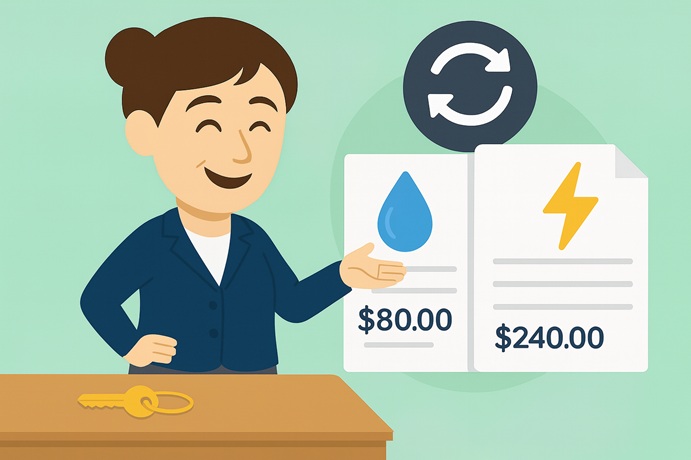
Ilustrácia pravidelne automaticky vytváraných vyúčtovaní vody a elektriny
Čo sú cyklické fakturačné obdobia?

Cyklická fakturačná skupina je nastavenie na automatické generovanie fakturačných období a poplatkov. Môžete si prispôsobiť generovanie cyklov, spôsoby výpočtu a zmluvy podľa rôznych druhov poplatkov, ako sú nájomné, poplatky za energie atď. Tento nástroj automaticky generuje faktúry podľa cyklu, čím sa eliminuje komplexný manuálny proces.

Ako pridať skupinu pravidelných fakturačných období?

Keď zadáte „Pridať zmluvu“, systém automaticky zobrazí obrazovku „Cyklická fakturačná skupina“, kliknite na tlačidlo „+ Pridať cyklickú fakturačnú skupinu“ a môžete začať s nastavením.
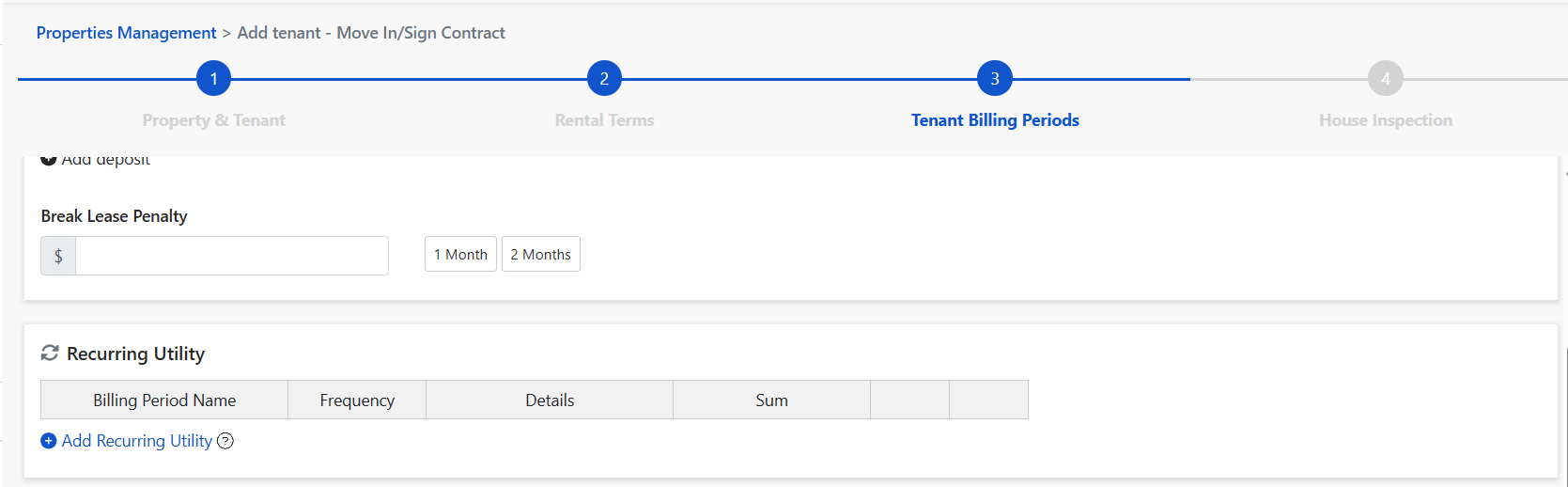
Sekcia pravidelných energií s odkazom Pridať pri podpise zmluvy
Predstavenie troch typov pravidelných poplatkov
1️⃣ Výpočet odčítaním meradiel

Pre spotrebu elektriny, vody, plynu s potrebou zadať odčítanie každé obdobie.

  • Nastavte jednotkovú cenu (napr. 5 € za jednotku, 5.5 €/jednotka)
  • Zadajte začiatočné a aktuálne hodnoty pre obdobie
  • Systém automaticky vypočíta poplatky
Ak sa sezónne ceny líšia, upravte cenu po generovaní faktúry.
2️⃣ Fixné poplatky

Pre pevne stanovené, periodické poplatky ako internet, výťah, voda.

  • Nastavte priamo sumu a cyklus
  • Za každý cyklus sa generuje faktúra s pevnou sumou
3️⃣ Manuálny vstup

Pre položky, kde sa ručne zadávajú sumy z externých faktúr (napr. vodárne, plynárne).

  • Po generovaní faktúry manuálne zadajte skutočnú sumu
Pridajte periodickú fakturáciu do zmluvy

V štádiu pridávania nového zmluvy:

  • Možno zvoliť existujúce nastavenia elektriny
  • alebo vyberte z rozbaľovacieho menu [+ Pridať]
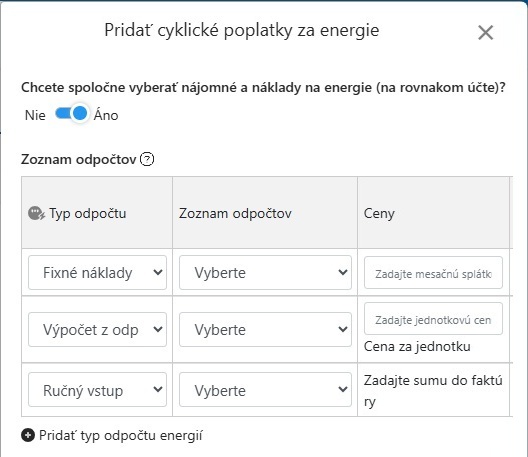
Okno pridania pravidelných energií s tromi typmi odpočtu
Ako upraviť existujúce cyklické fakturačné obdobie?

Po dokončení zmluvy, ak je potrebné upraviť nastavenie fakturácie, postupujte nasledovne:

  • Jednotka miestnosti > Fakturačné obdobie nájomcov > Karta cyklického fakturačného obdobia > Kliknite na [⋯] > [Upraviť]
  • Jednotka miestnosti > Prezrieť / Upraviť zmluvu > Karta cyklického fakturačného obdobia > Kliknite na [⋯] > [Upraviť]
Ako pridať vlastnú príjmovú položku?

Podľa potreby môžete pridať rôzne typy príjmových položiek pre energie, postupujte nasledovne:

  • Správa účtovníctva > Správa účtového rozvrhu > Karta príjmov
  • Kliknite na [+ Pridať], môžete vybrať odpočet, ručný vstup alebo fixný poplatok
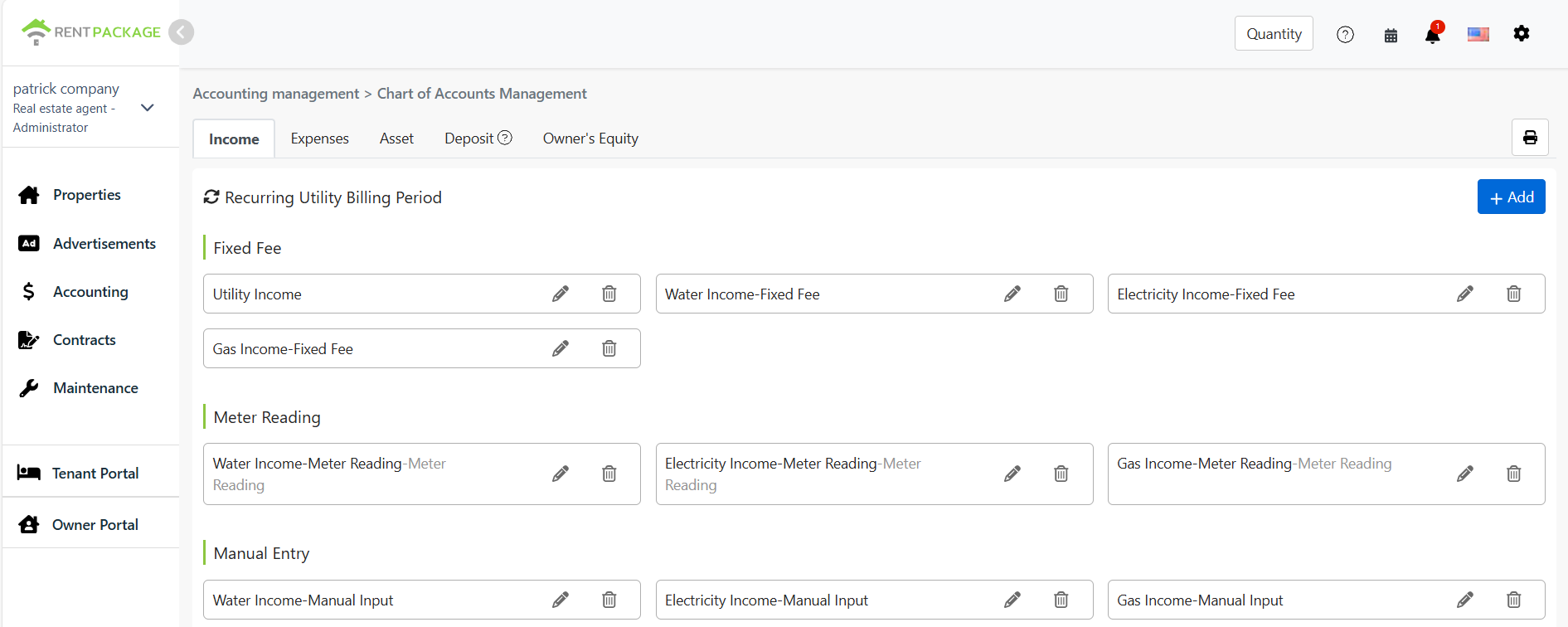
Príjmové účty pravidelných energií v účtovom rozvrhu
Zhrnutie výhod funkcie
  • Faktúry môžu byť automaticky generované cyklicky, čím sa šetrí čas ručného vytvárania
  • Flexibilné nastavenie jednostkových cien a fixných poplatkov odčítania meračov
  • V kombinácii s funkciami zmluvy a fakturačného obdobia na centrálne spravovanie pohľadávok za nájomcov