📄 Predstavenie používateľského rozhrania: za päť minút pochopíte hlavnú obrazovku a budete vedieť, kde čo vybaviť 📄 Ako v RentPackage pomocou funkcie Prehľad nehnuteľností rýchlo zistiť stav celej budovy 📄 RentPackage Pridanie spravovanej nehnuteľnosti: od vytvorenia nehnuteľnosti, vlastníka a počiatočného stavu až po online podpis zmluvy, všetko naraz 📄 RentPackage Pridať zmluvu: doba nájmu, zábezpeka a poplatky za energie nastavené naraz, fakturačné obdobia sa vytvoria automaticky 📄 RentPackage Fakturačné obdobie nájomcu: spárovanie platieb, čiastočné platby, odpočty meračov a zábezpeky – celý každodenný výber nájomného na jednej stránke 📄 RentPackage Vyplatenie vlastníkovi: správca nehnuteľností strhne poplatok za správu, zvyšok vyplatí vlastníkovi a zábezpeky drží oddelene 📄 Výpočet zisku: hneď uvidíte, koľko zarobí vlastník a koľko vaša spoločnosť 📄 Ako v RentPackage pomocou funkcie Odhadované príjmy rýchlo odhadnúť príjmy z nájomného na budúci mesiac a celý rok 📄 Pomoc pri dodržiavaní predpisov a zodpovednostné vyhlásenie 📄 Popis funkcie šablóny zmluvy 📄 Popis funkcie pre podnajímateľa 📄 Vysvetlenie funkcie čiastočnej platby 📄 Popis funkcie prijatých preddavkov 📄 Vysvetlenie funkcie fakturačného obdobia nájomného 📄 Popis funkcie počiatočného stavu 📄 Popis funkcie pravidelného fakturačného obdobia 📄 Úvod do funkcie rezervácie 📄 Návod na nastavenie elektronickej zmluvy 📄 Návod na nastavenie poplatku za správu pre správcovskú spoločnosť 📄 Prečo sa zábezpeka a prijaté preddavky účtujú ako záväzky? 📄 Úvod do verzie RentPackage pre prenajímateľov a realitných maklérov 📄 Rozdelenie provízie v RentPackage: po prenájme nehnuteľnosti realitnou kanceláriou vypočítate províziu, daň aj odmeny zamestnancov naraz 📄 Prečo každý prenajímateľ a realitný maklér potrebuje automatizovaný softvér na správu nájomcov? 📄 Ako správne spracovať kurz pri stanovení nájomného v eurách? 📄 Podanie daňového priznania v USA – návod na použitie výkazu Schedule E 📄 Podanie daňového priznania v Spojenom kráľovstve – návod na použitie výkazu SA105 📄 Ako aktivovať prijímanie platieb nájomného online cez Stripe v RentPackage 📄 Ako používať kalendár na plánovanie oznámení pre nájomcov: príklad oznámenia o odstávke elektriny 📄 Ako nastaviť logo realitnej kancelárie, aby sa zobrazovalo v e-mailových oznámeniach a zmluvách v PDF 📄 Čo je poistenie nájomného? Kompenzácia za nezaplatené nájomné, poistka spravovaná spolu s nájomnou zmluvou 📄 Anlage V – používateľská príručka k nemeckému výkazu dane z príjmov z prenájmu 📄 T776 – používateľská príručka ku kanadskému výkazu dane z príjmov z prenájmu 📄 PIT-28 – používateľská príručka k poľskému výkazu dane z príjmov z prenájmu 📄 Ako v RentPackage vygenerovať austrálsky daňový výkaz z prenájmu (Rental Schedule) s automatickým priradením príjmov a výdavkov ku kategóriám ATO 📄 Ako používať rumunský daňový výkaz príjmov z nájomného (Declarația Unică 212) v RentPackage 📄 Ako v RentPackage vygenerovať údaje pre maďarské priznanie príjmov z prenájmu SZJA a jedným kliknutím pripraviť čísla pre eSZJA 📄 RentPackage Výkaz ziskov a strát: príjmy a výdavky z nájmu pre každú nehnuteľnosť a každého vlastníka, zisk sa vypočíta automaticky 📄 RentPackage Súvaha: koľko z bankového zostatku v skutočnosti patrí nájomcom? Zábezpeky a prijaté preddavky na prvý pohľad 📄 RentPackage Výkaz peňažných tokov: o koľko sa po výbere nájomného za obdobie skutočne zvýšila hotovosť na účte? 📄 Ako v RentPackage vygenerovať hlavnú knihu a automaticky sumarizovať nájomné a účtovníctvo nehnuteľností 📄 RentPackage Ručné účtovné zápisy: opravy, poistenie, odpisy – zaúčtovať možno aj príjmy a výdavky mimo fakturačných období 📄 Vlastné oznámenia o prenájme: pripomienky platby nájomného a konca nájomnej zmluvy – systém ich pošle správnym ľuďom v správnom čase 📄 RentPackage Oznámenia o platbe nájomného cez LINE: návod na prepojenie pre nájomcu a nastavenie automatických upomienok pre prenajímateľa 📄 RentPackage správa zamestnancov: spolupráca realitných maklérov a správcov nehnuteľností 📄 Prečo môže softvér na správu nehnuteľností výrazne ušetriť čas a náklady?

Ako používať rumunský daňový výkaz príjmov z nájomného (Declarația Unică 212) v RentPackage


Rýchle odkazy


1. Čo je Declarația Unică 212?

Declarația Unică (Jednotný výkaz) je ročný výkaz o príjmoch stanovený rumunským národným daňovým úradom ANAF. Prenajímatelia musia do 25. mája každoročne deklarovať príjmy z nájmu za predchádzajúci rok.

Výkaz v RentPackage automaticky zúčtuje každý prenájom:

  • Venitul brut (Hrubý nájom):Celková suma príjmu z nájomného za daný rok
  • Odpočítateľné výdavky:Hrubý nájom × 20%
  • Čistý ročný príjem:Hrubý nájom - Odhadované výdavky
  • Daň:Čistý príjem × 10%
Vzorec na výpočet daní z rumunského nájmu:
Splatná daň z príjmu =(Hrubý nájom × 80%)× 10% = Hrubý nájom × 8%


2. Otvorenie výkazu

Postupujte podľa týchto krokov na otvorenie správy:

  1. Kliknite na [ Raport ] (správy) v ľavom menu
  2. Kliknite na podmenu [ Raport fiscal ]
  3. Vyberte [ Anul fiscal ] (Daňový rok)
  4. Vyberte [ Companie / Proprietar ] (Spoločnosť / Vlastník)
  5. Kliknite na [ Următorul ] (Ďalej) pre nastavenie daňovej sadzby
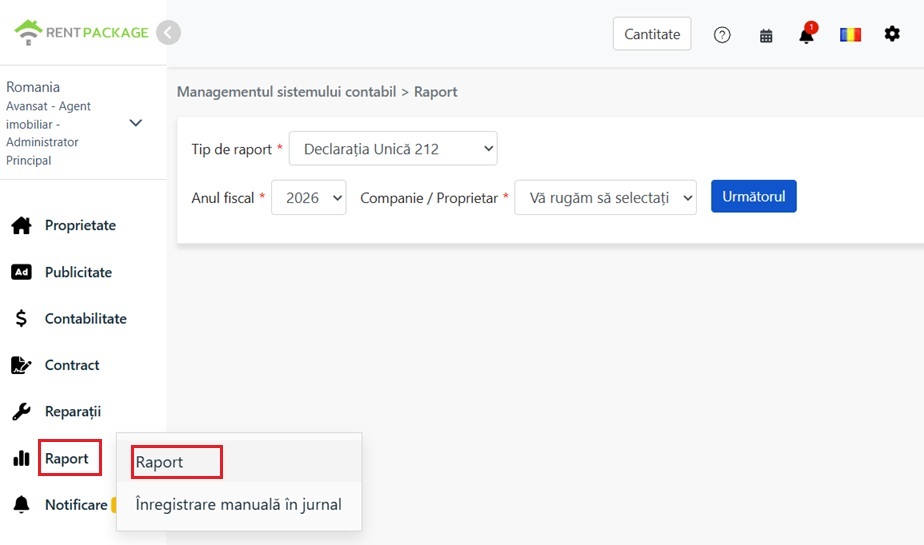
V ľavom menu kliknite na Raport (Výkaz) pre prístup k funkcii výkazov

3. Nastavenie parametrov dane

Na ďalšom kroku môžete nastaviť nasledujúce parametre:

  • Cotă forfetară de cheltuieli (Paušálna výdavková sadzba):Predvolené 20 %, čo znamená, že 20 % z hrubého nájmu môže byť odpočítané ako náklady.
  • Cotă de impozit pe venit (Sadzba dane z príjmu):Predvolené 10 %, platné pre čistý príjem.
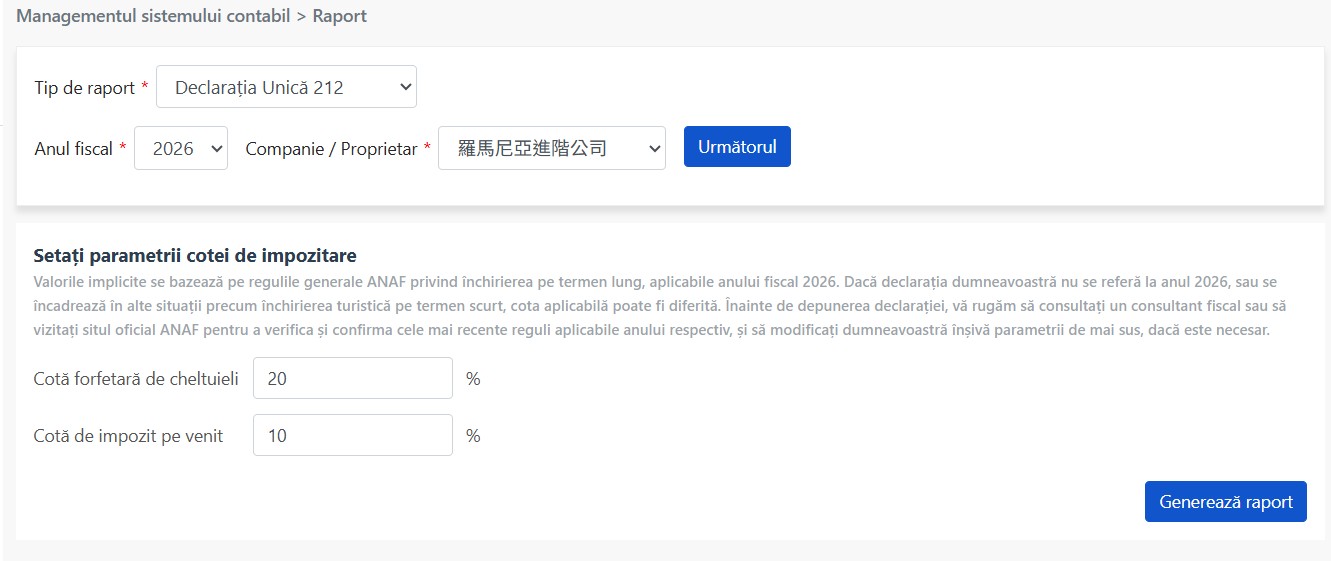
Obrazovka nastavenia daňovej sadzby, kde môžete upraviť sadzbu na odpočet nákladov a sadzbu dane z príjmu
Pripomienka: Predvolené hodnoty sú založené na všeobecných pravidlách pre dlhodobé prenájmy od ANAF na rok 2026. Ak podávate daň za iný rok, alebo v prípade krátkodobého prenájmu na turistické účely, môžu sa uplatňovať iné sadzby. Pred podaním daňového priznania sa poraďte s daňovým poradcom alebo navštívte oficiálnu stránku ANAF na overenie a potvrdenie aktuálnych pravidiel, a podľa potreby upravte vyššie uvedené parametre.

Po potvrdení parametrov kliknite na [ Generează raport ] (Vygenerovať hlásenie).


4. Vysvetlenie súhrnného bloku

Na začiatku správy sa zobrazí súhrnná suma vybraného roka:
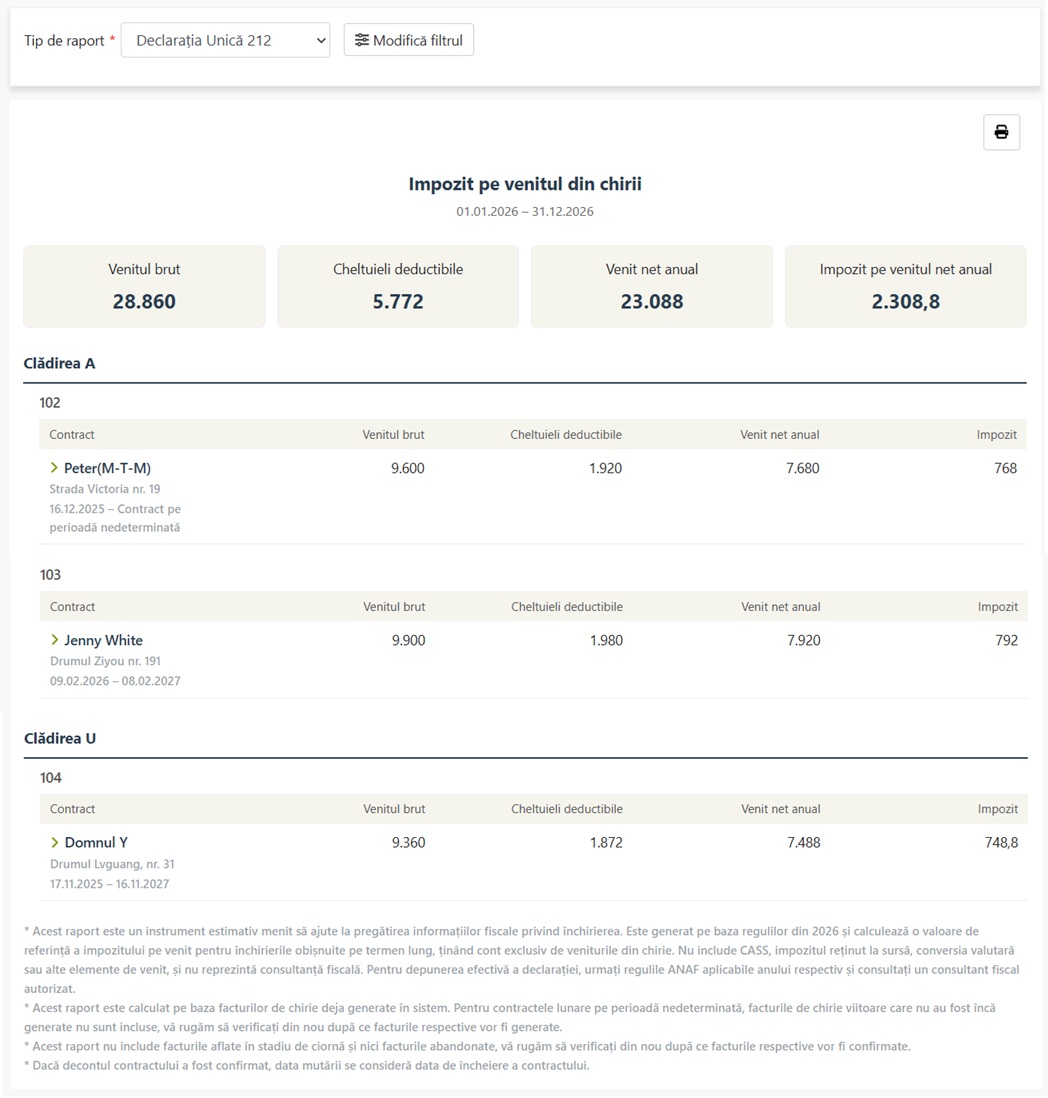
Súhrnná sekcia správy, ktorá zobrazuje hrubý nájom, odhadované výdavky, čistý príjem a splatnú daň z príjmu
Stĺpec Rumunčina Popis
Hrubý nájom spolu Venitul brut Celkový ročný príjem z nájomného zo všetkých zmlúv
Odhadované výdavky Cheltuieli deductibile Hrubý nájom × 20% (paušálny odpočet)
Súčet čistého príjmu Venit net anual Hrubý nájom - Odhadované výdavky
Splatná daň z príjmu Impozit pe venitul net anual Čistý príjem × 10%


5. Vysvetlenie detailov zmluvy

Pod zhrnutím sa podrobnosti zobrazia v hierarchii [ Nehnuteľnosť → Jednotka → Zmluva ]:

  • Nehnuteľnosť (Clădirea):napr. Clădirea A, Clădirea U
  • Číslo jednotky:napr. 102, 103, 104
  • Zmluva:Zobraziť meno nájomcu, adresu, dátumy začiatku a konca zmluvy

Každá zmluva zobrazuje nasledujúce informácie:

  • Meno nájomcu
  • Adresa dohodnutá pri podpise zmluvy
  • Dátum začiatku zmluvy
  • Dátum ukončenia zmluvy/vykládka (ak je zmluva na dobu neurčitú, zobrazí sa 'Contract pe perioadă nedeterminată')
  • Celkový hrubý nájom za túto zmluvu
  • Celková odhadovaná suma nákladov za túto zmluvu
  • Celkové čisté príjmy z tejto zmluvy
  • Daň z príjmu splatná z tejto zmluvy


6. Rozbalenie detailov účtovného obdobia

Kliknutím na šípku na rozbalenie vľavo od riadku zmluvy zobrazíte [ podrobnosti účtovania po jednotlivých obdobiach ] za tento rok:
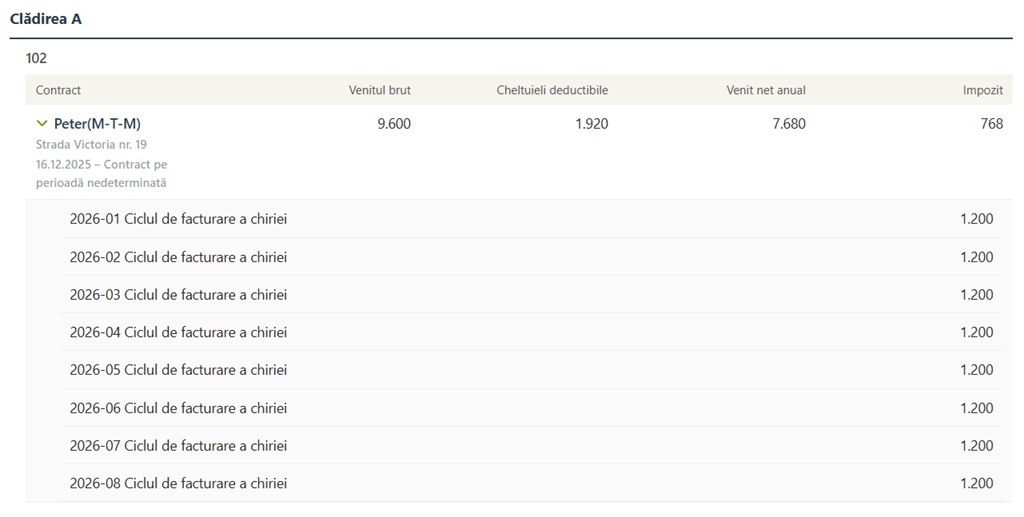
Po rozbalení zmluvy sa zobrazia podrobnosti o nájme pre každé obdobie

Po rozbalení sa zobrazí:

  • Názov účtovného obdobia:Napríklad „2026-01 Ciclul de facturare a chiriei“ (fakturačné obdobie nájmu za január 2026)
  • Suma:Príjem z nájmu za toto fakturačné obdobie
Pripomienka: Rozbaľte podrobnosti, aby ste skontrolovali zdroj každej sumy a zabezpečili zhodu čísel v výkaze so systémovými účtami.


7. Poznámky k problematike

Na spodku správy sa zobrazí vylúčenie zodpovednosti. Prečítajte si ho pozorne:

  • Tento výkaz je nástroj na prípravu prehľadu daní z prenájmu príjmov, vytvorený na základe predpisov pre rok 2026. Obsahuje orientačné čísla dane z príjmu pre štandardné dlhodobé prenájmy, počítané iba z príjmu z prenájmu a nezahŕňa CASS, zrážkovú daň, konverziu cudzích mien ani iné príjmové položky. Nereprezentuje daňové stanovisko. Na skutočné podanie vyhlásenia sa riadte podľa aktuálnych predpisov ANAF a poraďte sa s licencovaným daňovým poradcom.
  • Tento výkaz vypočítava na základe už vytvorených nájomných období v systéme. Budúce nájomné obdobia, ktoré ešte nevznikli pri nepravidelných nájomných zmluvách, nie sú zahrnuté. Po vytvorení príslušných účtovných období prosím znovu overte.
  • Tento výkaz nezahŕňa koncepty a zrušené fakturačné obdobia. Po potvrdení príslušných fakturačných období prosím znovu overte.
  • Ak bola dohoda uzavretá, dátum vysťahovania sa považuje za dátum ukončenia dohody.
O CASS (Zdravotné poistenie)

Tento výkaz počíta iba s daňou z príjmu a [ nezahŕňa CASS zdravotné poistenie ]. Ak váš ročný čistý príjem presiahne 6-násobok minimálnej mzdy (približne 24,300 LEI v roku 2025), musíte platiť CASS zvlášť. Stupne výpočtu CASS sú nasledujúce:

Ročný interval čistého príjmu Základ výpočtu CASS Suma CASS (10%)
6–12-násobok minimálnej mzdy 6 minimálnych miezd približne 2 430 lei
12–24 minimálnych miezd 12 minimálnych miezd približne 4 860 lei
viac ako 24 minimálnych miezd 24 minimálnych miezd (limit) približne 9 720 lei
O registrácii zmluvy (C168)

Podľa rumunskej legislatívy je potrebné nájomnú zmluvu zaregistrovať do 30 dní od podpisu na ANAF (formulár C168). Skontrolujte, či bola vaša zmluva zaregistrovaná, aby ste sa vyhli sankciám.

✅ Ihneď otvorte výkaz Declarația Unică 212 a rýchlo získajte odhad dane z ročných príjmov z prenájmu!