📄 Predstavenie používateľského rozhrania: za päť minút pochopíte hlavnú obrazovku a budete vedieť, kde čo vybaviť 📄 Ako v RentPackage pomocou funkcie Prehľad nehnuteľností rýchlo zistiť stav celej budovy 📄 RentPackage Pridanie spravovanej nehnuteľnosti: od vytvorenia nehnuteľnosti, vlastníka a počiatočného stavu až po online podpis zmluvy, všetko naraz 📄 RentPackage Pridať zmluvu: doba nájmu, zábezpeka a poplatky za energie nastavené naraz, fakturačné obdobia sa vytvoria automaticky 📄 RentPackage Fakturačné obdobie nájomcu: spárovanie platieb, čiastočné platby, odpočty meračov a zábezpeky – celý každodenný výber nájomného na jednej stránke 📄 RentPackage Vyplatenie vlastníkovi: správca nehnuteľností strhne poplatok za správu, zvyšok vyplatí vlastníkovi a zábezpeky drží oddelene 📄 Výpočet zisku: hneď uvidíte, koľko zarobí vlastník a koľko vaša spoločnosť 📄 Ako v RentPackage pomocou funkcie Odhadované príjmy rýchlo odhadnúť príjmy z nájomného na budúci mesiac a celý rok 📄 Pomoc pri dodržiavaní predpisov a zodpovednostné vyhlásenie 📄 Popis funkcie šablóny zmluvy 📄 Popis funkcie pre podnajímateľa 📄 Vysvetlenie funkcie čiastočnej platby 📄 Popis funkcie prijatých preddavkov 📄 Vysvetlenie funkcie fakturačného obdobia nájomného 📄 Popis funkcie počiatočného stavu 📄 Popis funkcie pravidelného fakturačného obdobia 📄 Úvod do funkcie rezervácie 📄 Návod na nastavenie elektronickej zmluvy 📄 Návod na nastavenie poplatku za správu pre správcovskú spoločnosť 📄 Prečo sa zábezpeka a prijaté preddavky účtujú ako záväzky? 📄 Úvod do verzie RentPackage pre prenajímateľov a realitných maklérov 📄 Rozdelenie provízie v RentPackage: po prenájme nehnuteľnosti realitnou kanceláriou vypočítate províziu, daň aj odmeny zamestnancov naraz 📄 Prečo každý prenajímateľ a realitný maklér potrebuje automatizovaný softvér na správu nájomcov? 📄 Ako správne spracovať kurz pri stanovení nájomného v eurách? 📄 Podanie daňového priznania v USA – návod na použitie výkazu Schedule E 📄 Podanie daňového priznania v Spojenom kráľovstve – návod na použitie výkazu SA105 📄 Ako aktivovať prijímanie platieb nájomného online cez Stripe v RentPackage 📄 Ako používať kalendár na plánovanie oznámení pre nájomcov: príklad oznámenia o odstávke elektriny 📄 Ako nastaviť logo realitnej kancelárie, aby sa zobrazovalo v e-mailových oznámeniach a zmluvách v PDF 📄 Čo je poistenie nájomného? Kompenzácia za nezaplatené nájomné, poistka spravovaná spolu s nájomnou zmluvou 📄 Anlage V – používateľská príručka k nemeckému výkazu dane z príjmov z prenájmu 📄 T776 – používateľská príručka ku kanadskému výkazu dane z príjmov z prenájmu 📄 PIT-28 – používateľská príručka k poľskému výkazu dane z príjmov z prenájmu 📄 Ako v RentPackage vygenerovať austrálsky daňový výkaz z prenájmu (Rental Schedule) s automatickým priradením príjmov a výdavkov ku kategóriám ATO 📄 Ako používať rumunský daňový výkaz príjmov z nájomného (Declarația Unică 212) v RentPackage 📄 Ako v RentPackage vygenerovať údaje pre maďarské priznanie príjmov z prenájmu SZJA a jedným kliknutím pripraviť čísla pre eSZJA 📄 RentPackage Výkaz ziskov a strát: príjmy a výdavky z nájmu pre každú nehnuteľnosť a každého vlastníka, zisk sa vypočíta automaticky 📄 RentPackage Súvaha: koľko z bankového zostatku v skutočnosti patrí nájomcom? Zábezpeky a prijaté preddavky na prvý pohľad 📄 RentPackage Výkaz peňažných tokov: o koľko sa po výbere nájomného za obdobie skutočne zvýšila hotovosť na účte? 📄 Ako v RentPackage vygenerovať hlavnú knihu a automaticky sumarizovať nájomné a účtovníctvo nehnuteľností 📄 RentPackage Ručné účtovné zápisy: opravy, poistenie, odpisy – zaúčtovať možno aj príjmy a výdavky mimo fakturačných období 📄 Vlastné oznámenia o prenájme: pripomienky platby nájomného a konca nájomnej zmluvy – systém ich pošle správnym ľuďom v správnom čase 📄 RentPackage Oznámenia o platbe nájomného cez LINE: návod na prepojenie pre nájomcu a nastavenie automatických upomienok pre prenajímateľa 📄 RentPackage správa zamestnancov: spolupráca realitných maklérov a správcov nehnuteľností 📄 Prečo môže softvér na správu nehnuteľností výrazne ušetriť čas a náklady?

Ako vygenerovať hlavné knihy v RentPackage, automaticky sumarizovať nájomné a účty nehnuteľností

Stále zaznamenávate transakcie nájomného po jednej do Excelu na vyrovnanie? RentPackage má zabudovaný kompletný systém podvojného účtovníctva. Stačí pravidelne inkasovať nájomné, zapisovať účty a systém automaticky zhromaždí účtovné zápisy. Keď potrebujete vidieť knihy, vyberiete obdobie a stlačíte jedno tlačidlo, čím okamžite vytvoríte vyváženú hlavnú knihu — bez potreby účtovného zázemia alebo manuálneho sčítania.

Rýchle odkazy

1. Čo je hlavná kniha?

Hlavná kniha (General Ledger) sumarizuje všetky transakcie za dané obdobie podľa účtov (aktíva, záväzky, vlastné imanie, príjmy, náklady) a pre každý účet zobrazuje súčet Má dať, súčet Dal a zostatok. Je základom výkazu ziskov a strát a súvahy a zároveň výkazom, ktorý sa pri audite požaduje najčastejšie. Poskytne vám podklady pre účtovníka, prenajímateľa alebo daňové úrady.

2. Zdroj údajov pre správu

Čísla v hlavnej knihe pochádzajú z dvoch miest, ktoré sa automaticky zlúčia a vypočítajú:

  • Účtovné zápisy generované na obdobie: Po vytvorení zmluvy systém automaticky generuje účtovné zápisy pre nájomné, zábezpeky, poplatky za správu atď. Pri príchode platby sú príslušné zápisy synchronizované bez potreby manuálneho účtovania.
  • Manuálny zápis: Príjmy a výdavky mimo fakturačných období (napr. náklady na opravy, poistenie, odpisy) môžete sami zadať funkciou „Ručný účtovný zápis“. Postup nájdete tu: Návod na manuálny zápis
Upozornenie: Bežné operácie zahŕňajú iba správu prenájmu a záznamy. Pri generovaní výkazov systém súhrnne zobrazuje automatické aj manuálne zápisy, čo zaručuje úplnosť účtovníctva.

3. Vygenerovanie hlavnej knihy

Krok 1: Prejdite na stránku výkazov

V ľavej ponuke kliknite na [ Výkaz ] → [ Finančné výkazy ].
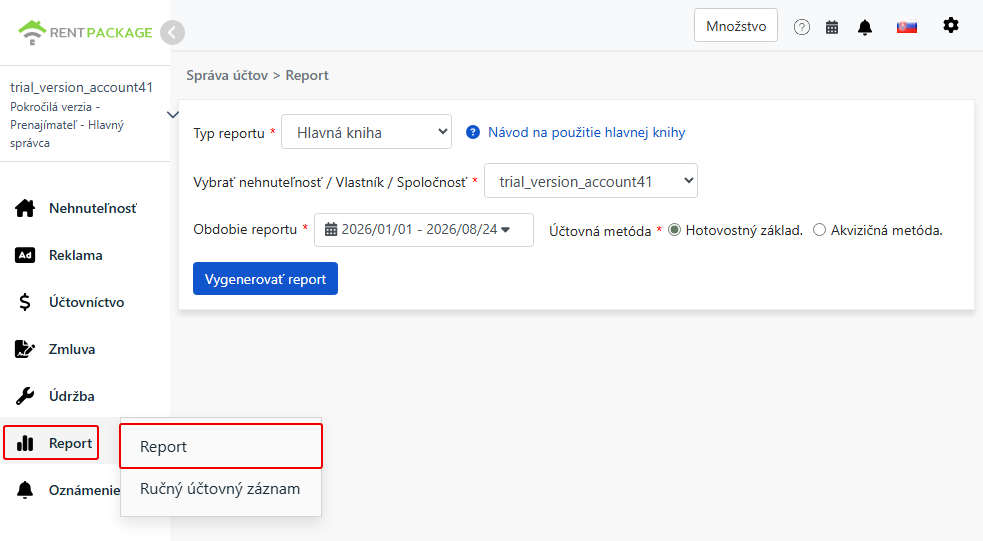
Prejdite na stránku Finančné výkazy cez ponuku Výkaz a vyberte Hlavnú knihu.

Krok 2: Nastavenie podmienok výkazu

  • Typ výkazu: Vyberte [ Hlavná kniha ].
  • Nehnuteľnosť / Vlastník / Spoločnosť: Vyberte subjekt, ktorý chcete prehľadať. Rovnaký účet môže samostatne spracovať fakturáciu pre rôznych vlastníkov, ich účtovníctvo ostáva nezamieňané, čo je obzvlášť dôležité pre správcovské spoločnosti.
  • Obdobie výkazu: Vyberte počiatočný a konečný dátum dotazu, napríklad 2026/01/01 – 2026/07/24.
  • Účtovná základňa:
    • Hotovostná základňa: Účtuje sa na základe [ dňa prijatia platby ], príjem sa zaznamenáva až po prijatí peňazí. Vhodné pre individuálnych prenajímateľov a malé vykazovanie.
    • Akruálna základňa: Účtuje sa na základe [ dňa pohľadávok ], príjem sa zaznamenáva pri splatnosti nájmu bez ohľadu na prijatie platby. Vhodné pre firmy požadujúce formálne finančné výkazy.

Po dokončení nastavení stlačte [ Vygenerovať výkaz ].

Krok tri: Kontrola výkazu
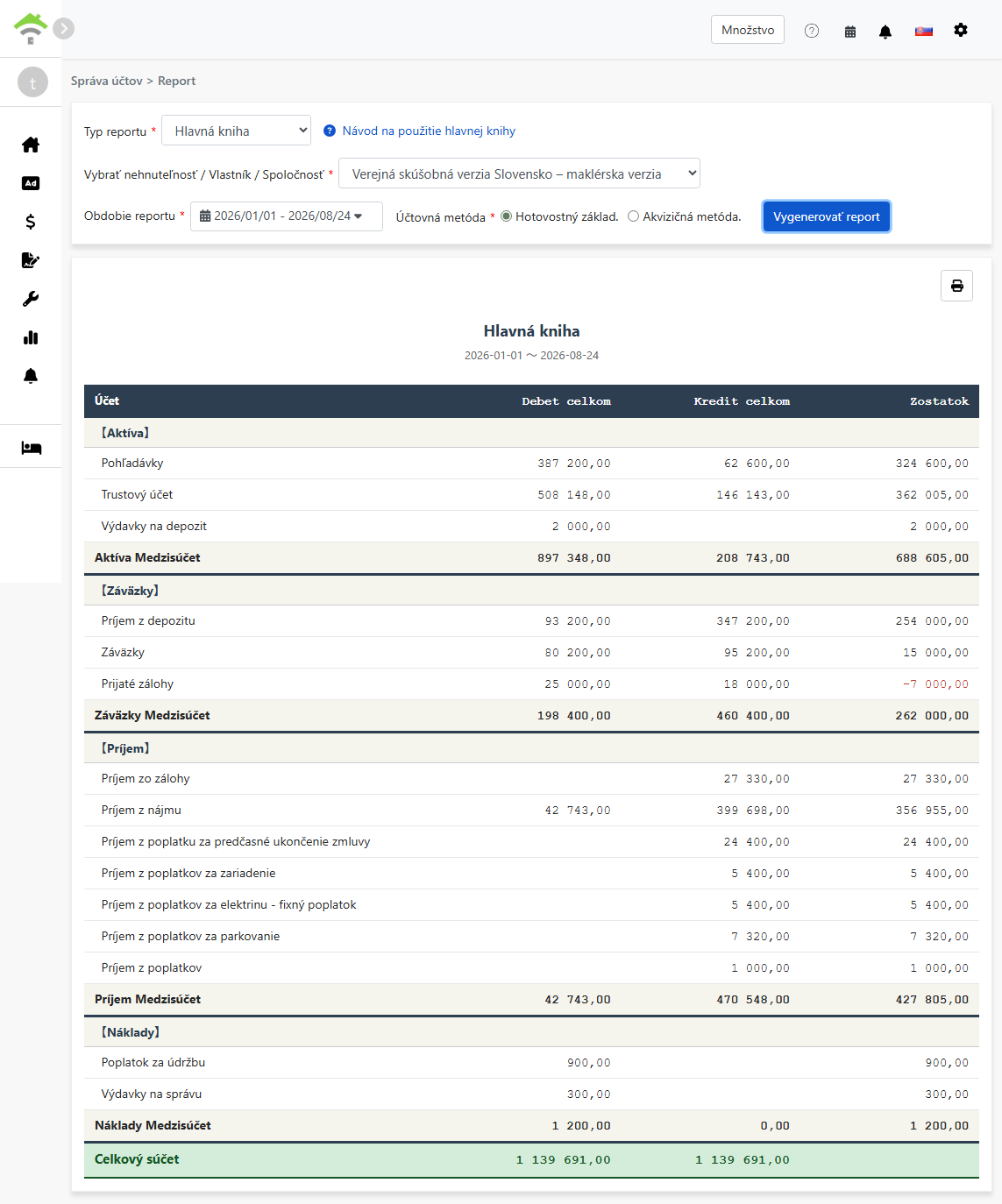
Výkaz hlavnej knihy: päť hlavných oblastí – aktíva, záväzky, vlastné imanie, príjmy, náklady – a vyrovnané celkové súčty Má dať a Dal

4. Ako čítať túto správu

Výkaz je rozdelený na päť hlavných častí podľa kategórie účtov s vysvetlením pomocou príkladových čísel:

  • Aktíva: Zostatok „Viazaný účet“ 443,579, predstavuje peňažný zostatok počas spravovaného obdobia; zostatok „Pohľadávky“ 402,695, predstavuje sumu po splatnosti, ktorá ešte nebola prijatá; ďalšie účty, ako napríklad „Bankový účet zábezpeky“, ukazujú prostriedky účtu zábezpeky samostatne.
  • Záväzky: Zostatok „Prijatá zábezpeka“ 577,332, zostatok „Prijaté preddavky“ 13,685. Zábezpeky a prijaté preddavky nie sú príjem, ale sú to prostriedky, ktoré sa vrátia nájomcom alebo sa týkajú budúcich období, systém ich automaticky správne klasifikuje, aby sa predišlo bežnej chybe považovať zábezpeky za príjem.
  • Vlastné imanie: „Počiatočný stav“ na strane Dal 4,523 je suma, ktorú mal vlastník v účtovníctve pred začatím používania systému, zadaná funkciou počiatočného stavu; „Výber vlastníka“ sú prostriedky prevedené vlastníkovi počas obdobia funkciou „Vyplatenie vlastníkovi“, znižujú vlastné imanie a zobrazujú sa červenou farbou. Bežné inkaso nájomného a platby len zriedka vytvárajú zápisy do vlastného imania; táto časť zvyčajne pochádza z počiatočného stavu, zápisov „Vklad vlastníka“ alebo vyplatení vlastníkovi, a ak takéto zápisy v období nie sú, nezobrazí sa.
  • Príjmy: Okrem „Príjmy z nájmu“ 222,818, sú rôzne príjmy ako poplatky za čistenie, vodu, internet, príjem z rezervačnej zálohy samostatne uvedené podľa účtov, súčet príjmov 243,849, pričom zdroj každého príjmu je jasne zrozumiteľný.
  • Náklady: „Prevádzkové náklady spoločnosti“, „Prenájom náklady“, „Transakčné poplatky“ a ďalšie náklady vzniknuté počas obdobia, súčet na strane Má dať je 30,015.
Súčet Na konci výkazu sa musí rovnať súčet Má dať a súčet Dal (v príklade oboje 972,004). Toto je samokontrolný mechanizmus podvojného účtovníctva – ak sú obe strany rovné, znamená to, že každý zápis v tomto období bol úplne zaznamenaný bez vynechaní alebo duplicít. Toto je tiež hlavný rozdiel medzi RentPackage a Excelom: Excel vyžaduje manuálne overenie, zatiaľ čo tu systém zaručí rovnováhu účtov.

5. Tlač a ukladanie

Ikona tlače vpravo hore na výkaze umožňuje priamu tlač alebo uloženie ako PDF, bez potreby ďalšieho formátovania pred jeho odovzdaním účtovníkovi alebo vlastníkovi.

6. Často kladené otázky

Prečo sú čísla na hotovostnom a akruálnom základe odlišné?

Rozdiel je v čase uznania. Akruálny základ uznáva podľa „dátumu pohľadávky“, teda príjem je uznaný, keď nájomné splatné; hotovostný základ uznáva podľa „dátumu prijatia hotovosti“, teda keď sú peniaze prijaté. Ak nájomca mešká s platbou, príjem v tom období bude na oboch základoch odlišný, čo je normálne.

Objavia sa manuálne zápisy v hlavnej knihe?

Áno. Manuálne zápisy a zápisy automaticky generované na obdobie sú vždy zlúčené a sumarizované bez potreby ďalšieho nastavenia.

Môžem zobraziť účty len pre jednu nehnuteľnosť?

Áno. V rozbaľovacej ponuke „Nehnuteľnosť/Vlastník/Spoločnosť“ vyberte konkrétnu nehnuteľnosť a systém zosumarizuje len zápisy pre túto nehnuteľnosť.

Zhrnutie

Ak budete ďalej odsúhlasovať účty v Exceli, nabudúce, keď si účtovník alebo vlastník vyžiada účtovníctvo, budete znova triediť príjmy a náklady jeden po druhom a sami kontrolovať Má dať a Dal. V RentPackage vyberajte nájomné a veďte účtovníctvo ako zvyčajne. Zvoľte obdobie a hlavná kniha sa vytvorí jedným kliknutím. Systém sám overí, či sú Má dať a Dal vyrovnané.

Vyberte obdobie od začiatku roka po dnešok a jedného vlastníka a skúste vytvoriť hlavnú knihu.

Vyskúšajte RentPackage zadarmo

Súvisiace články