📄 Predstavenie používateľského rozhrania: za päť minút pochopíte hlavnú obrazovku a budete vedieť, kde čo vybaviť 📄 Ako v RentPackage pomocou funkcie Prehľad nehnuteľností rýchlo zistiť stav celej budovy 📄 RentPackage Pridanie spravovanej nehnuteľnosti: od vytvorenia nehnuteľnosti, vlastníka a počiatočného stavu až po online podpis zmluvy, všetko naraz 📄 RentPackage Pridať zmluvu: doba nájmu, zábezpeka a poplatky za energie nastavené naraz, fakturačné obdobia sa vytvoria automaticky 📄 RentPackage Fakturačné obdobie nájomcu: spárovanie platieb, čiastočné platby, odpočty meračov a zábezpeky – celý každodenný výber nájomného na jednej stránke 📄 RentPackage Vyplatenie vlastníkovi: správca nehnuteľností strhne poplatok za správu, zvyšok vyplatí vlastníkovi a zábezpeky drží oddelene 📄 Výpočet zisku: hneď uvidíte, koľko zarobí vlastník a koľko vaša spoločnosť 📄 Ako v RentPackage pomocou funkcie Odhadované príjmy rýchlo odhadnúť príjmy z nájomného na budúci mesiac a celý rok 📄 Pomoc pri dodržiavaní predpisov a zodpovednostné vyhlásenie 📄 Popis funkcie šablóny zmluvy 📄 Popis funkcie pre podnajímateľa 📄 Vysvetlenie funkcie čiastočnej platby 📄 Popis funkcie prijatých preddavkov 📄 Vysvetlenie funkcie fakturačného obdobia nájomného 📄 Popis funkcie počiatočného stavu 📄 Popis funkcie pravidelného fakturačného obdobia 📄 Úvod do funkcie rezervácie 📄 Návod na nastavenie elektronickej zmluvy 📄 Návod na nastavenie poplatku za správu pre správcovskú spoločnosť 📄 Prečo sa zábezpeka a prijaté preddavky účtujú ako záväzky? 📄 Úvod do verzie RentPackage pre prenajímateľov a realitných maklérov 📄 Rozdelenie provízie v RentPackage: po prenájme nehnuteľnosti realitnou kanceláriou vypočítate províziu, daň aj odmeny zamestnancov naraz 📄 Prečo každý prenajímateľ a realitný maklér potrebuje automatizovaný softvér na správu nájomcov? 📄 Ako správne spracovať kurz pri stanovení nájomného v eurách? 📄 Podanie daňového priznania v USA – návod na použitie výkazu Schedule E 📄 Podanie daňového priznania v Spojenom kráľovstve – návod na použitie výkazu SA105 📄 Ako aktivovať prijímanie platieb nájomného online cez Stripe v RentPackage 📄 Ako používať kalendár na plánovanie oznámení pre nájomcov: príklad oznámenia o odstávke elektriny 📄 Ako nastaviť logo realitnej kancelárie, aby sa zobrazovalo v e-mailových oznámeniach a zmluvách v PDF 📄 Čo je poistenie nájomného? Kompenzácia za nezaplatené nájomné, poistka spravovaná spolu s nájomnou zmluvou 📄 Anlage V – používateľská príručka k nemeckému výkazu dane z príjmov z prenájmu 📄 T776 – používateľská príručka ku kanadskému výkazu dane z príjmov z prenájmu 📄 PIT-28 – používateľská príručka k poľskému výkazu dane z príjmov z prenájmu 📄 Ako v RentPackage vygenerovať austrálsky daňový výkaz z prenájmu (Rental Schedule) s automatickým priradením príjmov a výdavkov ku kategóriám ATO 📄 Ako používať rumunský daňový výkaz príjmov z nájomného (Declarația Unică 212) v RentPackage 📄 Ako v RentPackage vygenerovať údaje pre maďarské priznanie príjmov z prenájmu SZJA a jedným kliknutím pripraviť čísla pre eSZJA 📄 RentPackage Výkaz ziskov a strát: príjmy a výdavky z nájmu pre každú nehnuteľnosť a každého vlastníka, zisk sa vypočíta automaticky 📄 RentPackage Súvaha: koľko z bankového zostatku v skutočnosti patrí nájomcom? Zábezpeky a prijaté preddavky na prvý pohľad 📄 RentPackage Výkaz peňažných tokov: o koľko sa po výbere nájomného za obdobie skutočne zvýšila hotovosť na účte? 📄 Ako v RentPackage vygenerovať hlavnú knihu a automaticky sumarizovať nájomné a účtovníctvo nehnuteľností 📄 RentPackage Ručné účtovné zápisy: opravy, poistenie, odpisy – zaúčtovať možno aj príjmy a výdavky mimo fakturačných období 📄 Vlastné oznámenia o prenájme: pripomienky platby nájomného a konca nájomnej zmluvy – systém ich pošle správnym ľuďom v správnom čase 📄 RentPackage Oznámenia o platbe nájomného cez LINE: návod na prepojenie pre nájomcu a nastavenie automatických upomienok pre prenajímateľa 📄 RentPackage správa zamestnancov: spolupráca realitných maklérov a správcov nehnuteľností 📄 Prečo môže softvér na správu nehnuteľností výrazne ušetriť čas a náklady?

RentPackage Ručný vstup zápisov: opravy, poistenie, odpisy, príjmy a výdavky mimo fakturačného obdobia môžu byť zaznamenané

Rýchle odkazy

Prečo používať ručné účtovné zápisy

Opravy, poistenie, daň z nehnuteľností a odpisy nie sú vo fakturačnom období nájomcu. Ak si ich vediete v Exceli alebo v kope bločkov, vo výkazoch tieto náklady chýbajú a zisk vychádza vyšší, než v skutočnosti je.

  • Zaúčtujte raz, výkazy sa aktualizujú samy
    Po odoslaní sa zápis automaticky premietne do výkazu ziskov a strát, súvahy a výkazu peňažných tokov.
  • Bez prepisovania do daňových výkazov
    Ak je účet priradený k políčku daňového tlačiva (napríklad Schedule E v USA alebo SA105 vo Veľkej Británii), pri vytváraní daňového výkazu sa vyplní automaticky.
  • Nevyrovnaný zápis sa nedá odoslať
    Ak sa súčet Má dať nerovná súčtu Dal, zobrazí sa červené upozornenie, aby sa chyba nezaúčtovala.

Čo dokáže manuálny zápis?

Účty nájomcov automaticky zaznamenávajú príjmy a výdavky spojené s nájomnou zmluvou, ako je nájomné a účty za služby, ale prenájom nezahŕňa len vyberanie nájmu: náklady na opravy, poistenie, dane z nehnuteľností, odpisy, tieto výdavky mimo účtovného obdobia sú tiež súčasťou ziskov a strát. Manuálny zápis je vchodom, ktorý tieto účty pridáva do systému.

Po zaznamenaní už nemusíte nič robiť: zápisy sa automaticky zobrazia vo výkaze ziskov a strát, súvahe, výkaze peňažných tokov a daňových výkazoch krajín. Čím kompletné sú účty, tým viac sa výkazy približujú skutočnému obchodnému výsledku.

Postup

Krok 1: Prejdite na stránku manuálneho zápisu

Kliknite na Výkaz v ľavom menu a potom na manuálny zápis, po vstupe do stránky kliknite na tlačidlo Pridať manuálny zápis v pravom hornom rohu.
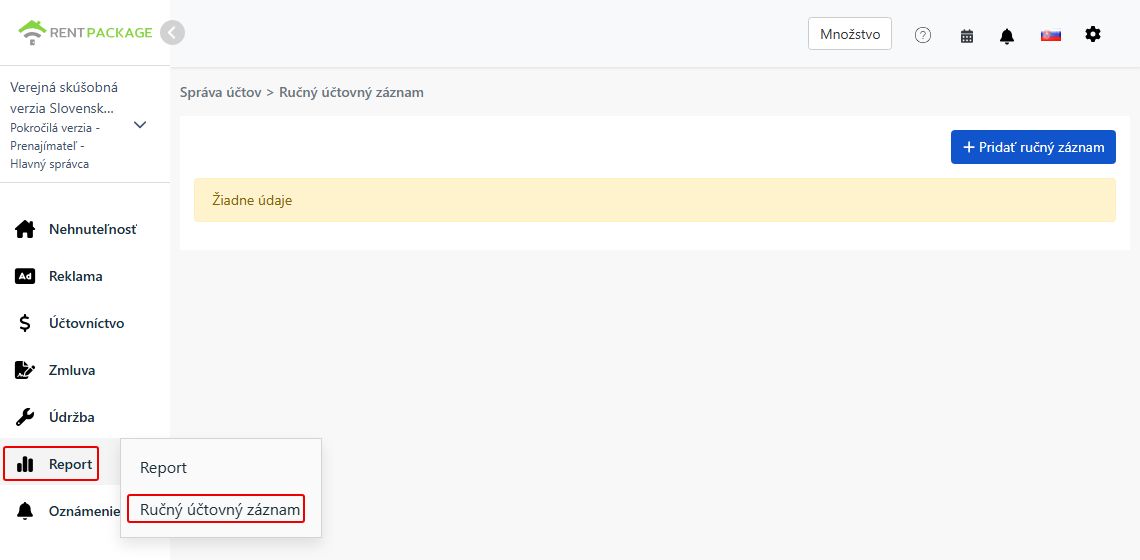
Vstup manuálneho zápisu v položke Výkaz ľavého menu a tlačidlo Pridať
Krok 2: Vyplňte obsah zápisu

V okne na pridanie manuálneho zápisu vyplňte v nasledovnom poradí:

  • Vyberte objekt/spoločnosť: Do ktorej nehnuteľnosti alebo pod názov spoločnosti má byť tento zápis priradený, pri štatistikách výkazov sa to zohľadní.
  • Dátum transakcie: Dátum skutočného uskutočnenia transakcie, podľa ktorého sú obdobia pripisované vo výkazoch.
  • Detaily záznamu: Pre každý riadok vyberte účet a zadajte sumu na stranu Má dať alebo Dal. Predvolene sú dva riadky; ak potrebujete viac účtov, kliknite na Pridať a pridá sa ďalší riadok.
  • Poznámka: Zaznamenajte účel tejto účtovnej položky alebo informácie o doklade (max. 400 znakov). Pri neskoršej kontrole nebudete musieť hádať, čo to bolo.
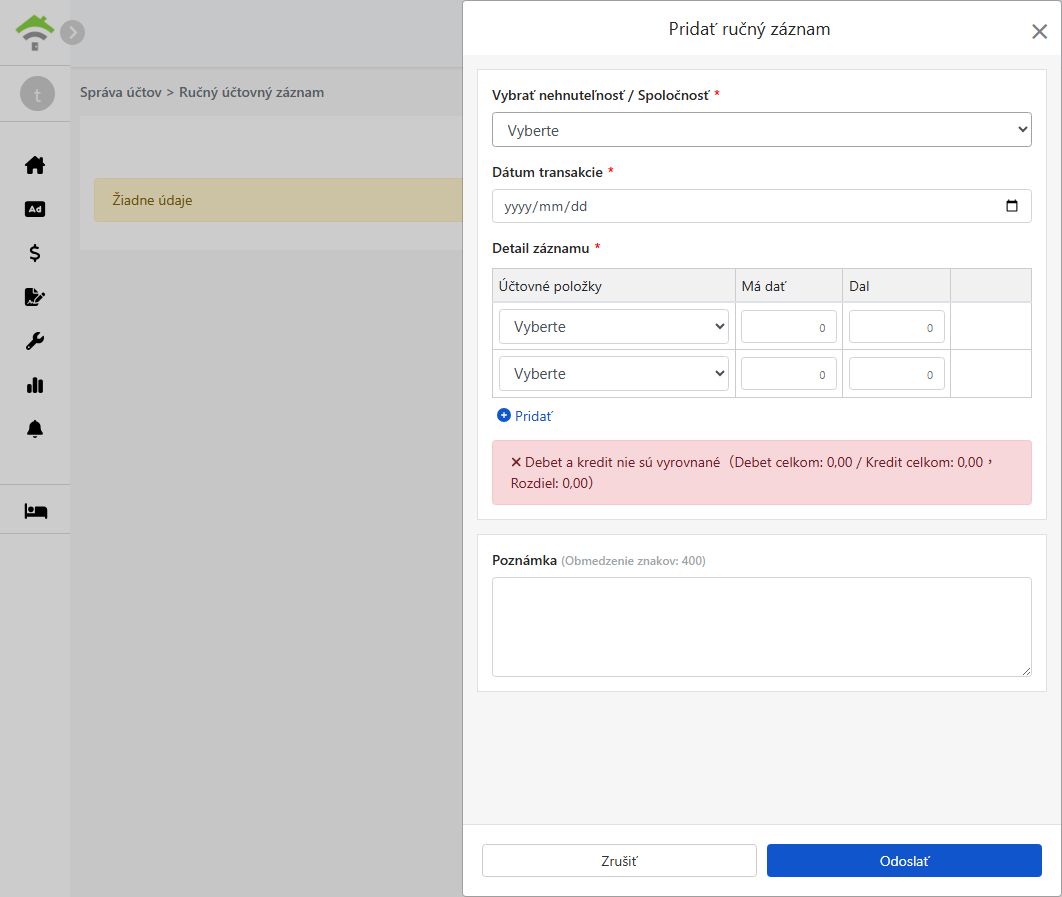
Okno pridania ručného účtovného zápisu: objekt, dátum transakcie, riadky zápisu a upozornenie na rovnováhu strán Má dať a Dal
Upozornenie: Súčet Má dať sa musí rovnať súčtu Dal, inak zápis nemožno odoslať. Okno v reálnom čase zobrazuje aktuálny súčet Má dať, súčet Dal a rozdiel. Kým zápis nie je vyrovnaný, zobrazuje sa červené upozornenie; po vyrovnaní rozdielu sa tlačidlo Odoslať aktivuje. Toto je základné pravidlo podvojného účtovníctva a zároveň spôsob, akým systém stráži správnosť vášho účtovníctva.

Ako vyplniť bežné záznamy?

Tri najbežnejšie manuálne záznamy v správe prenájmov:

Scenár Má dať Dal
Platiť za opravu (napr. výmena ohrievača vody) Opravné náklady Bankové účty
Platiť za poistku na dom Náklady na poistenie Bankové účty
Zaúčtovať odpis majetku na toto obdobie Odpisy Oprávky

Jednoduchá pomôcka: Vzniknuté náklady sa zapisujú na stranu Má dať; odkiaľ peniaze odchádzajú (zníženie bankových účtov) alebo čím sa znižuje hodnota majetku (zvýšenie oprávok) sa zapisuje na stranu Dal. Keď sú sumy na oboch stranách rovnaké, účtovný zápis je vyrovnaný.

Kde sa zaznamenané účtovné zápisy objavia?

Po odoslaní je okamžite účinné a automaticky zaradené do výkazu ziskov a strát (nákladové účty), súvahy (aktívne a pasívne účty) a výkazu peňažných tokov. Ak sú účty už mapované na daňové výkazy (napríklad americký Schedule E, britský SA105, nemecký Anlage V, kanadský T776), pri generovaní daňových výkazov sa automaticky prenesú, bez potreby duplicitného zadávania.

Časté otázky

Prečo sa zobrazuje červené upozornenie, že strany Má dať a Dal nie sú vyrovnané, a zápis sa nedá odoslať?

Súčet Má dať a súčet Dal sa nerovnajú. Riadok s upozornením ukazuje aktuálne súčty oboch strán a rozdiel; stačí doplniť rovnakú sumu na chýbajúcu stranu. V každom účtovnom zápise sa Má dať a Dal musia rovnať – je to pravidlo podvojného účtovníctva, podľa ktorého systém zastaví chybne zaúčtovaný zápis.

Ktoré transakcie by mali byť uvedené manuálne a ktoré v klientskom účtovnom období?

Transakcie priamo súvisiace so zmluvou sa uvádzajú v klientskom účtovnom období: nájom, elektrina, čistiace poplatky atď. Nesúvisiace s nájomnou zmluvou sa uvádzajú manuálne: náklady na opravy, poistenie, dane z nehnuteľnosti, odpisy atď., ktoré súťažia s vlastnými výdavkami a účtovníctvom vlastníka.

Môže zápis obsahovať viac ako dva účtovné riadky?

Áno. Kliknutím na Pridať pod riadkami zápisu pridáte ďalší riadok s účtom. Počet riadkov nie je obmedzený; zápis môžete odoslať, ak sa súčet všetkých Má dať rovná súčtu všetkých Dal.

Ovplyvňuje dátum zápisu výkazy?

Áno. Výkazy závisia od dátumu transakcie: Výkaz ziskov a strát a výkaz peňažných tokov posudzujú, do akého obdobia transakcia spadá, bilancia aktív a pasív zisťuje, či dátum transakcie predchádza dátumu výkazu. Vyplňte skutočný dátum transakcie, nie dátum vkladu.

Zhrnutie

Ak budete naďalej zapisovať opravy a poistenie do Excelu alebo odkladať bločky na kopu, na konci mesiaca alebo pri daňovom priznaní ich budete aj tak hľadať a sčítavať jeden po druhom. V RentPackage pridajte ručný účtovný zápis hneď, keď náklad vznikne, a výkaz ziskov a strát, súvaha, výkaz peňažných tokov aj daňové výkazy ho prevezmú automaticky.

Vezmite poslednú faktúru za opravu a pridajte ručný účtovný zápis, aby ste si to vyskúšali.

Vyskúšajte RentPackage zadarmo

Súvisiace články