
RentPackage Operácie na účty nájomcov: vysporiadanie platieb, čiastočné platby, odpočet meračov a záloha, každodenné vyberanie nájmu je na tejto stránke
Rýchle odkazy
- Prečo používať účtovné obdobia nájomcu
- Čo je to fakturačné obdobie nájomcu?
- Prehľad rozhrania: štyri karty a jedno menu funkcií
- Vysporiadanie platieb: označiť ako prijaté
- Nájomca zaplatil len časť: Čiastočná platba a doplatková fakturácia
- Odočty: Zadajte stav odočtu, systém vypočíta sumu automaticky
- Spárované: Prehľad historických platieb
- Zábezpeky a prijaté preddavky: Dlh voči nájomcovi, zostatok vždy na dosah
- Opakované poplatky: Čo každý termín platí táto zmluva
- Časté otázky
Prečo používať účtovné obdobia nájomcu
Keď vyberáte nájom v Exceli alebo v zošite, každý mesiac sami vystavujete faktúry a kontrolujete, kto zaplatil a kto nie. Keď nájomca zaplatí len časť, rozdiel si musíte zapísať zvlášť. Po odpočte merača počítate elektrinu na kalkulačke.
- Faktúry sa vytvárajú automaticky, netreba ich vystavovať každý mesiac
Pri pridaní zmluvy nastavte nájomné, zálohu a poplatky za energie a systém vytvorí účtovné obdobia na celé trvanie nájmu a po dátume splatnosti ich automaticky označí ako po splatnosti. - Chýbajúca suma sa nestratí
Keď nájomca zaplatí len časť, označte ako prijaté so skutočnou sumou. Systém automaticky vytvorí doplatkovú fakturáciu a túto faktúru môže poslať nájomcovi. - Sumy z meračov sa počítajú a oznámenia posielajú automaticky
Zadajte stav merača za toto obdobie a systém vypočíta sumu z predchádzajúceho stavu a jednotkovej ceny a potom pošle oznámenie o platbe.
Čo je to fakturačné obdobie nájomcu?
Po dokončení presunu/podpise zmluvy systém automaticky vygeneroval všetky účtovné obdobia tohto nájomcu (nájom, záloha, výdavky na energie). Stránka účtovného obdobia nájomcu je každodenná operačná plocha týchto faktúr: platby od nájomcu sa tu vysporiadajú, merače sa tu odčítajú, čiastočné platby sa tu spracujú, zostatky záloh a preddavkov sa tu kontrolujú.
Každodenné vyberanie nájmu pozostáva iba z dvoch úkonov: peniaze prichádzajú, označte ako prijaté; je čas na odpočet, zadajte údaje merača. Všetky ostatné generovanie faktúr, výpočet sumy, označenie omeškania, zasielanie upozornení, systém automaticky spracováva.
Prehľad rozhrania: štyri karty a jedno menu funkcií
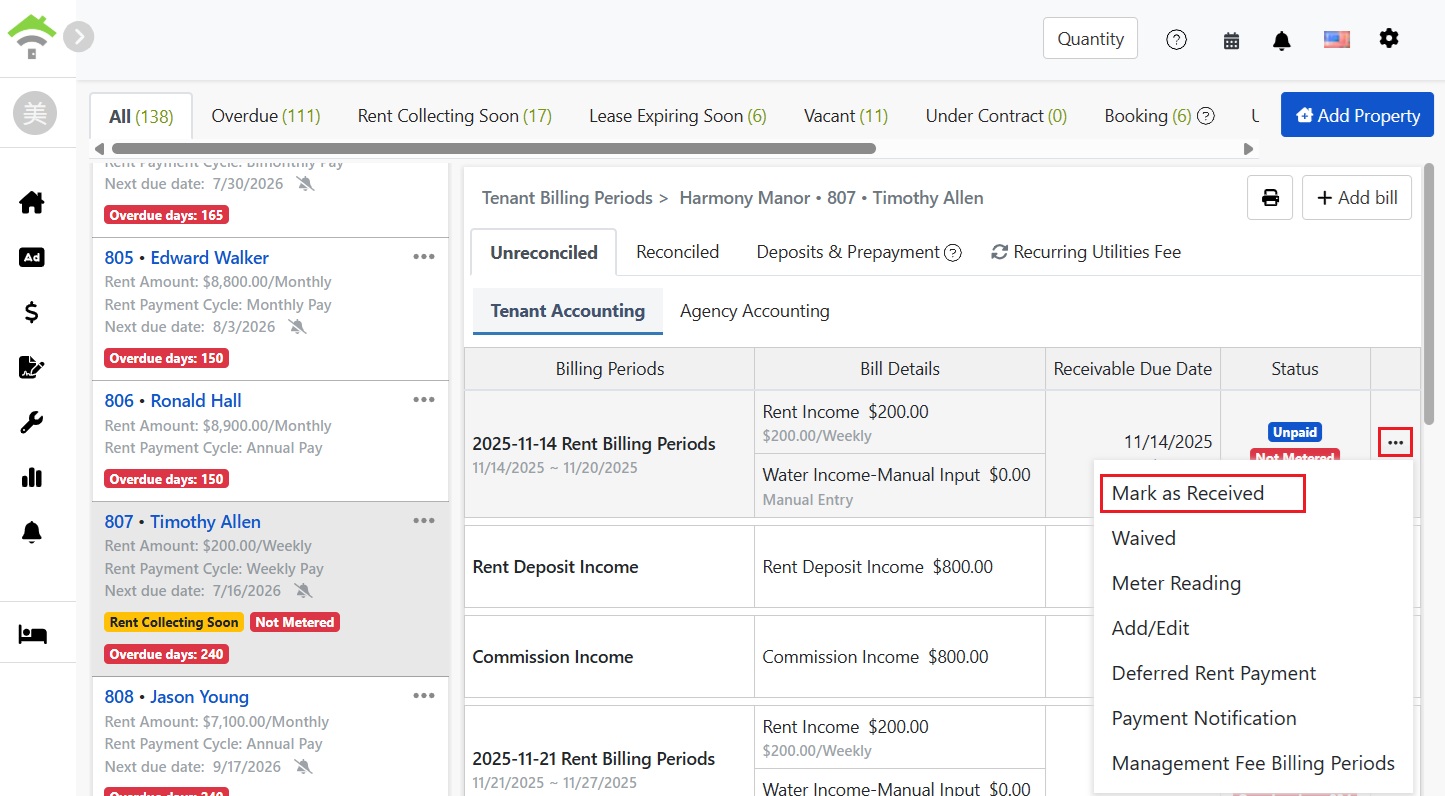
Kliknutím na ľubovoľnú izbu v zozname nehnuteľností na ľavej strane vstúpite do tejto sekcie. Štyri karty na vrchu rozlišujú stav a typ faktúr: Nespárované (nezaplatené faktúry, každodenná pracovná plocha), Spárované (história prijatých platieb), Záloha a preddavky, Pravidelné výdavky. Pri režime správy je možnosť prepínania medzi zachránenými účtami nájomcov a účtami realitnej kancelárie.
Viacnásobné menu vpravo každého účtu (ikona troch bodiek) je vchodom ku všetkým operáciám: Označiť ako prijaté, zrušenie, odpočet meračov, pridať/upraviť, odloženie platby, oznámenie o platbe atď., všetko je vysvetlené v tejto časti.
Bežné operácie
Vysporiadanie platieb: označiť ako prijaté
Po prijatí platby od nájomcu nájdete danú faktúru na karte Nespárované a kliknite na Označiť ako prijaté v rozšírenom menu. Okná zobrazia dátum prijatia, spôsob platby (hotovosť, prevod atď.) a sumu, predvolená suma je celková suma splatnej faktúry.
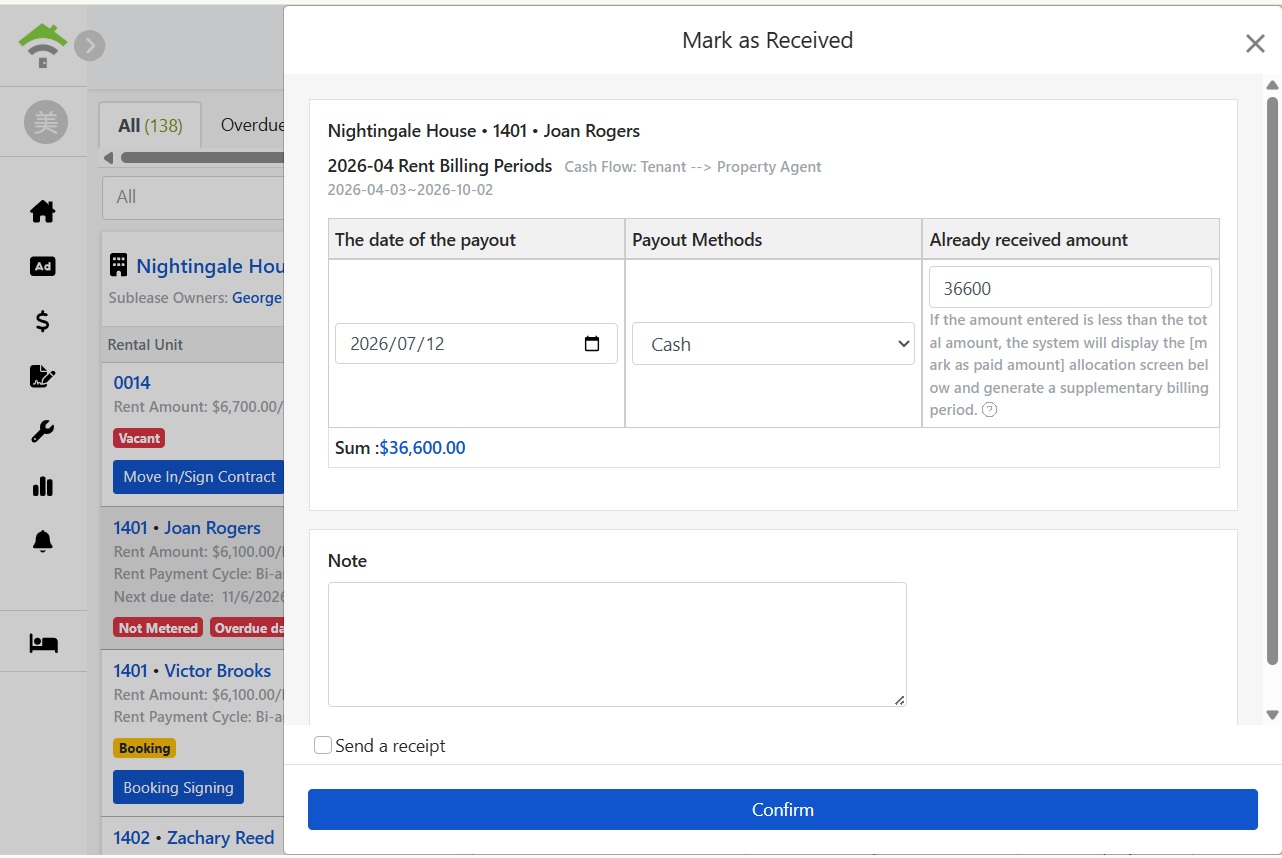
Po potvrdení správnosti sumy môžete podľa potreby doplniť poznámky, začiarknuť zaslanie potvrdenia nájomcovi, kliknúť na potvrdenie a tak dokončiť odúčtovanie. Táto faktúra sa okamžite presunie na kartu Spárované, označenie omeškania zmizne a správcovská provízia a poplatky za dané obdobie budú v správcovskom režime automaticky označené ako prijaté.
Nájomca zaplatil len časť: Čiastočná platba a doplatková fakturácia
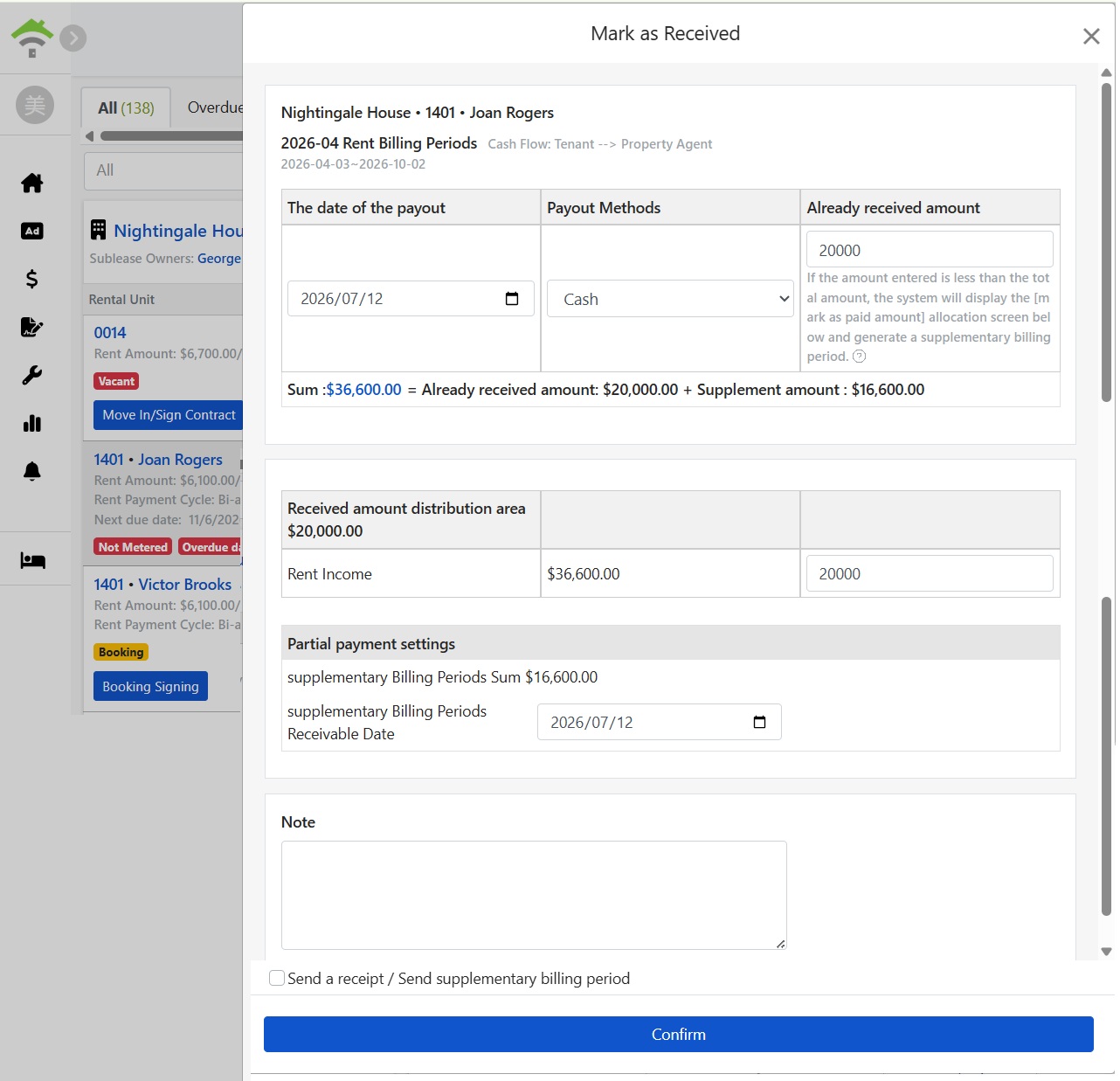
Ak zadáte v okne Označiť ako prijaté nižšiu sumu než celkový pohľadávaný obnos, systém zobrazí rozdelenie: Prijatá suma sa rozdelí na jednotlivé položky a zvyšná suma automaticky vytvorí doplatkovú fakturáciu, pričom možno nastaviť termín splatnosti. Pri odoslaní môžete začiarknuť zaslanie potvrdenia a doplatkovej fakturácie nájomcovi.
Odočty: Zadajte stav odočtu, systém vypočíta sumu automaticky
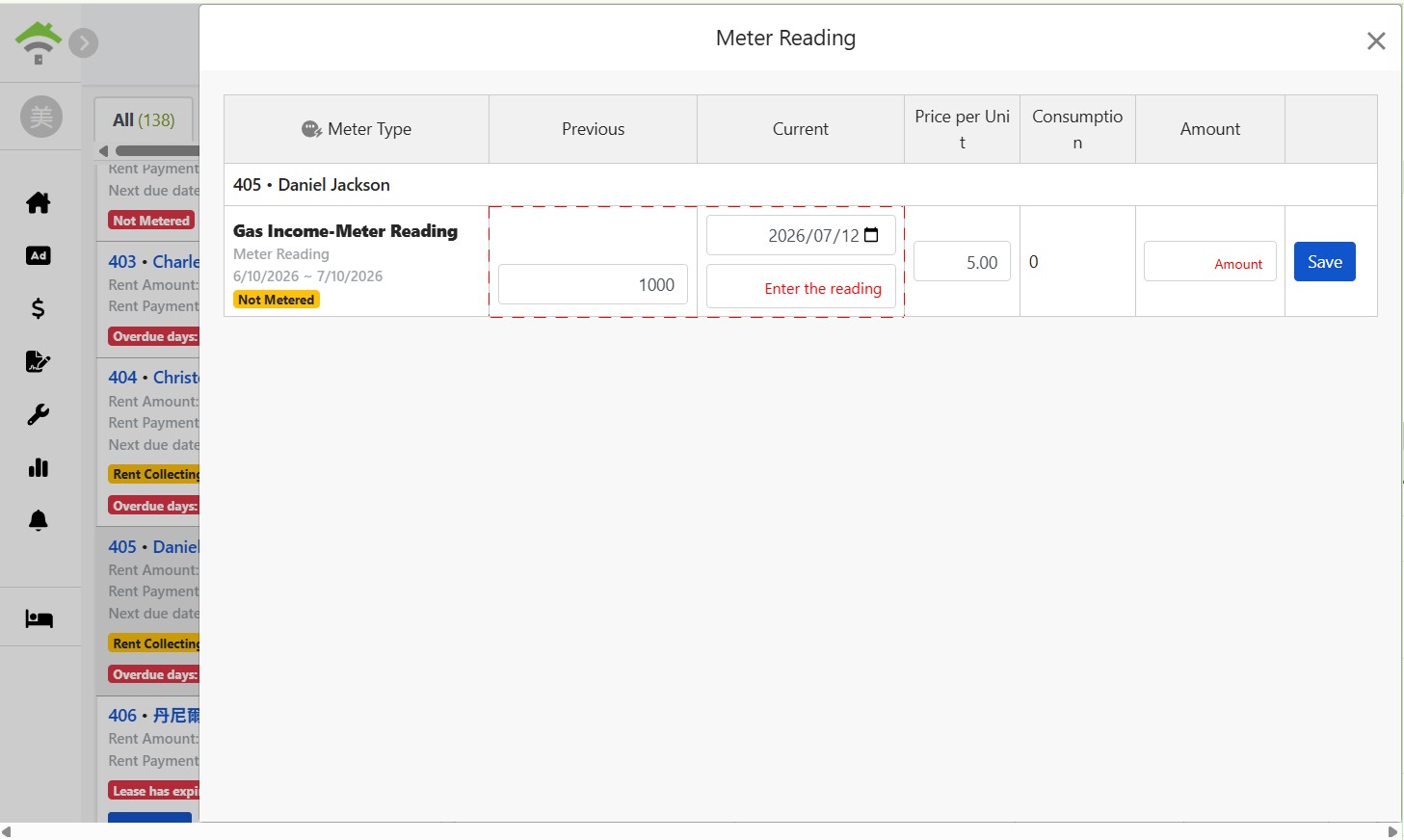
Náklady na základe odočtu sú pred dokončením odočtu označené ako nemené. Kliknutím na možnosť Odočty v ďalšej ponuke zadajte aktuálny stav, systém na základe predchádzajúceho stavu a ceny za jednotku automaticky vypočíta odobranie a sumu (napr. predchádzajúci stav 1000, každá jednotka 5 €), po uložení sa suma pripočíta k faktúre a oznámenie o platbe bude následne zaslané. Ak sú letné ceny elektriny alebo stupňová tarifikácia, môžete tu zmeniť cenu za jednotku.
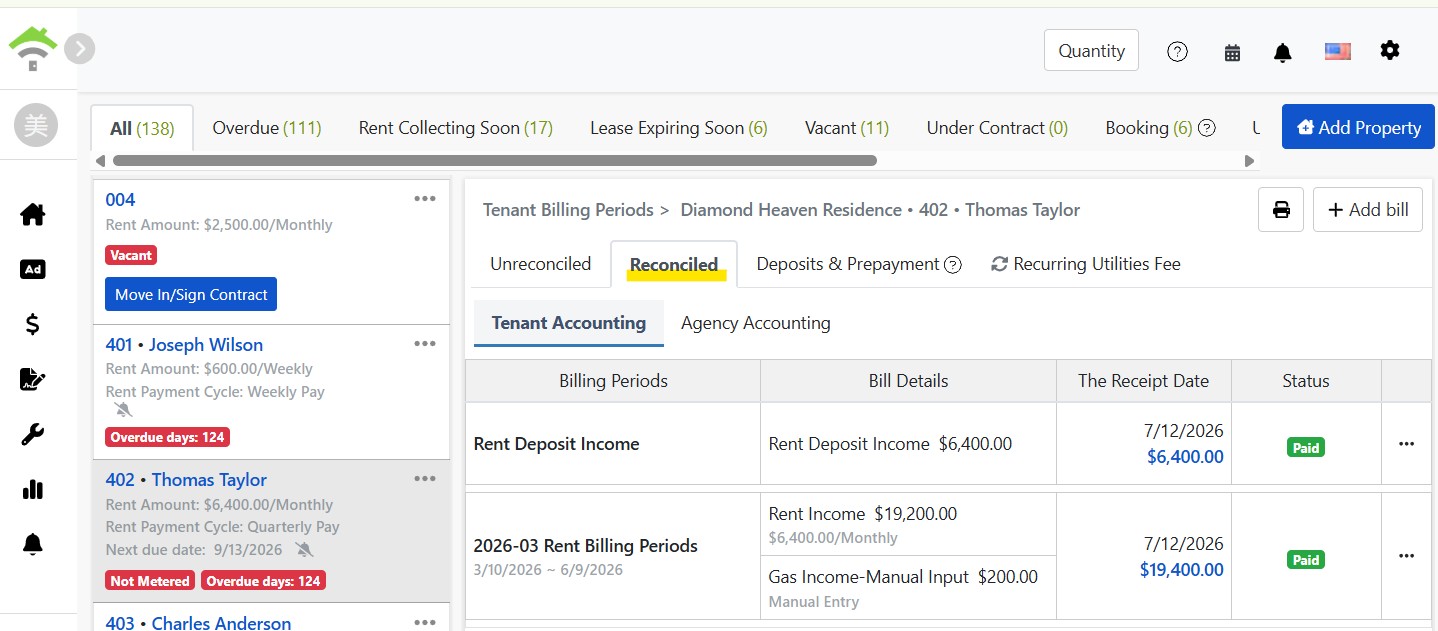
Spárované: Prehľad historických platieb
Faktúry, ktoré sú spárované, sú na karte Spárované, s každou položkou zobrazujúcou obdobie, detaily, dátum a sumu prijatia, a stav označený ako zaplatené. Ak chcete vedieť, koľko bolo prijaté za určitý mesiac alebo kedy nájomca zaplatil, tu nájdete kompletnú evidenciu.
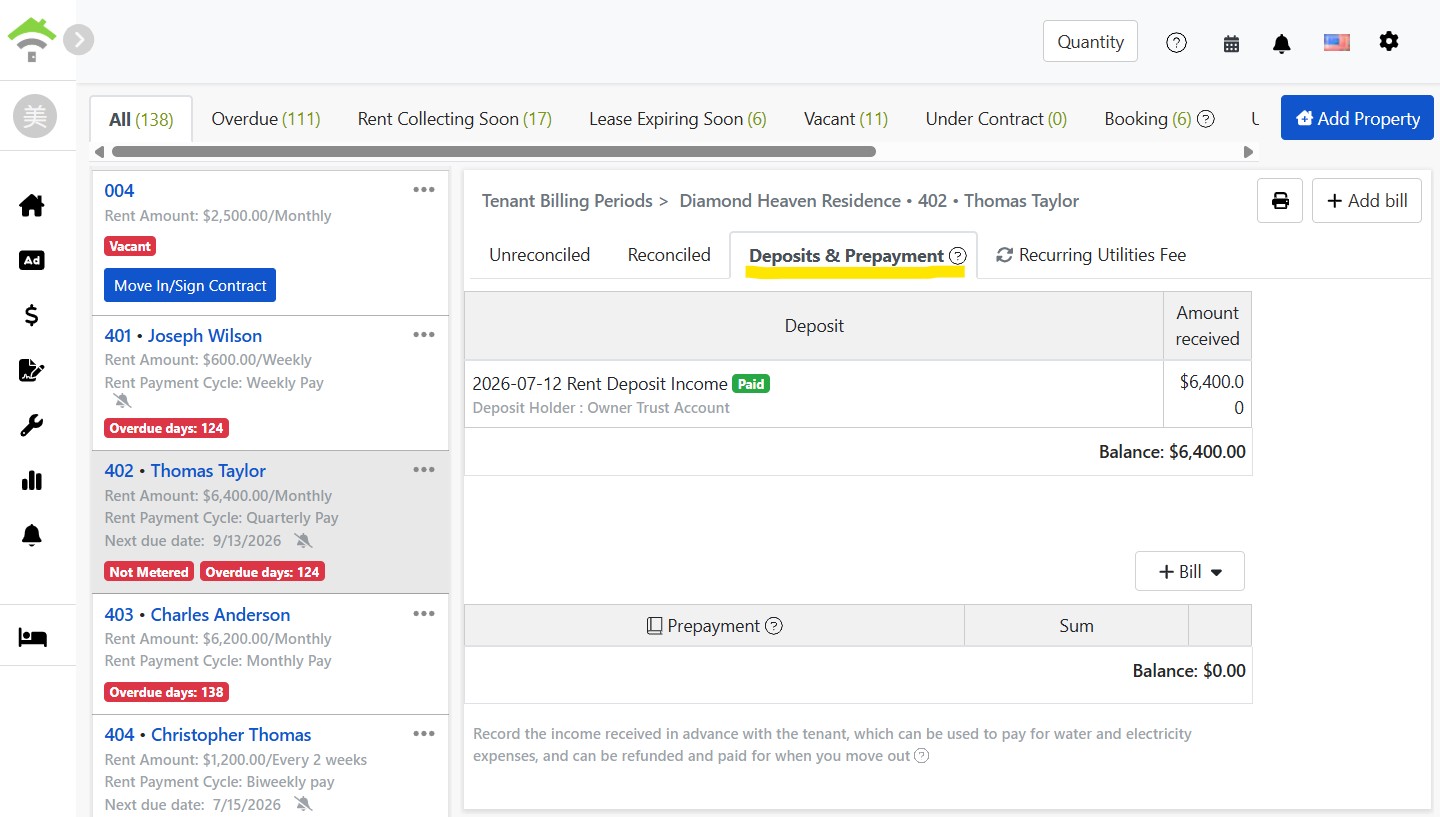
Zábezpeky a prijaté preddavky: Dlh voči nájomcovi, zostatok vždy na dosah
Záložka zábezpeky zobrazuje záznamy a aktuálny zostatok zábezpeky k tejto nájomnej zmluve a označuje správcu zábezpeky (napr. viazaný účet vlastníka). Pri odchode sa tu overuje suma na vrátenie.
Záložka preddavkov zaznamenáva prostriedky vopred poskytnuté nájomcom (napr. preddavok na elektrinu). Nasledujúce obdobia sa odpočítavajú od tohto zostatku, pri odchode sa zvyšná suma vyrovná a vráti. Kliknutím na pridanie faktúry môžete vytvoriť záznam o preddavku.
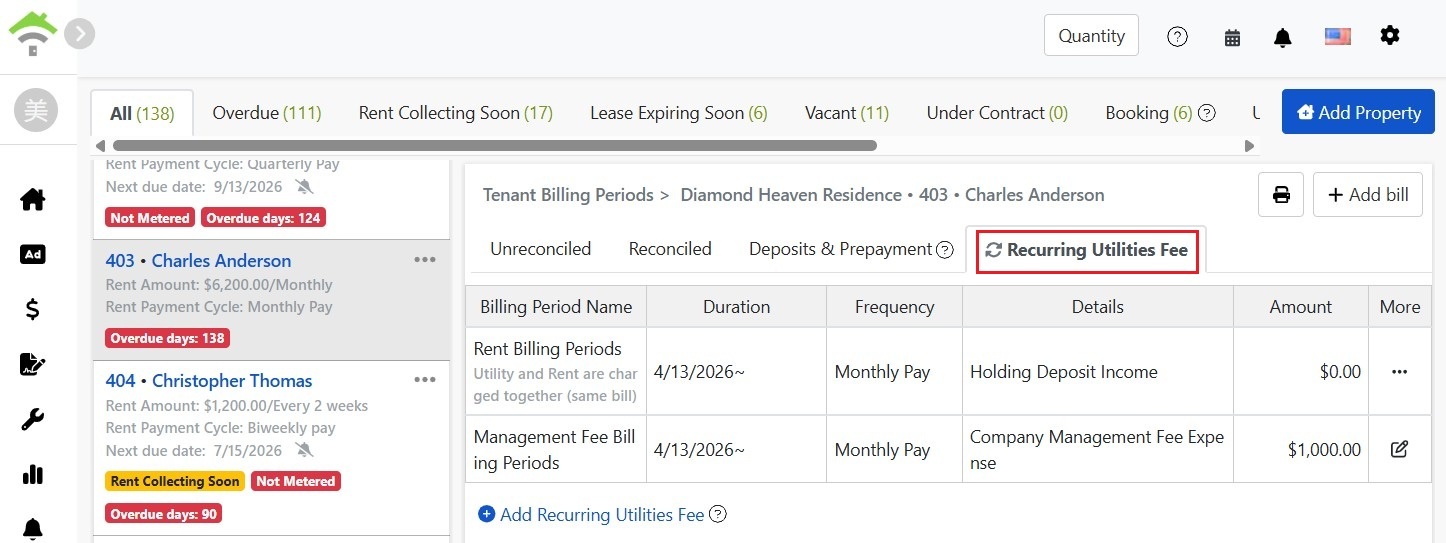
Opakované poplatky: Čo každý termín platí táto zmluva
Záložka opakovaných poplatkov uvádza všetky nastavené skupiny opakovaných fakturačných období pre túto zmluvu: názov, obdobie, frekvencia, podrobnosti a sumy poplatkov, odlíšené, ak sa účtujú s nájomným. Na úpravu sumy alebo pridanie nového poplatku (napr. začatie poplatku za internet) kliknite tu na úpravu alebo pridanie opakovaného poplatku, nasledujúce obdobia budú generované podľa novej konfigurácie.
Ostatné funkcie v menu
- Neúčtované: Použité pri dohodnutí odpustenia poplatku s nájomcom, nebude viac ako čakajúci na príjem.
- Odloženie nájmu: Pri dohode s nájomcom o odložení platby upravte deň splatnosti tejto faktúry, aby sa predišlo mylnému označeniu ako oneskorené.
- Oznámenie o platbe: Ručne odošlite oznámenie o platbe nájomcom bez čakania na systémový plán.
- Pridať/Upraviť: Upravte obsah tejto faktúry alebo kliknite na tlačidlo vpravo hore na vytvorenie jednorazového poplatku (napr. rozdelenie opravy).
Časté otázky
Čo ak nájomca zaplatil iba časť nájomného?
Označte ako prijaté, vyplňte prijatú sumu. Systém otvorí rozhranie na prerozdelenie sumy, rozdiel autom vytvorí dodatočné obdobie a umožňuje nastaviť dátum platby. Môžete zaškrtnúť možnosť odoslať ďalšiu faktúru nájomcovi. Nie je potrebné manuálne rozdeľovať platbu a žiadne zostatky sa nestratia.
Kam zmizla faktúra po označení ako prijatá?
Presunuté na kartu Spárované, uchováva celé obdobie, detaily, dátum prijatia a sumy. Karta Nespárované vždy zobrazuje iba faktúry s neuhradenými platbami, takže slúži ako denný kontrolný zoznam: keď je prázdna, úhrady na dnes sú dokončené.
Odošle sa neodčítaná faktúra oznámenie o platbe nájomcovi?
Nie. Faktúry na meranej spotreby sa neodosielajú pred dokončením odpočtu a potvrdením sumy, aby sa zabránilo neúplným faktúram. Po dokončení odpočtu systém automaticky odošle doplnkovú faktúru. Takže keď vidíte označenie neodrátané, najprv dokončite odpočet.
Požiada nájomca o odklad platby, bude zaznamenané ako omeškanie?
Prostredníctvom ponuky Viac môžete upraviť dátum splatnosti v časti Odložený nájom, aby sa omeškanie počítalo od nového dátumu – nedôjde k chybnej označení.
Zhrnutie
Ak zostanete pri Exceli alebo zošite, budúci mesiac budete znova izbu po izbe kontrolovať, kto zaplatil a kto zaplatil menej, a po odpočte meračov sami počítať elektrinu a posielať faktúry. Keď máte zmluvy nastavené v RentPackage, každý mesiac stačí označiť ako prijaté, keď prídu peniaze, a zadať odpočty, keď je na rade. Doplatkovú fakturáciu, sumy za elektrinu aj oznámenia o platbe rieši systém.
Otvorte kartu Nespárované pre jednu izbu a označte ako prijatú jednu platbu nájomného, ktorú ste tento mesiac dostali, a vyskúšajte to.
Vyskúšajte RentPackage zadarmoSúvisiace články
- RentPackage Pridať zmluvu: doba nájmu, zábezpeka a poplatky za energie nastavené naraz, fakturačné obdobia sa vytvoria automaticky:Pri podpise nastavte dobu nájmu, zálohu a poplatky za energie a účtovné obdobia sa vytvoria automaticky.
- RentPackage Oznámenia o platbe nájomného cez LINE: návod na prepojenie pre nájomcu a nastavenie automatických upomienok pre prenajímateľa:Keď si nájomca prepojí LINE, oznámenia o platbe prídu aj cez LINE.
- RentPackage Výkaz ziskov a strát: príjmy a výdavky z nájmu pre každú nehnuteľnosť a každého vlastníka, zisk sa vypočíta automaticky:Príjmy a výdavky z účtovných období nájomcu sa automaticky premietnu do výkazu ziskov a strát, bez samostatnej evidencie.