📄 Predstavenie používateľského rozhrania: za päť minút pochopíte hlavnú obrazovku a budete vedieť, kde čo vybaviť 📄 Ako v RentPackage pomocou funkcie Prehľad nehnuteľností rýchlo zistiť stav celej budovy 📄 RentPackage Pridanie spravovanej nehnuteľnosti: od vytvorenia nehnuteľnosti, vlastníka a počiatočného stavu až po online podpis zmluvy, všetko naraz 📄 RentPackage Pridať zmluvu: doba nájmu, zábezpeka a poplatky za energie nastavené naraz, fakturačné obdobia sa vytvoria automaticky 📄 RentPackage Fakturačné obdobie nájomcu: spárovanie platieb, čiastočné platby, odpočty meračov a zábezpeky – celý každodenný výber nájomného na jednej stránke 📄 RentPackage Vyplatenie vlastníkovi: správca nehnuteľností strhne poplatok za správu, zvyšok vyplatí vlastníkovi a zábezpeky drží oddelene 📄 Výpočet zisku: hneď uvidíte, koľko zarobí vlastník a koľko vaša spoločnosť 📄 Ako v RentPackage pomocou funkcie Odhadované príjmy rýchlo odhadnúť príjmy z nájomného na budúci mesiac a celý rok 📄 Pomoc pri dodržiavaní predpisov a zodpovednostné vyhlásenie 📄 Popis funkcie šablóny zmluvy 📄 Popis funkcie pre podnajímateľa 📄 Vysvetlenie funkcie čiastočnej platby 📄 Popis funkcie prijatých preddavkov 📄 Vysvetlenie funkcie fakturačného obdobia nájomného 📄 Popis funkcie počiatočného stavu 📄 Popis funkcie pravidelného fakturačného obdobia 📄 Úvod do funkcie rezervácie 📄 Návod na nastavenie elektronickej zmluvy 📄 Návod na nastavenie poplatku za správu pre správcovskú spoločnosť 📄 Prečo sa zábezpeka a prijaté preddavky účtujú ako záväzky? 📄 Úvod do verzie RentPackage pre prenajímateľov a realitných maklérov 📄 Rozdelenie provízie v RentPackage: po prenájme nehnuteľnosti realitnou kanceláriou vypočítate províziu, daň aj odmeny zamestnancov naraz 📄 Prečo každý prenajímateľ a realitný maklér potrebuje automatizovaný softvér na správu nájomcov? 📄 Ako správne spracovať kurz pri stanovení nájomného v eurách? 📄 Podanie daňového priznania v USA – návod na použitie výkazu Schedule E 📄 Podanie daňového priznania v Spojenom kráľovstve – návod na použitie výkazu SA105 📄 Ako aktivovať prijímanie platieb nájomného online cez Stripe v RentPackage 📄 Ako používať kalendár na plánovanie oznámení pre nájomcov: príklad oznámenia o odstávke elektriny 📄 Ako nastaviť logo realitnej kancelárie, aby sa zobrazovalo v e-mailových oznámeniach a zmluvách v PDF 📄 Čo je poistenie nájomného? Kompenzácia za nezaplatené nájomné, poistka spravovaná spolu s nájomnou zmluvou 📄 Anlage V – používateľská príručka k nemeckému výkazu dane z príjmov z prenájmu 📄 T776 – používateľská príručka ku kanadskému výkazu dane z príjmov z prenájmu 📄 PIT-28 – používateľská príručka k poľskému výkazu dane z príjmov z prenájmu 📄 Ako v RentPackage vygenerovať austrálsky daňový výkaz z prenájmu (Rental Schedule) s automatickým priradením príjmov a výdavkov ku kategóriám ATO 📄 Ako používať rumunský daňový výkaz príjmov z nájomného (Declarația Unică 212) v RentPackage 📄 Ako v RentPackage vygenerovať údaje pre maďarské priznanie príjmov z prenájmu SZJA a jedným kliknutím pripraviť čísla pre eSZJA 📄 RentPackage Výkaz ziskov a strát: príjmy a výdavky z nájmu pre každú nehnuteľnosť a každého vlastníka, zisk sa vypočíta automaticky 📄 RentPackage Súvaha: koľko z bankového zostatku v skutočnosti patrí nájomcom? Zábezpeky a prijaté preddavky na prvý pohľad 📄 RentPackage Výkaz peňažných tokov: o koľko sa po výbere nájomného za obdobie skutočne zvýšila hotovosť na účte? 📄 Ako v RentPackage vygenerovať hlavnú knihu a automaticky sumarizovať nájomné a účtovníctvo nehnuteľností 📄 RentPackage Ručné účtovné zápisy: opravy, poistenie, odpisy – zaúčtovať možno aj príjmy a výdavky mimo fakturačných období 📄 Vlastné oznámenia o prenájme: pripomienky platby nájomného a konca nájomnej zmluvy – systém ich pošle správnym ľuďom v správnom čase 📄 RentPackage Oznámenia o platbe nájomného cez LINE: návod na prepojenie pre nájomcu a nastavenie automatických upomienok pre prenajímateľa 📄 RentPackage správa zamestnancov: spolupráca realitných maklérov a správcov nehnuteľností 📄 Prečo môže softvér na správu nehnuteľností výrazne ušetriť čas a náklady?

Ako aktivovať prijímanie platieb nájmu online cez Stripe na RentPackage


Rýchle odkazy


Čo je prijímanie online platieb nájmu cez Stripe?

Po aktivovaní Stripe pre online platby, nájomcovia môžu platiť online, a platby sa po dokončení automaticky označia ako prijaté, čo eliminuje potrebu manuálneho zúčtovania spoločnosti. Krajiny a regióny podporované Stripe nájdete tu:https://stripe.com/global


Prepojenie účtu Stripe na prijímanie platieb

Kliknite na ikonu ozubeného kolieska [ Nastavenia ] v pravom hornom rohu a vyberte [ Online platby ].
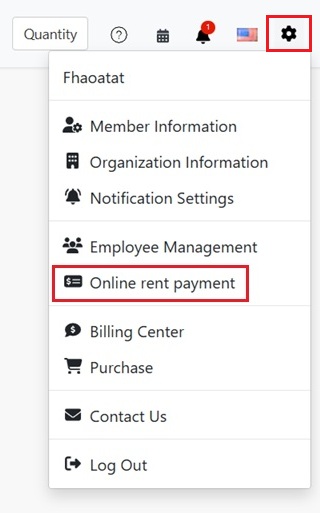
V pravom hornom rohu kliknite na Online platby nájomného.

V sekcii Stripe payments kliknite na [ Aktivovať váš Stripe účet ].
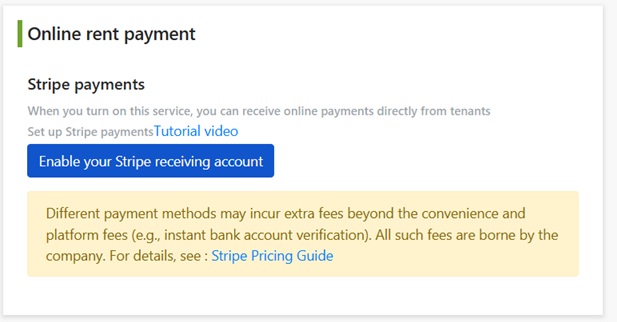
Na stránke nastavenia online platieb kliknite na Aktivovať váš Stripe účet.

Budete presmerovaní na stránku Stripe. Prihláste sa do existujúceho účtu alebo postupujte podľa pokynov na registráciu nového účtu a dokončite proces aktivácie.
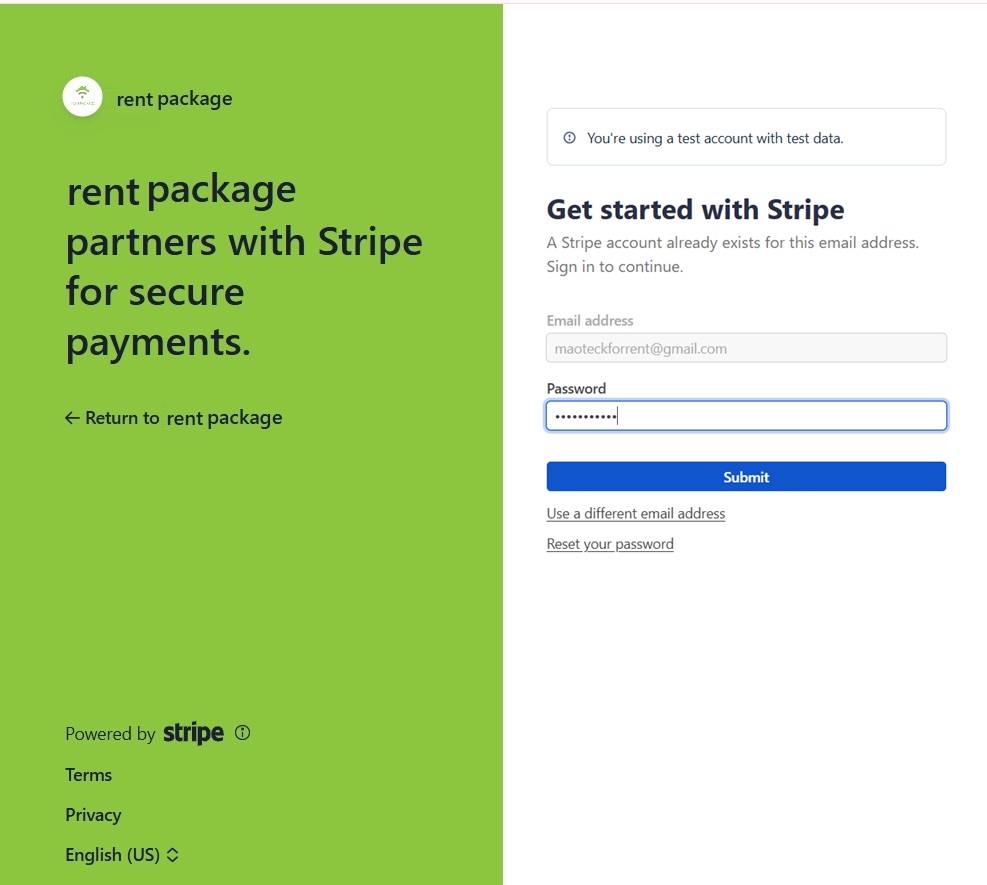
Presmerujte sa na stránku Stripe na prihlásenie alebo registráciu účtu a dokončenie aktivácie účtu pre príjem platieb.

Po dokončení sa v systéme zobrazí váš aktivovaný Stripe ID, čo potvrdzuje úspešné prepojenie. Ak chcete prepojenie zrušiť, kliknite na [ Odstrániť váš Stripe účet ].


Výber, kto hradí poplatky za transakcie a platformu

Používanie online platieb nájmu generuje dva typy poplatkov:

  • Transakčný poplatok: Účtovaný spoločnosťou Stripe podľa ich sadzieb.
  • Poplatok platformy RentPackage: 0,5% z fakturovanej sumy, účtované prostredníctvom NewebPay.

Po prepojení vyberte na rovnakej stránke, kto uhradí tieto dva poplatky, a kliknite na [ Uložiť ]:

  • Náklady hradí spoločnosť: Po dokončení online platby nájomcom systém okamžite spoplatní platobný poplatok Stripe a platformový poplatok RentPackage 0,5% z fakturovanej sumy spoločnosti.
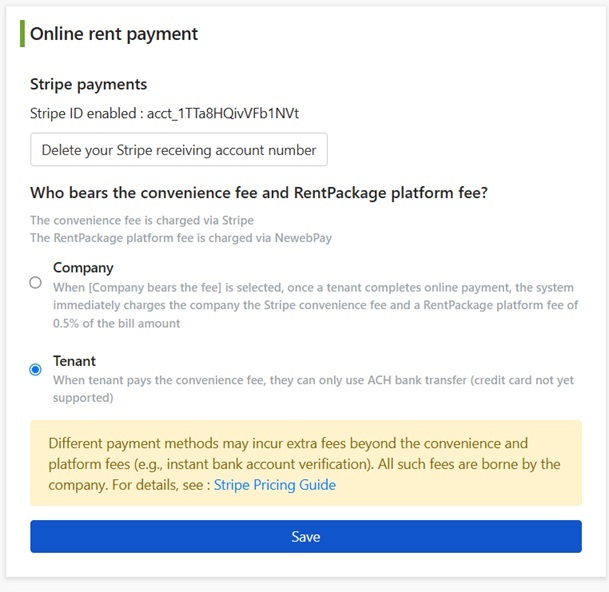
  • Náklady hradí nájomca: Pri platbe hradí nájomca platobný poplatok a platformový poplatok. V tomto prípade môže nájomca platiť iba cez [ ACH bankový prevod ] (kreditné karty zatiaľ nie sú podporované).
Pripomienka: Niektoré platobné metódy môžu spôsobiť dodatočné náklady nad rámec platobných a platformových poplatkov (napr. okamžité overenie bankového účtu), tieto náklady vždy hradí spoločnosť. Podrobnosti o sadzbách nájdete naPríručka o sadzbách Stripe


Obrazovka platby nájomcu: Rozdiel medzi hradbou spoločnosti a nájomcom

Rôzne nastavenia nákladov ovplyvňujú sumu zobrazenú nájomcom v okne platby (Mark as Paid). Nižšie sú vysvetlené obidve nastavenia a zobrazenie pre nájomcov.

Nastavené tak, že hradí spoločnosť:
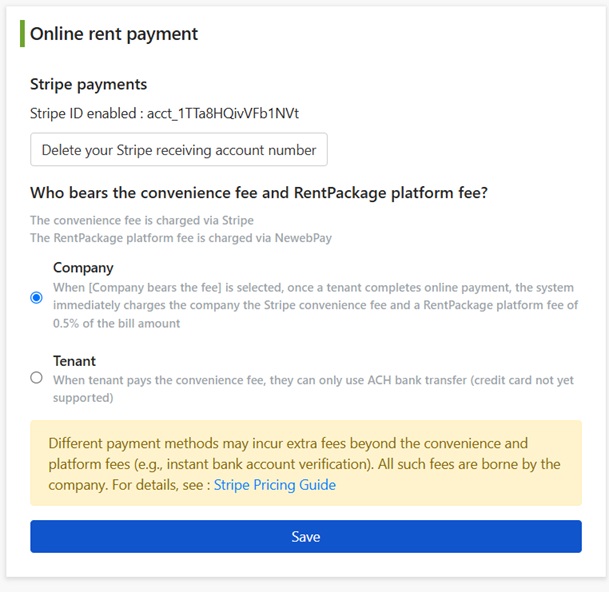
Nastavenie online platieb nájomného, možnosť výberu prípadov, keď náklady hradí spoločnosť

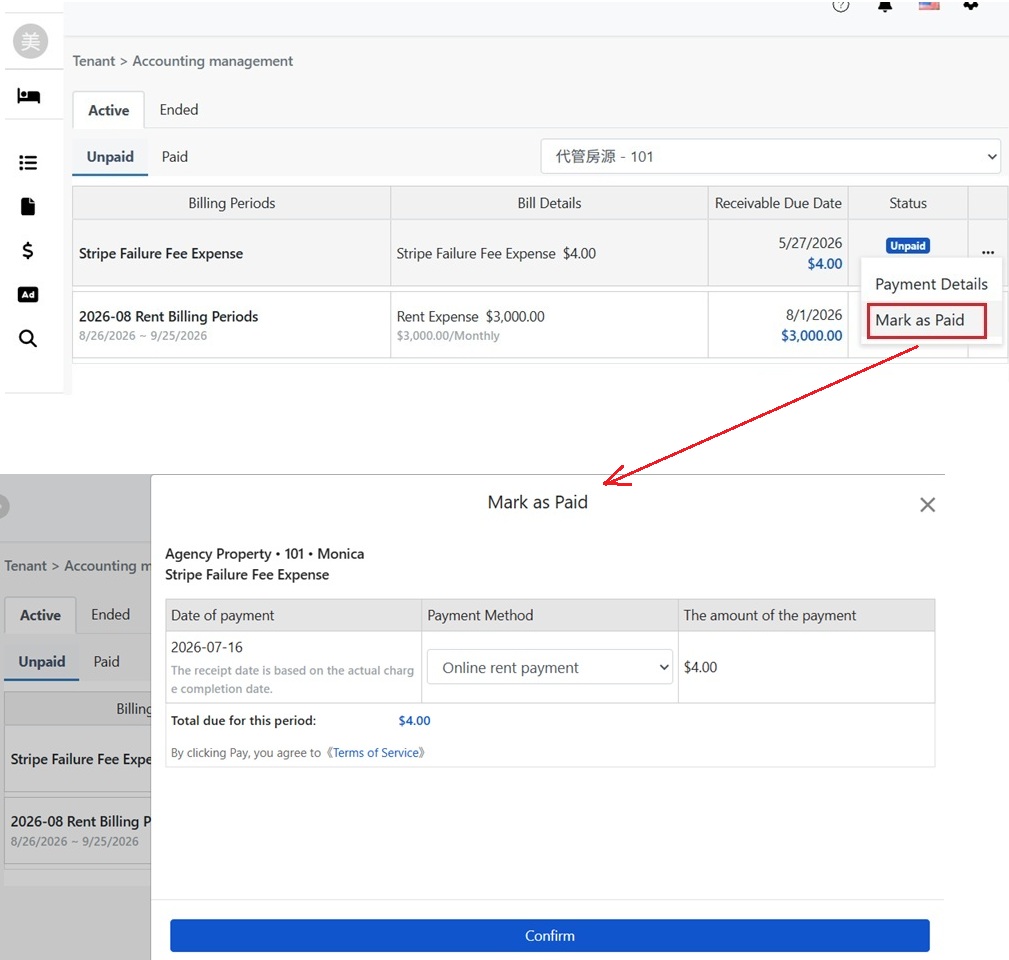
Pri platbe uvidí nájomca v okne iba výšku faktúry, ktorú musí uhradiť. Napr. faktúra $4.00, nájomca zaplatí $4.00; platobné a platformové poplatky sa po dokončení platby odúčtujú spoločnosti systémom:
Keď hradí spoločnosť, nájomcovi sa v platobnom okne zobrazuje iba výška faktúry

Nastaviť ako zodpovednosť nájomcu:

Nastavenie online platieb nájomného, možnosť výberu prípadov, keď náklady hradí nájomca

Pri úhrade nájomného sa v okne platby zobrazia položky: pôvodná suma, odhadovaný poplatok za Stripe a odhadovaný poplatok za RentPackage, ktoré sa sčítajú do celkovej sumy splatnej v tomto mesiaci. Napríklad účet $4.00 plus poplatky $0.03 a $0.02, nájomca platí $4.05:
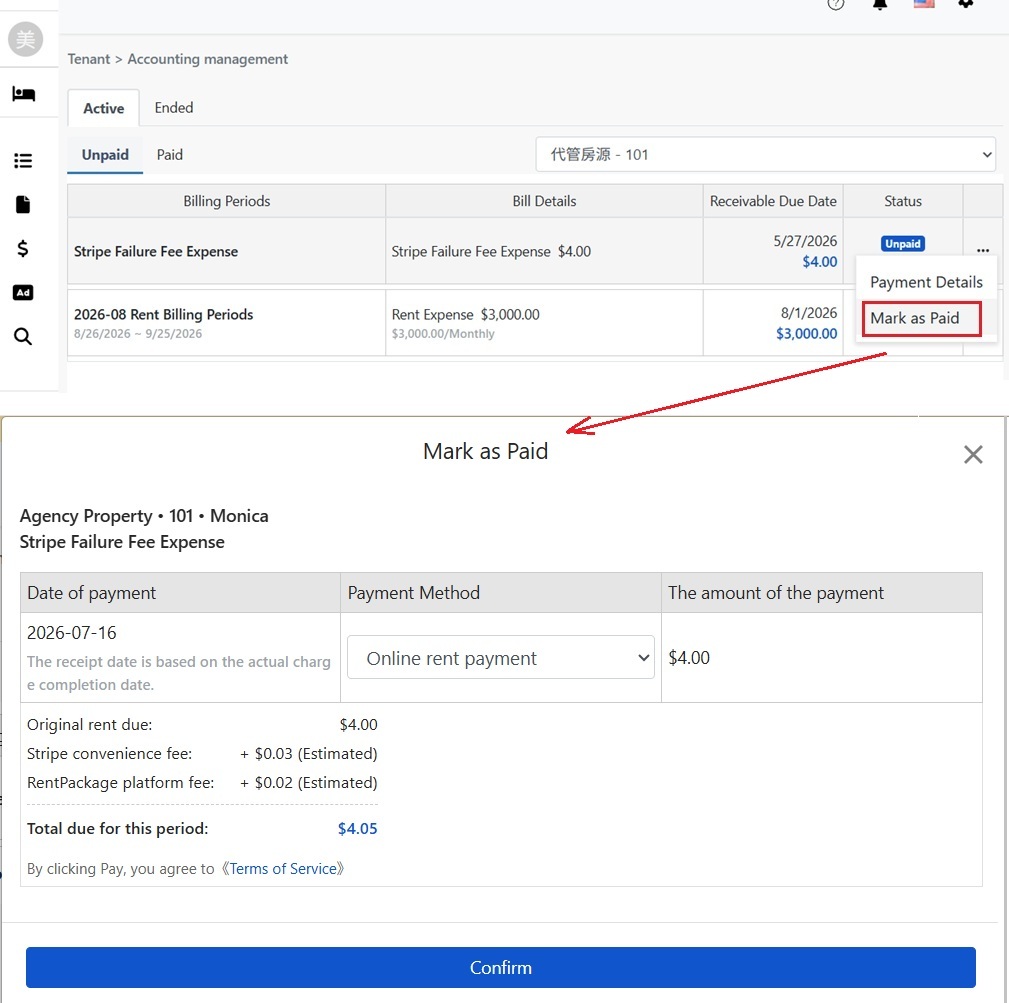
Pri zaťažení nájomcu sa v platobnom okne zobrazia položky s celkovou výškou nájomného, odhadovanými poplatkami a poplatkami platformy.
Pripomienka: Poplatky a platformové poplatky sú pred platbou zobrazené ako odhad, skutočné čiastky sa potvrdia po dokončení výberu; dátum prijatia platby je podľa [ dátumu skutočného dokončenia výberu ], nie podľa dňa, kedy nájomca klikol na platbu.


Oznámenie o prijatí platby a kreditácia na účet

Po online platbe a dokončení výberu sa platba automaticky nastaví ako prijatá a firma dostane oznámenie [ Online platba nastavená ako prijatá ], ktoré obsahuje:

  • Číslo faktúry a meno nájomcu: Ktorá faktúra a ktorý nájomca.
  • Čistá suma: Suma skutočne pripísaná po odpočítaní poplatkov, napr. $3,295.00 ($3,300.00 − $5.00 poplatku).
  • Platformový poplatok: Platformový poplatok 0,5 % z tejto faktúry a prepočítaná mena, napríklad približne $16.50 (bude účtované v TWD približne TWD 521).
  • Dátum platby: Dátum reálnej dokončenej fakturácie.
  • Identifikačné číslo transakcie Stripe: Môže sa použiť na overenie tejto transakcie v Stripe rozhraní.
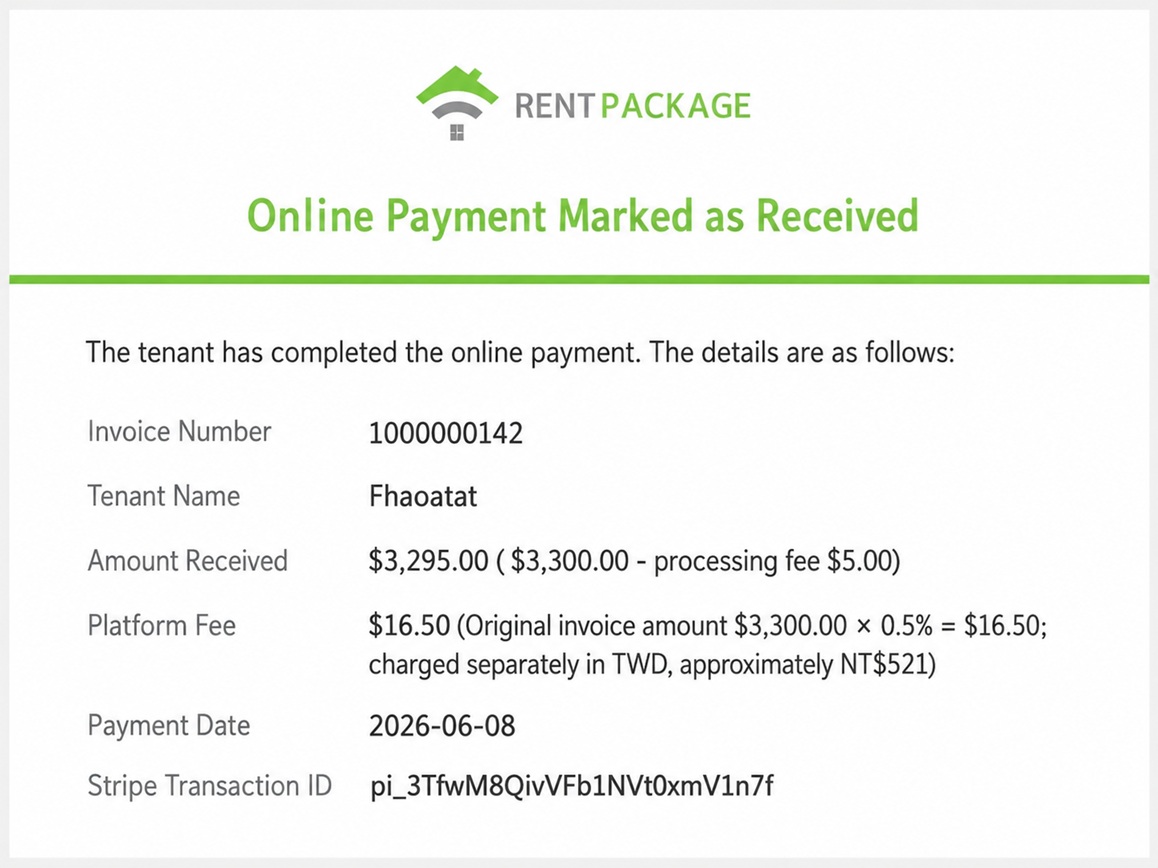
Oznámenie o prijatí online platby obsahuje číslo fakturačného obdobia, prijatú sumu, poplatok platformy, dátum platby a identifikačné číslo transakcie Stripe.

Zapnutie alebo vypnutie online platby nájmu pre jednotlivého nájomcu

Online platby nájomného sa dajú zapnúť alebo vypnúť pre jednotlivých nájomcov: Otvorte okno [ Upraviť nájomcu ] a prepnite prepínač [ Povoliť online platby ]. Po vypnutí nájomca nebude môcť používať Stripe online platby, ostatných nájomcov sa to nedotkne.
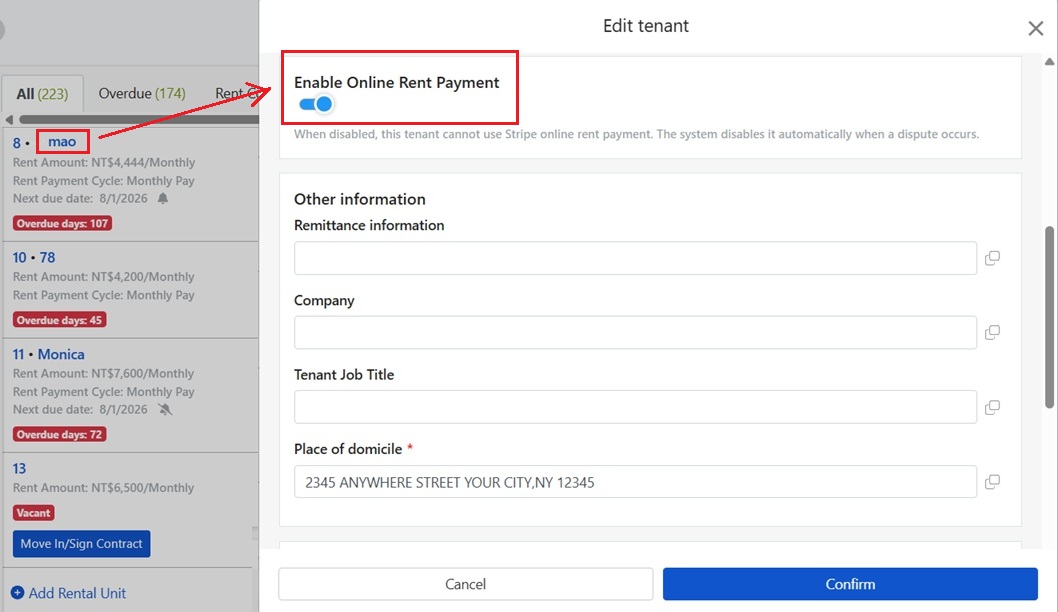
Prepínač na povolenie online platieb nájomného v okne úprav nájomcu

Riešenie sporov (Dispute)

Ak nájomca vznesie spor (dispute) týkajúci sa už uhradených platieb cez banku, systém [ automaticky vypne ] jeho online platby, aby sa zabránilo vytvoreniu ďalších online platieb počas sporu.

Po vyriešení sporu môže spoločnosť manuálne znova povoliť online platby pre nájomcu v okne "Upraviť nájomcu" podľa postupu uvedeného v predchádzajúcej časti.


Nájomca si prezerá poplatok platformy a sťahuje príjmové doklady

Ak sú poplatky platformy nastavené tak, že ich hradí nájomca, môže si nájomca kedykoľvek pozrieť svoj prehľad platieb za poplatky platformy: Prejdite na [ Nastavenia ] v pravom hornom rohu → [ Centrum účtovania ] → záložka [ Platformové poplatky za nájom ], kde blok [ Zaplatené nájomcom ] uvádza každý záznam poplatkov vrátane názvu fakturačného obdobia, sumy nájmu, priradenej nehnuteľnosti a stavu platby.
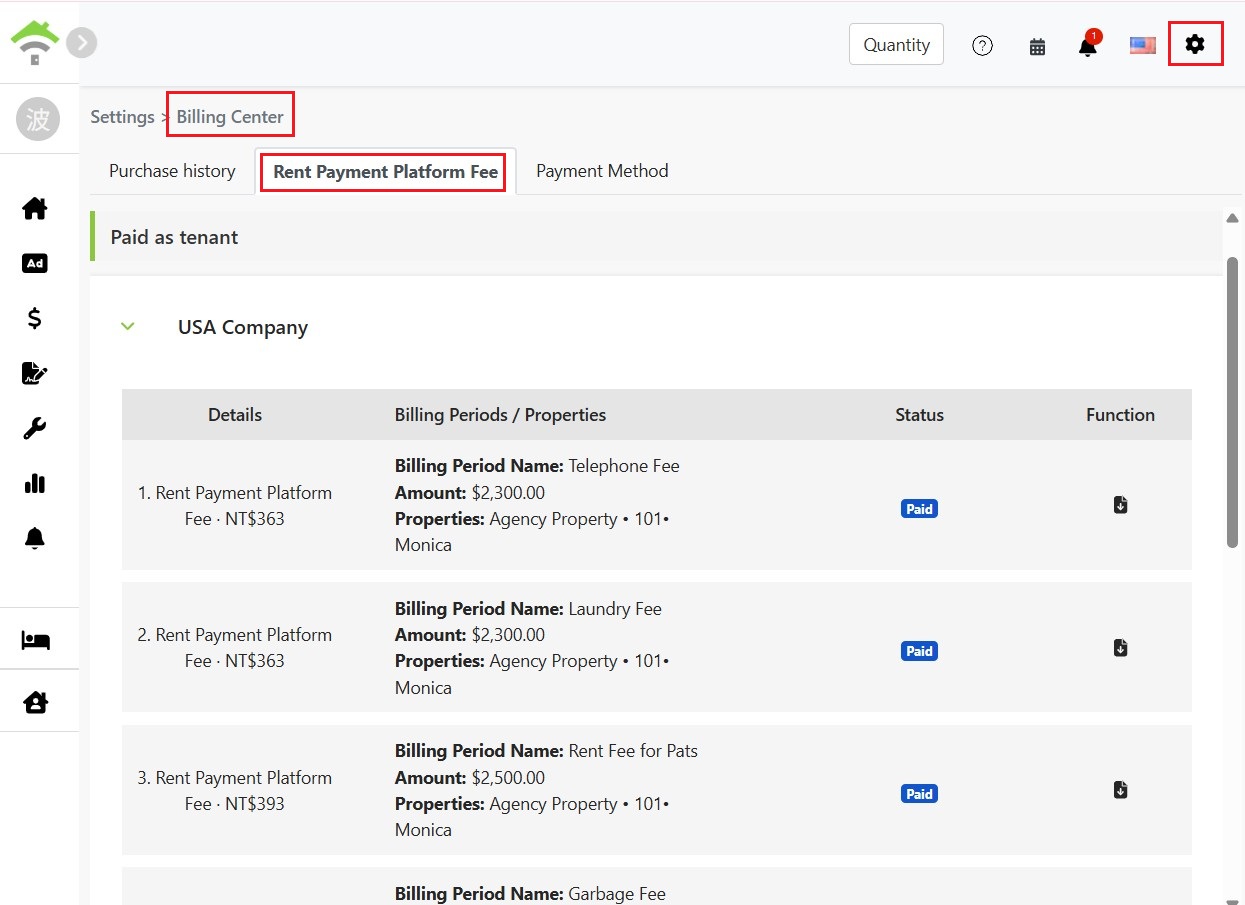
V

Kliknutím na ikonu stiahnutia vpravo od záznamu otvoríte [ účtenku ] za poplatok platformy, ktorá obsahuje číslo objednávky, kupujúceho, sumu poplatku a vysvetlenie výpočtu a konverzie meny (napr. $2,300.00 × 0.5% = $11.50, prepočítané do lokálnej meny na NT$363) a môžete ju priamo vytlačiť alebo poslať na e-mail na uchovávanie.
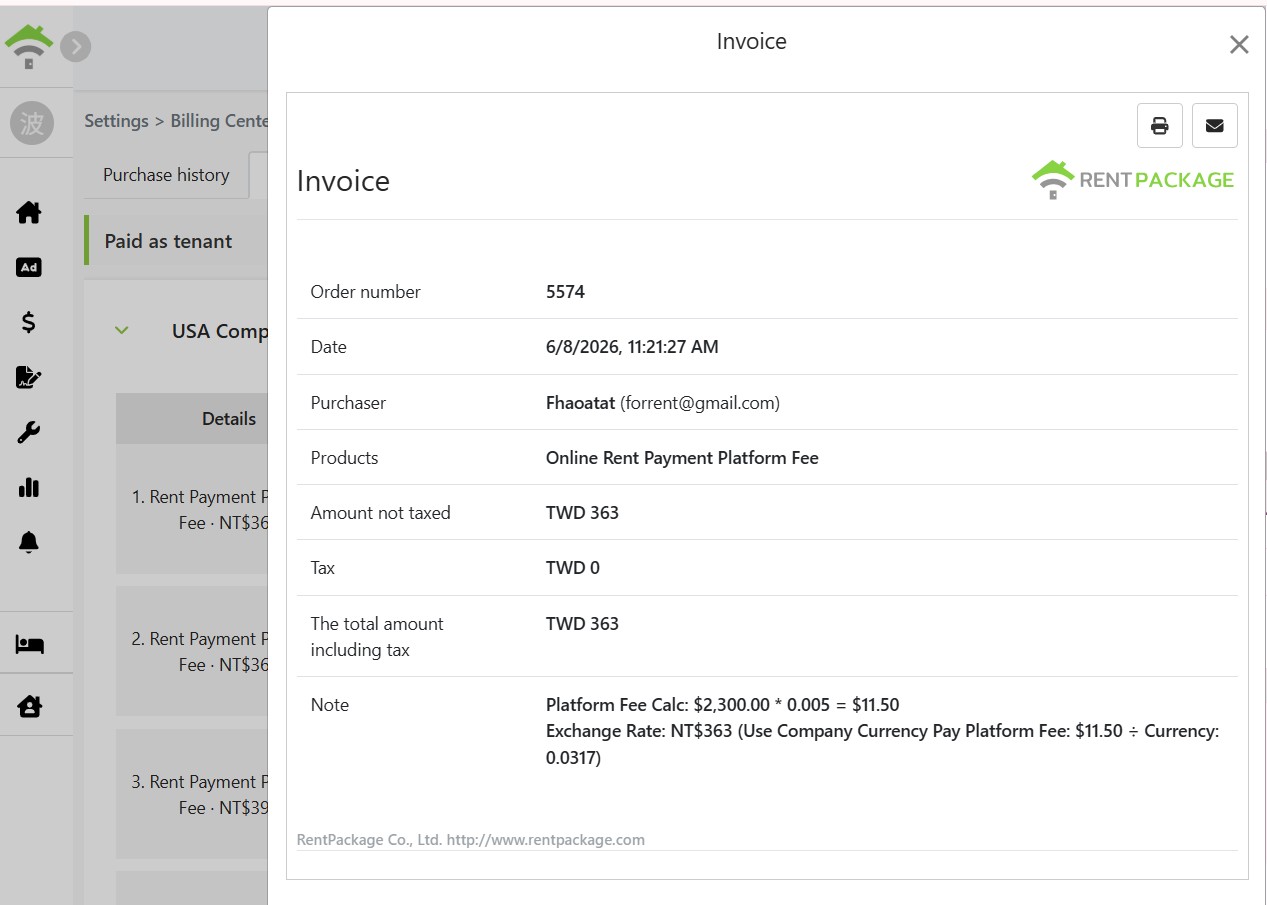
Účtenka za poplatok platformy obsahuje číslo objednávky, kupujúceho, sumu a spôsob výpočtu poplatku.
✅ Okamžite aktivujte Stripe online pre nájomné, nájomcovia môžu platiť online a systém automaticky spracuje platby. Žiadne čakanie na snímky obrazovky platby!