
تقويم RentPackage: الملاك وشركات الإدارة بالوكالة يجدولون إشعارات انقطاع الكهرباء والمياه لتصل إلى المستأجرين تلقائيًا
محتويات المقال
لماذا تستخدم التقويم
تُبلغك شركة الكهرباء بأن التيار سينقطع بعد 15 يومًا لإصلاح الخطوط. أنت مشغول الآن، وقد تنسى إبلاغ المستأجرين عندما يحين الموعد. وحتى إن تذكرت، فعليك الاتصال بكل واحد منهم أو مراسلته على حدة. والأمر نفسه مع انقطاع المياه وفحوصات السلامة من الحريق وفحص الوحدة عند الإخلاء؛ كلما كثرت المهام، زادت احتمالية أن يفوتك شيء.
- جدول الإشعار فور معرفتك بالخبر
عند إنشاء الحدث، اختر موعد الإشعار (في نفس اليوم أو قبله بـ 1 إلى 30 يومًا). يرسل النظام البريد الإلكتروني في موعده، فلا تحتاج إلى تذكّر الأمر بنفسك. - أبلغ جميع المعنيين دفعة واحدة
بعد اختيار العقار، يمكنك إبلاغ جميع المستأجرين أو مستأجرين محددين فقط، وإبلاغ مورد الصيانة والمالك في الوقت نفسه، دون التواصل مع كل شخص على حدة. - المهام الدورية تُضبط مرة واحدة
للمهام الدورية مثل فحص السلامة من الحريق كل شهر أو تنظيف خزان المياه كل ثلاثة أشهر، فعّل الإشعارات الدورية وسيذكّر النظام الجميع حسب الفترة المحددة. - فريقك على اطلاع دائم
الأحداث العامة يراها باقي موظفي الشركة، ويُبلغ النظام أيضًا الموظفين الذين يتابعون هذا العقار، فيعرف كل من يتسلم المهمة ما المطلوب منه.
الخطوة 1: افتح التقويم
من القائمة الجانبية، انقر على [صيانة] > [التقويم] لفتح صفحة التقويم.
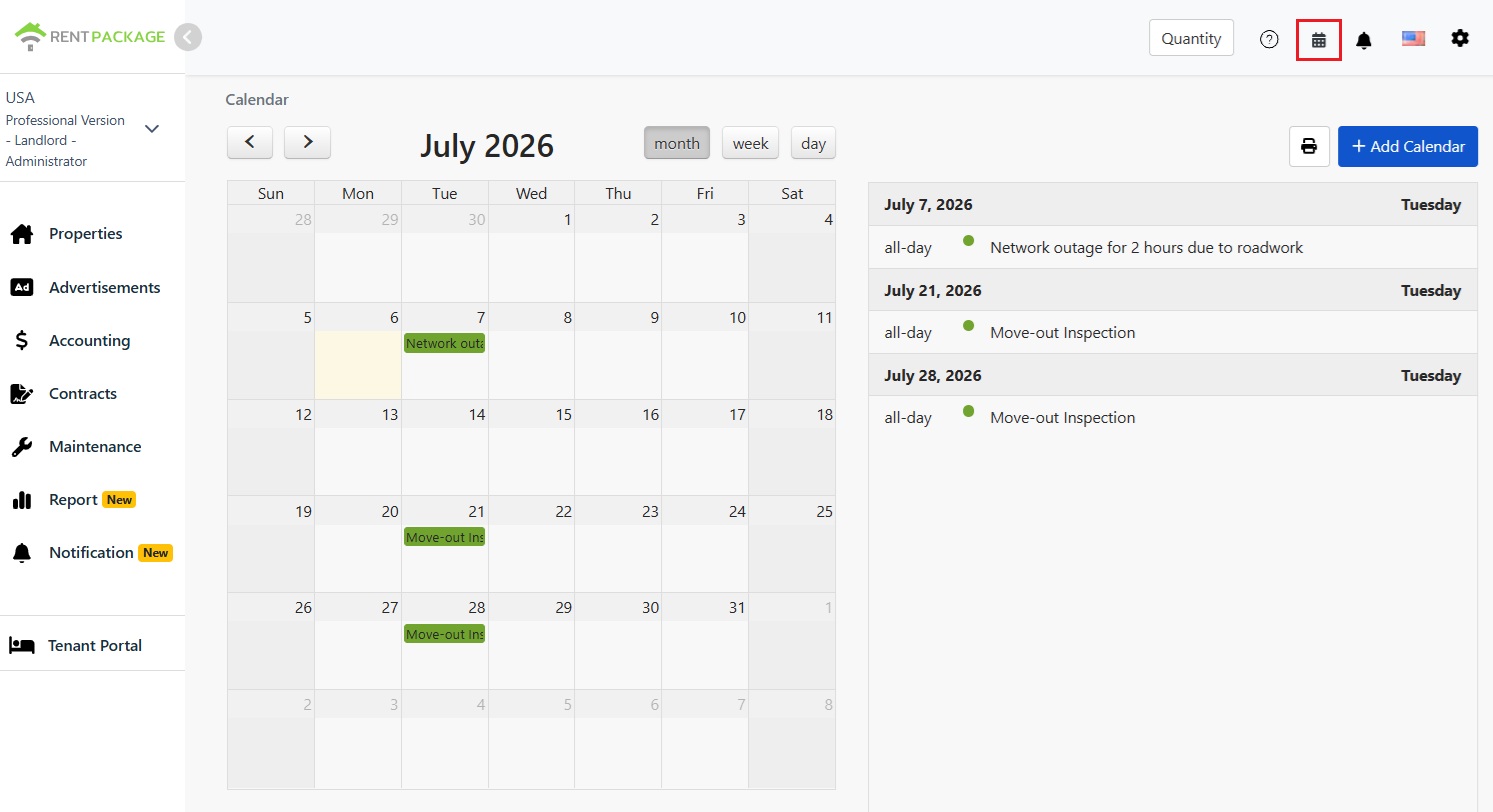
يمكنك التبديل بين عرض الشهر والأسبوع واليوم، واستخدام السهمين لتغيير الشهر. وتظهر في الجانب جميع أحداث الشهر مرتبة حسب التاريخ، فترى ما ينتظرك قريبًا بنظرة واحدة.
الخطوة 2: أضف حدثًا
انقر على زر + [أضف تقويم جديد] في أعلى الصفحة، أو انقر مباشرة على تاريخ في التقويم، لفتح نافذة [أضف تقويم جديد].
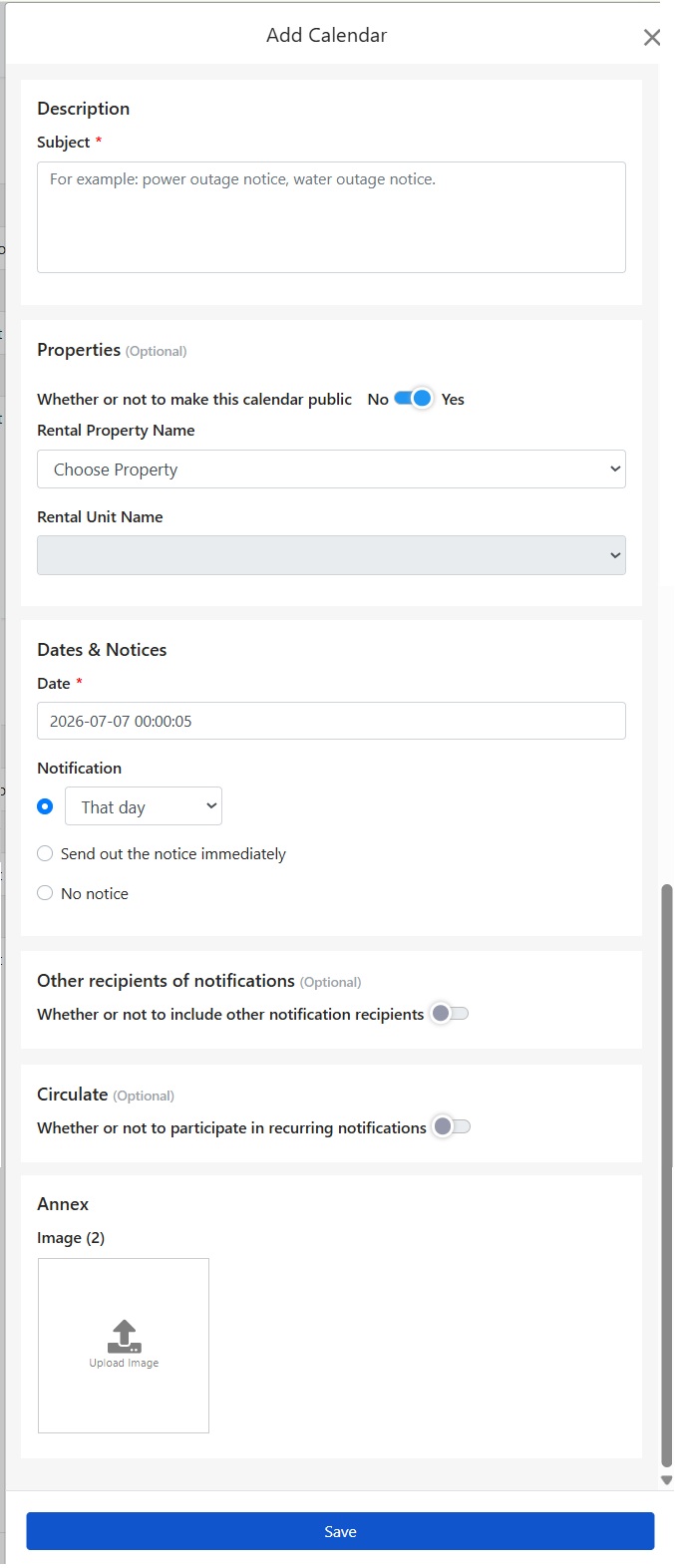
حقل [الموضوع] إلزامي. اكتب ما يتعلق به الحدث، مثلًا: انقطاع الكهرباء يوم 22/7 من 9 صباحًا حتى 12 ظهرًا لإصلاح الخطوط. يظهر الموضوع على التقويم، وهو أيضًا نص الإشعار الذي يصل إلى المستأجرين، لذا اكتب الوقت والسبب بوضوح. هكذا يفهم المستأجرون فورًا ولا يحتاجون إلى سؤالك مرة أخرى.
الخطوة 3: اختر العقار وحدد ما إذا كان الحدث عامًا
في قسم [العقارات]، حدد [هل ترغب في إتاحة هذا التقويم؟]:
- نعم: يرى باقي موظفي الشركة هذا الحدث أيضًا. وإذا اخترت عقارًا، يُبلغ النظام كذلك الموظفين الذين يتابعون هذا العقار.
- لا: لا يراه أحد غيرك، وتُرسل الإشعارات إليك فقط. مناسب للتذكيرات الشخصية.
بعد ذلك اختر [اسم العقار]. انقطاع الكهرباء يشمل عادةً المبنى كله، لذا يكفي اختيار العقار. أما إذا كانت وحدة معينة فقط هي المتأثرة (مثل إصلاح السباكة في وحدة واحدة)، فاختر أيضًا [اسم الوحدة]. لإبلاغ المستأجرين يجب اختيار العقار أولًا، وبعدها فقط يمكنك اختيار المستأجرين.
الخطوة 4: حدد التاريخ والإشعار
حقل [التاريخ] إلزامي. اختر تاريخ الحدث ووقته. في مثال انقطاع الكهرباء، أدخل تاريخ الانقطاع بعد 15 يومًا.
في [الإشعار] ثلاثة خيارات، ويرسل النظام تلقائيًا حسب اختيارك، فبعد الضبط لن تحتاج إلى تذكّر الأمر:
- في نفس اليوم أو قبله بأيام: من القائمة المنسدلة اختر [في نفس اليوم] أو أي خيار من [قبل يوم واحد] إلى [قبل 30 يومًا]، وسيرسل النظام الإشعار في ذلك الموعد. في حالة انقطاع الكهرباء اختر [قبل يوم واحد]، فيصل الإشعار إلى المستأجرين قبل يوم ويكون لديهم وقت للاستعداد.
- أرسل الإشعار حالاً: يرسل النظام الإشعار بمجرد النقر على [حفظ]. مناسب عندما تريد أن يعرف المستأجرون مبكرًا، مثل الإعلان عن انقطاع مخطط للكهرباء قبل 15 يومًا. مع هذا الخيار لا يمكنك ضبط الإشعارات الدورية.
- لا إشعار: يُسجَّل الحدث على التقويم فقط، دون إرسال أي إشعار، ولا يمكن إضافة جهات إشعار أخرى.
الخطوة 5: أبلغ المستأجرين وموردي الصيانة والملاك
بعد اختيار العقار، فعّل [إضافة جهات إشعار أخرى؟]. بعدها يمكنك اختيار من تريد إبلاغه: [المستأجر] (يمكن اختيار أكثر من واحد، أو اختر [جميع المستأجرين])، و[مورد الصيانة]، و[مالك]. وعندما يحين موعد الإشعار، يرسل النظام بريدًا إلكترونيًا إلى كل جهة، فلا تحتاج إلى إعادة توجيه أي شيء.
الخطوة 6: اضبط الإشعارات الدورية
للأمور التي تتكرر بانتظام (مثل فحص السلامة من الحريق كل شهر أو تنظيف خزان المياه كل ثلاثة أشهر)، فعّل [هل ترغب في الانضمام إلى الإشعارات الدورية] في قسم [تكرار]. اختر [الفترة] (يوميًا، أسبوعياً، شهرياً، كل شهرين، كل ثلاثة أشهر، كل ستة أشهر، سنويًا)، ثم حدد [تاريخ الانتهاء] أو اختر [لا ينتهي أبدًا]. تضبطه مرة واحدة، ويكرر النظام التذكير حسب الفترة، فلا تحتاج إلى إنشاء الحدث من جديد في كل مرة.
الخطوة 7: ارفع صور المرفقات
في قسم [المرفقات] يمكنك رفع ما يصل إلى 2 من الصور. في حالة انقطاع الكهرباء، التقط صورة لإعلان شركة الكهرباء وارفعها، فيرى المستأجرون الإعلان الأصلي بكل تفاصيله، وتوفر أنت وقت إعادة كتابته. بعد الانتهاء من الإعدادات، انقر على [حفظ] لإضافة الحدث.
عرض التقويم وطباعته
تظهر الأحداث الجديدة على التقويم وفي قائمة الأحداث بجانبه، وانقر على أي حدث لعرضه أو تعديله. وإذا احتجت إلى إعلان ورقي (مثلًا على لوحة إعلانات المبنى)، فانقر على زر الطباعة في أعلى الصفحة لطباعة عرض التقويم الحالي.
الخلاصة
إذا واصلت الاعتماد على ذاكرتك ومراسلة كل مستأجر على حدة، فسيظل عليك في الشهر القادم، عند انقطاع المياه أو فحص السلامة من الحريق، أن تتابع المواعيد وتُبلغ الجميع بنفسك. أما بعد إعداد التقويم في RentPackage، فيكفي أن تنشئ حدثًا فور معرفتك بالخبر، ويرسل النظام البريد الإلكتروني إلى المستأجرين وموردي الصيانة والملاك في موعده، وتتكرر تذكيرات المهام الدورية تلقائيًا.
اختر أمرًا واحدًا عليك إبلاغ المستأجرين به في الشهر القادم، مثل انقطاع المياه أو فحص السلامة من الحريق، وأنشئ له حدثًا لتجرّب.
جرّب RentPackage مجانًامقالات ذات صلة
- إشعارات RentPackage المخصصة: تذكيرات تلقائية بتجديد عقد الإيجار وزيادة الإيجار وانتهاء التأمين للملاك ومديري العقارات:أرسل تلقائيًا الإشعارات المرتبطة ببيانات العقد، مثل تذكير دفع الإيجار وانتهاء عقد الإيجار، باستخدام قواعد الإشعارات المخصصة.
- إدارة الموظفين في RentPackage: تعاون فريق الوسطاء ومديري العقارات حسب العقار والدور:حدد العقارات التي يتابعها كل موظف، لتصل الأحداث العامة إلى المسؤولين عنها.
- ميزة الحجز في RentPackage للمالكين والوسطاء: تحصيل العربون وحجز الوحدة وتجنب التأجير المزدوج:بعد تأكيد الحجز، يضيف النظام موعد توقيع العقد إلى التقويم ويرسل تذكيرًا بالبريد الإلكتروني مسبقًا.