
របៀបប្រើប្រតិទិនដើម្បីកំណត់ពេលជូនដំណឹងដល់អ្នកជួល៖ យកការជូនដំណឹងដាច់ភ្លើងជាឧទាហរណ៍
តំណភ្ជាប់លឿន
តើប្រតិទិនជាអ្វី?
ឧបមាថាក្រុមហ៊ុនអគ្គិសនីជូនដំណឹងអ្នកថា 15 ថ្ងៃទៀតនឹងដាច់ភ្លើង ដោយសារជួសជុលខ្សែបណ្តាញ។ ពេលទទួលដំណឹងនោះ អ្នកកំពុងរវល់ ហើយ 15 ថ្ងៃក្រោយក៏អាចភ្លេចរំលឹកអ្នកជួល។ ដោយប្រើប្រតិទិន អ្នកគ្រាន់តែបង្កើតកាលវិភាគមួយនៅពេលទទួលដំណឹង កំណត់កាលបរិច្ឆេទឱ្យរួច ប្រព័ន្ធនឹងជូនដំណឹងដល់អ្នកជួលដោយស្វ័យប្រវត្តិពេលដល់ម៉ោង អ្នកមិនចាំបាច់ចងចាំក្នុងខួរក្បាល ហើយក៏មិនចាំបាច់ទូរស័ព្ទ ឬផ្ញើសារម្នាក់ម្តងៗដែរ។ ការដាច់ទឹក ការត្រួតពិនិត្យសុវត្ថិភាពអគ្គីភ័យ ការពិនិត្យបន្ទប់ពេលផ្លាស់ចេញ ជាដើម ក៏អាចធ្វើតាមរបៀបដូចគ្នា។
របៀបបើកប្រតិទិន
ចុចរូបតំណាងប្រតិទិននៅជ្រុងខាងលើស្តាំនៃអេក្រង់ (កន្លែងដែលមានស៊ុមក្រហមក្នុងរូបខាងក្រោម) ដើម្បីចូលទៅទំព័រប្រតិទិន។
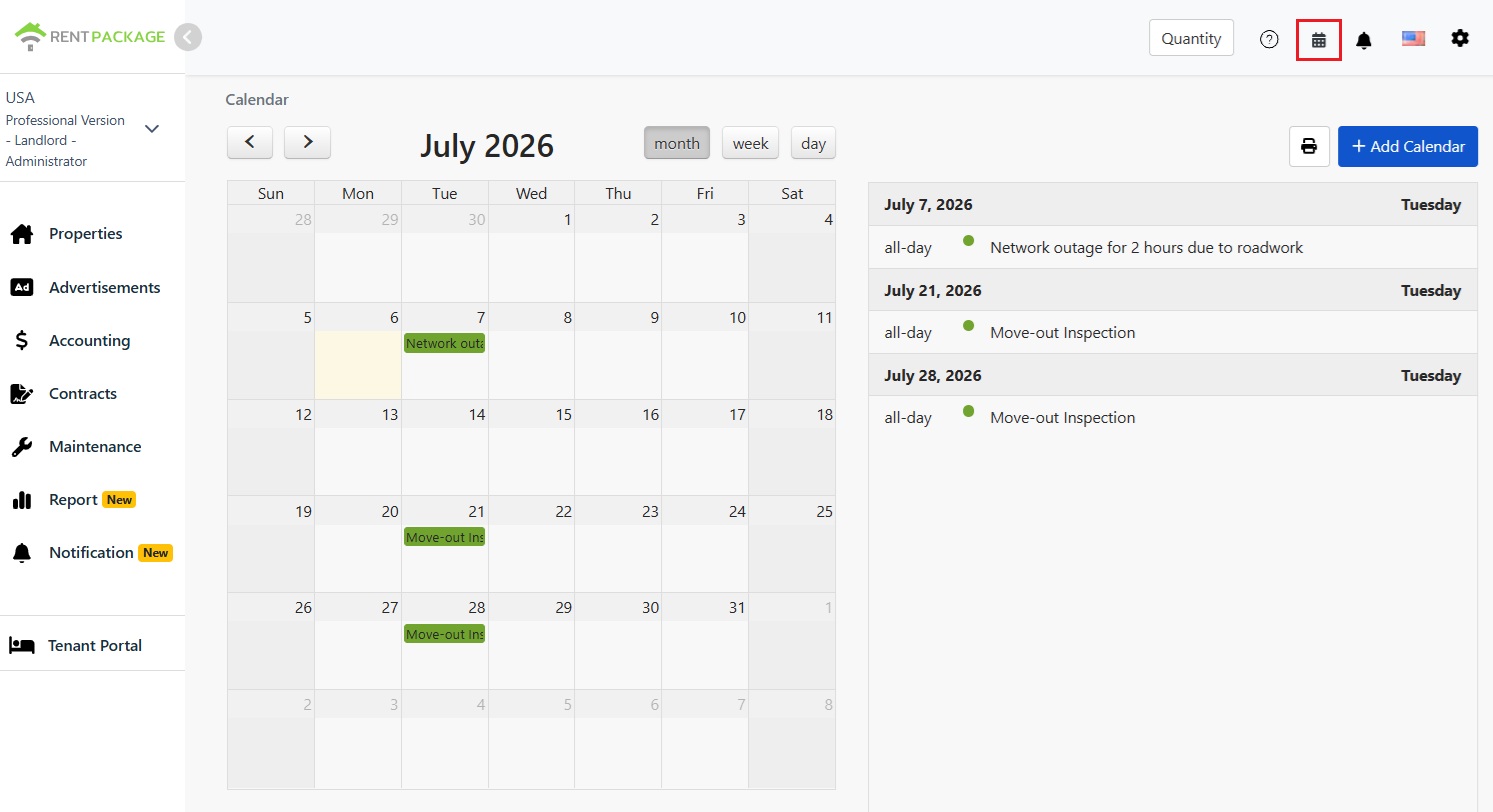
ប្រតិទិនអាចប្តូររបៀបមើលបានបីប្រភេទ គឺ ខែ សប្តាហ៍ និងថ្ងៃ ហើយអាចប្រើព្រួញឆ្វេងស្តាំដើម្បីប្តូរខែ។ ផ្នែកខាងស្តាំនៃអេក្រង់នឹងបង្ហាញកាលវិភាគទាំងអស់ក្នុងខែតាមកាលបរិច្ឆេទ ឱ្យអ្នកដឹងភ្លាមៗពីកិច្ចការដែលត្រូវធ្វើនាពេលខាងមុខ។
របៀបបន្ថែមកាលវិភាគ
ចុចប៊ូតុងបន្ថែមប្រតិទិននៅជ្រុងខាងលើស្តាំ ឬចុចលើកាលបរិច្ឆេទណាមួយក្នុងប្រតិទិន នោះផ្ទាំងបន្ថែមនឹងបើកឡើង (ដូចរូបខាងក្រោម)។
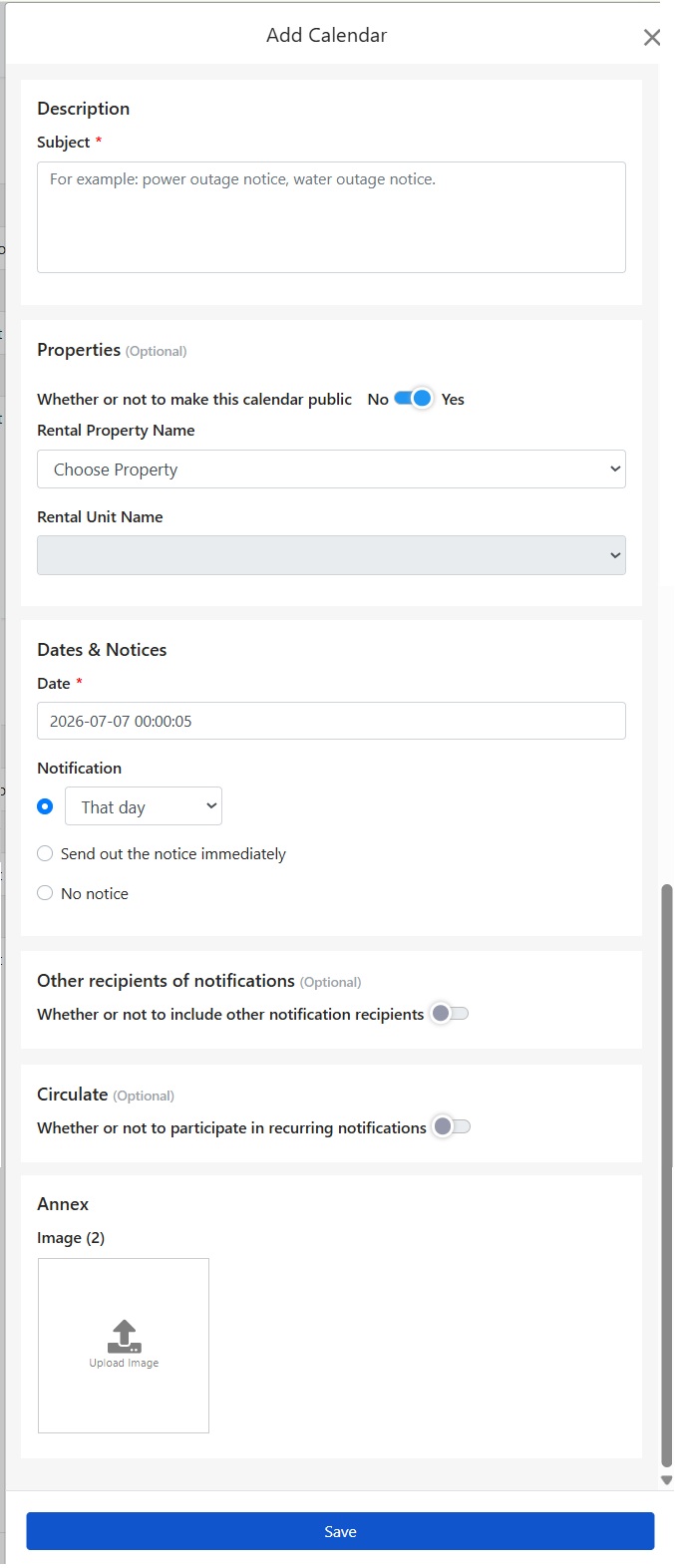
ប្រធានបទជាវាលដែលត្រូវបំពេញ សូមបញ្ចូលខ្លឹមសារនៃកាលវិភាគនេះ ឧទាហរណ៍៖ 7/22 ពីម៉ោង 9 ដល់ 12 ព្រឹក ដាច់ភ្លើងដោយសារជួសជុលខ្សែបណ្តាញ។ ប្រធានបទនឹងបង្ហាញនៅលើប្រតិទិន ហើយក៏ត្រូវបានផ្ញើទៅអ្នកជួលជាខ្លឹមសារនៃការជូនដំណឹងផងដែរ ដូច្នេះគួរសរសេរពេលវេលា និងមូលហេតុឱ្យបានច្បាស់ ដើម្បីឱ្យអ្នកជួលទទួលបានហើយយល់ភ្លាម មិនចាំបាច់សួរអ្នកម្តងទៀត។
តើត្រូវបង្ហាញកាលវិភាគនេះជាសាធារណៈដល់អ្នកជួលឬទេ
នៅក្នុងផ្នែកអចលនទ្រព្យ អ្នកអាចសម្រេចថាតើកាលវិភាគនេះបង្ហាញជាសាធារណៈឬអត់៖
- បញ្ចេញសាធារណៈ: អ្នកជួលនៃអចលនទ្រព្យ (ឬបន្ទប់) ដែលបានជ្រើស អាចមើលឃើញកាលវិភាគនេះនៅផ្នែកអ្នកជួល ហើយទទួលការជូនដំណឹង។ កិច្ចការដែលត្រូវឱ្យអ្នកជួលដឹង ដូចជាការជូនដំណឹងដាច់ភ្លើង គ្រាន់តែជ្រើស បញ្ចេញសាធារណៈ ប្រព័ន្ធនឹងជូនដំណឹងទៅអ្នកជួលទាំងអស់ដែលរងផលប៉ះពាល់ជំនួសអ្នក។
- មិនបញ្ចេញសាធារណៈ: មានតែអ្នកគ្រប់គ្រងប៉ុណ្ណោះដែលអាចមើលឃើញ ធ្វើឱ្យចំណុចនេះសម្រាប់ការប្រតិបត្តិការភាគក្នុងផ្ទៃក្នុងដូចជា ការរៀបចំអ្នកឯកទេសជួសជុល ការត្រួតពិនិត្យពីក្នុង។
បន្ទាប់មក ជ្រើសរើសឈ្មោះអចលនទ្រព្យ និងឈ្មោះបន្ទប់ដែលកាលវិភាគនេះពាក់ព័ន្ធ។ ឧទាហរណ៍ការដាច់ភ្លើង ជាធម្មតាប៉ះពាល់ទាំងអគារ ដូច្នេះគ្រាន់តែជ្រើសរើសអចលនទ្រព្យប៉ុណ្ណោះ; ប្រសិនបើប៉ះពាល់តែបន្ទប់ជាក់លាក់ (ឧទាហរណ៍ ការជួសជុលបំពង់ទឹកនៃបន្ទប់តែមួយ) សូមជ្រើសរើសបន្ទប់បន្ថែម ហើយការជូនដំណឹងនឹងផ្ញើទៅតែអ្នកជួលនៃបន្ទប់នោះប៉ុណ្ណោះ។
កំណត់កាលបរិច្ឆេទ និងវិធីជូនដំណឹង
កាលបរិច្ឆេទជាវាលដែលត្រូវបំពេញ សូមជ្រើសកាលបរិច្ឆេទ និងម៉ោងដែលកិច្ចការនោះកើតឡើង។ យកការជូនដំណឹងដាច់ភ្លើងជាឧទាហរណ៍ គឺបំពេញកាលបរិច្ឆេទដាច់ភ្លើង 15 ថ្ងៃខាងមុខ។
វិធីជូនដំណឹងមានបីប្រភេទខាងក្រោម ប្រព័ន្ធនឹងផ្ញើដោយស្វ័យប្រវត្តិតាមការជ្រើសរបស់អ្នក ក្រោយកំណត់រួច អ្នកមិនចាំបាច់ចងចាំរឿងនេះទៀតទេ៖
- ជូនដំណឹងកាលបរិច្ឆេទជាក់លាក់: អាចជ្រើសពេលវេលាជូនដំណឹងពីម៉ឺនុយទម្លាក់ចុះ (ឧទាហរណ៍ ថ្ងៃនោះ) ពេលដល់ម៉ោង ប្រព័ន្ធនឹងផ្ញើដោយស្វ័យប្រវត្តិ។ យកការដាច់ភ្លើងជាឧទាហរណ៍ ជ្រើសផ្ញើនៅថ្ងៃដាច់ភ្លើង អ្នកជួលនឹងចាំបានច្បាស់បំផុត មិនទទួលបានមុនយូរពេក ហើយភ្លេច។
- ផ្ញើជូនដំណឹងភ្លាមៗ: ក្រោយរក្សាទុក ប្រព័ន្ធនឹងផ្ញើការជូនដំណឹងភ្លាមៗ សមស្របសម្រាប់កិច្ចការដែលចង់ឱ្យអ្នកជួលដឹងមុន និងរៀបចំបានទាន់ពេល ឧទាហរណ៍ ជូនដំណឹងពីផែនការដាច់ភ្លើងមុន 15 ថ្ងៃ។
- មិនជូនដំណឹង: កត់ត្រាទុកតែក្នុងប្រតិទិនប៉ុណ្ណោះ មិនផ្ញើការជូនដំណឹងណាមួយឡើយ។
ជូនដំណឹងទៅអ្នកទទួលផ្សេងទៀត
ប្រសិនបើកាលវិភាគនេះត្រូវជូនដំណឹងដល់អ្នកផ្សេងក្រៅពីអ្នកជួល និងសមាជិកផ្នែកគ្រប់គ្រង (ឧទាហរណ៍ ម្ចាស់ផ្ទះ ក្រុមហ៊ុនជួសជុល) អាចបើក អ្នកទទួលការជូនដំណឹងផ្សេងទៀត ហើយបញ្ចូលពួកគេទៅក្នុងបញ្ជីជូនដំណឹង ដើម្បីឱ្យអ្នកពាក់ព័ន្ធទទួលបានព័ត៌មានក្នុងពេលតែមួយ មិនចាំបាច់បញ្ជូនបន្តដោយឡែក។
ការជូនដំណឹងតាមវដ្ត
ប្រសិនបើកាលវិភាគនេះកើតឡើងជាទៀងទាត់ (ឧទាហរណ៍ ការត្រួតពិនិត្យសុវត្ថិភាពអគ្គីភ័យប្រចាំខែ ការលាងសម្អាតធុងទឹកប្រចាំត្រីមាស) អាចបើក ការជូនដំណឹងតាមវដ្ត កំណត់តែម្តង ប្រព័ន្ធនឹងរំលឹកម្តងហើយម្តងទៀតដោយស្វ័យប្រវត្តិតាមវដ្ត មិនចាំបាច់បង្កើតកាលវិភាគថ្មីរាល់ដង។
ផ្ទុករូបភាពជាឯកសារភ្ជាប់
អ្នកអាចផ្ទុករូបភាពឡើងក្នុងផ្នែកឯកសារភ្ជាប់ (យ៉ាងច្រើន 2 សន្លឹក)។ យកការជូនដំណឹងដាច់ភ្លើងជាឧទាហរណ៍ អាចថតរូបលិខិតជូនដំណឹងដាច់ភ្លើងរបស់ក្រុមហ៊ុនអគ្គិសនី ហើយផ្ទុកឡើងដោយផ្ទាល់ ពេលអ្នកជួលទទួលការជូនដំណឹង អាចមើលឃើញសេចក្តីប្រកាសដើម ព័ត៌មានពេញលេញបំផុត ហើយអ្នកក៏សន្សំពេលវាយអក្សរឡើងវិញ។ ក្រោយកំណត់រួច ចុច រក្សាទុក ដើម្បីបញ្ចប់ការបន្ថែម។
មើល និងព្រីនប្រតិទិន
កាលវិភាគដែលបានបន្ថែមរួច នឹងបង្ហាញនៅលើប្រតិទិន និងក្នុងបញ្ជីកាលវិភាគខាងស្តាំ ចុចដើម្បីមើល ឬកែប្រែ។ ប្រសិនបើត្រូវបិទសេចក្តីប្រកាសជាក្រដាស (ឧទាហរណ៍ បិទលើក្តារព័ត៌មានរបស់អគារ) អាចចុចប៊ូតុង បោះពុម្ព ដើម្បីបោះពុម្ពអេក្រង់ប្រតិទិនបច្ចុប្បន្នដោយផ្ទាល់។