
ការណែនាំអំពីផ្ទាំងប្រតិបត្តិការ៖ យល់អេក្រង់មេក្នុងរយៈពេលប្រាំនាទី ដឹងថាការងារនីមួយៗត្រូវធ្វើនៅកន្លែងណា
តំណភ្ជាប់រហ័សនៃអត្ថបទនេះ
- តំបន់ទាំងប្រាំពីរនៃអេក្រង់មេ
- 1. របារស្ថានភាពក្បាលទំព័រ៖ ព័ត៌មានសម្រាប់ថ្ងៃនេះអាចស្គាល់តាមលេខ
- 2. បញ្ជីអចលនទ្រព្យ និងបន្ទប់នៅស៊ុមខាងឆ្វេង៖ ដឹងស្ថានភាពបន្ទប់នីមួយៗភ្លាមៗ
- 3. តំបន់ការងារកណ្តាល៖ ប្រតិបត្តិការពិតទាំងអស់កើតឡើងនៅទីនេះ
- 4. ម៉ឺនុយមុខងារខាងឆ្វេង៖ ច្រកចូលនៃម៉ូឌុលនីមួយៗ
- 5. របារឧបករណ៍នៅជ្រុងខាងលើស្តាំ៖ ការកំណត់ និងមុខងារជំនួយ
- 6. ការប្តូរគណនី និងសាខា៖ ផលិតផល ឬសាខាច្រើន ប្តូរបានដោយចុចតែម្តង
- 7. 7. ប្តូរទៅ ច្រកចូលអ្នកជួល/ច្រកចូលម្ចាស់អចលនទ្រព្យ
- ភ្ជាប់តំបន់ទាំងប្រាំពីរចូលគ្នា៖ លំហូរការងារធម្មតាមួយ
- សំណួរញឹកញាប់
តំបន់ទាំងប្រាំពីរនៃអេក្រង់មេ
អេក្រង់មេដែលអ្នកឃើញក្រោយចូលគណនី មានតំបន់ប្រាំពីរ ដែលបានសម្គាល់ក្នុងរូបខាងក្រោម៖ 1 របារស្ថានភាពខាងលើ 2 បញ្ជីអចលនទ្រព្យ និងបន្ទប់នៅស៊ុមខាងឆ្វេង 3 តំបន់ការងារកណ្តាល 4 ម៉ឺនុយមុខងារខាងឆ្វេង 5 របារឧបករណ៍នៅជ្រុងខាងលើស្តាំ 6 ការប្តូរគណនី និងសាខានៅជ្រុងខាងលើឆ្វេង និង 7 ច្រកចូលអ្នកជួល/ច្រកចូលម្ចាស់អចលនទ្រព្យ នៅខាងក្រោមបំផុតនៃម៉ឺនុយខាងឆ្វេង។ ចងចាំគោលការណ៍មួយ នោះអ្នកនឹងមិនវង្វេងទេ៖ របារស្ថានភាពប្រាប់អ្នកថាថ្ងៃនេះត្រូវធ្វើអ្វី ស៊ុមខាងឆ្វេងជួយអ្នករកថាជាបន្ទប់ណា ហើយតំបន់ការងារជាកន្លែងដែលអ្នកធ្វើការងារជាក់ស្តែង។
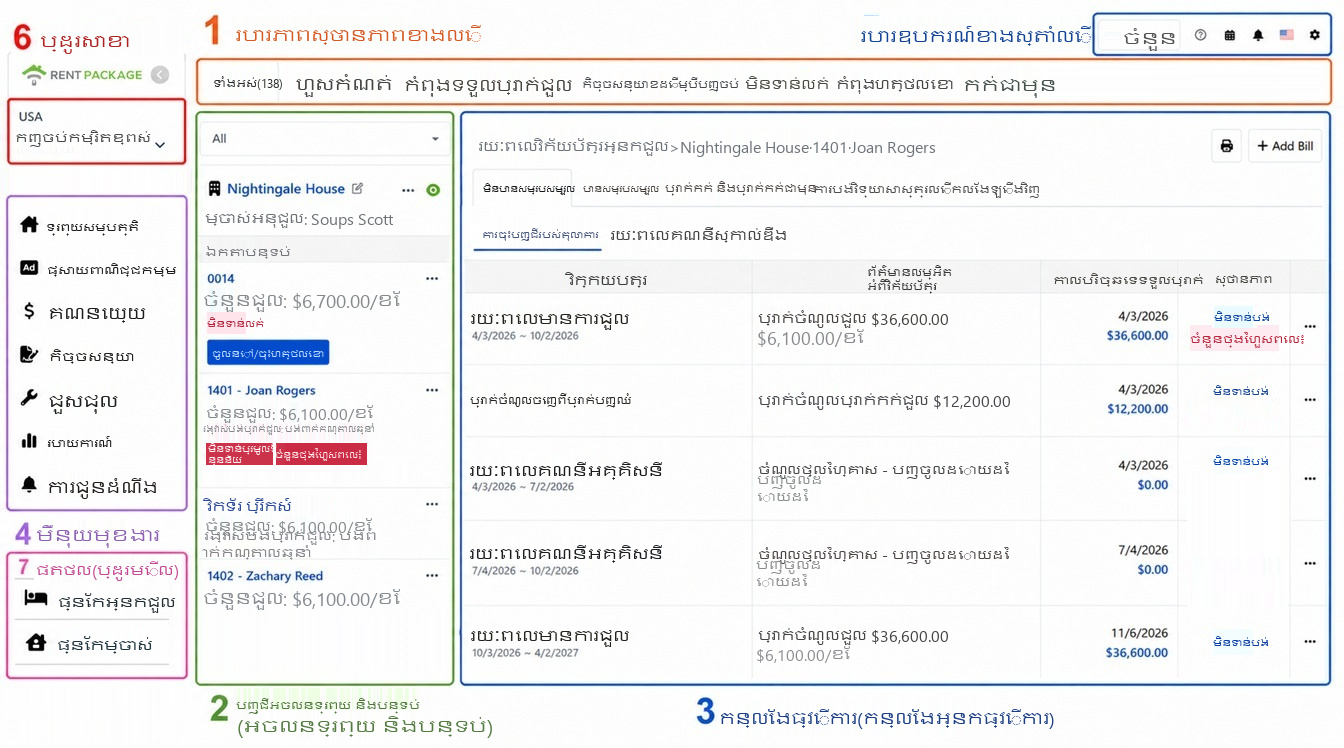
1. របារស្ថានភាពក្បាលទំព័រ៖ ព័ត៌មានសម្រាប់ថ្ងៃនេះអាចស្គាល់តាមលេខ
ជួរផ្ទាំងនៅខាងលើបំផុតនៃអេក្រង់ គឺជាផ្ទាំងគ្រប់គ្រងការងារដែលត្រូវធ្វើនៃប្រព័ន្ធទាំងមូល៖ ទាំងអស់ ហួសកំណត់ ជិតដល់ថ្ងៃទទួលថ្លៃឈ្នួល កិច្ចសន្យាជិតផុតកំណត់ មិនទាន់ជួល កំពុងហត្ថលេខា កក់ជាមុន កំពុងជួសជុល មិនទាន់អានលេខកុងទ័រ ហើយលេខនៅលើផ្ទាំងនីមួយៗគឺជាស្ថិតិភ្លាមៗ។ ជួរផ្ទាំងនេះក៏ជាតម្រងផងដែរ៖ ចុចផ្ទាំងណាមួយ បញ្ជីអចលនទ្រព្យនៅស៊ុមខាងឆ្វេងនឹងបង្ហាញតែបន្ទប់ដែលត្រូវនឹងស្ថានភាពនោះប៉ុណ្ណោះ។
រៀងរាល់ថ្ងៃក្រោយចូលគណនី សូមក្រឡេកមើលលេខទាំងនេះជាមុនសិន៖ ហួសកំណត់មានប៉ុន្មានដែលត្រូវទារ កិច្ចសន្យាណាជិតផុតកំណត់ដែលត្រូវពិភាក្សាបន្តកិច្ចសន្យា បន្ទប់ទំនេរប៉ុន្មានដែលត្រូវរកអ្នកជួល មិនចាំបាច់ស្វែងរកដោយខ្លួនឯងទេ ប្រព័ន្ធបានគណនារួចហើយ។
2. បញ្ជីអចលនទ្រព្យ និងបន្ទប់នៅស៊ុមខាងឆ្វេង៖ ដឹងស្ថានភាពបន្ទប់នីមួយៗភ្លាមៗ
ផ្ទាំងខាងឆ្វេងមានរចនាសម្ព័ន្ធពីរស្រទាប់៖ ស្រទាប់ខាងក្រៅជាកាតអចលនទ្រព្យ (បង្ហាញឈ្មោះអចលនទ្រព្យ និងម្ចាស់អចលនទ្រព្យ) ហើយខាងក្រោមមានឯកតាបន្ទប់នីមួយៗ។ បន្ទប់នីមួយៗបង្ហាញថ្លៃឈ្នួល វដ្តបង់ប្រាក់ ថ្ងៃប្រមូលថ្លៃឈ្នួលបន្ទាប់ និងស្លាកស្ថានភាព (មិនទាន់ជួល កំពុងហត្ថលេខា ចំនួនថ្ងៃហួសកំណត់ មិនទាន់អានលេខកុងទ័រ) ដោយផ្ទាល់ មិនចាំបាច់ចុចចូលក៏អាចមើលយល់បាន។ បន្ទប់ដែលមិនទាន់ជួលនឹងបង្ហាញប៊ូតុងបន្ថែមកិច្ចសន្យាដោយផ្ទាល់ ដើម្បីចាប់ផ្តើមរៀបចំការចូលស្នាក់នៅភ្លាមៗ។
ចុចបន្ទប់ណាមួយ តំបន់ការងារខាងស្តាំនឹងផ្ទុកទិន្នន័យរបស់បន្ទប់នោះ នេះជាលំហូរការងារដែលប្រើញឹកញាប់បំផុតក្នុងប្រព័ន្ធ។ ម៉ឺនុយទម្លាក់ចុះខាងលើអាចចម្រាញ់វិសាលភាពបញ្ជីបន្ថែមទៀត។
3. តំបន់ការងារកណ្តាល៖ ប្រតិបត្តិការពិតទាំងអស់កើតឡើងនៅទីនេះ
តំបន់ធំបំផុតនៅកណ្តាលគឺតំបន់ការងារ ខ្លឹមសាររបស់វាប្រែប្រួលតាមអ្វីដែលអ្នកចុច៖ ចុចបន្ទប់ នឹងផ្ទុករយៈពេលវិក្កយបត្រអ្នកជួល (មានផ្ទាំង មិនទាន់ផ្ទៀងផ្ទាត់ បានផ្ទៀងផ្ទាត់ ប្រាក់កក់ និងប្រាក់ទទួលមុន ថ្លៃតាមវដ្ត ជាដើម ហើយការដាក់ជាបានទទួលប្រាក់ធ្វើនៅទីនេះ) ចូលមុខងារជួសជុល នឹងបង្ហាញពាក្យសុំជួសជុល ចូលមុខងាររបាយការណ៍ នឹងបង្ហាញរបាយការណ៍។ មុខងារនីមួយៗមានអត្ថបទណែនាំលម្អិតផ្ទាល់ខ្លួន នៅទីនេះគ្រាន់តែចាំរឿងមួយ៖ រកបន្ទប់ដែលអ្នកចង់ធ្វើការនៅស៊ុមខាងឆ្វេង ហើយធ្វើការងារនៅតំបន់ការងារ។
4. ម៉ឺនុយមុខងារខាងឆ្វេង៖ ច្រកចូលនៃម៉ូឌុលនីមួយៗ
ជួរឈរខាងឆ្វេងគឺជាច្រកចូលនៃម៉ូឌុលមុខងារ ដែលមានឈ្មោះដូចគ្នានឹងម៉ឺនុយចំហៀង៖ អចលនទ្រព្យ (កន្លែងសំខាន់សម្រាប់ការគ្រប់គ្រងប្រចាំថ្ងៃ) ផ្សាយពាណិជ្ជកម្ម (ការផ្សាយរកអ្នកជួល) កិច្ចសន្យា (កិច្ចសន្យាអ្នកជួល កិច្ចសន្យាម្ចាស់អចលនទ្រព្យ និងគំរូកិច្ចសន្យា) គណនេយ្យ របាយការណ៍ (របាយការណ៍ហិរញ្ញវត្ថុ របាយការណ៍ពន្ធ និងការកត់ត្រាដោយដៃ) ជួសជុល ការជូនដំណឹង ព្រមទាំង ច្រកចូលអ្នកជួល និង ច្រកចូលម្ចាស់អចលនទ្រព្យ សម្រាប់ឱ្យអ្នកជួល និងម្ចាស់អចលនទ្រព្យមើលព័ត៌មានដោយខ្លួនឯង។ ចុចម៉ូឌុលណាមួយ តំបន់ការងារនឹងប្តូរទៅមុខងារនោះ។
5. របារឧបករណ៍នៅជ្រុងខាងលើស្តាំ៖ ការកំណត់ និងមុខងារជំនួយ
នៅជ្រុងខាងលើស្តាំ ពីឆ្វេងទៅស្តាំមាន៖ បរិមាណទិញ ពណ៌នា (បើកឯកសារណែនាំ) ប្រតិទិន កណ្ដឹងជូនដំណឹង (រំលឹកព្រឹត្តិការណ៍ប្រព័ន្ធ) ការប្តូរភាសា និងរូបស្ពឺនៅខាងស្តាំបំផុត។ រូបស្ពឺគឺជាច្រកចូលនៃការកំណត់ទាំងអស់៖ ព័ត៌មានសមាជិក ព័ត៌មានអង្គការ (ផ្ទុកឡើងឡូហ្គោ និងត្រាក្រុមហ៊ុននៅទីនេះ) ការកំណត់ការជូនដំណឹង ការគ្រប់គ្រងបុគ្គលិក មជ្ឈមណ្ឌលវិក្កយបត្រ និងការទិញ។
6. ការប្តូរគណនី និងសាខា៖ ផលិតផល ឬសាខាច្រើន ប្តូរបានដោយចុចតែម្តង
ប្រសិនបើអ្នកបានទិញផលិតផលច្រើន ឬប្រកបអាជីវកម្មសាខាច្រើន សូមចុចផ្នែកគណនីនៅជ្រុងខាងលើឆ្វេង (បង្ហាញក្រុមហ៊ុន កំណែ និងតួនាទីបច្ចុប្បន្ន) ដើម្បីបើកបញ្ជីគណនី ហើយប្តូរទៅសាខាផ្សេងដោយចុចតែម្តង។ អចលនទ្រព្យ បញ្ជីគណនី និងសមាជិករបស់សាខានីមួយៗ សុទ្ធតែដាច់ដោយឡែកពីគ្នា ក្រោយប្តូរ អេក្រង់ទាំងមូលនឹងបង្ហាញតែទិន្នន័យរបស់សាខានោះ មិនលាយឡំគ្នាទេ។
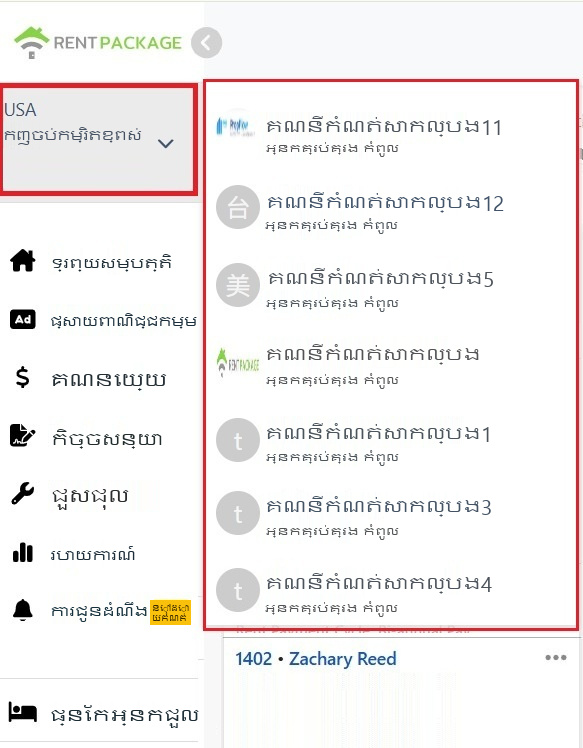
7. 7. ប្តូរទៅ ច្រកចូលអ្នកជួល/ច្រកចូលម្ចាស់អចលនទ្រព្យ
ម៉ឺនុយខាងឆ្វេងនៅផ្នែកខាងក្រោមបំផុត មាន ច្រកចូលអ្នកជួល និង ច្រកចូលម្ចាស់អចលនទ្រព្យ។ ប្រសិនបើក្រៅពីតួនាទីជាអ្នកគ្រប់គ្រង អ្នកក៏ជាអ្នកជួល (ជួលផ្ទះ) ឬម្ចាស់អចលនទ្រព្យ (ប្រគល់អចលនទ្រព្យឱ្យគេគ្រប់គ្រងជំនួស) ផងដែរ ចុចច្រកចូលដែលត្រូវគ្នា ដើម្បីប្តូរទៅទំព័ររបស់តួនាទីនោះដោយផ្ទាល់ មើលវិក្កយបត្រ កិច្ចសន្យា និងការជូនដំណឹងរបស់ខ្លួន ដោយមិនចាំបាច់ចេញពីគណនី ឬប្រើគណនីមួយទៀតឡើយ។
តាមតំបន់ដដែលនេះ អ្នកអាចត្រឡប់មកផ្ទាំងគ្រប់គ្រងវិញ។
ភ្ជាប់តំបន់ទាំងប្រាំពីរចូលគ្នា៖ លំហូរការងារធម្មតាមួយ
យកការទារប្រាក់ដែលជួបញឹកញាប់បំផុតរៀងរាល់ថ្ងៃជាឧទាហរណ៍ ហើយដើរតាមលំហូរពេញលេញម្តង៖ ក្រោយចូលគណនី អ្នកឃើញរបារស្ថានភាពបង្ហាញថាមានប្រាក់ហួសកំណត់ ចុចផ្ទាំង ហួសកំណត់ បញ្ជីនៅស៊ុមខាងឆ្វេងនឹងចម្រាញ់បង្ហាញតែបន្ទប់ដែលមានប្រាក់ហួសកំណត់ភ្លាម។ ចុចបន្ទប់មួយក្នុងចំណោមនោះ តំបន់ការងារនឹងផ្ទុករយៈពេលវិក្កយបត្រអ្នកជួលរបស់បន្ទប់នោះ ហើយវិក្កយបត្រហួសកំណត់បង្ហាញចំនួនថ្ងៃហួសកំណត់ជាពណ៌ក្រហម។ ក្រោយបញ្ជាក់ថាបានទទួលប្រាក់ ដាក់វិក្កយបត្រនោះជាបានទទួល លេខហួសកំណត់នៅលើរបារស្ថានភាពក៏ថយចុះតាម។ ពេលយល់លំហូរនេះ មុខងារផ្សេងទៀតក៏ប្រើតក្កវិជ្ជាដូចគ្នា៖ របារស្ថានភាពរកឃើញបញ្ហា ស៊ុមខាងឆ្វេងកំណត់ទីតាំងគោលដៅ ហើយតំបន់ការងារដោះស្រាយបញ្ហា។
សំណួរញឹកញាប់
ខ្ញុំមានសាខាច្រើន តើទិន្នន័យនឹងលាយឡំគ្នាឬទេ?
ទេ។ សាខានីមួយៗជាគណនីដាច់ដោយឡែក អចលនទ្រព្យ បញ្ជីគណនី សមាជិក និងសិទ្ធិ សុទ្ធតែដាច់ពីគ្នា ហើយប្តូរតាមផ្នែកគណនីនៅជ្រុងខាងលើឆ្វេង។ ក្រោយប្តូរ អ្នកនឹងឃើញតែទិន្នន័យរបស់សាខានោះប៉ុណ្ណោះ។
តើលេខនៅលើរបារស្ថានភាពខាងលើជាអ្វី? ចុចហើយនឹងមានអ្វីកើតឡើង?
លេខទាំងនោះជាស្ថិតិភ្លាមៗនៃស្ថានភាពនីមួយៗ ឧទាហរណ៍ ហួសកំណត់ 111 មានន័យថាបច្ចុប្បន្នមានបន្ទប់ 111 ដែលពាក់ព័ន្ធនឹងប្រាក់ហួសកំណត់។ ការចុចផ្ទាំង គឺស្មើនឹងការអនុវត្តតម្រង បញ្ជីនៅស៊ុមខាងឆ្វេងនឹងបង្ហាញតែបន្ទប់ក្នុងស្ថានភាពនោះ ចុច ទាំងអស់ ម្តងទៀតដើម្បីត្រឡប់ដូចដើម។
ហេតុអ្វីអេក្រង់របស់ខ្ញុំមិនដូចរូបថតអេក្រង់ទាំងស្រុង?
ធាតុម៉ឺនុយអាចខុសគ្នាបន្តិច អាស្រ័យលើកំណែដែលអ្នកបានទិញ និងតួនាទីដែលអ្នកជ្រើសពេលបង្កើតអចលនទ្រព្យ ឧទាហរណ៍ ម្ចាស់ផ្ទះដែលគ្រប់គ្រងដោយខ្លួនឯងសុទ្ធ នឹងមិនប្រើ ច្រកចូលម្ចាស់អចលនទ្រព្យ ទេ។ ទីតាំង និងតក្កវិជ្ជាប្រតិបត្តិការនៃតំបន់នីមួយៗគឺដូចគ្នា លំហូរក្នុងអត្ថបទនេះអាចប្រើបានគ្រប់កំណែ។