
 Поддержка
RentPackage: расчет и приемка при выезде арендатора — система считает для арендодателей и управляющих недвижимостью аренду, коммунальные, депозит и плату за управление собственника, подпись онлайн в день приемки
Быстрые ссылки
- Зачем нужен расчет при выезде
- Выезд в три шага
- Шаг 1: установить дату выезда
- Шаг 2: создать черновик расчетного периода
- Объекты в управлении: расчетный период по собственнику
- Шаг 3: подтвердить расчет
- После подтверждения нашли ошибку: Вернуть в черновик расчета
- Оплата и завершение расчета
- Приемка при выезде: подпись онлайн в день выезда
- Частые вопросы
Зачем нужен расчет при выезде
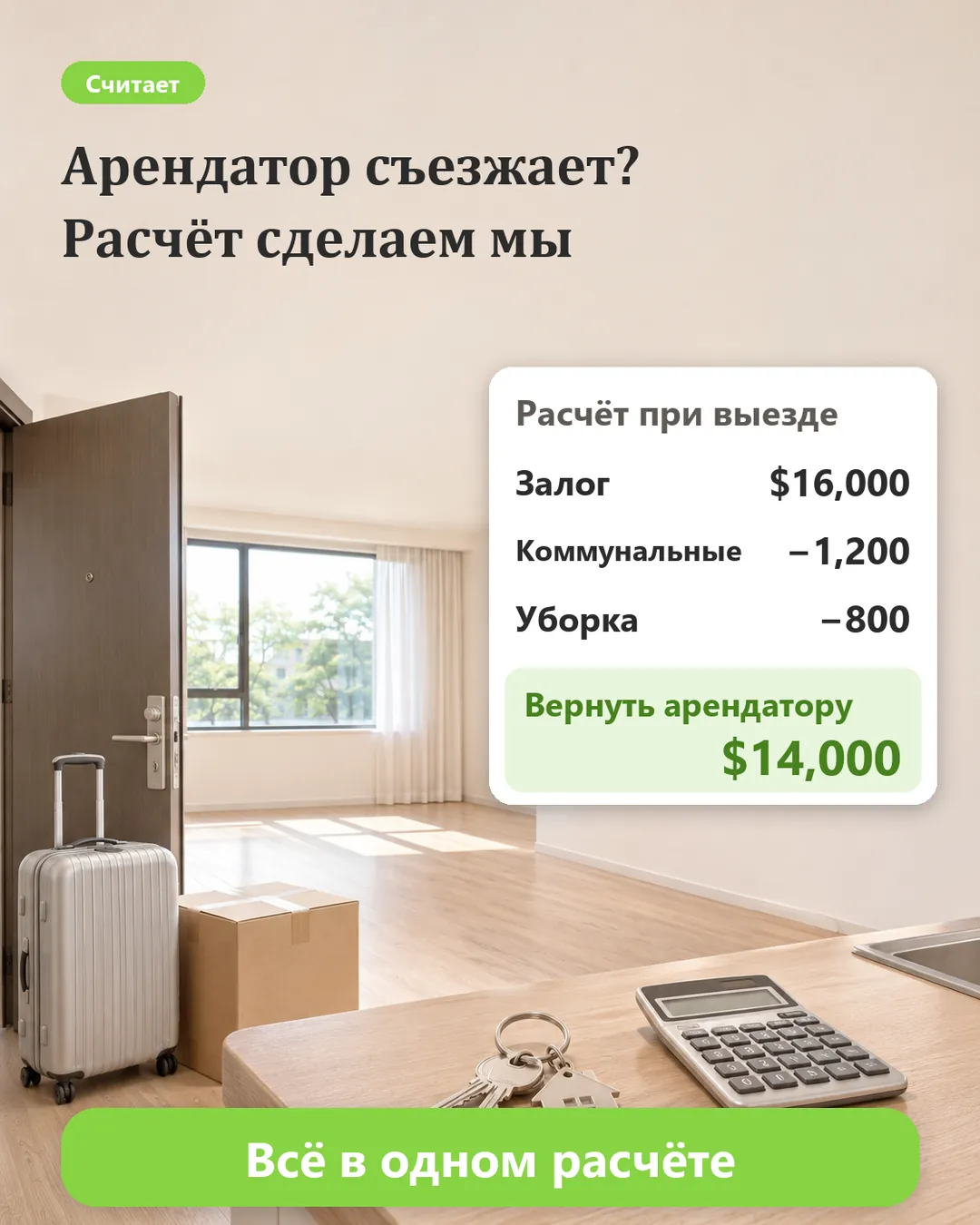
Арендатор говорит: «15-го числа следующего месяца я съезжаю». Сразу нужно думать: до какого дня считать аренду? Сняты ли показания электричества и воды? Какие периоды еще не оплачены? Сколько депозита вернуть? А если объект в управлении, еще и сверить плату за управление с собственником. Если считать все по одному на калькуляторе, одной ошибки достаточно, чтобы начался спор с арендатором.
- Суммы считает система
Установите дату выезда, и система сведет в один расчетный период неоплаченные начисления, штраф за досрочное расторжение, возврат предоплаченной аренды по дням и зачет депозита. Расчет тоже показан, так что на вопросы арендатора у вас будет обоснованный ответ. - Одну сумму не возьмут дважды
После создания черновика остальные начисления по этому договору аренды блокируются; после подтверждения расчета арендатор, который уже съехал, больше не получает уведомлений об оплате аренды после даты выезда. - Для объектов в управлении — расчет с собственником вместе
Неоплаченная собственником плата за управление считается по дням до даты выезда; если плата за управление получена вперед, система считает, сколько получено лишнего и сколько нужно вернуть собственнику, и создает отдельный расчетный период по собственнику. - Комнату можно сразу сдавать снова
После подтверждения расчета объявление комнаты включается автоматически; на карточке объекта появляется отметка «Расчет при выезде завершен», и команда сразу видит, на каком этапе выезд. - Приемка с фото и подписями
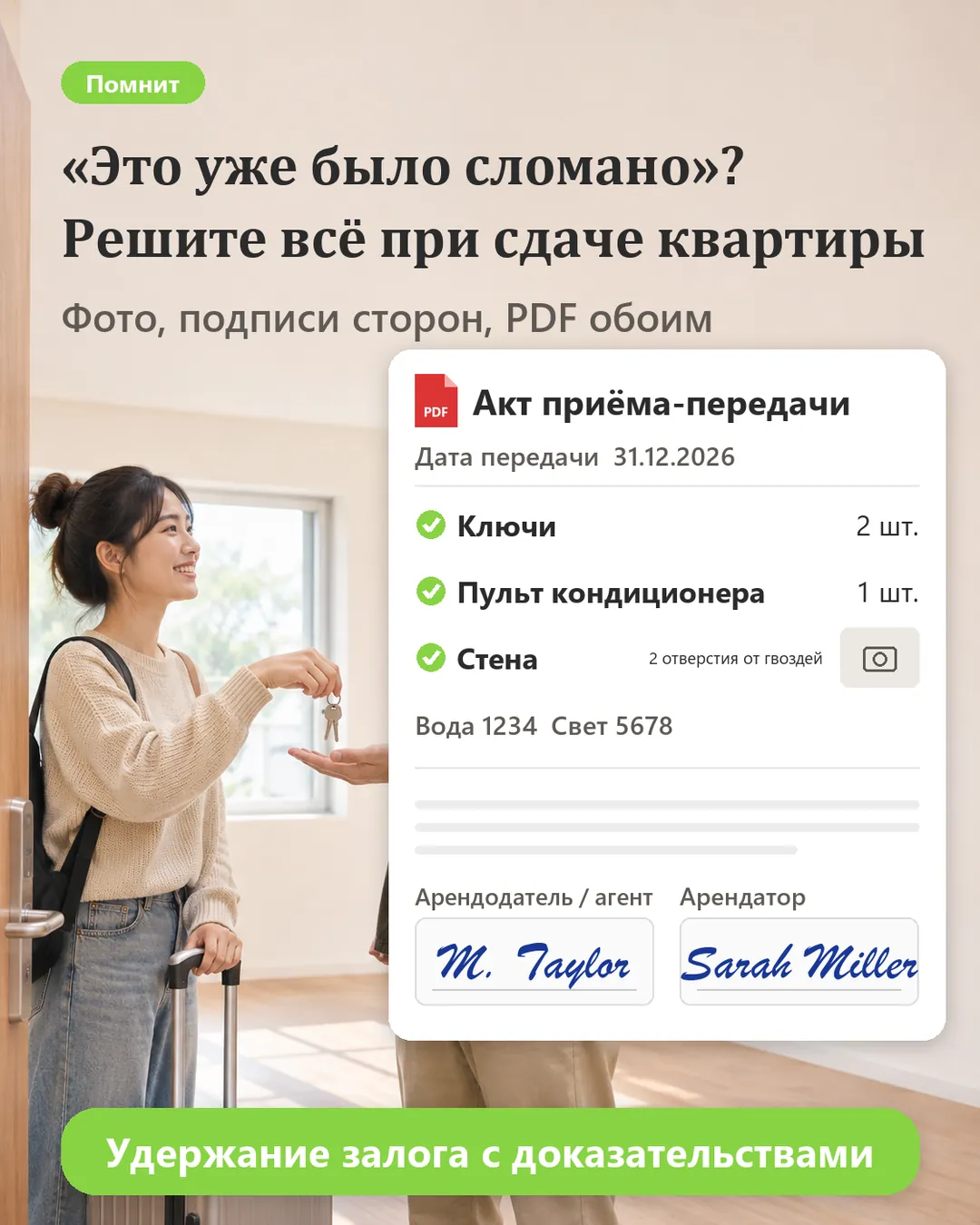
В день выезда приемка проходит онлайн: опись вещей, фото и подписи обеих сторон собираются в PDF и отправляются обеим сторонам на email, так что при споре у вас есть доказательства.
Выезд в три шага
Расчет при выезде состоит из трех шагов и завершается, как только деньги получены или возвращены:
- Установить дату выезда
- Создать черновик расчетного периода: система считает все, что нужно получить, и все, что нужно вернуть
- Подтвердить расчет: расчетный период становится неоплаченным, можно принимать оплату или возвращать деньги
Шаг 1: установить дату выезда
При открытии вверху видны срок, арендная плата и депозит по этому договору — искать договор не нужно.
- Арендатор уезжает по окончании договора: выберите [Дата окончания аренды и выезд].
- Уезжает раньше: выберите [Указать дату выезда] и укажите день, когда он уезжает.
Помнить о выезде самому не нужно: по пользовательскому правилу уведомлений «Напоминание о выезде арендатора» система перед датой выезда отправляет email сотрудникам, отвечающим за этот объект, чтобы они договорились о приемке и сняли показания электричества и воды.
Нажмите [Установить дату выезда] — первый шаг сделан.
Шаг 2: создать черновик расчетного периода
Нажмите [Создать черновик расчетного периода], и система создаст расчетный период по арендатору, где будет все, что должен заплатить арендатор, и все, что должны вернуть вы:
- Неоплаченные начисления до даты выезда — аренда, электричество, вода и т. д. — добавляются в сумму.
- Если арендатор уезжает раньше, предусмотренный договором штраф за досрочное расторжение добавляется автоматически.
- Если аренда оплачена вперед за время после даты выезда, система по дням считает сумму к возврату и показывает расчет.
- Если показания электричества и воды еще не сняты, нажмите [Изменить начисление] и впишите показания на день выезда; здесь же можно добавить расходы на уборку или ремонт.
- Депозит: если депозит у вас, он засчитывается прямо в расчетном периоде по арендатору; если его хранит собственник или он на счете третьей стороны, система создает отдельный расчетный период по депозиту, чтобы расчеты не смешивались.
Итог внизу показывает, сколько арендатор еще должен доплатить или сколько вы должны вернуть арендатору.
Объекты в управлении: расчетный период по собственнику
Для объекта в управлении при выезде нужно рассчитаться не только с арендатором, но и с собственником. Система дополнительно создает расчетный период по собственнику:
- Плата за управление, которую собственник вам еще не заплатил, считается по дням до даты выезда и взыскивается с собственника.
- Если плата за управление получена вперед за время после даты выезда, система считает переплату и записывает ее как сумму к возврату собственнику вместе с пояснением.
Шаг 3: подтвердить расчет
Когда все проверено, нажмите [Подтвердить расчет], и система попросит подтвердить еще раз. После этого система автоматически делает три вещи:
- Расчетный период становится неоплаченным, можно принимать оплату или возвращать деньги, и он появляется в разделе «Начисления арендаторам».
- Начисления аренды после даты выезда аннулируются, так что арендатор, который уже съехал, больше не получает уведомлений об оплате.
- Объявление этой комнаты включается автоматически, и можно сразу искать следующего арендатора.
На карточке объекта появится отметка «Расчет при выезде завершен». Подтвердить расчет можно и до даты выезда, например если работодатель внезапно отправил арендатора в командировку и он уже уехал.
После подтверждения нашли ошибку: Вернуть в черновик расчета
Если после подтверждения оказалось, что какая-то сумма пропущена, а оплата по расчетному периоду еще не поступила, в разделе «Начисления арендаторам» нажмите [Дополнительные действия] у расчетного периода и выберите [Вернуть в черновик расчета]. Расчетный период снова станет черновиком, а все изменения в черновике сохранятся; добавьте пропущенное и снова нажмите [Подтвердить расчет].
Оплата и завершение расчета
Если арендатор должен доплатить, после получения денег отметьте расчетный период как оплаченный; если вы возвращаете деньги арендатору, после возврата отметьте его как выплаченный. Расчетный период по собственнику можно отметить одновременно и завершить все за один раз.
Когда все оплачено, расчет завершен: комната возвращается в статус «Не сдано в аренду», и можно сразу добавить следующий договор; ненужные начисления после даты выезда система удаляет автоматически. После завершения расчета вернуть в черновик расчета уже нельзя.
Приемка при выезде: подпись онлайн в день выезда
В день выезда нужно еще и провести приемку: отданы ли ключи, на месте ли холодильник и кондиционер, не повреждены ли стены. Если отмечать на бумаге, то при последующем споре часто уже не найти, кто что подписал.
После заселения арендатора приемку можно провести в любое время: в разделе «Управление договорами» нажмите [Дополнительные действия] и выберите [Приемка при выезде]; то же есть в меню [Дополнительные действия] на карточке комнаты.
- Укажите дату приемки.
- Опись имущества, которую вы внесли при добавлении договора, система переносит целиком — вводить заново не нужно; количество задавайте кнопками плюс и минус. Для вещей с проблемами выберите «Требует ремонта», «Повреждено» или «Утеряно» и опишите состояние; то, чего нет в списке, добавьте в разделе «Другое».
- Сделайте фото на месте и загрузите их, а такие данные, как показания электричества и воды, запишите в примечания.
- Нажмите [Отправить на подписание] и выберите, кто подписывает первым. После отправки содержание приемки фиксируется, и обе стороны подписывают один и тот же документ. Отправка на подписание использует один электронный договор.
- Арендатор открывает ссылку в email, сначала делает свое фото, а затем подписывает — без печати и без установки приложения.
- Со стороны компании подписывает лично тот сотрудник, который нажал [Отправить на подписание].
- Когда обе стороны подписали, система создает PDF и отправляет его обеим сторонам на email: в нем содержание приемки, фото и подписи.
Если после отправки нужно что-то изменить, отправивший сотрудник нажимает [Изменить содержание]; подписи обеих сторон удаляются, а после исправления документ отправляют снова. Если этот сотрудник уволился или не может подписать, удалите этот акт приемки, и другой сотрудник создаст и отправит новый.
Частые вопросы
Арендатор передумал и не съезжает. Что делать?
Если расчет еще не подтвержден, отмените выезд — заблокированные начисления восстановятся. Если расчет уже подтвержден, сначала верните его в черновик расчета, а затем отмените выезд.
Если изменить дату выезда, исправленные в черновике суммы пропадут?
Да. После изменения даты выезда система должна создать черновик заново, поэтому исправленные суммы, показания счетчиков и добавленные позиции удаляются. Перед этим система попросит вас подтвердить.
Нужно ли ждать завершения расчета, чтобы провести приемку?
Нет. Приемка и расчет независимы; с момента заселения арендатора до завершения расчета приемку можно провести в любое время.
Итог
Если работать как сейчас, при следующем выезде вы снова будете считать все по одному на калькуляторе, отдельно сверять расчеты с арендатором и с собственником, а после подписания акта приемки не будете знать, где он. В RentPackage, как только установлена дата выезда, аренда, неоплаченные расходы, предоплата, депозит и плата за управление собственника считаются автоматически, а комнату можно сразу сдавать снова; в день приемки подпись онлайн, и PDF приходит обеим сторонам на email.
Начните с одного арендатора: в следующий раз, когда кто-то скажет, что съезжает, откройте карточку его объекта и нажмите [Выезд].
Попробуйте RentPackage бесплатноПохожие статьи
- RentPackage Добавить договор: срок аренды, депозит и коммунальные услуги настраиваются сразу, начисления создаются автоматически:Внесите опись имущества при добавлении договора, и при приемке при выезде система перенесет ее целиком.
- RentPackage: выплаты собственникам — агентство удерживает плату за управление и перечисляет остаток собственнику, а депозит хранится отдельно:Как после расчета по объекту в управлении перевести деньги собственника на его личный счет.
- Пользовательские уведомления RentPackage: автоматические напоминания о продлении договора аренды, повышении арендной платы и окончании страховки для арендодателей и управляющих компаний:Настройте «Напоминание о выезде арендатора», чтобы ответственный сотрудник автоматически получал email перед датой выезда.