📄 Введение в интерфейс: за пять минут вы освоите главный экран и узнаете, где выполнять каждую задачу 📄 Как в RentPackage использовать обзор объектов для оценки состояния всего здания 📄 RentPackage Новый объект в управлении: создание объекта и собственника, начальное сальдо и онлайн-договор — всё в одном процессе 📄 RentPackage Добавить договор: срок аренды, депозит и коммунальные услуги настраиваются сразу, начисления создаются автоматически 📄 RentPackage Начисления арендаторам: оплата, частичная оплата, счетчики и депозиты — вся повседневная работа с арендной платой на одной странице 📄 RentPackage: выплаты собственникам — агентство удерживает плату за управление и перечисляет остаток собственнику, а депозит хранится отдельно 📄 Расчёт прибыли: сразу видно, сколько зарабатывают собственник и ваша компания 📄 Как быстро оценить арендный доход на следующий месяц и на год с помощью прогноза поступлений в RentPackage 📄 Соблюдение требований и ограничение ответственности 📄 Описание функции шаблонов договоров 📄 Описание функции для субарендодателей 📄 Описание функции частичной оплаты 📄 Описание функции предоплаты 📄 Описание функции начислений за аренду 📄 Описание функции начального сальдо 📄 Описание функции периодических начислений 📄 Введение в функцию бронирования 📄 Руководство по настройке электронного договора 📄 Инструкция по настройке платы за управление для управляющих компаний 📄 Почему депозиты и предоплата считаются пассивами в бухгалтерском учете? 📄 Описание версии RentPackage для собственников и агентств 📄 Распределение комиссии в RentPackage: после сдачи объекта в аренду агентство сразу рассчитывает комиссию, налоги и бонусы сотрудников 📄 Почему каждому арендодателю и агенту нужно программное обеспечение для автоматизации управления арендаторами? 📄 Как правильно учитывать валютный курс, если аренда указана в евро? 📄 Налоговая декларация США — инструкция по форме Schedule E 📄 Налоговая декларация Великобритании — инструкция по форме SA105 📄 Как включить онлайн-оплату аренды через Stripe в RentPackage 📄 Как использовать календарь для уведомлений арендаторов: пример уведомления об отключении электроэнергии 📄 Как настроить логотип агентства для уведомлений по электронной почте и договоров в PDF 📄 Что такое страхование арендной платы? Компенсация при неуплате аренды, полис хранится вместе с договором аренды 📄 Руководство пользователя по отчетности о доходах от аренды в Германии, Anlage V 📄 Руководство пользователя по отчетности о доходах от аренды в Канаде, T776 📄 Инструкция по использованию отчета PIT-28 о доходах от аренды в Польше 📄 Как в RentPackage сформировать налоговую декларацию по аренде в Австралии (Rental Schedule) с автоматическим сопоставлением доходов и расходов категориям ATO 📄 Как использовать отчет о румынском налоге на доход с аренды в RentPackage (Declarația Unică 212) 📄 Как в RentPackage подготовить данные декларации SZJA о доходах от аренды в Венгрии и заполнить eSZJA в один клик 📄 RentPackage Отчет о прибыли и убытках: доходы и расходы по каждому объекту и каждому собственнику, автоматический расчет прибыли 📄 RentPackage Баланс: сколько денег на банковском счете на самом деле принадлежит арендаторам? Депозиты и авансы — наглядно 📄 RentPackage Отчет о движении денежных средств: на сколько фактически выросли денежные средства за период сбора арендной платы? 📄 Как в RentPackage сформировать главную книгу с автоматической сводкой арендных платежей и проводок по объектам 📄 RentPackage Ручная проводка: ремонт, страховка, амортизация — учитывайте доходы и расходы вне расчетных периодов 📄 Пользовательские уведомления для аренды: напоминания об оплате и об окончании срока аренды — система отправит их нужным людям в нужное время 📄 RentPackage Уведомления об оплате аренды через LINE: инструкция по привязке для арендатора и настройка автоматических напоминаний для арендодателя 📄 RentPackage: управление сотрудниками для агентств недвижимости и управляющих компаний 📄 Почему программное обеспечение для управления недвижимостью может значительно сэкономить время и затраты?

Что такое страхование аренды? Защита от упущенного дохода, полис управляйте вместе с арендой

Быстрая ссылка статьи

Что такое страхование аренды?

Страхование аренды - это защитный механизм, созданный для предотвращения рисков, связанных с задержкой оплаты, неуплатой или нарушением арендных обязательств со стороны арендатора. Если арендатор не платит в соответствии с договором, страхование аренды может покрыть убытки в пределах согласованного объема, помогая арендодателю снизить риски и обеспечивая надежное управление арендой.

Наиболее заметные системы страхования аренды в следующих странах:

Страна Общее название продукта Страховые аспекты
Испания Seguro de impago de alquiler Основная защита от потери дохода при неуплате аренды, часто включает правовую помощь или защиту в суде для арендодателя, некоторые планы также покрывают ущерб или разрушение имущества.
Франция GLI (Garantie des loyers impayés) Компенсация арендодателю в случае задержки арендатором оплаты или невыплаты связанных расходов; некоторые планы также покрывают ущерб имуществу или правовые расходы.
Великобритания Rent Guarantee Insurance Ежемесячная компенсация арендодателю при неуплате арендной платы арендатором.
Австралия Landlord Insurance Часто включает защиту от потерь арендной платы, нарушения аренды арендатором и некоторых рисков аренды.

Зачем управлять страхованием аренды в системе?

Поздняя оплата, задолженность или нарушение со стороны арендатора напрямую влияют на денежные потоки, а последующий возврат требует времени и затрат. Страхование аренды может компенсировать такие убытки, но если данные полиса разбросаны по бумажным носителям, электронной почте и разным папкам, при большом количестве договоров становится сложно проверить, застрахован ли договор и когда истекает срок действия полиса. Пропустить продление полиса также можно незаметно.

Система привязывает данные полиса непосредственно к договору аренды: период ожидания, срок действия полиса, страховая сумма, вложения полиса — все хранится с договором. При подписании договора все данные заносятся в систему, все последующие просмотры, изменения или продления также осуществляются в одном интерфейсе. Получение аренды обеспечено страховкой, проверить состояние страховки всегда можно, больше не нужно полагаться на ручную регистрацию.

Как использовать функцию страхования аренды в системе?

Шаг 1: Перейдите в блок информации о страховой компании
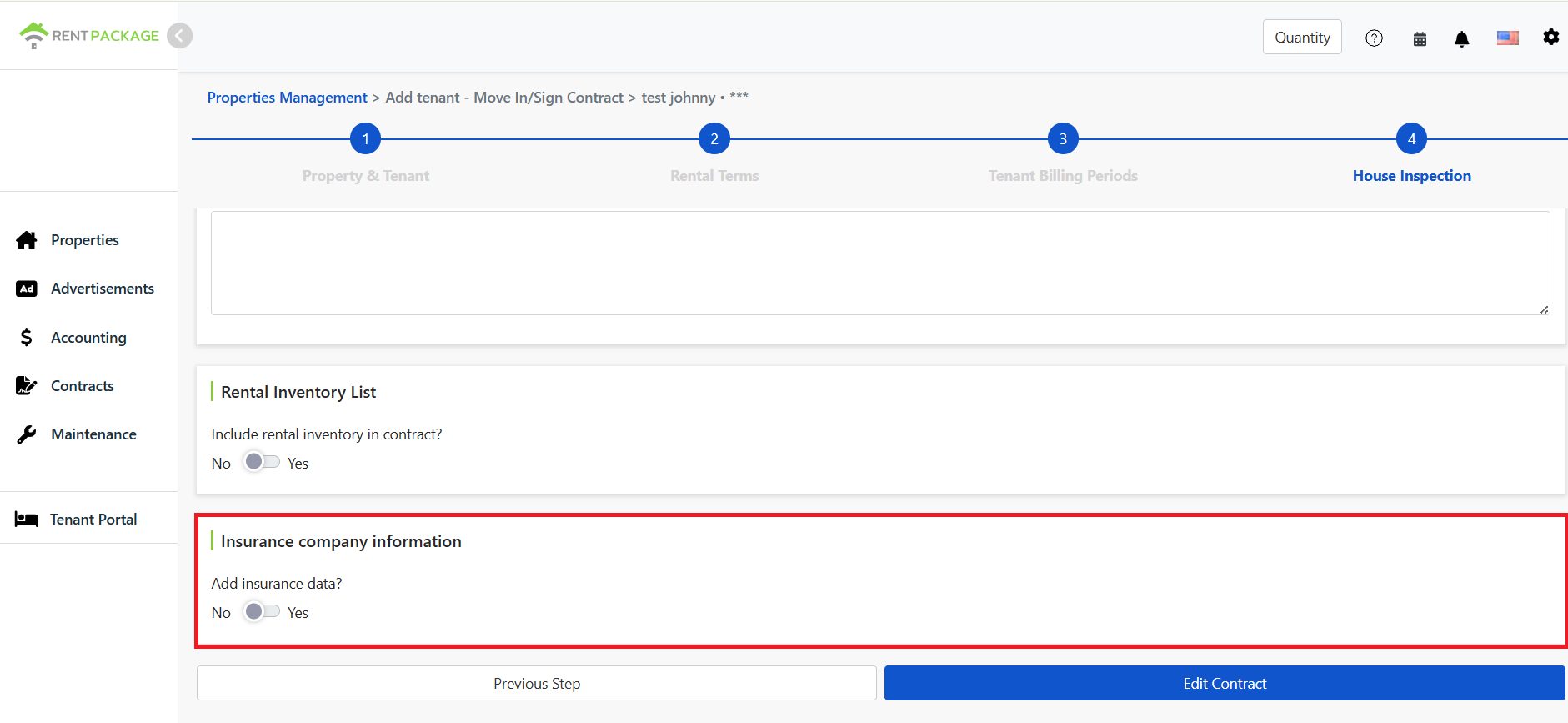
Блок информации о страховой компании и переключатель на странице проверки состояния жилья

В процессе переезда/подписания договора, на шаге 4, после страницы осмотра состояния имущества, прокрутите вниз до блока информации о страховой компании. По умолчанию выключено, чтобы включить, переключите с 'Нет' на 'Да'.

Шаг 2: Заполните информацию о страховании
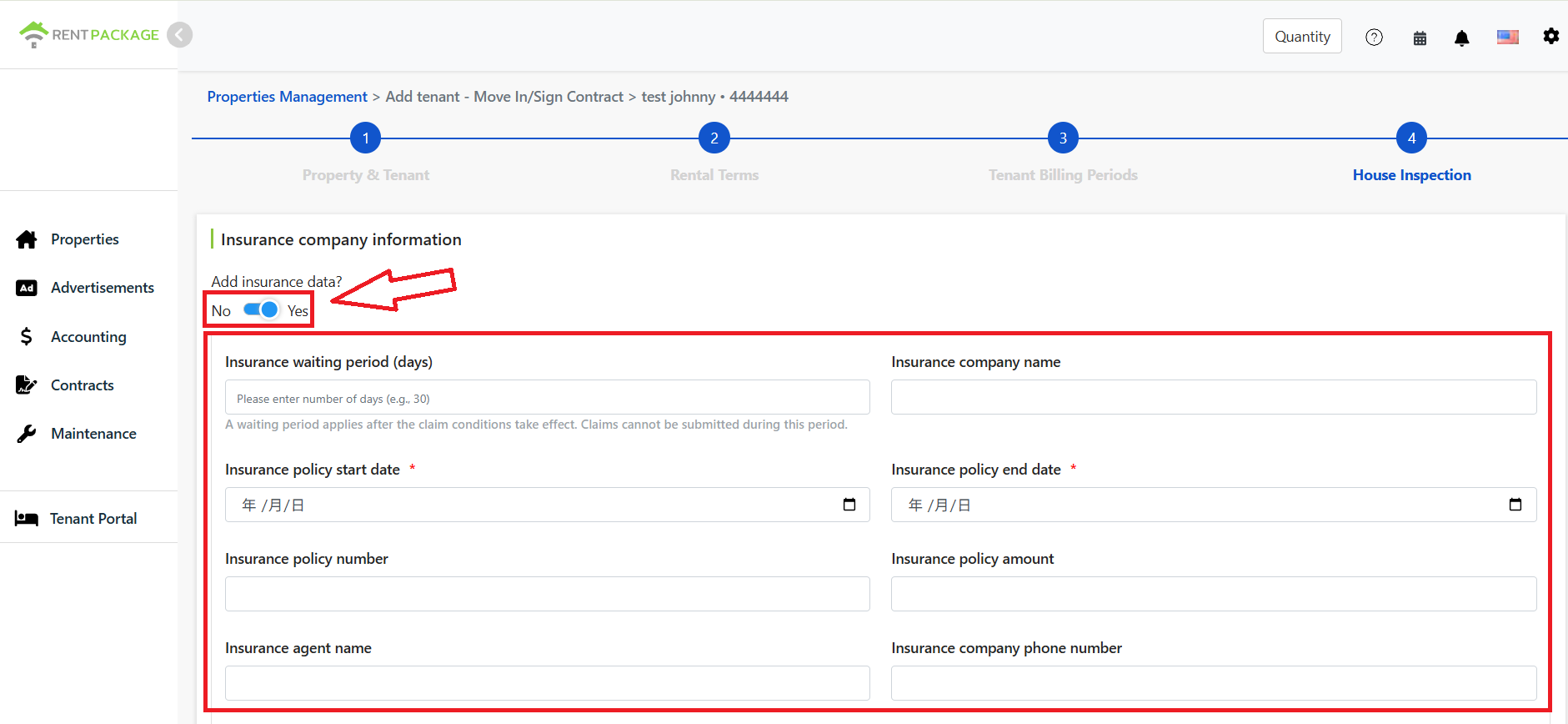
Поля для ввода данных страховки: период ожидания, название компании, даты действия полиса, номер полиса, сумма полиса

После включения по порядку заполните соответствующие данные о страховании, поля включают:

  • Ожидание страховки (дни): Указывает количество дней ожидания, необходимых перед началом страхового возмещения после возникновения просрочки или задолженности по аренде. В течение этого периода арендодатель не может подать заявление на возмещение; его можно подать только после окончания периода ожидания, если арендатор по-прежнему не возместил аренду, в соответствии с условиями полиса.
    Например: Арендатор должен был оплатить аренду до 1 марта, но не сделал этого. Если срок ожидания по страховке составляет 30 дней, необходимо дождаться его окончания и, если оплата не поступила, можно подать заявление на компенсацию.
  • Название страховой компании: Введите название страховой компании.
  • Дата начала действия полиса: Установите дату начала действия полиса.
  • Дата окончания действия полиса: Установите дату окончания действия полиса.
  • Номер полиса: Введите номер полиса для последующего поиска и управления.
  • Сумма полиса: Сумма покрытия по полису, представляющая лимит компенсации от страховой компании. Фактические условия покрытий зависят от условий полиса.
  • Имя ответственного лица: Введите имя менеджера или контактного лица.
  • Телефон страховой компании: Введите контактный телефон страховой компании или представителя.
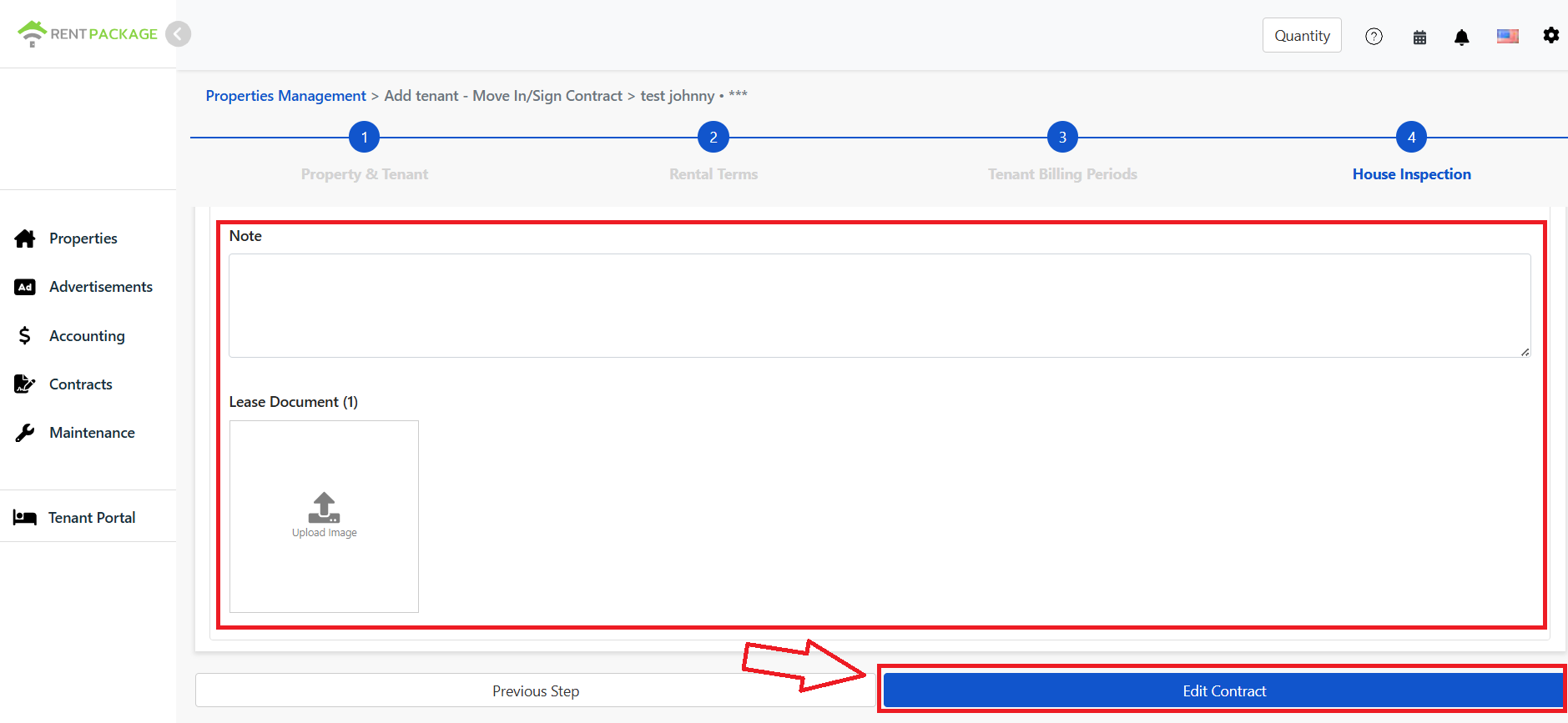
Поля для ввода данных страховки: агент, телефон, заметки
  • Примечания: Если есть дополнительная информация, укажите её здесь. Например: особые условия выплаты, дополнительные условия полиса, внутренние примечания.
  • Загрузка договора: Вы можете загрузить соответствующие PDF-документы или изображения договора для использования в качестве приложений к страховой информации.
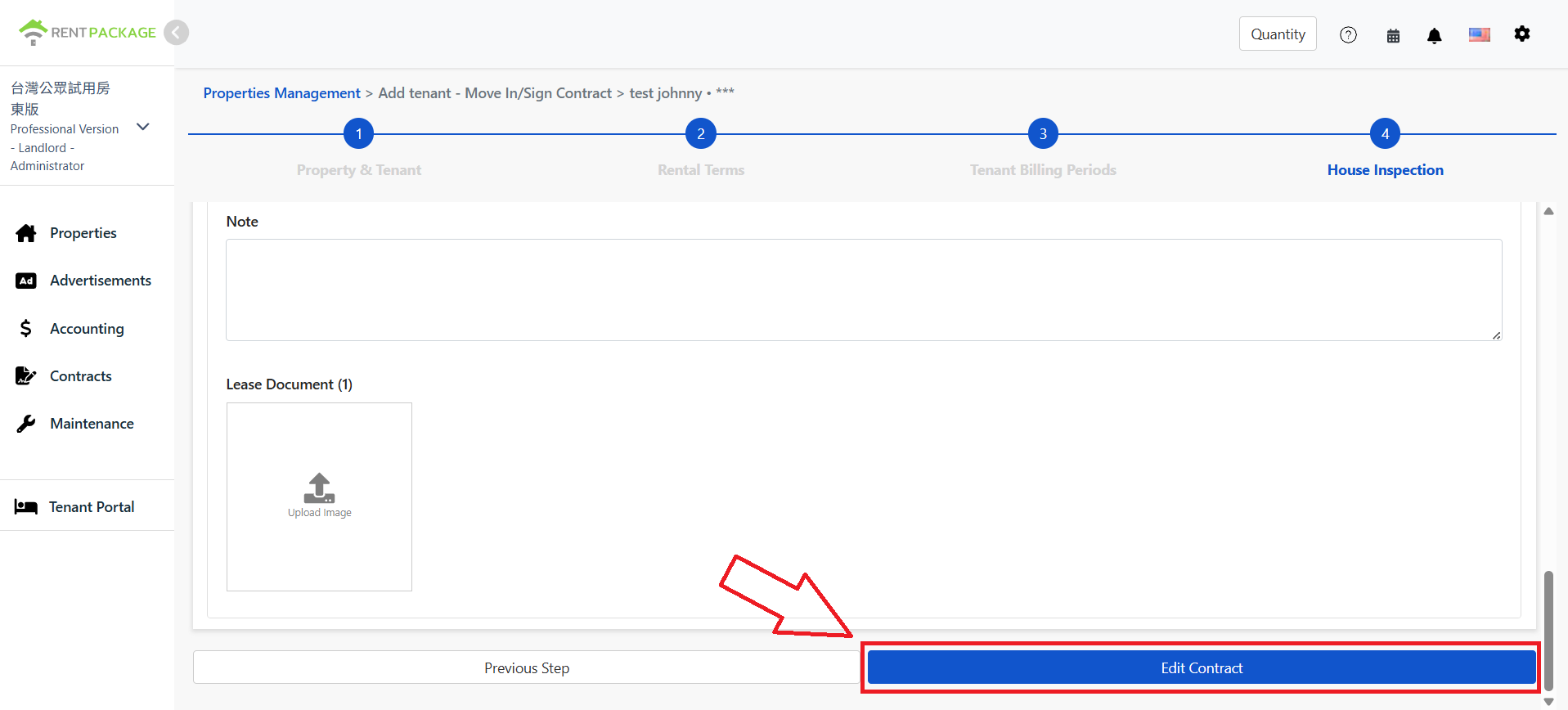
Блок заметок и загрузки контрактных документов, после завершения нажмите сохранить изменения в контракте

После настройки всех страховых данных и заполнения другой информации о состоянии квартиры, нажмите кнопку «Изменить договор» внизу страницы, чтобы сохранить настройки. После сохранения система сохраняет информацию по аренде, что облегчает последующее исследование, управление и отслеживание.

Как просмотреть, изменить, добавить или удалить страхование аренды после подписания?

Шаг 1: Найдите функцию страхования аренды в договоре
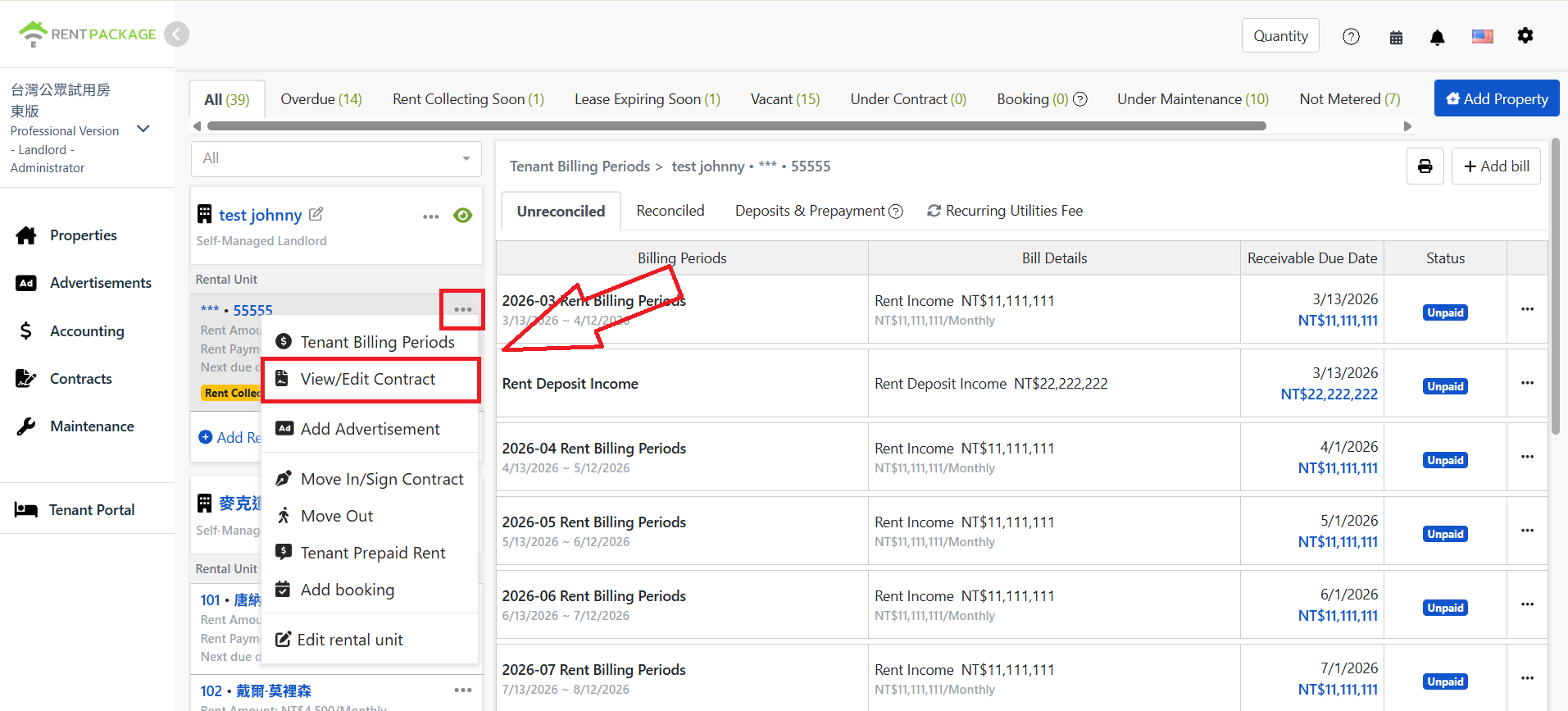
Вход для просмотра/изменения контракта в дополнительном меню списка объектов

Перейдите на страницу управления имуществом и в списке объектов/помещений найдите нужное помещение. Нажмите на дополнительное меню (значок с тремя точками), затем выберите «Просмотр/Изменение договора» в раскрывающемся меню.

Шаг 2: Проверьте текущий статус страховой информации

Перейдите на страницу просмотра/изменения договора и прокрутите вниз до блока страховых документов. В зависимости от наличия данных по страховке, появятся разные варианты действий.

Обратите внимание: К одному договору можно добавить несколько страховых полисов. Если добавлено несколько полисов, система определяет статус страховки по последней дате истечения полиса. Для продления нужно добавить новый полис; статус обновится автоматически, старые данные удалять не нужно, история сохраняется полностью.
Ситуация 1: Данные по страховке уже имеются
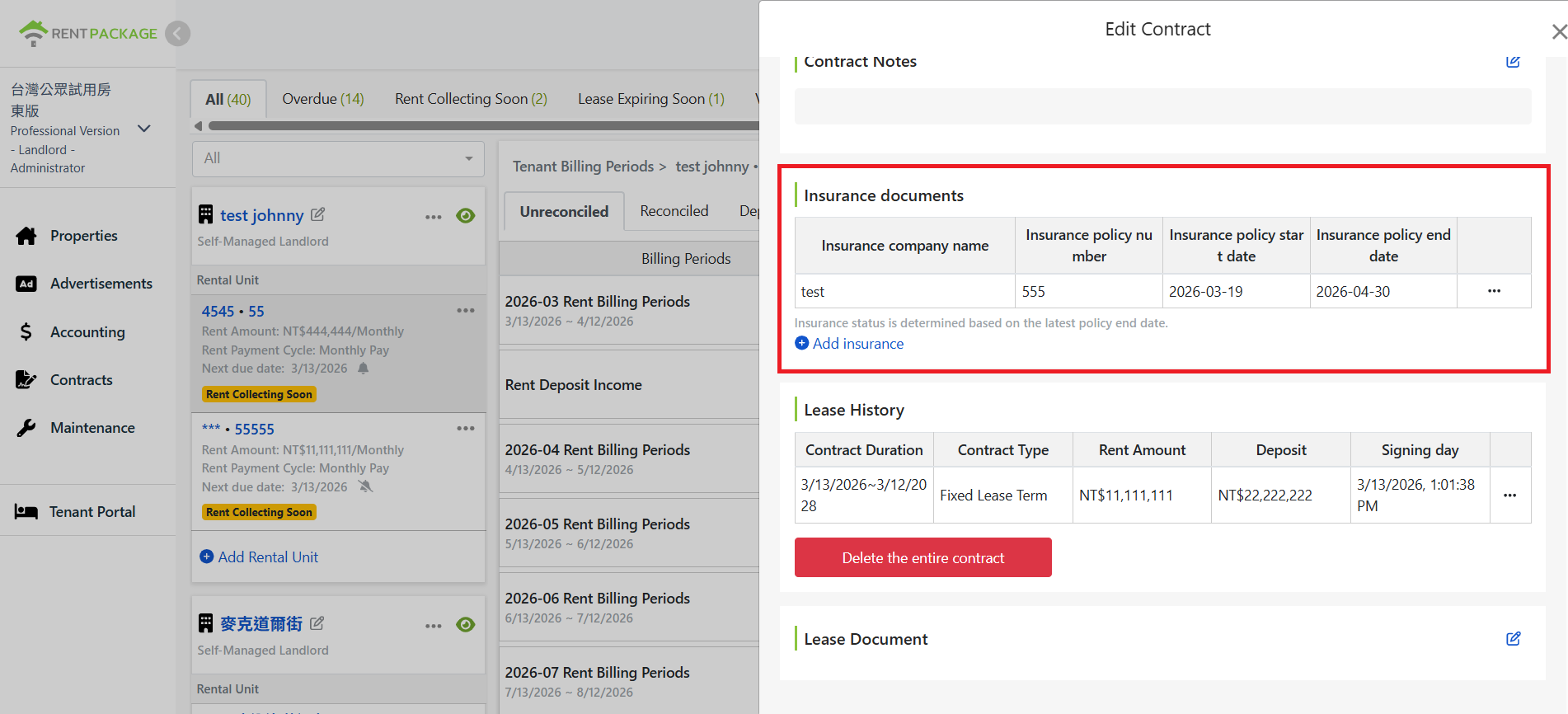
Блок документов страховки на странице изменения контракта, отображение существующих данных страховки

В блоке страховых документов отображаются существующие данные. В этом случае пользователь может просматривать, изменять (шаг 3), удалять (шаг 4), добавлять (шаг 5) данные страховки.

Ситуация 2: Данные по страховке ещё не добавлены

В блоке страховых документов нет данных по страховке, что означает, что для этого договора еще не добавлена информация о страховке. В этом случае пользователь может лишь добавить данные страховки (шаг 5).

Шаг 3: Просмотр, изменение страховки на аренду

Эта функция применяется только при наличии существующих данных по страховке
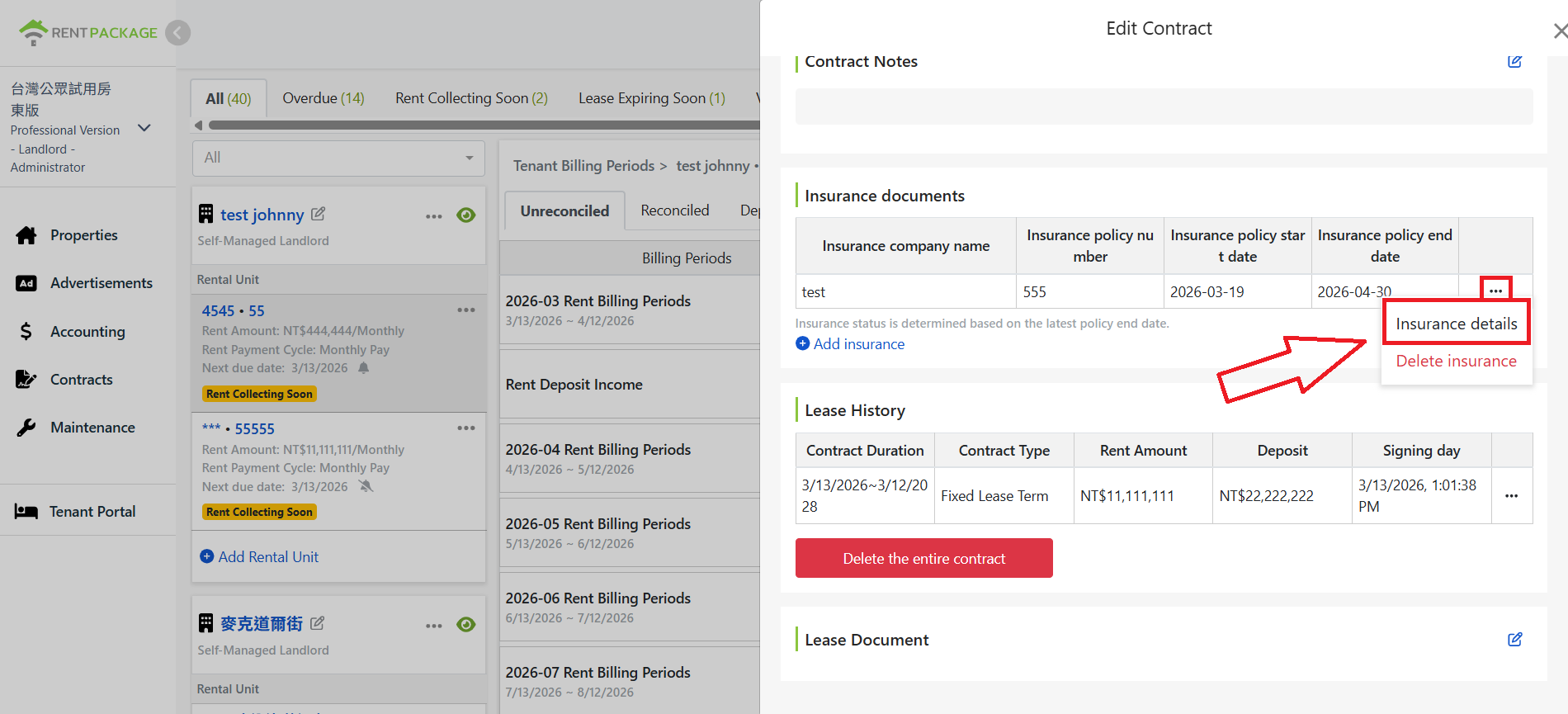
Нажмите на пункт меню функций справа от данных страховки, чтобы увидеть детали страховки

В блоке страховых документов найдите данные, которые хотите просмотреть или изменить, нажмите на меню функций справа (значок трёх точек), затем выберите опцию для просмотра содержания страховки, и система откроет окно с подробной информацией о страховке.
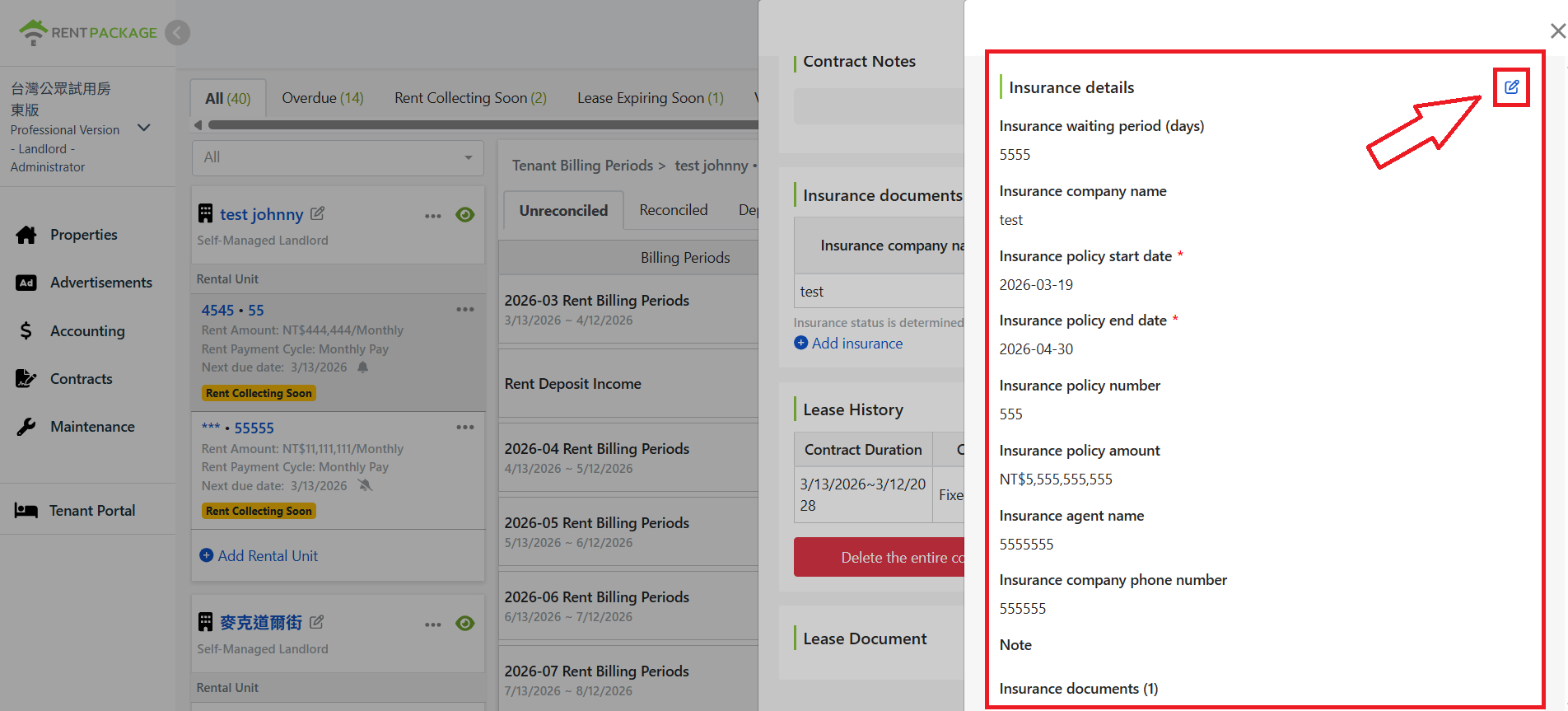
Окно с подробной информацией о страховке и значок редактирования в правом верхнем углу

В этом окне пользователь может просмотреть все существующие данные по страховке. Для изменения существующих данных нажмите на значок редактирования в правом верхнем углу экрана.
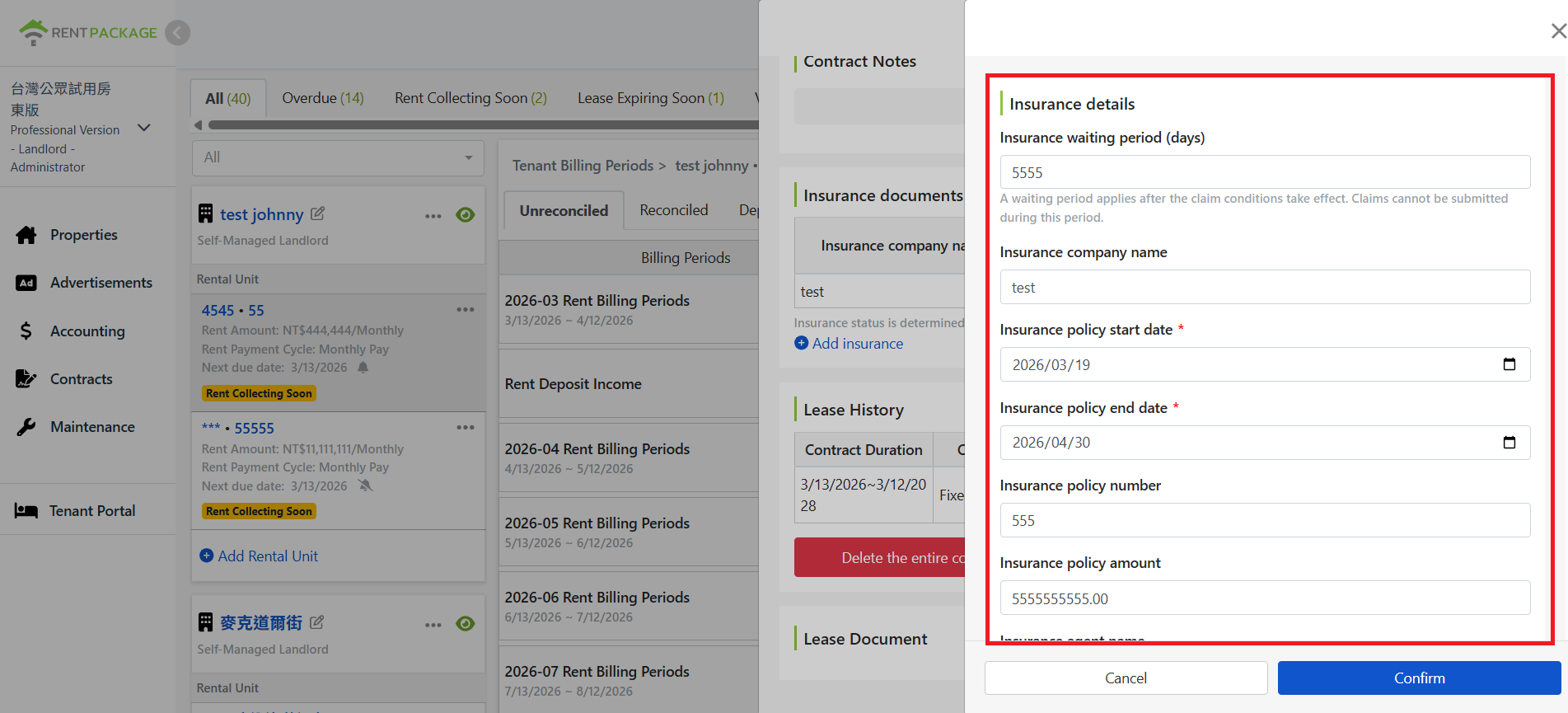
В режиме редактирования можно изменить всю информацию о страховке

После нажатия система перейдёт в режим редактирования, и пользователь сможет изменить все данные по страховке.
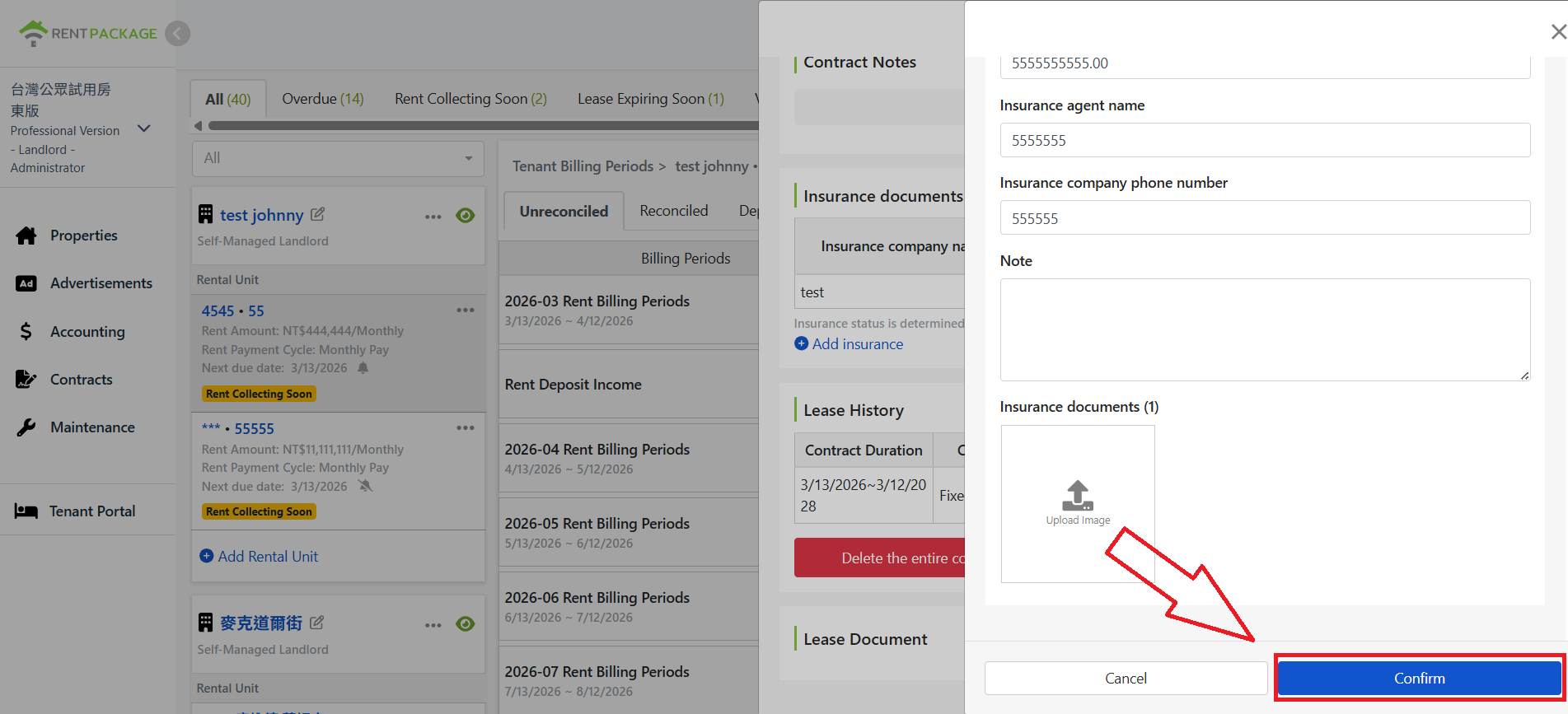
Нажмите 'Подтвердить', чтобы сохранить изменения после редактирования

После внесения изменений прокрутите вниз до конца окна, нажмите «Подтвердить» для сохранения; нажмите «Отмена», чтобы отказаться от изменений.

Шаг 4: Удаление страхования аренды

Эта функция применяется только при наличии существующих данных по страховке
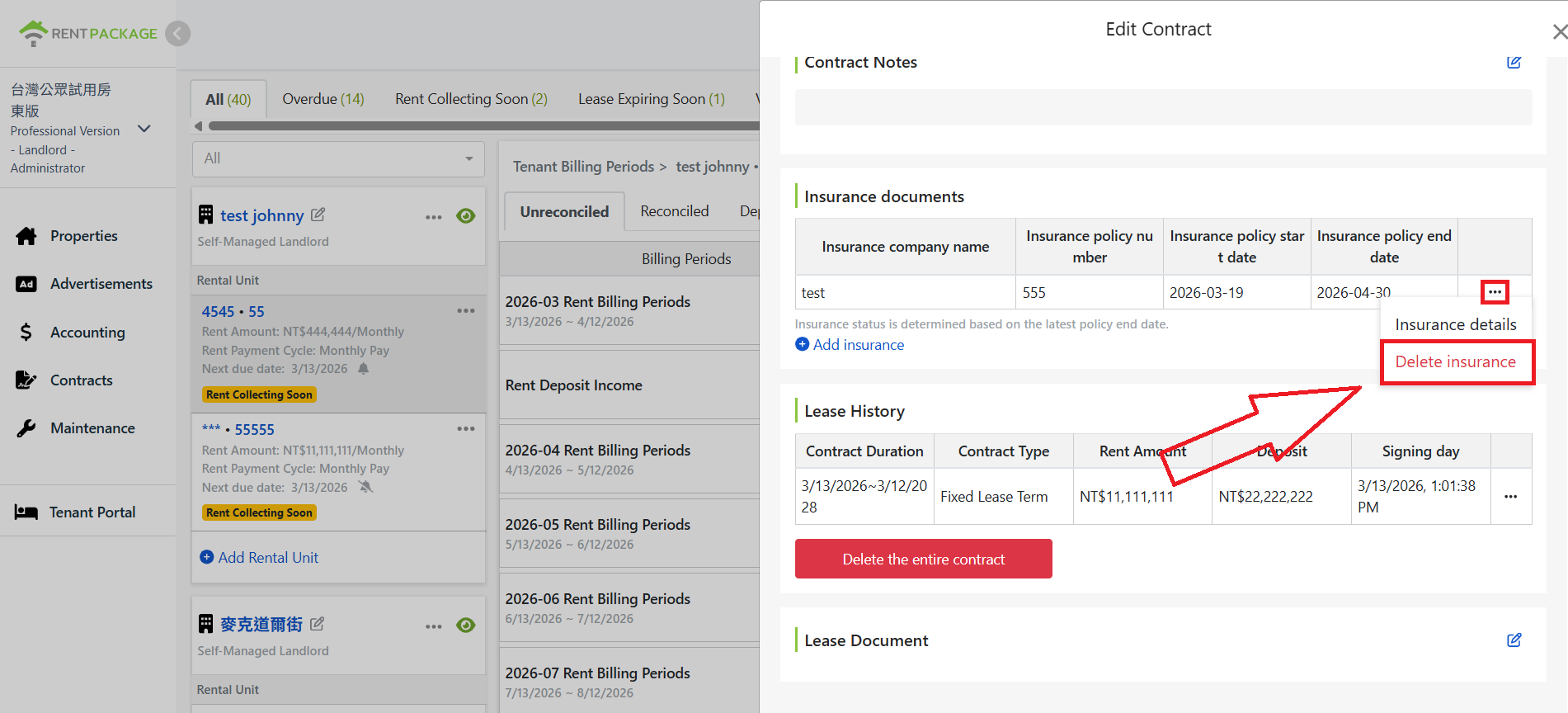
Нажмите на пункт меню функций справа от данных страховки, чтобы удалить страховку

Когда больше не нужно сохранять информацию о страховке, найдите нужную запись в блоке документации страхования, нажмите на меню действий справа (значок из трех точек) и выберите вариант удаления страхования.
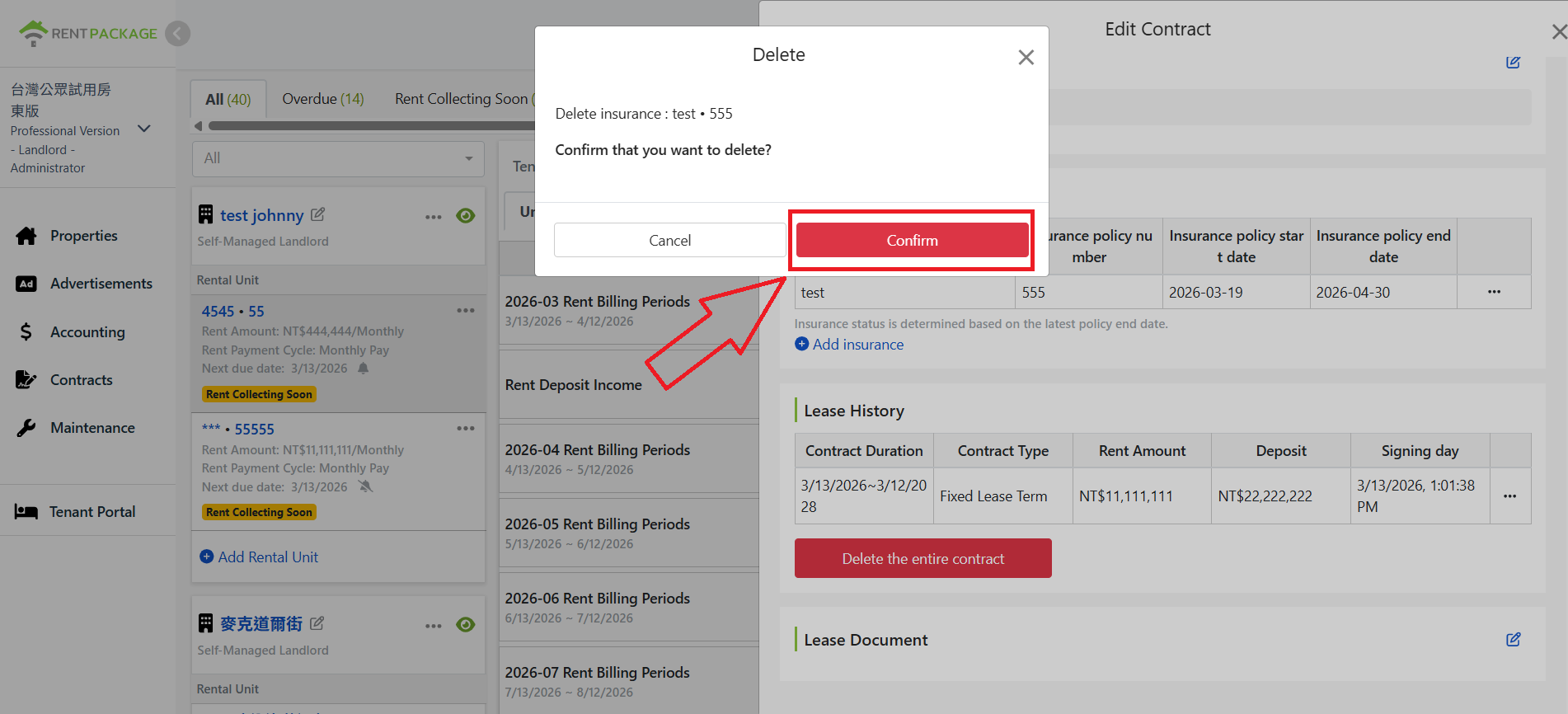
Подтверждение удаления, нажмите подтвердить для завершения удаления

Система откроет окно подтверждения удаления, чтобы вы могли повторно проверить название удаляемой страховой информации. Нажмите 'Подтвердить' для завершения удаления.

Шаг 5: Добавление страхования аренды
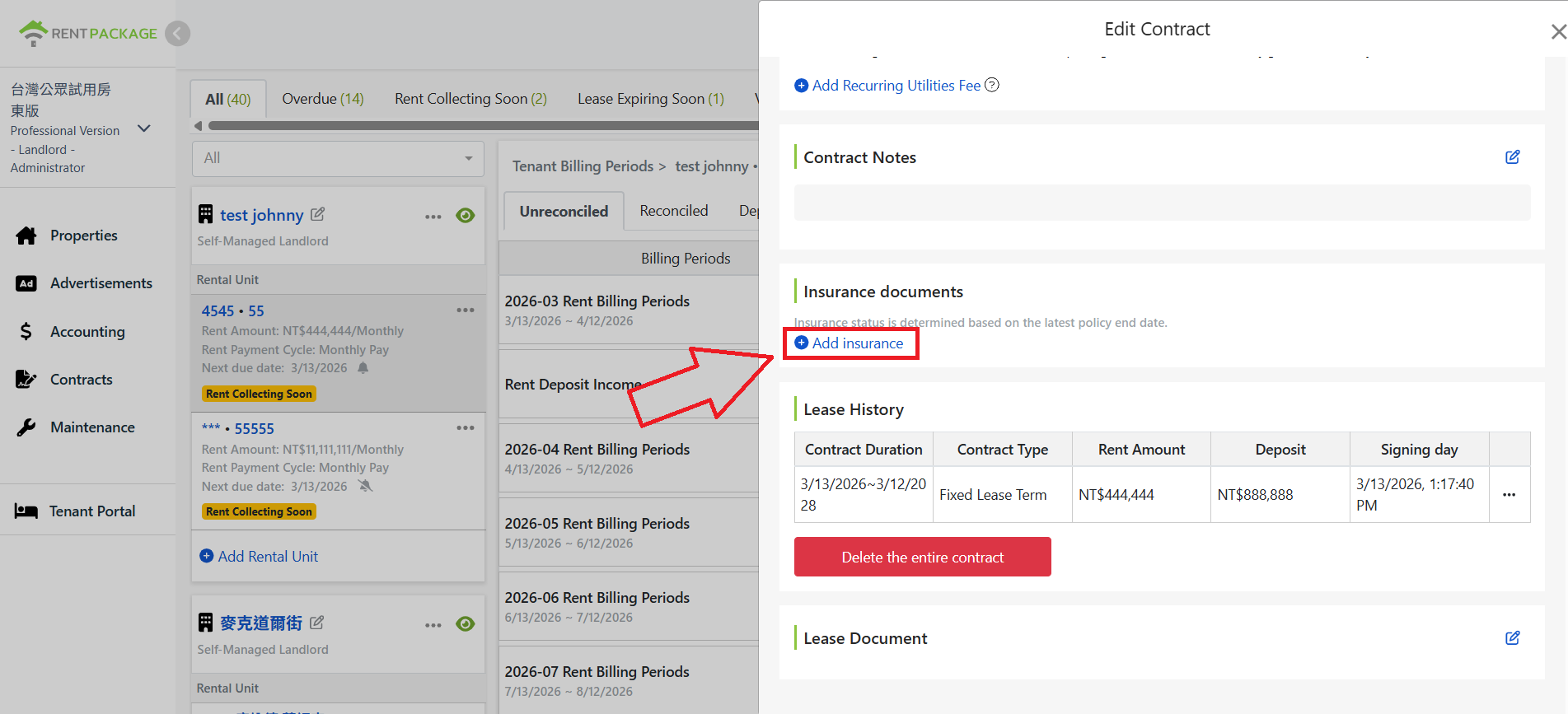
Кнопка добавления страховки в блоке документов по страховке

Если договор аренды ещё не содержит данных о страховании или требуется дополнительная информация, в блоке документации страхования нажмите кнопку +Добавить страхование для добавления новой информации о страховании аренды.
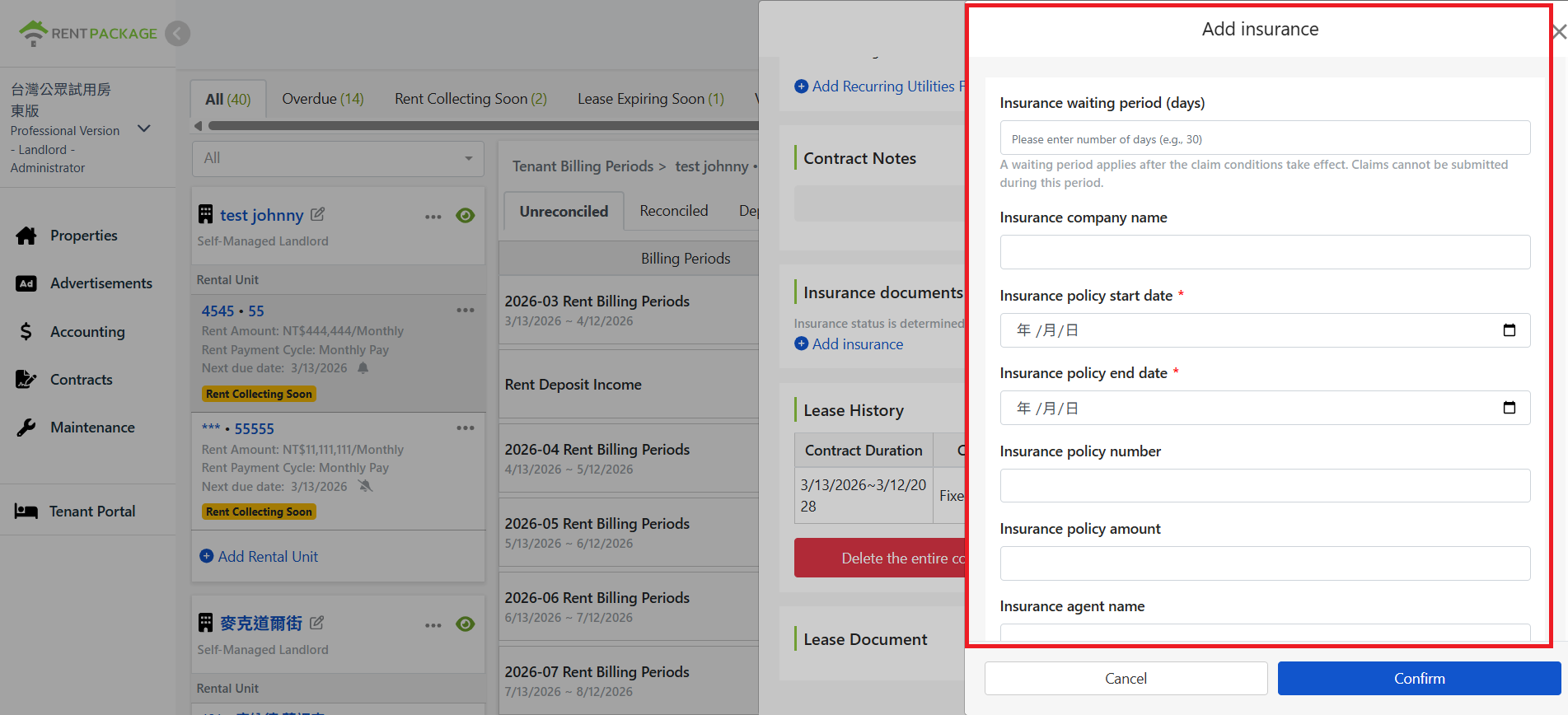
Окно добавления страховки и заполнение полей

После нажатия откроется окно добавления страхования, где пользователь может заполнить соответствующую информацию.
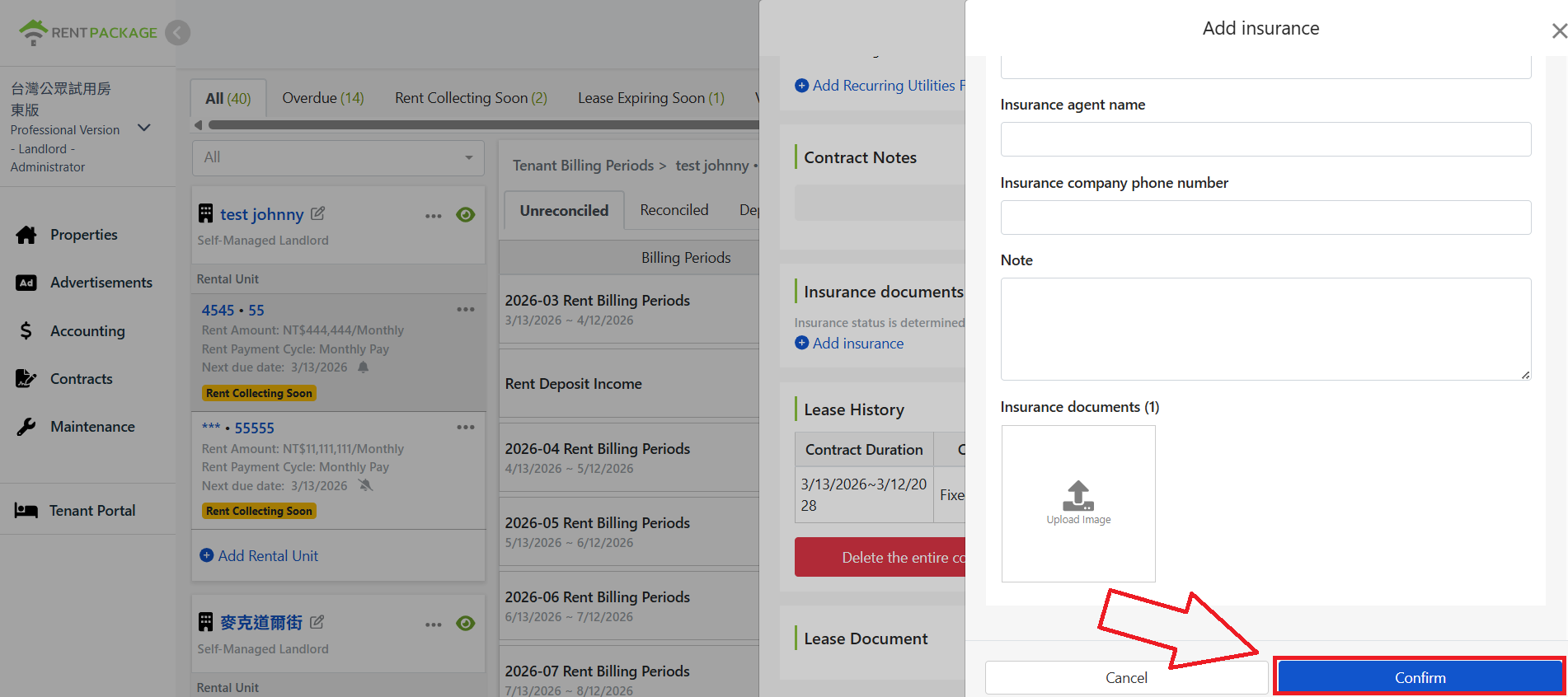
После заполнения нажмите подтвердить для создания данных страховки

После заполнения данных прокрутите вниз до конца окна и нажмите 'Подтвердить', чтобы создать информацию о страховании аренды.

Основные функции страхования аренды

  • Данные полиса непосредственно связаны с арендой: срок ожидания, даты начала и окончания полиса, страховая сумма, ответственные лица и вложения полиса находятся на одном экране без необходимости поиска бумажных версий или электронных писем.
  • На один договор аренды можно создать несколько полисов, статус страхования определяется автоматически по дате окончания последнего полиса. Для продления просто создайте новый полис, и статус обновится автоматически.
  • Архивируется при подписании договора, после чего можно в любое время просматривать, изменять, добавлять, удалять. Изменения полиса не требуют выхода из страницы аренды.
  • PDF страховки и изображения могут храниться как приложения в договоре аренды, что позволяет легко получить оригинальную документацию при подаче заявления на возмещение или при запросах владельца.
✅ Сейчас добавьте данные страховки в процесс подписания, чтобы аренда была более защищенной!