📄 Введение в интерфейс: за пять минут вы освоите главный экран и узнаете, где выполнять каждую задачу 📄 Как в RentPackage использовать обзор объектов для оценки состояния всего здания 📄 RentPackage Новый объект в управлении: создание объекта и собственника, начальное сальдо и онлайн-договор — всё в одном процессе 📄 RentPackage Добавить договор: срок аренды, депозит и коммунальные услуги настраиваются сразу, начисления создаются автоматически 📄 RentPackage Начисления арендаторам: оплата, частичная оплата, счетчики и депозиты — вся повседневная работа с арендной платой на одной странице 📄 RentPackage: выплаты собственникам — агентство удерживает плату за управление и перечисляет остаток собственнику, а депозит хранится отдельно 📄 Расчёт прибыли: сразу видно, сколько зарабатывают собственник и ваша компания 📄 Как быстро оценить арендный доход на следующий месяц и на год с помощью прогноза поступлений в RentPackage 📄 Соблюдение требований и ограничение ответственности 📄 Описание функции шаблонов договоров 📄 Описание функции для субарендодателей 📄 Описание функции частичной оплаты 📄 Описание функции предоплаты 📄 Описание функции начислений за аренду 📄 Описание функции начального сальдо 📄 Описание функции периодических начислений 📄 Введение в функцию бронирования 📄 Руководство по настройке электронного договора 📄 Инструкция по настройке платы за управление для управляющих компаний 📄 Почему депозиты и предоплата считаются пассивами в бухгалтерском учете? 📄 Описание версии RentPackage для собственников и агентств 📄 Распределение комиссии в RentPackage: после сдачи объекта в аренду агентство сразу рассчитывает комиссию, налоги и бонусы сотрудников 📄 Почему каждому арендодателю и агенту нужно программное обеспечение для автоматизации управления арендаторами? 📄 Как правильно учитывать валютный курс, если аренда указана в евро? 📄 Налоговая декларация США — инструкция по форме Schedule E 📄 Налоговая декларация Великобритании — инструкция по форме SA105 📄 Как включить онлайн-оплату аренды через Stripe в RentPackage 📄 Как использовать календарь для уведомлений арендаторов: пример уведомления об отключении электроэнергии 📄 Как настроить логотип агентства для уведомлений по электронной почте и договоров в PDF 📄 Что такое страхование арендной платы? Компенсация при неуплате аренды, полис хранится вместе с договором аренды 📄 Руководство пользователя по отчетности о доходах от аренды в Германии, Anlage V 📄 Руководство пользователя по отчетности о доходах от аренды в Канаде, T776 📄 Инструкция по использованию отчета PIT-28 о доходах от аренды в Польше 📄 Как в RentPackage сформировать налоговую декларацию по аренде в Австралии (Rental Schedule) с автоматическим сопоставлением доходов и расходов категориям ATO 📄 Как использовать отчет о румынском налоге на доход с аренды в RentPackage (Declarația Unică 212) 📄 Как в RentPackage подготовить данные декларации SZJA о доходах от аренды в Венгрии и заполнить eSZJA в один клик 📄 RentPackage Отчет о прибыли и убытках: доходы и расходы по каждому объекту и каждому собственнику, автоматический расчет прибыли 📄 RentPackage Баланс: сколько денег на банковском счете на самом деле принадлежит арендаторам? Депозиты и авансы — наглядно 📄 RentPackage Отчет о движении денежных средств: на сколько фактически выросли денежные средства за период сбора арендной платы? 📄 Как в RentPackage сформировать главную книгу с автоматической сводкой арендных платежей и проводок по объектам 📄 RentPackage Ручная проводка: ремонт, страховка, амортизация — учитывайте доходы и расходы вне расчетных периодов 📄 Пользовательские уведомления для аренды: напоминания об оплате и об окончании срока аренды — система отправит их нужным людям в нужное время 📄 RentPackage Уведомления об оплате аренды через LINE: инструкция по привязке для арендатора и настройка автоматических напоминаний для арендодателя 📄 RentPackage: управление сотрудниками для агентств недвижимости и управляющих компаний 📄 Почему программное обеспечение для управления недвижимостью может значительно сэкономить время и затраты?

RentPackage: управление сотрудниками для агентств недвижимости и управляющих компаний

Сотрудники агентств недвижимости и управляющих компаний много времени проводят на показах и ремонтах, а данные лежат в Excel или в бумагах в офисе. На каждый вопрос клиента приходится звонить в офис. Управление сотрудниками в RentPackage объединяет всю команду в одной системе: после добавления сотрудников в [Настройки] > [Управление сотрудниками] каждый сотрудник видит только те объекты, за которые отвечает, и может пользоваться только функциями, разрешёнными его ролью.

Зачем нужно управление сотрудниками

  • Проще работа, выше продуктивность
    Каждый сотрудник видит только свои объекты, а роль открывает только нужные функции. Меньше поиска в данных и меньше ошибок.
  • Виртуальный мобильный офис
    Все данные хранятся в облаке. Сотрудники входят с телефона или компьютера и проверяют счета и договоры, не возвращаясь в офис за бумагами или Excel.
  • Мобильная команда всегда на связи
    Агент на показе и бухгалтер в офисе работают с одними и теми же данными. Когда меняется ответственный за заявку на ремонт, система уведомляет сотрудников, отслеживающих этот объект.
  • Быстрые ответы клиентам укрепляют доверие
    Если клиент вечером сообщает о поломке или задаёт вопрос, ответственный сотрудник находит объект, договор и счета в телефоне и сразу отвечает.

1. Что даёт управление сотрудниками

Что может делать сотрудник, зависит от двух настроек:

  • [Закрепленные объекты]: какими объектами сотрудник может управлять.
  • [Роль]: какими функциями сотрудник может пользоваться, например счетами, договорами и отчётами.

В верхней части страницы две вкладки — [Сотрудник] и [Роль]. На вкладке [Сотрудник] показаны роль, количество объектов и статус каждого сотрудника; на вкладке [Роль] — роли, созданные компанией, и сколько человек использует каждую из них.
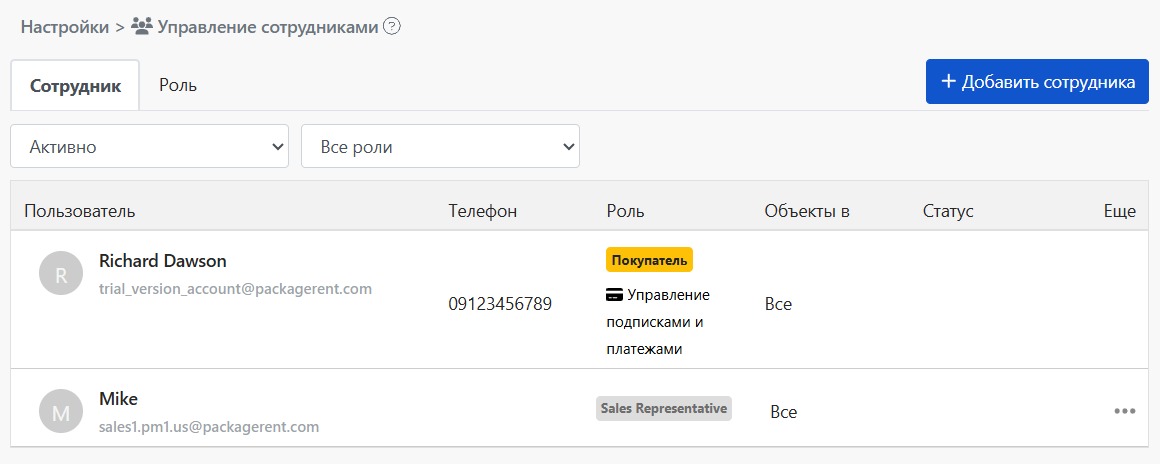
Список сотрудников в управлении сотрудниками

2. Добавление сотрудника

Шаг 1: укажите email сотрудника

Нажмите [Добавить сотрудника] в правом верхнем углу и введите email сотрудника. Система отправит приглашение на этот адрес.

Шаг 2: выберите отслеживаемые объекты

Отметьте объекты, за которые будет отвечать этот сотрудник. Если отметить [Все объекты], текущие объекты и объекты, добавленные позже, будут включены автоматически.

Шаг 3: выберите роль

Выберите роль сотрудника. Ниже появится список функций, доступных этой роли. Если подходящей роли ещё нет, нажмите [Посмотреть роль] и создайте её на вкладке [Роль].

Окно добавления сотрудника

Шаг 4: отправьте приглашение

Нажмите [Отправить приглашение]. Сотрудник сразу появится в списке со статусом [Приглашение отправлено]. Когда он войдёт в систему по ссылке из письма и примет приглашение, статус сменится на [Активно].

При первом входе сотрудника система покажет обучающие видео для выбранной роли, чтобы он быстро освоился.

3. Отслеживаемые объекты

Совместно управлять объектом могут только сотрудники из его списка отслеживания. Объекты, которые сотрудник не отслеживает, ему не видны.

Если объектов много, распределите их по районам или по командам. Тогда каждый сотрудник видит только свои объекты и реже ошибается.

4. Роли и права доступа

На вкладке [Роль] нажмите [Добавить роль], введите [Название роли] и отметьте функции, доступные этой роли. Например, создайте роли «Продажи», «Бухгалтерия» и «Руководитель ремонта» и назначьте каждому сотруднику одну роль.

Окно создания роли

Кроме созданных вами ролей, есть ещё два варианта:

  • [Главный администратор]: доступны все функции.
  • [Нет]: роль не назначается; сотруднику доступны только базовые функции, для которых не нужны права.

Чтобы изменить функции роли, нажмите «⋯» > [Изменить права доступа] у этой роли. Новые настройки сразу применятся ко всем сотрудникам с этой ролью.

Роль, которая назначена сотрудникам, удалить нельзя. Сначала переведите этих сотрудников на другую роль.

5. Изменение сотрудника

В списке сотрудников нажмите «⋯» > [Изменить роль] у нужного сотрудника, чтобы изменить его отслеживаемые объекты и роль.

Права [Покупатель] (аккаунта, который купил тариф) изменить нельзя.

6. Удаление сотрудника

В списке сотрудников нажмите «⋯» > [Удалить] у нужного сотрудника. Сначала в окне будет показано, что произойдёт после удаления:

  • Сотрудник больше не сможет управлять объектами компании.
  • Шаблоны договоров, созданные этим сотрудником, тоже будут удалены.
  • Если этот сотрудник также является арендатором или собственником, этот статус сохранится.
  • Позже его можно пригласить снова.

Если сотрудник отвечает за объявления или заявки на ремонт, перед удалением выберите нового ответственного. По умолчанию это [Покупатель]. После смены ответственного за заявку на ремонт система отправит уведомление и email сотрудникам, которые отслеживают этот объект.

Окно удаления сотрудника

Сотрудника нельзя удалить, пока у него есть незавершённые договоры в статусе бронирования или подписания. Удалите его после того, как эти договоры будут завершены.

7. Статус сотрудника

В списке у сотрудника может быть один из трёх статусов:

  • [Приглашение отправлено]: приглашение отправлено, но сотрудник ещё не вошёл и не принял его.
  • [Активно]: сотрудник присоединился и может управлять объектами.
  • [Удалено]: сотрудник удалён.

Над списком можно выбрать фильтр [Активно] или [Удалено]. Сотрудники со статусом [Приглашение отправлено] показываются в [Активно]. Также можно фильтровать по роли.


8. Частые вопросы

Что делать, если сотрудник не получил приглашение?

Попросите сотрудника сначала проверить папку «Спам». Если письма там нет, нажмите «⋯» > [Повторно отправить приглашение] у этого сотрудника в списке.

После ввода email появляется сообщение «Владелец этого адреса электронной почты уже является сотрудником или приглашен»?

Этот email уже есть в списке сотрудников. Если человек ещё не принял приглашение, нажмите [Повторно отправить приглашение], чтобы отправить его снова.

Можно ли снова добавить удалённого сотрудника?

Да. Просто добавьте сотрудника ещё раз с тем же email.

Может ли один человек быть одновременно сотрудником и арендатором?

Да. Удаление сотрудника не затрагивает его статус арендатора или собственника.

Итог

Если продолжать как сейчас, в следующем месяце сотрудникам снова придётся звонить в офис за информацией во время показов или ремонта, а кто отвечает за какой объект, по-прежнему будет передаваться только на словах. Когда сотрудники, отслеживаемые объекты и роли настроены в RentPackage, каждый сотрудник видит в телефоне свои объекты, договоры и расчётные периоды, а нового коллегу можно добавить одним приглашением.

Пригласите одного коллегу и поручите ему один объект, чтобы попробовать.

Попробовать RentPackage бесплатно

Похожие статьи