📄 Введение в интерфейс: за пять минут вы освоите главный экран и узнаете, где выполнять каждую задачу 📄 Как в RentPackage использовать обзор объектов для оценки состояния всего здания 📄 RentPackage Новый объект в управлении: создание объекта и собственника, начальное сальдо и онлайн-договор — всё в одном процессе 📄 RentPackage Добавить договор: срок аренды, депозит и коммунальные услуги настраиваются сразу, начисления создаются автоматически 📄 RentPackage Начисления арендаторам: оплата, частичная оплата, счетчики и депозиты — вся повседневная работа с арендной платой на одной странице 📄 RentPackage: выплаты собственникам — агентство удерживает плату за управление и перечисляет остаток собственнику, а депозит хранится отдельно 📄 Расчёт прибыли: сразу видно, сколько зарабатывают собственник и ваша компания 📄 Как быстро оценить арендный доход на следующий месяц и на год с помощью прогноза поступлений в RentPackage 📄 Соблюдение требований и ограничение ответственности 📄 Описание функции шаблонов договоров 📄 Описание функции для субарендодателей 📄 Описание функции частичной оплаты 📄 Описание функции предоплаты 📄 Описание функции начислений за аренду 📄 Описание функции начального сальдо 📄 Описание функции периодических начислений 📄 Введение в функцию бронирования 📄 Руководство по настройке электронного договора 📄 Инструкция по настройке платы за управление для управляющих компаний 📄 Почему депозиты и предоплата считаются пассивами в бухгалтерском учете? 📄 Описание версии RentPackage для собственников и агентств 📄 Распределение комиссии в RentPackage: после сдачи объекта в аренду агентство сразу рассчитывает комиссию, налоги и бонусы сотрудников 📄 Почему каждому арендодателю и агенту нужно программное обеспечение для автоматизации управления арендаторами? 📄 Как правильно учитывать валютный курс, если аренда указана в евро? 📄 Налоговая декларация США — инструкция по форме Schedule E 📄 Налоговая декларация Великобритании — инструкция по форме SA105 📄 Как включить онлайн-оплату аренды через Stripe в RentPackage 📄 Как использовать календарь для уведомлений арендаторов: пример уведомления об отключении электроэнергии 📄 Как настроить логотип агентства для уведомлений по электронной почте и договоров в PDF 📄 Что такое страхование арендной платы? Компенсация при неуплате аренды, полис хранится вместе с договором аренды 📄 Руководство пользователя по отчетности о доходах от аренды в Германии, Anlage V 📄 Руководство пользователя по отчетности о доходах от аренды в Канаде, T776 📄 Инструкция по использованию отчета PIT-28 о доходах от аренды в Польше 📄 Как в RentPackage сформировать налоговую декларацию по аренде в Австралии (Rental Schedule) с автоматическим сопоставлением доходов и расходов категориям ATO 📄 Как использовать отчет о румынском налоге на доход с аренды в RentPackage (Declarația Unică 212) 📄 Как в RentPackage подготовить данные декларации SZJA о доходах от аренды в Венгрии и заполнить eSZJA в один клик 📄 RentPackage Отчет о прибыли и убытках: доходы и расходы по каждому объекту и каждому собственнику, автоматический расчет прибыли 📄 RentPackage Баланс: сколько денег на банковском счете на самом деле принадлежит арендаторам? Депозиты и авансы — наглядно 📄 RentPackage Отчет о движении денежных средств: на сколько фактически выросли денежные средства за период сбора арендной платы? 📄 Как в RentPackage сформировать главную книгу с автоматической сводкой арендных платежей и проводок по объектам 📄 RentPackage Ручная проводка: ремонт, страховка, амортизация — учитывайте доходы и расходы вне расчетных периодов 📄 Пользовательские уведомления для аренды: напоминания об оплате и об окончании срока аренды — система отправит их нужным людям в нужное время 📄 RentPackage Уведомления об оплате аренды через LINE: инструкция по привязке для арендатора и настройка автоматических напоминаний для арендодателя 📄 RentPackage: управление сотрудниками для агентств недвижимости и управляющих компаний 📄 Почему программное обеспечение для управления недвижимостью может значительно сэкономить время и затраты?

Как в RentPackage создать главный журнал, автоматически суммировать аренду и счета за объекты недвижимости

Все еще вручную сверяете движения арендных средств в Excel? RentPackage имеет встроенный механизм двойной записи, вам нужно только своевременно вносить аренду и счета, система автоматически аккумулирует бухгалтерские проводки. Когда нужен отчет, выберите период и нажмите кнопку, и сбалансированный главный журнал будет готов — никаких бухгалтерских знаний и ручного суммирования не требуется.

Быстрая ссылка статьи

1. Что такое главный журнал?

Главный журнал (General Ledger) суммирует все транзакции за определенный период по бухгалтерским счетам (активы, обязательства, капитал собственника, доходы, расходы), показывая дебетовый итог, кредитовый итог и остаток по каждому счету. Это основа для отчета о прибылях и убытках и баланса, и наиболее часто запрашиваемый отчет при проверках. Этот отчет служит вашим рабочим документом, когда нужно представить информацию бухгалтеру, арендодателю или собственнику или налоговым органам.

2. Источник данных отчета

Цифры в главном журнале поступают из двух источников, которые автоматически объединяются для расчетов:

  • Записи, автоматически генерируемые в период учета: После создания договора система автоматически генерирует записи о аренде, залоге, общих расходах и т.д. по мере учета. Проводки соответствующих получений также выполняются автоматически, без необходимости ручного ведения счета.
  • Ручная проводка: Доходы и расходы вне расчётных периодов (например, расходы на ремонт, страхование, амортизацию) можно ввести самостоятельно с помощью функции «Ручная проводка». Порядок действий см.: Обучение по ручной проводке
Обратите внимание: При повседневной работе достаточно управлять арендой и учётом. При генерации отчётов система суммирует автоматические и ручные проводки, чтобы всегда обеспечивать полную картину учёта.

3. Создание главного журнала

Шаг 1: Перейдите на страницу отчётов

В левом меню выберите [ Отчет ] → [ Финансовый отчет ].
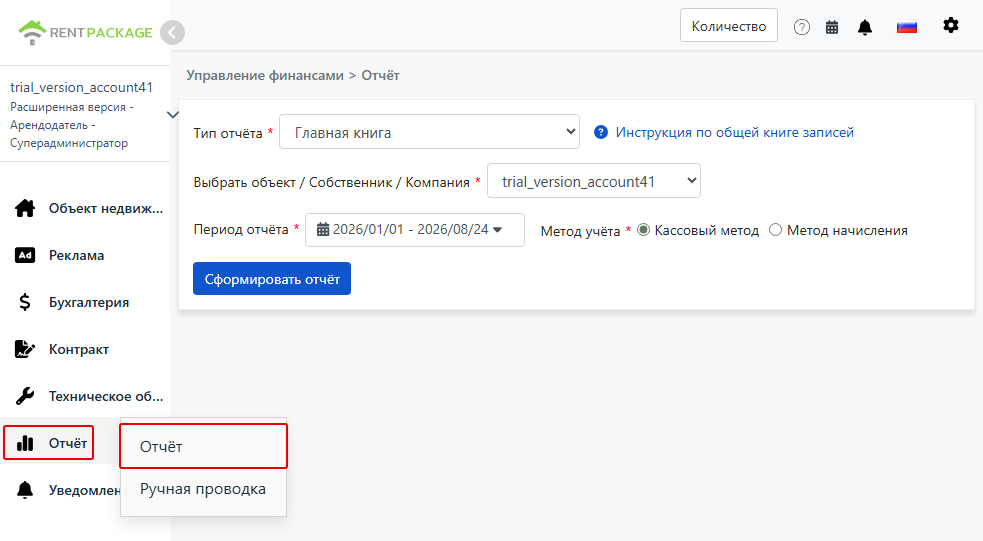
Из меню Отчет перейдите на страницу Финансовый отчет и выберите Главную книгу.

Шаг 2: Установите параметры отчёта

  • Тип отчёта: Выберите [ Главная книга ].
  • Объект недвижимости/Собственник/Компания: Выберите объект запроса. Один аккаунт может вести учёт для разных собственников отдельно, без смешения их финансов. Это особенно важно для управляющих компаний.
  • Период отчета: Выберите начальную и конечную дату для запроса, например 2026/01/01 – 2026/07/24.
  • Базис учёта:
    • Кассовый метод: Признание по [ дате получения ], доход фиксируется, когда деньги фактически поступают. Подходит для индивидуальных арендодателей и небольших отчётов.
    • Метод начислений: Признание по [ дате начисления ], доход фиксируется при наступлении срока аренды, независимо от получения средств. Подходит для компаний, которым требуются формальные финансовые отчёты.

После завершения настройки нажмите [ Создать отчет ].

Шаг 3: Просмотр отчета
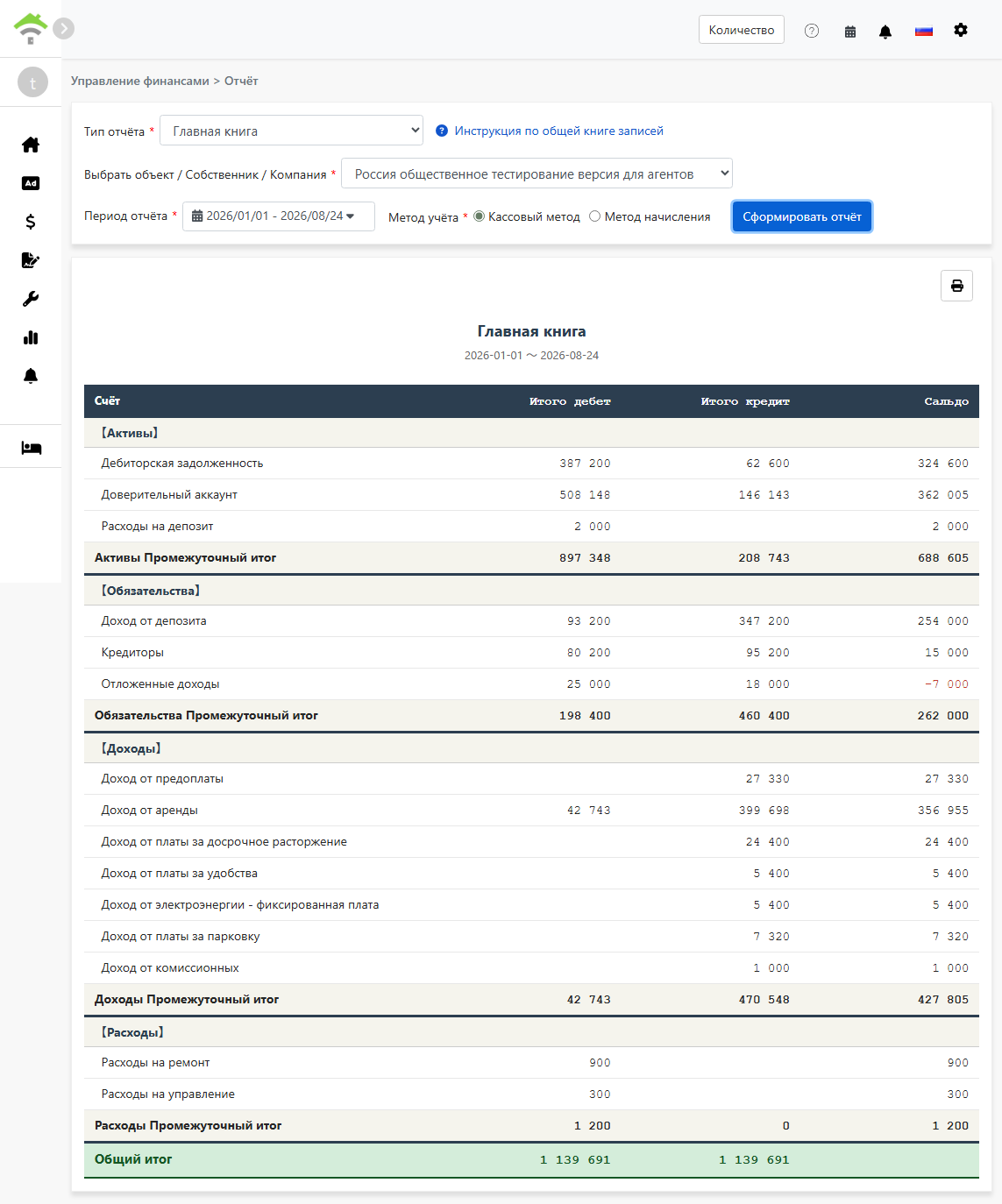
Главная книга: активы, обязательства, собственный капитал, доходы, расходы и баланс по дебету/кредиту

4. Как читать этот отчет

Отчет делится на пять больших блоков по категориям счёта, с объяснениями на примере.

  • Активы: Баланс доверительного банковского счёта 443,579 представляет собой остаток средств, фактически обработанных за этот период; баланс дебиторской задолженности 402,695 представляет собой средства, которые просрочены, но ещё не получены; есть также статьи, такие как «депозитный банковский счёт», которые перечисляют средства на отдельном счёте депозита.
  • Обязательства: Баланс «депозита» 577,332, баланс «авансового платежа» 13,685. Депозиты и авансовые платежи не являются доходом, а должны быть возвращены арендатору или относятся к средствам на будущий период. Система автоматически классифицирует их корректно, чтобы избежать частой ошибки, когда депозит ошибочно учитывается как доход.
  • Капитал собственника: «Начальное сальдо» по кредиту 4,523 — это сумма, которая была на счетах собственника до начала работы с системой; она вносится через функцию начального сальдо. «Вывод средств собственника» — это средства, перечисленные собственнику в течение периода через функцию «Выплаты собственникам»; это уменьшение капитала, оно отображается красным. Повседневный сбор арендной платы и платежей редко создаёт проводки по капиталу: этот раздел обычно формируется из начального сальдо, проводок «Взнос собственника» или выплат собственникам. Если таких проводок в периоде нет, раздел не отображается.
  • Доходы: Помимо «арендного дохода» 222,818, доход от уборки, воды, интернета, полученного задатка и другие виды доходов будут отдельно указаны по статьям. Промежуточный итог доходов составляет 243,849, и источник каждого вида доходов чётко указан.
  • Расходы: «Затраты на управление компанией», «расходы на аренду», «расходы на обработку» и другие расходы, которые имели место в этом периоде, с общим дебетом 30,015.
Итого Итоги дебета и кредита внизу отчета должны быть равны (в примере оба по 972,004). Это механизм самопроверки двойной бухгалтерии — если обе стороны равны, значит, каждая проводка за этот период была полностью учтена, без пропусков и дубликатов. Это также главное отличие RentPackage от учёта в Excel: в Excel требуется ручная проверка, а здесь структура системы гарантирует баланс.

5. Печать и сохранение

Иконка печати в правом верхнем углу отчета позволяет распечатать или сохранить как PDF, не требуя переоформления для передачи бухгалтеру или собственнику.

6. Часто задаваемые вопросы

Почему цифры по кассовому и накопительному методу отличаются?

Разница в моменте признания. Накопительный метод учитывает «дату начисления аренды» – доход учитывается, когда аренда начисляется; кассовый метод – «дату поступления средств», доход учитывается при поступлении денег. Если арендатор задерживает платеж, доходы по двум методам будут различаться за текущий период. Это нормально.

Будут ли ручные транзакции отображаться в главной книге?

Да. Ручные транзакции интегрируются с автоматически создаваемыми записями периода, без необходимости дополнительных настроек.

Могу ли я увидеть учет только по одному объекту?

Да, вы можете выбрать конкретный объект в выпадающем меню «Объект/Собственник/Компания», и система будет отображать только записи этого объекта.

Итог

Если и дальше сверять счета в Excel, в следующий раз, когда бухгалтер или собственник попросит отчетность, вам снова придется разбирать доходы и расходы по одной записи и самим проверять дебет и кредит. В RentPackage собирайте аренду и ведите учет как обычно. Выберите период, и главная книга формируется одним нажатием, а система сама проверяет, сходятся ли дебет и кредит.

Выберите период с начала года по сегодняшний день и одного собственника и сформируйте главную книгу, чтобы попробовать.

Попробовать RentPackage бесплатно

Похожие статьи