📄 Présentation de l'interface : comprenez l'écran principal en cinq minutes et sachez où trouver chaque fonction 📄 Comment utiliser la Vue d’ensemble dans RentPackage pour suivre rapidement l'état d'un immeuble 📄 RentPackage Ajouter un bien en gestion : création du bien et du propriétaire, solde initial et signature en ligne, tout en une fois 📄 RentPackage Ajouter un bail : durée de location, dépôt de garantie, charges réglées d'un coup, cycle de facturation automatique. 📄 RentPackage Périodes de facturation du locataire : lettrage des encaissements, paiement partiel, relevés de compteur et dépôt de garantie – toute la collecte des loyers sur une seule page 📄 RentPackage Reversement au propriétaire : l'agence de gestion locative déduit ses honoraires, reverse le reste et garde les dépôts de garantie à part 📄 Calcul du bénéfice : voyez d'un coup ce que gagnent le propriétaire et votre société 📄 Comment estimer rapidement les revenus locatifs pour le mois prochain et l'année entière avec les Recettes Prévisionnelles sur RentPackage 📄 Aide à la conformité et limites de responsabilité 📄 Présentation de la fonction Modèle de bail 📄 Présentation de la fonction Sous-bailleur 📄 Description du paiement partiel 📄 Présentation de la fonction Encaissements anticipés 📄 Présentation de la fonction Période de facturation du loyer 📄 Présentation de la fonction Solde initial 📄 Présentation de la fonction Périodes de facturation récurrentes 📄 Présentation de la fonction de réservation 📄 Guide de configuration pour bail numérique 📄 Guide de configuration des honoraires de gestion pour les sociétés de gestion déléguée 📄 Pourquoi le dépôt de garantie et les encaissements anticipés sont-ils des comptes de passif ? 📄 Présentation de la version commune de RentPackage 📄 Répartition des commissions RentPackage : après chaque location conclue par l'agence immobilière, commission, taxes et primes des employés calculées en une fois 📄 Pourquoi chaque propriétaire et agent immobilier a besoin d'un logiciel d'automatisation de gestion locative ? 📄 Comment gérer correctement le taux de change pour un loyer en euros ? 📄 Déclaration fiscale américaine - Instructions pour le formulaire Schedule E 📄 Déclaration fiscale britannique - Instructions pour le formulaire SA105 📄 Comment activer Stripe pour le paiement en ligne sur RentPackage 📄 Comment utiliser le calendrier pour planifier des notifications aux locataires : Exemple de coupure de courant 📄 Comment configurer le LOGO de l'agence pour afficher votre marque dans les notifications par email et les PDF contractuels 📄 Qu'est-ce que l'assurance loyers impayés ? Indemnisation des loyers impayés et suivi de la police avec le bail 📄 Guide de l'utilisateur pour le rapport de revenus locatifs allemand Anlage V 📄 Guide de l'utilisateur pour le rapport de revenus locatifs canadien T776 📄 Guide d'utilisation du rapport sur l'impôt locatif PIT-28 en Pologne 📄 Comment générer un Reporting Fiscal Australien (Rental Schedule) dans RentPackage, avec correspondance automatique des revenus/dépenses aux catégories ATO 📄 Comment utiliser le rapport d'impôt sur les revenus locatifs roumain (Declarația Unică 212) dans RentPackage 📄 Comment générer dans RentPackage les données de déclaration des revenus locatifs SZJA hongrois et préparer en un clic les chiffres pour l'eSZJA 📄 RentPackage Compte de résultat : revenus et dépenses locatives par propriété et par propriétaire, calcul automatique des bénéfices 📄 RentPackage Bilan : combien du solde bancaire appartient réellement aux locataires ? Dépôts de garantie et acomptes en un coup d'œil. 📄 RentPackage Tableau des flux de trésorerie : Combien d'argent réel est entré pendant cette période de loyer ? 📄 Comment générer un grand livre avec RentPackage, regroupant automatiquement les écritures de loyers et de biens 📄 RentPackage Saisie manuelle des écritures : réparations, assurances, amortissements – les recettes et dépenses hors périodes de facturation peuvent aussi être enregistrées 📄 Notifications personnalisées : rappeler le paiement du loyer, l'expiration du bail, envoyées à la bonne personne au bon moment 📄 RentPackage Notifications de paiement du loyer via LINE : guide de liaison pour le locataire et relances automatiques pour le bailleur 📄 Gestion des employés RentPackage : travail d'équipe pour agents immobiliers et sociétés de gestion déléguée, par bien et par rôle 📄 Pourquoi un logiciel de gestion locative permet-il d'économiser autant de temps et d'argent ?

Comment utiliser le calendrier pour planifier des notifications aux locataires : Exemple de coupure de courant

Liens rapides

Qu'est-ce qu'un calendrier ?

Supposons que la compagnie d'électricité vous informe d'une coupure de courant dans 15 jours pour des travaux de maintenance. Vous êtes occupé au moment où vous recevez la notification, et il se peut que vous oubliiez de le rappeler aux locataires 15 jours plus tard. Avec le calendrier, il vous suffit de créer un événement au moment où vous recevez la notification, en fixant la date. Le système notifiera automatiquement les locataires à l'échéance, sans que vous ayez besoin de vous en souvenir ou de les appeler ou leur envoyer un message individuellement. Cela s'applique également aux coupures d'eau, inspections incendie, vérifications de départ, etc.

Comment ouvrir le calendrier

Cliquez sur l'icône du calendrier en haut à droite de l'écran (encadrée en rouge ci-dessous) pour accéder à la page du calendrier.
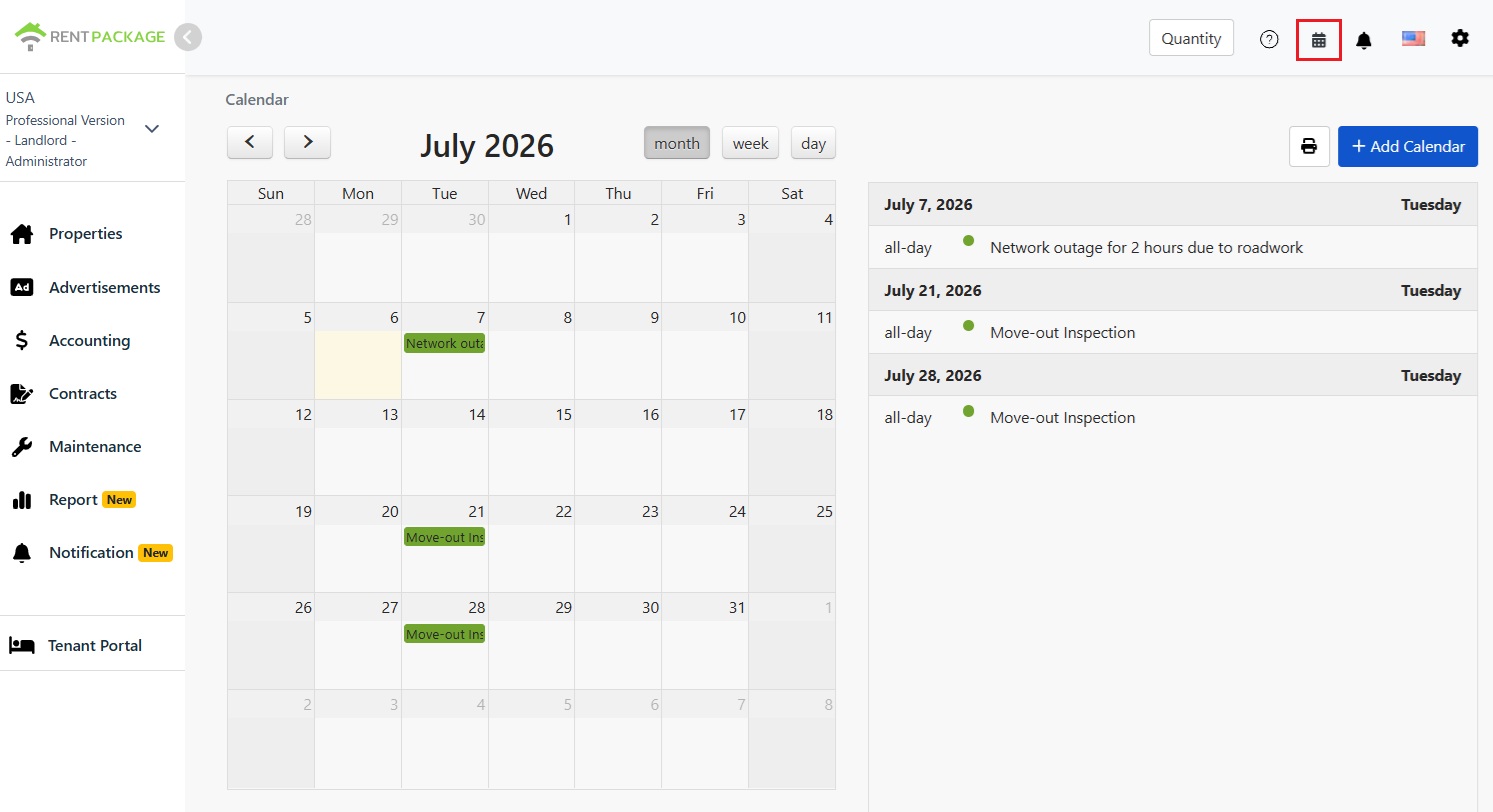
Écran principal du calendrier, avec l'icône du calendrier encadrée en rouge en haut à droite, et sur le côté droit de l'écran, les événements du mois listés par date.

Le calendrier peut être affiché en vue mensuelle, hebdomadaire, ou journalière, avec des flèches gauche et droite pour changer de mois. Le côté droit de l'écran liste tous les événements du mois, vous permettant de visualiser d'un coup d'œil les tâches à venir.

Comment ajouter un événement

Cliquez sur le bouton 'Ajouter un événement' en haut à droite, ou cliquez sur une date dans le calendrier pour ouvrir la fenêtre d'ajout (voir image ci-dessous).
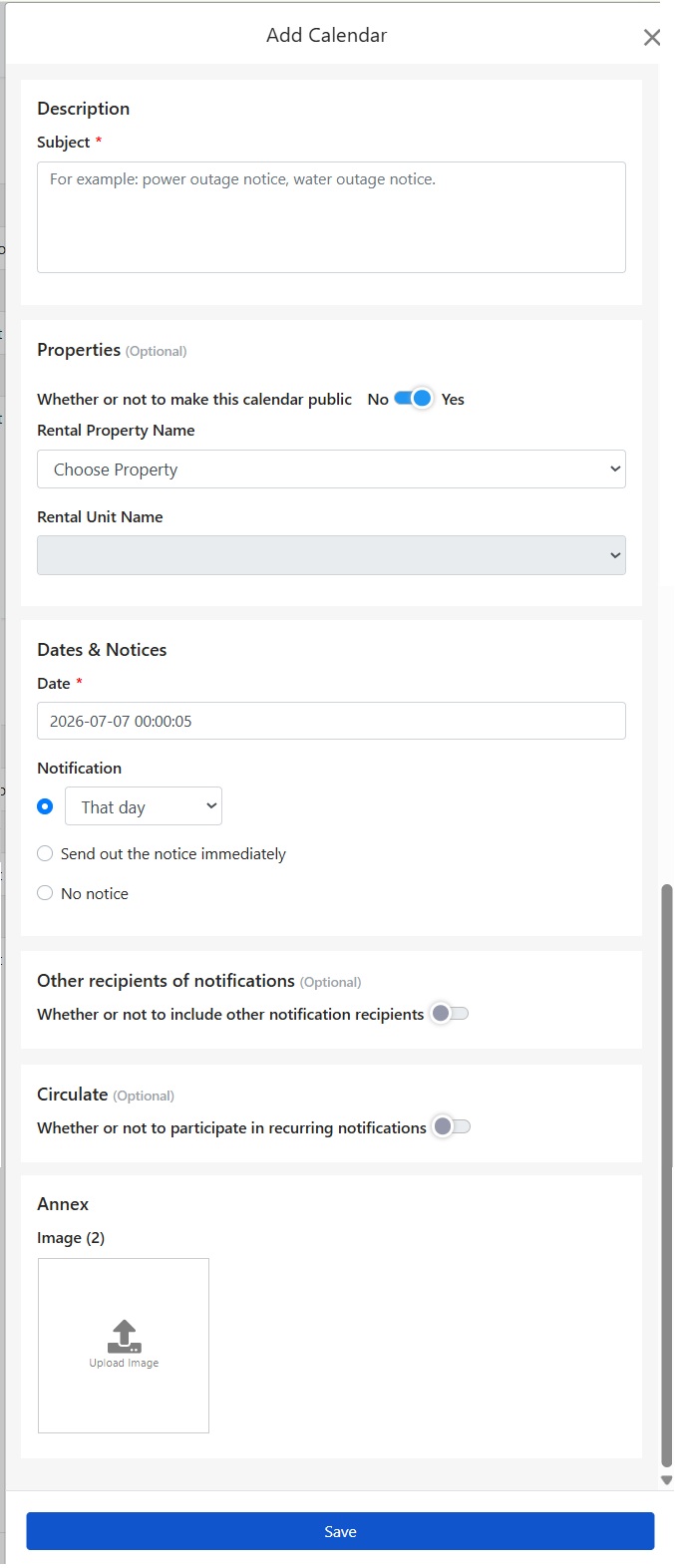
Fenêtre d'ajout d'événement, comprenant les champs : sujet, objet, date et notification, autres destinataires de la notification, notifications récurrentes et pièces jointes.

Le sujet est obligatoire. Veuillez entrer le contenu de cet événement, par exemple : Coupure de courant le 22/07 de 9h à 12h pour maintenance du réseau. Le sujet s'affiche sur le calendrier et dans les notifications envoyées aux locataires. Il est donc recommandé de préciser l'heure et la raison pour que les locataires comprennent sans avoir besoin de vous contacter.

Rendre cet événement public pour les locataires

Dans la section des propriétés, vous pouvez décider de rendre cet événement public :

  • Public: Les locataires des propriétés (ou chambres) sélectionnées peuvent voir cet événement et recevoir des notifications. Pour des annonces comme les coupures de courant, choisissez public et le système notifiera automatiquement les locataires concernés.
  • Privé: Visible uniquement pour le personnel administratif, adapté pour les opérations internes comme la planification de réparations ou les audits internes.

Ensuite, choisissez le nom de la propriété et de l'unité locative associée à cet événement. Pour une coupure de courant, cela concerne souvent le bâtiment entier, sélectionnez donc la propriété. Si un événement concerne une chambre spécifique (par exemple, une réparation de canalisation), sélectionnez la chambre concernée, et seuls les locataires de cette chambre seront notifiés.

Définir la date et le mode de notification

La date est obligatoire. Veuillez sélectionner la date et l'heure de l'événement. Par exemple, pour une coupure de courant, renseignez la date de la coupure prévue dans 15 jours.

Il y a trois méthodes de notification. Le système enverra automatiquement selon votre choix. Une fois configuré, vous n'avez plus besoin de vous en souvenir :

  • Notification à l'heure spécifiée: Vous pouvez choisir le moment de la notification depuis le menu déroulant (par exemple, le jour même). Le système envoie automatiquement la notification à l'heure choisie. Pour une coupure d’électricité, envoyez-le le jour même pour que le locataire s'en souvienne sans avoir été prévenu trop tôt.
  • Envoyer la notification maintenant: La notification est envoyée immédiatement après l'enregistrement, idéale pour les informations que les locataires doivent connaître à l'avance, comme un plan de coupure d'électricité annoncé 15 jours avant.
  • Ne pas notifier: Enregistrer seulement dans le calendrier, sans envoyer de notification.
Remarque : Les destinataires de la notification dépendent des paramètres de confidentialité ; les événements publics notifieront les locataires concernés, tandis que les événements privés ne notifieront que les membres de l'équipe de gestion.

Notifier d'autres destinataires

Pour informer d’autres personnes que les locataires et les membres du personnel (comme le propriétaire ou des prestataires), activez d’autres destinataires de notification pour ajouter des personnes à la liste de diffusion, afin que tous les concernés reçoivent le message sans besoin de retransmission.

Notification récurrente

Si cet événement se produit régulièrement (comme une inspection incendie mensuelle ou un nettoyage de réservoir trimestriel), vous pouvez activer la notification récurrente. Une fois configuré, le système répétera automatiquement les rappels selon la périodicité, sans besoin de recréer l'événement.

Téléverser des pièces jointes

Vous pouvez téléverser des images (jusqu'à 2) dans la section des pièces jointes. Par exemple, pour une notification de panne, prenez en photo l'avis d'interruption de courant de la compagnie d'électricité et chargez-le. Le locataire peut ainsi voir l'annonce originale lors de la réception, avec des informations complètes, vous évitant de retaper. Une fois configuré, cliquez sur Enregistrer pour ajouter.

Voir et imprimer le calendrier

L'événement ajouté apparaît dans le calendrier et la liste à droite. Cliquez pour voir ou éditer. Pour afficher un avis papier (comme sur le panneau d'affichage), cliquez sur Imprimer pour imprimer la vue actuelle du calendrier.

✅ Créez votre premier événement maintenant, le système notifiera automatiquement le locataire à l'heure requise, plus besoin de s'en souvenir !