
Gestion des employés RentPackage : travail d'équipe pour agents immobiliers et sociétés de gestion déléguée, par bien et par rôle
Sommaire
Les collaborateurs des agences et des sociétés de gestion passent une grande partie de la journée dehors pour les visites et les réparations, alors que les données sont dans Excel ou sur papier au bureau : chaque question d'un client implique un appel au bureau. La gestion des employés de RentPackage réunit toute l'équipe dans un même système : après avoir ajouté des employés dans [Paramètres] > [Gestion des employés], chaque employé ne voit que les biens dont il est responsable et ne peut utiliser que les fonctions autorisées par son rôle.
Pourquoi utiliser la gestion des employés
- Un travail plus simple, des employés plus productifs
Chaque employé ne voit que ses propres biens et son rôle n'ouvre que les fonctions nécessaires : moins de recherche dans les données et moins d'erreurs. - Un bureau mobile virtuel
Tout est dans le cloud. Les employés se connectent depuis un téléphone ou un ordinateur pour consulter factures et contrats, sans repasser au bureau chercher des papiers ou un fichier Excel. - Relier une équipe toujours en mouvement
Les agents en visite et les comptables au bureau travaillent sur les mêmes données. Quand le responsable d'une demande d'intervention change, le système prévient les employés qui suivent ce bien. - Répondre aux clients à tout moment et gagner leur confiance
Quand un client signale une panne ou pose une question le soir, l'employé responsable peut consulter le bien, le bail et les factures sur son téléphone et répondre tout de suite.
1. À quoi sert la gestion des employés
Ce qu'un employé peut faire dépend de deux réglages :
- [Suivre le bien] : les biens que l'employé peut gérer.
- [Rôle] : les fonctions que l'employé peut utiliser, par exemple la facturation, les contrats et les rapports.
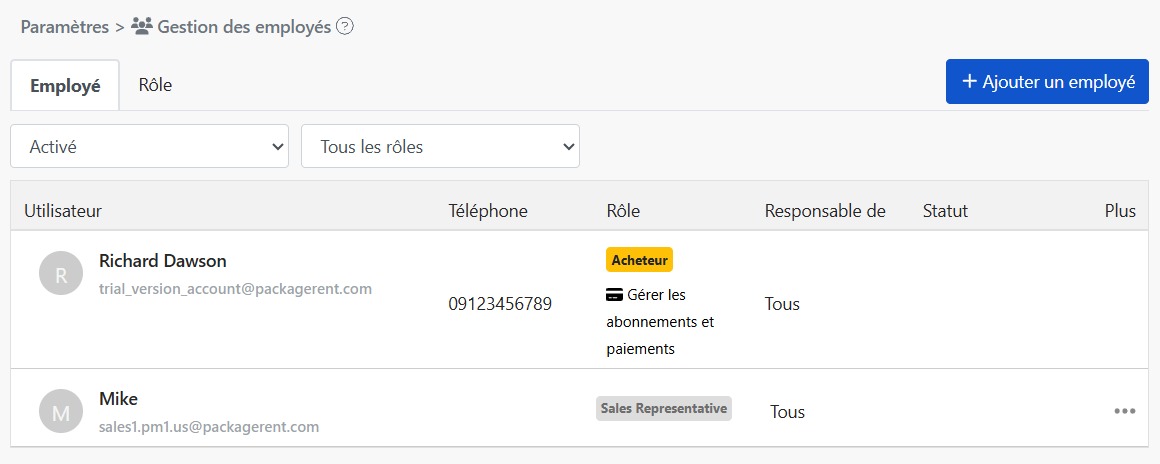
La page comporte deux onglets en haut : [Employé] affiche le rôle de chaque employé, le nombre de biens dont il s'occupe et son statut ; [Rôle] affiche les rôles créés par votre société et le nombre de personnes qui utilisent chacun.
2. Ajouter un employé
Étape 1 : saisir l'e-mail de l'employé
Cliquez sur [Ajouter un employé] en haut à droite et saisissez l'e-mail de l'employé. Le système enverra une invitation à cette adresse.
Étape 2 : choisir les biens suivis
Cochez les biens dont cet employé sera responsable. Si vous cochez [Tous les biens], les biens existants et ceux ajoutés plus tard sont inclus automatiquement.
Étape 3 : choisir un rôle
Choisissez le rôle de l'employé. Les fonctions disponibles pour ce rôle s'affichent en dessous. S'il n'existe pas encore de rôle adapté, cliquez sur [Voir les rôles] pour en ajouter un dans l'onglet [Rôle].

Étape 4 : envoyer l'invitation
Cliquez sur [Envoyer l'invitation]. L'employé apparaît tout de suite dans la liste avec le statut [Invitation en cours]. Une fois qu'il s'est connecté depuis l'e-mail d'invitation et l'a acceptée, le statut passe à [Activé].
À la première connexion de l'employé, le système affiche des vidéos tutorielles adaptées à son rôle pour l'aider à prendre rapidement en main l'outil.
3. Biens suivis
Seuls les employés qui suivent un bien peuvent le gérer ensemble. Les employés ne voient pas les biens qu'ils ne suivent pas.
Si vous avez beaucoup de biens, répartissez-les par secteur ou par équipe. Chaque employé ne voit alors que ses propres biens, ce qui limite les erreurs.
4. Rôles et permissions
Dans l'onglet [Rôle], cliquez sur [Ajouter un rôle], saisissez le [Nom du rôle], puis cochez les fonctions que ce rôle peut utiliser. Par exemple, créez des rôles comme « Commercial », « Comptabilité » et « Responsable maintenance », et attribuez un rôle à chaque employé.

En plus des rôles que vous créez, il existe deux autres options :
- [Administrateur principal] : peut utiliser toutes les fonctions.
- [Aucun] : aucun rôle n'est appliqué ; l'employé ne peut utiliser que les fonctions de base qui ne nécessitent aucune permission.
Pour modifier les fonctions d'un rôle, cliquez sur « ⋯ » > [Modifier les permissions] pour ce rôle. Tous les employés ayant ce rôle reçoivent les nouveaux réglages.
Un rôle encore attribué à des employés ne peut pas être supprimé. Attribuez d'abord un autre rôle à ces employés.
5. Modifier un employé
Dans la liste des employés, cliquez sur « ⋯ » > [Modifier le rôle] pour l'employé afin de modifier ses biens suivis et son rôle.
Les permissions de l'[Acheteur] (le compte qui a acheté l'abonnement) ne peuvent pas être modifiées.
6. Supprimer un employé
Dans la liste des employés, cliquez sur « ⋯ » > [Supprimer] pour l'employé. La fenêtre indique d'abord les conséquences de la suppression :
- L'employé ne peut plus gérer les biens de la société.
- Les modèles de contrat créés par cet employé sont également supprimés.
- Si cet employé est aussi locataire ou propriétaire, ce rôle n'est pas affecté.
- Vous pourrez l'inviter à nouveau plus tard.
Si l'employé est responsable d'annonces ou de bons de maintenance, choisissez un nouveau responsable avant la suppression. Par défaut, c'est l'[Acheteur]. Après le changement de responsable d'un bon de maintenance, le système envoie une notification et un e-mail aux employés qui suivent ce bien.

Un employé qui a encore des contrats réservés ou en cours de signature non terminés ne peut pas être supprimé. Supprimez-le une fois ces contrats finalisés.
7. Statut des employés
Les employés de la liste ont l'un des trois statuts suivants :
- [Invitation en cours] : l'invitation a été envoyée, mais l'employé ne s'est pas encore connecté pour l'accepter.
- [Activé] : l'employé a rejoint la société et peut commencer à gérer les biens.
- [Supprimé] : l'employé a été supprimé.
Utilisez le filtre au-dessus de la liste pour afficher les employés [Activé] ou [Supprimé]. Les employés au statut [Invitation en cours] apparaissent dans [Activé]. Vous pouvez aussi filtrer par rôle.
8. Questions fréquentes
Que faire si l'employé n'a pas reçu l'e-mail d'invitation ?
Demandez d'abord à l'employé de vérifier ses courriers indésirables. S'il n'y est pas, cliquez sur « ⋯ » > [Renvoyer l'invitation] pour cet employé dans la liste.
Le message « Le titulaire de cet e-mail est déjà employé ou a déjà été invité » s'affiche après la saisie de l'e-mail ?
Cet e-mail figure déjà dans la liste des employés. Si la personne n'a pas encore accepté l'invitation, utilisez [Renvoyer l'invitation] pour la renvoyer.
Peut-on rajouter un employé supprimé ?
Oui. Ajoutez simplement l'employé à nouveau avec le même e-mail.
Une même personne peut-elle être à la fois employé et locataire ?
Oui. La suppression de l'employé n'affecte pas son rôle de locataire ou de propriétaire.
En résumé
Si vous continuez comme aujourd'hui, le mois prochain votre équipe devra encore appeler le bureau pour vérifier des informations pendant les visites ou les réparations, et la répartition des biens entre collaborateurs restera une affaire de bouche-à-oreille. Une fois les employés, les biens suivis et les rôles configurés dans RentPackage, chaque employé consulte ses biens, contrats et périodes de facturation sur son téléphone, et l'arrivée d'un nouveau collègue ne demande qu'une invitation.
Invitez un collègue et confiez-lui un bien pour essayer.
Essayer RentPackage gratuitementArticles liés
- Répartition des commissions RentPackage : après chaque location conclue par l'agence immobilière, commission, taxes et primes des employés calculées en une fois:Une fois les employés ajoutés, vous pouvez définir la prime de commission de chacun lors de la location d'un bien.
- RentPackage Ajouter un bien en gestion : création du bien et du propriétaire, solde initial et signature en ligne, tout en une fois:Ajoutez d'abord vos biens pour pouvoir les sélectionner lors de l'ajout d'un employé.
- RentPackage Périodes de facturation du locataire : lettrage des encaissements, paiement partiel, relevés de compteur et dépôt de garantie – toute la collecte des loyers sur une seule page:Les employés encaissent les loyers et rapprochent les paiements chaque jour depuis la page des périodes de facturation.