📄 Présentation de l'interface : comprenez l'écran principal en cinq minutes et sachez où trouver chaque fonction 📄 Comment utiliser la Vue d’ensemble dans RentPackage pour suivre rapidement l'état d'un immeuble 📄 RentPackage Ajouter un bien en gestion : création du bien et du propriétaire, solde initial et signature en ligne, tout en une fois 📄 RentPackage Ajouter un bail : durée de location, dépôt de garantie, charges réglées d'un coup, cycle de facturation automatique. 📄 RentPackage Périodes de facturation du locataire : lettrage des encaissements, paiement partiel, relevés de compteur et dépôt de garantie – toute la collecte des loyers sur une seule page 📄 RentPackage Reversement au propriétaire : l'agence de gestion locative déduit ses honoraires, reverse le reste et garde les dépôts de garantie à part 📄 Calcul du bénéfice : voyez d'un coup ce que gagnent le propriétaire et votre société 📄 Comment estimer rapidement les revenus locatifs pour le mois prochain et l'année entière avec les Recettes Prévisionnelles sur RentPackage 📄 Aide à la conformité et limites de responsabilité 📄 Présentation de la fonction Modèle de bail 📄 Présentation de la fonction Sous-bailleur 📄 Description du paiement partiel 📄 Présentation de la fonction Encaissements anticipés 📄 Présentation de la fonction Période de facturation du loyer 📄 Présentation de la fonction Solde initial 📄 Présentation de la fonction Périodes de facturation récurrentes 📄 Présentation de la fonction de réservation 📄 Guide de configuration pour bail numérique 📄 Guide de configuration des honoraires de gestion pour les sociétés de gestion déléguée 📄 Pourquoi le dépôt de garantie et les encaissements anticipés sont-ils des comptes de passif ? 📄 Présentation de la version commune de RentPackage 📄 Répartition des commissions RentPackage : après chaque location conclue par l'agence immobilière, commission, taxes et primes des employés calculées en une fois 📄 Pourquoi chaque propriétaire et agent immobilier a besoin d'un logiciel d'automatisation de gestion locative ? 📄 Comment gérer correctement le taux de change pour un loyer en euros ? 📄 Déclaration fiscale américaine - Instructions pour le formulaire Schedule E 📄 Déclaration fiscale britannique - Instructions pour le formulaire SA105 📄 Comment activer Stripe pour le paiement en ligne sur RentPackage 📄 Comment utiliser le calendrier pour planifier des notifications aux locataires : Exemple de coupure de courant 📄 Comment configurer le LOGO de l'agence pour afficher votre marque dans les notifications par email et les PDF contractuels 📄 Qu'est-ce que l'assurance loyers impayés ? Indemnisation des loyers impayés et suivi de la police avec le bail 📄 Guide de l'utilisateur pour le rapport de revenus locatifs allemand Anlage V 📄 Guide de l'utilisateur pour le rapport de revenus locatifs canadien T776 📄 Guide d'utilisation du rapport sur l'impôt locatif PIT-28 en Pologne 📄 Comment générer un Reporting Fiscal Australien (Rental Schedule) dans RentPackage, avec correspondance automatique des revenus/dépenses aux catégories ATO 📄 Comment utiliser le rapport d'impôt sur les revenus locatifs roumain (Declarația Unică 212) dans RentPackage 📄 Comment générer dans RentPackage les données de déclaration des revenus locatifs SZJA hongrois et préparer en un clic les chiffres pour l'eSZJA 📄 RentPackage Compte de résultat : revenus et dépenses locatives par propriété et par propriétaire, calcul automatique des bénéfices 📄 RentPackage Bilan : combien du solde bancaire appartient réellement aux locataires ? Dépôts de garantie et acomptes en un coup d'œil. 📄 RentPackage Tableau des flux de trésorerie : Combien d'argent réel est entré pendant cette période de loyer ? 📄 Comment générer un grand livre avec RentPackage, regroupant automatiquement les écritures de loyers et de biens 📄 RentPackage Saisie manuelle des écritures : réparations, assurances, amortissements – les recettes et dépenses hors périodes de facturation peuvent aussi être enregistrées 📄 Notifications personnalisées : rappeler le paiement du loyer, l'expiration du bail, envoyées à la bonne personne au bon moment 📄 RentPackage Notifications de paiement du loyer via LINE : guide de liaison pour le locataire et relances automatiques pour le bailleur 📄 Gestion des employés RentPackage : travail d'équipe pour agents immobiliers et sociétés de gestion déléguée, par bien et par rôle 📄 Pourquoi un logiciel de gestion locative permet-il d'économiser autant de temps et d'argent ?

Répartition des commissions RentPackage : après chaque location conclue par l'agence immobilière, commission, taxes et primes des employés calculées en une fois

Une fois le logement loué, l'agence perçoit généralement des frais d'agence auprès du propriétaire et du locataire. Cet argent doit encore être partagé entre l'employé prospecteur qui a trouvé le bien et l'employé de vente qui a fait les visites et conclu la location. Ce qui reste constitue le revenu de l'agence.

Exemple de répartition des commissions : employé prospecteur, employé de vente et agence reçoivent chacun leur part

Pourquoi utiliser la répartition des commissions

Après une location, beaucoup d'agences immobilières procèdent ainsi : calculer dans Excel ce que paient le propriétaire et le locataire, ajouter les taxes, puis calculer la part du prospecteur et celle du vendeur. En fin de mois, les comptes ne tombent souvent pas juste, et quand un employé demande « Quelle est ma prime pour cette affaire ? », il faut fouiller dans les fichiers.

  • Les commissions deviennent automatiquement des créances
    Une fois la commission définie, le système crée automatiquement les périodes de facturation à recevoir du propriétaire et du locataire. Vous pouvez envoyer directement les avis de paiement et les reçus, puis marquer comme reçu à l'encaissement.
  • Montants remplis en un clic, taxes calculées automatiquement
    Cliquez sur « 1 mois » ou « 0,5 mois » pour remplir la commission selon le loyer. Pour les taxes, saisissez soit le montant soit le pourcentage, l'autre est calculé automatiquement.
  • Impossible de distribuer plus que la commission
    Pour chaque employé, saisissez soit le pourcentage soit le montant de sa part, l'autre est calculé automatiquement. Le total des parts ne peut pas dépasser le total des commissions avant impôts ; le reste est automatiquement compté comme revenu de commission d'entreprise.
  • Les primes sont aussi enregistrées en comptabilité
    Les primes des employés deviennent automatiquement des dépenses de l'agence, et vous pouvez les marquer comme payées dès que vous les versez.
  • Les employés consultent eux-mêmes leurs primes
    Chaque employé peut consulter ses propres primes dans Comptabilité, vous n'avez plus à répondre à chacun individuellement.

Étape 1 : définir la commission

  1. Ouvrez la fenêtre des commissions et cliquez sur [Ajouter une commission] :
    • Biens en gestion déléguée : allez dans [Baux], cliquez sur « ⋯ » du bail > [Définir les commissions]
    • Annonces en mise en location : allez dans [Annonces], cliquez sur « ⋯ » de l'annonce > [Définir la prime de commission]
  2. Saisissez les montants dans [Revenus de commission d'agence - propriétaire] et [Revenus de commission d'agence - locataire], ou cliquez sur « 1 mois » ou « 0,5 mois » pour les remplir directement.
  3. Si vous facturez des taxes, cliquez sur « ⊕ Taxes » et saisissez le montant ou le pourcentage, l'autre est calculé automatiquement.
  4. Choisissez la date d'échéance. Si l'argent a déjà été reçu, cochez « marqués comme reçus ».
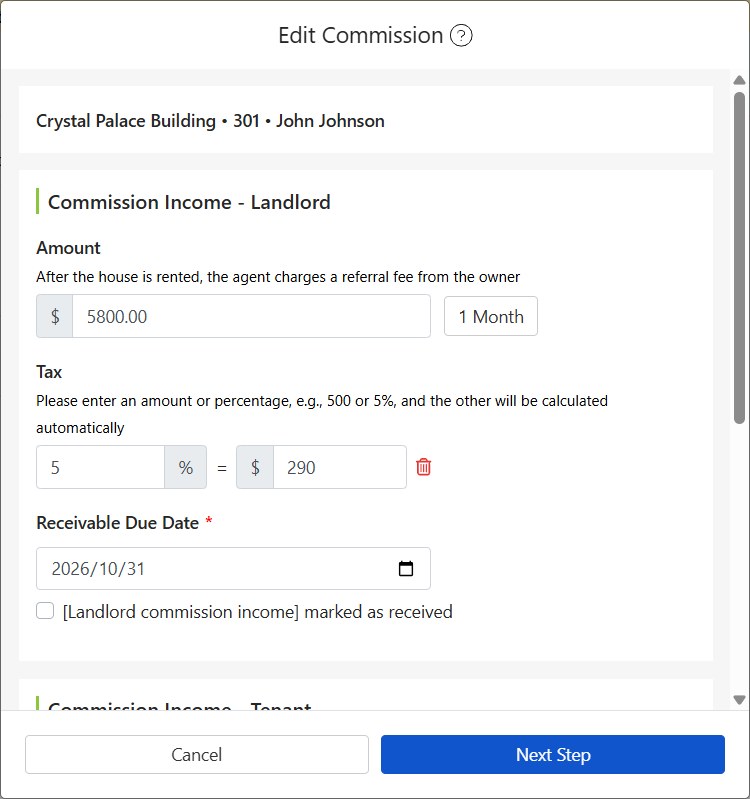
Écran Définir les commissions de RentPackage : montant de la commission propriétaire saisi, taxes de 5 % calculées automatiquement

Le bas de la fenêtre affiche : Total des commissions avant impôts + Taxes = Total des commissions après impôts.
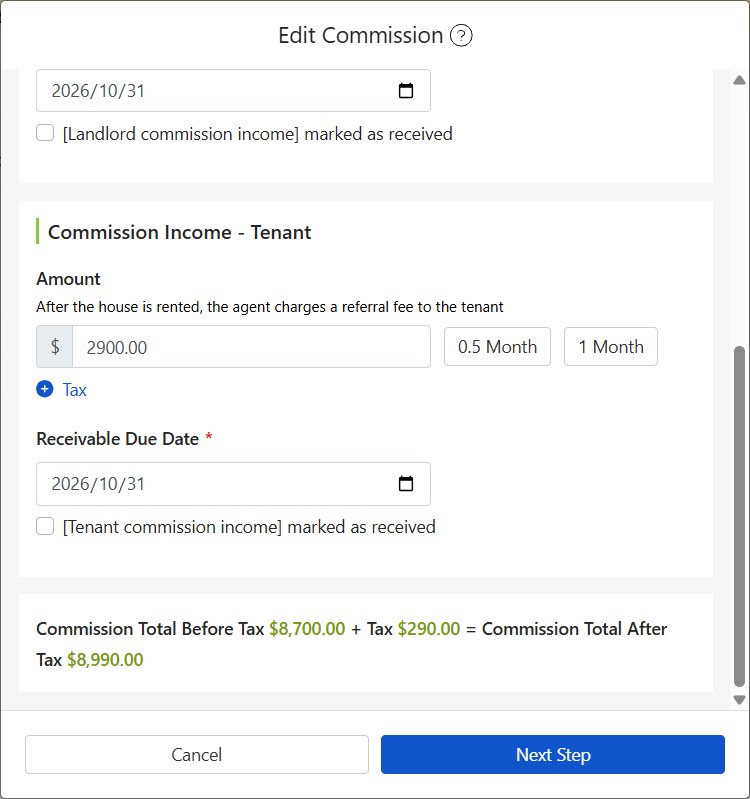
Total des commissions avant impôts, taxes et total des commissions après impôts en bas de l'écran Définir les commissions de RentPackage

Étape 2 : définir la prime de commission

  1. Cliquez sur [Suivant] pour ouvrir [Définir la prime de commission]. Pour la modifier plus tard, passez par « ⋯ » de la commission > [Définir la prime de commission].
  2. Choisissez l'[Employé prospecteur] et l'[Employé de vente].
  3. Dans [Dépenses de commission], saisissez la part de chacun, en pourcentage ou en montant, l'autre est calculé automatiquement.
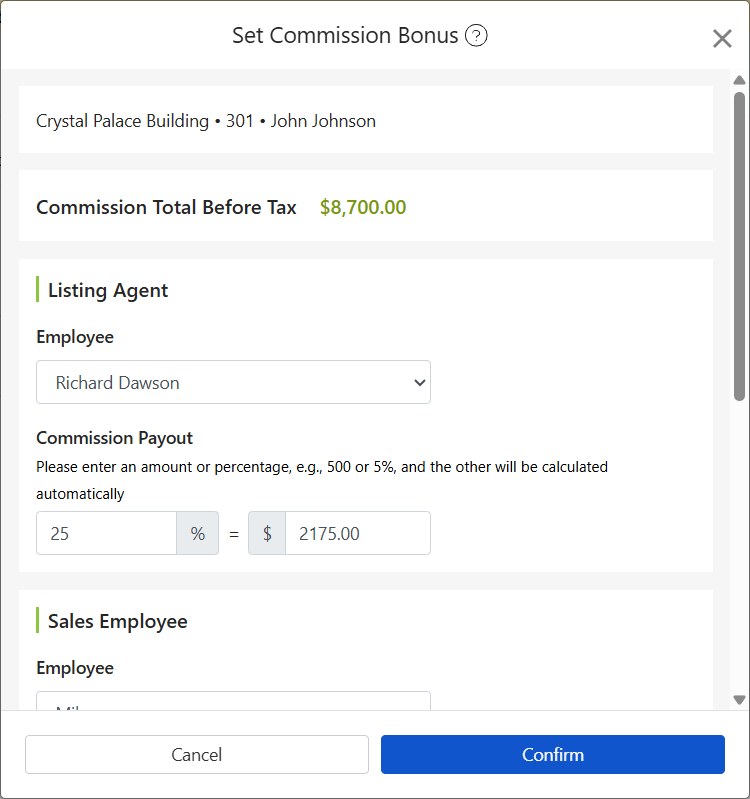
Écran Définir la prime de commission de RentPackage : employé prospecteur choisi, pourcentage saisi et montant calculé automatiquement
  1. Si d'autres employés partagent la commission, cliquez sur « ⊕ Ajouter un employé » (4 personnes maximum).
  2. Le [Revenu de commission d'entreprise] est calculé automatiquement : le total des commissions avant impôts moins les parts des employés. Si la prime a déjà été versée, cochez « Marquer [Dépense de prime de commission] comme payée ».
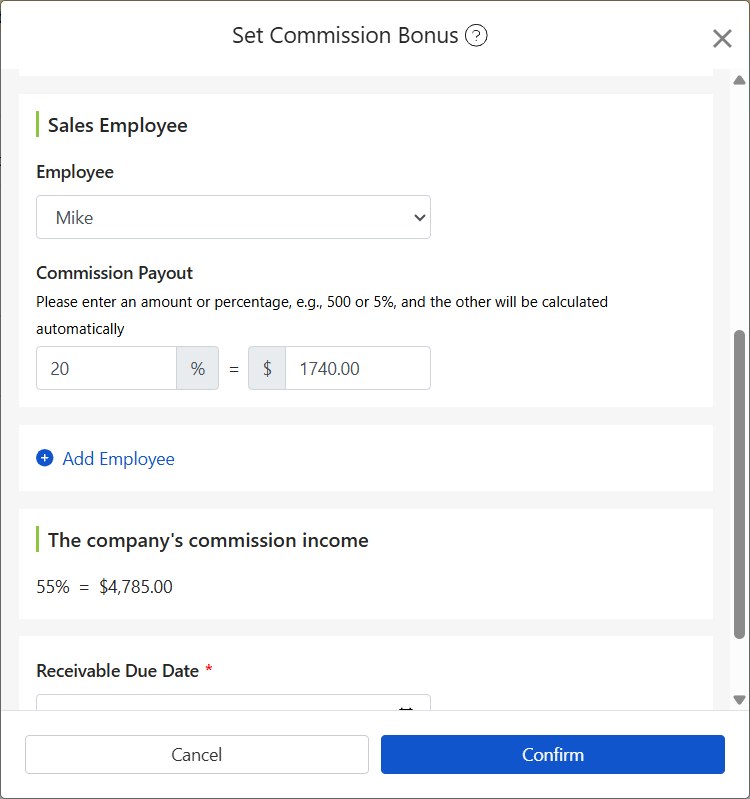
Écran Définir la prime de commission de RentPackage : part de l'employé de vente, Ajouter un employé et revenu de commission d'entreprise calculé automatiquement

Étape 3 : consulter les commissions et les primes

  • Revenus de commission:Dans [Comptabilité] > [Comptabilité de l'agence], vous voyez chaque revenu de commission d'agence.
  • Primes des employés:Dans [Comptabilité] > [Comptabilité de l'agence] > [Prime de commission], vous voyez les primes. Les employés ayant l'autorisation « Afficher toutes les primes de commission » voient celles de tout le monde ; les autres ne voient que les leurs.

Questions fréquentes

Les taxes sont-elles obligatoires ?

Non. Si vous ne facturez pas de taxes, ne cliquez simplement pas sur « ⊕ Taxes » : elles resteront à 0.

Entre combien de personnes la prime peut-elle être partagée ?

4 au maximum : l'employé prospecteur, l'employé de vente et 2 employés ajoutés en plus.


En résumé

Si vous continuez avec Excel, à la prochaine location le mois prochain il faudra recalculer commission, taxes et primes, puis refaire le rapprochement en fin de mois. Une fois RentPackage configuré, il suffit de saisir la commission et la part de chacun pour chaque affaire : créances, dépenses de primes et revenu de l'agence sont enregistrés automatiquement.

Choisissez un logement loué ce mois-ci et définissez une commission pour essayer.

Essayer RentPackage gratuitement

Articles liés