📄 Présentation de l'interface : comprenez l'écran principal en cinq minutes et sachez où trouver chaque fonction 📄 Comment utiliser la Vue d’ensemble dans RentPackage pour suivre rapidement l'état d'un immeuble 📄 RentPackage Ajouter un bien en gestion : création du bien et du propriétaire, solde initial et signature en ligne, tout en une fois 📄 RentPackage Ajouter un bail : durée de location, dépôt de garantie, charges réglées d'un coup, cycle de facturation automatique. 📄 RentPackage Périodes de facturation du locataire : lettrage des encaissements, paiement partiel, relevés de compteur et dépôt de garantie – toute la collecte des loyers sur une seule page 📄 RentPackage Reversement au propriétaire : l'agence de gestion locative déduit ses honoraires, reverse le reste et garde les dépôts de garantie à part 📄 Calcul du bénéfice : voyez d'un coup ce que gagnent le propriétaire et votre société 📄 Comment estimer rapidement les revenus locatifs pour le mois prochain et l'année entière avec les Recettes Prévisionnelles sur RentPackage 📄 Aide à la conformité et limites de responsabilité 📄 Présentation de la fonction Modèle de bail 📄 Présentation de la fonction Sous-bailleur 📄 Description du paiement partiel 📄 Présentation de la fonction Encaissements anticipés 📄 Présentation de la fonction Période de facturation du loyer 📄 Présentation de la fonction Solde initial 📄 Présentation de la fonction Périodes de facturation récurrentes 📄 Présentation de la fonction de réservation 📄 Guide de configuration pour bail numérique 📄 Guide de configuration des honoraires de gestion pour les sociétés de gestion déléguée 📄 Pourquoi le dépôt de garantie et les encaissements anticipés sont-ils des comptes de passif ? 📄 Présentation de la version commune de RentPackage 📄 Répartition des commissions RentPackage : après chaque location conclue par l'agence immobilière, commission, taxes et primes des employés calculées en une fois 📄 Pourquoi chaque propriétaire et agent immobilier a besoin d'un logiciel d'automatisation de gestion locative ? 📄 Comment gérer correctement le taux de change pour un loyer en euros ? 📄 Déclaration fiscale américaine - Instructions pour le formulaire Schedule E 📄 Déclaration fiscale britannique - Instructions pour le formulaire SA105 📄 Comment activer Stripe pour le paiement en ligne sur RentPackage 📄 Comment utiliser le calendrier pour planifier des notifications aux locataires : Exemple de coupure de courant 📄 Comment configurer le LOGO de l'agence pour afficher votre marque dans les notifications par email et les PDF contractuels 📄 Qu'est-ce que l'assurance loyers impayés ? Indemnisation des loyers impayés et suivi de la police avec le bail 📄 Guide de l'utilisateur pour le rapport de revenus locatifs allemand Anlage V 📄 Guide de l'utilisateur pour le rapport de revenus locatifs canadien T776 📄 Guide d'utilisation du rapport sur l'impôt locatif PIT-28 en Pologne 📄 Comment générer un Reporting Fiscal Australien (Rental Schedule) dans RentPackage, avec correspondance automatique des revenus/dépenses aux catégories ATO 📄 Comment utiliser le rapport d'impôt sur les revenus locatifs roumain (Declarația Unică 212) dans RentPackage 📄 Comment générer dans RentPackage les données de déclaration des revenus locatifs SZJA hongrois et préparer en un clic les chiffres pour l'eSZJA 📄 RentPackage Compte de résultat : revenus et dépenses locatives par propriété et par propriétaire, calcul automatique des bénéfices 📄 RentPackage Bilan : combien du solde bancaire appartient réellement aux locataires ? Dépôts de garantie et acomptes en un coup d'œil. 📄 RentPackage Tableau des flux de trésorerie : Combien d'argent réel est entré pendant cette période de loyer ? 📄 Comment générer un grand livre avec RentPackage, regroupant automatiquement les écritures de loyers et de biens 📄 RentPackage Saisie manuelle des écritures : réparations, assurances, amortissements – les recettes et dépenses hors périodes de facturation peuvent aussi être enregistrées 📄 Notifications personnalisées : rappeler le paiement du loyer, l'expiration du bail, envoyées à la bonne personne au bon moment 📄 RentPackage Notifications de paiement du loyer via LINE : guide de liaison pour le locataire et relances automatiques pour le bailleur 📄 Gestion des employés RentPackage : travail d'équipe pour agents immobiliers et sociétés de gestion déléguée, par bien et par rôle 📄 Pourquoi un logiciel de gestion locative permet-il d'économiser autant de temps et d'argent ?

Présentation de l'interface utilisateur : Comprenez l'écran principal en cinq minutes; sachez où tout faire.

Liens rapides

Les sept zones de l'écran d'accueil

L'écran principal après connexion se compose de sept zones, repérées sur l'image : 1 Barre de statut en haut, 2 Liste des biens et des unités locatives à gauche, 3 Aire de travail centrale, 4 Menu des fonctions à gauche, 5 Barre d'outils en haut à droite, 6 Commutateur de compte et succursales en haut à gauche, et 7 portail locataire/propriétaire tout en bas du menu de gauche. Un principe pour ne pas vous perdre : la barre de statut vous dit quoi faire aujourd'hui, le cadre de gauche vous aide à trouver quel bien, et l'aire de travail est là où vous agissez réellement.
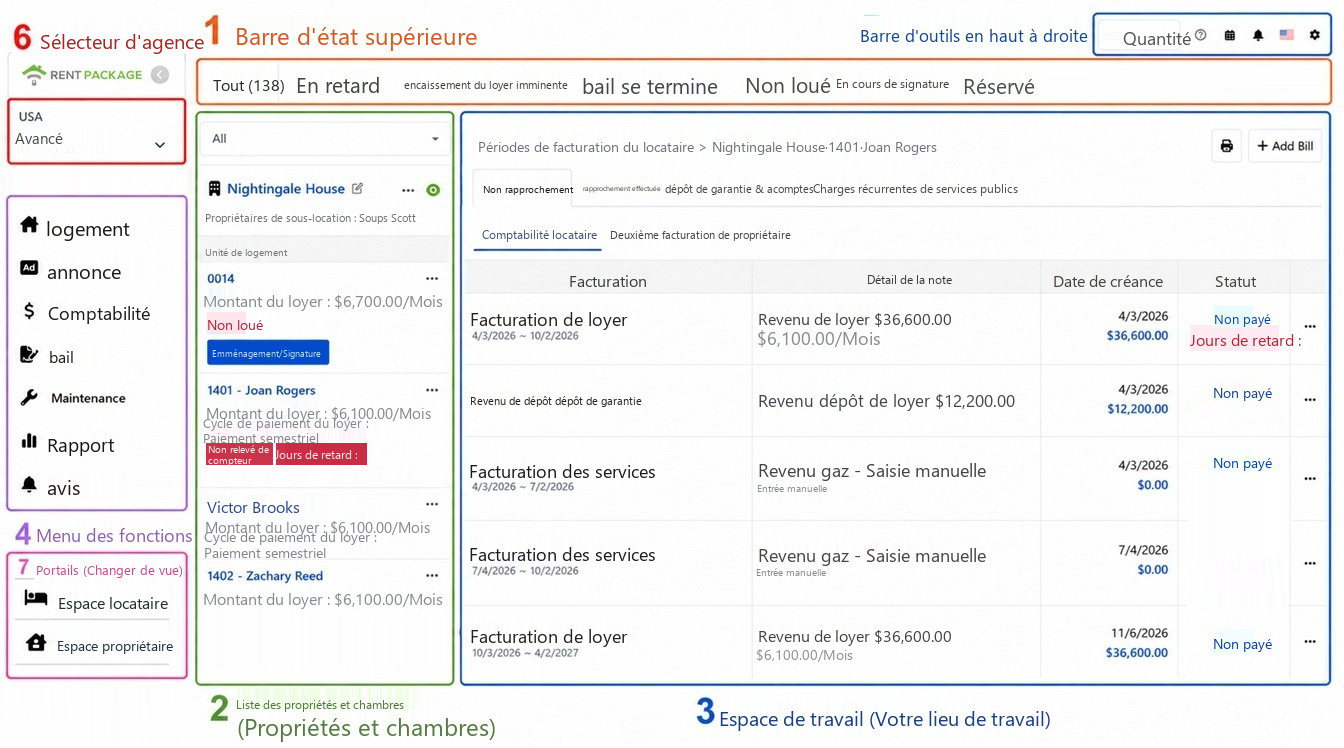
Vue d'ensemble de l'écran principal, zones numérotées de 1 à 6 : 1 Barre de statut, 2 Liste des biens, 3 Aire de travail, 4 Menu des fonctions, 5 Barre d'outils à droite, 6 Commutateur de compte et succursales
1. Barre de statut en haut : ce qu'il faut faire aujourd'hui, les chiffres vous le montrent directement

La ligne d'onglets en haut est le tableau de bord des tâches à faire du système : Tous, En retard, Loyers à percevoir, Baux à échéance, Vacant, En signature, Réservé, En réparation, Relève manquante, chaque onglet montre des statistiques en temps réel. Cette ligne d'onglets sert aussi de filtre : cliquez sur n'importe lequel pour que la liste des biens ne montre que les pièces correspondant à cet état.

Chaque jour, connectez-vous et jetez un œil à ces chiffres : combien de retards doivent être recouvrés, quels baux doivent être renouvelés, combien de logements vacants à louer, inutile de chercher, le système a déjà calculé.

2. Liste des biens et des unités locatives à gauche : l'état de chaque chambre en un coup d'œil

Le cadre de gauche a une structure à deux niveaux : l'extérieur est la carte des biens (nom du bien et propriétaire), avec les unités locatives en dessous. Chaque chambre affiche directement le loyer, la période de paiement, la prochaine date de loyer et le libellé d'état (vacant, en signature, nombre de jours de retard, relève manquante), inutile de cliquer pour comprendre ; les chambres vacantes montrent aussi le bouton emménager/signature, vous pouvez organiser l'emménagement immédiatement.

Cliquez sur n'importe quelle chambre pour que l'aire de travail à droite charge les données de cette chambre, c'est le flux d'utilisation le plus fréquent du système. Le menu déroulant en haut permet de filtrer encore plus l'étendue de la liste.

3. Aire de travail centrale : toutes les opérations se déroulent ici

La plus grande zone centrale est l'aire de travail, son contenu change selon l'élément sélectionné : cliquer sur une chambre charge les comptes locataires (relevé non effectué, relevé effectué, dépôt et acomptes, frais récurrents, etc.), toutes les vérifications de décaissements se font ici ; accéder à l'option réparation montre les commandes de réparation, accéder à l'option rapports montre les rapports. Chaque fonction a un article pédagogique détaillé, souvenez-vous ici de cette chose : trouvez l'élément sur le cadre de gauche, agissez dans l'aire de travail.

La colonne de gauche est l'accès aux modules fonctionnels, avec les mêmes noms que le menu latéral : Bien (le cœur de la gestion quotidienne), Annonces (annonces de location), Baux (baux locataires, contrats propriétaires et modèles de contrats), Comptabilité, Rapport (états financiers, rapports fiscaux et écritures de journal manuelles), Maintenance, Notification, ainsi que le portail locataire et le portail propriétaire pour l'auto-consultation des locataires et des propriétaires. Cliquez sur un module pour basculer l'espace de travail vers cette fonctionnalité.

5. Barre d'outils en haut à droite : paramètres et fonctionnalités d'assistance

En haut à droite, de gauche à droite : quantité d'achats, aide (ouvrir les documents de formation), calendrier, cloche de notification (rappel d'événements système), changement de langue et enfin, l'icône d'engrenage. L'engrenage est l'accès à tous les paramètres : information de membre, information de l'organisation (téléchargez le logo de l'entreprise et le cachet ici), paramétrage des notifications, gestion du personnel, centre de facturation et achats.

6. Commutateur de compte et de succursale : basculez d'un geste entre plusieurs produits ou succursales

Si vous avez acheté plusieurs produits ou gérez plusieurs succursales, cliquez sur le bloc de compte en haut à gauche (indiquant la société actuelle, la version et le rôle) pour développer la liste des comptes et passer d'une succursale à l'autre. Chaque succursale a ses propres propriétés, comptes et membres indépendants ; une fois basculée, l'écran affiche uniquement les données de cette succursale, sans confusion entre elles.
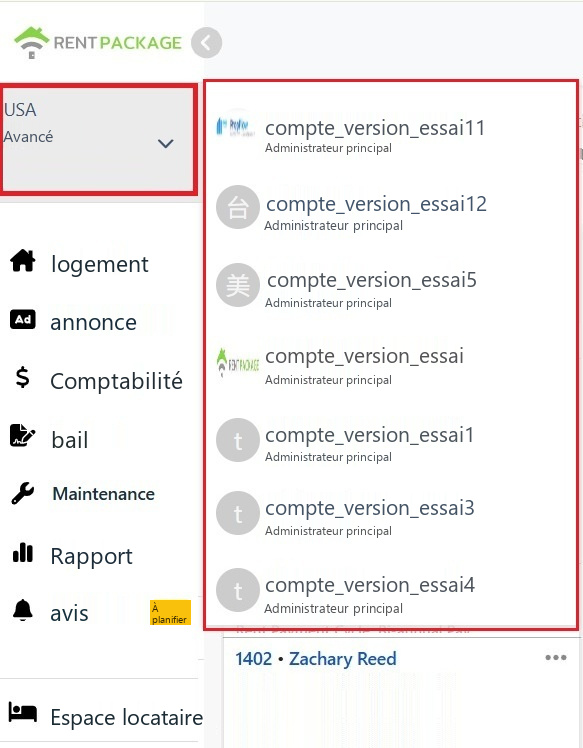
Liste de basculement des succursales ouverte dans le bloc de compte en haut à gauche
7. 7. Basculer entre le portail locataire/propriétaire

Le menu de gauche, en bas, propose un accès locataire et propriétaire. Si vous êtes également locataire ou propriétaire, en plus d'être administrateur, cliquez sur l'accès correspondant pour passer directement à cette vue et consulter vos factures, contrats et notifications, sans vous déconnecter ou utiliser un autre compte.

Après avoir basculé, revenez à l'interface d'administration depuis le même endroit.

Connectez les sept zones : un flux typique

Prenons l'exemple de la relance, vue quotidiennement : après connexion, la barre d'état indique des créances en retard ; cliquez sur l'onglet en retard, et la liste filtrera directement les chambres avec des créances en retard. Lorsque vous cliquez sur une chambre, l'échéancier de paiement du locataire s'affiche dans l'espace de travail, les factures en retard étant marquées en rouge pour indiquer le nombre de jours de retard. Après réception du paiement, validez les factures ; le nombre de retards sur la barre d'état diminue. Une fois ce processus compris, les autres fonctionnalités suivent la même logique : détecter un problème dans la barre d'état, identifier l'objet dans le cadre gauche, résoudre le problème dans l'espace de travail.

Questions fréquentes

J'ai plusieurs succursales, les données seront-elles mélangées ?

Non. Chaque succursale est un compte indépendant, avec ses propriétés, comptes, membres et droits séparés, basculable via le bloc de compte en haut à gauche. Une fois basculée, vous ne verrez que les données de cette succursale.

Que représentent les chiffres sur la barre d'état supérieure ? Que se passe-t-il quand on clique dessus ?

Les chiffres sont des statistiques en temps réel pour chaque état, par exemple, En retard 111 signifie qu'il y a actuellement 111 paiements en retard liés à des unités locatives. Cliquer sur un onglet applique le filtre, la liste de gauche n'affichera que les chambres dans cet état, puis cliquez sur "Tous" pour réinitialiser.

Pourquoi mon écran n'est-il pas exactement le même que la capture d'écran ?

Les éléments de menu peuvent varier légèrement selon la version que vous avez achetée et le profil sélectionné lors de la création de l'objet - par exemple, un propriétaire en gestion directe n'utilisera pas le portail propriétaire. La position des zones et la logique opérationnelle restent cohérentes, et le parcours décrit ici s'applique à toutes les versions.

✅ Suivez ce parcours dans le système maintenant, et dans cinq minutes, vous serez à l'aise !