
RentPackage pro zprostředkování pronájmu: realitní makléř najde pronajímateli nájemce – od inzerátu přes rezervaci a podpis až po kontrolu provizí
Obsah článku
- Proč spravovat zprostředkování pronájmu v RentPackage
- 1. Podpis s vlastníkem: pronajímatel vás pověří pronájmem
- 2. Správa inzerátu: úpravy, změna odpovědné osoby, deaktivace a opětovná aktivace
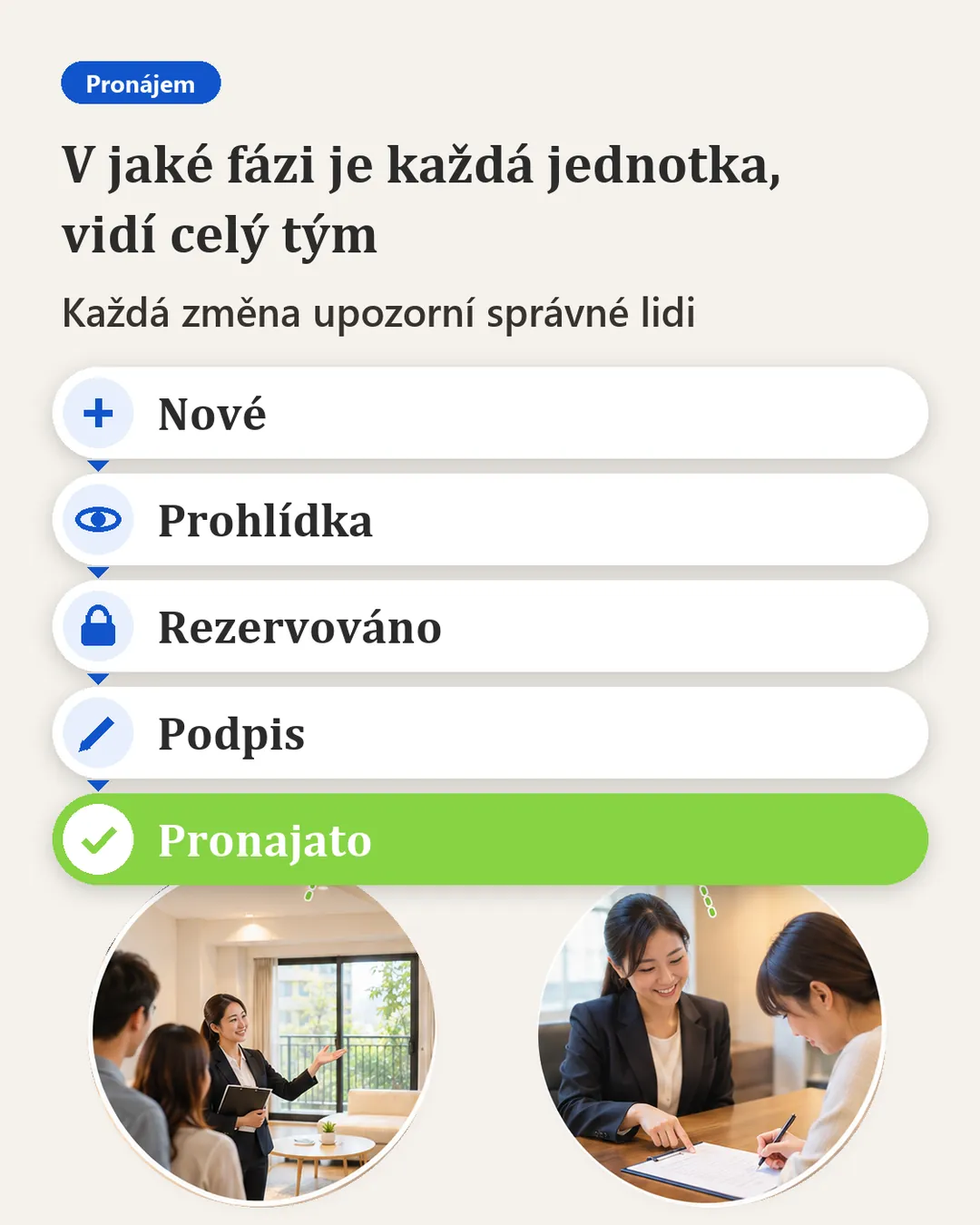
- 3. Rezervace: nájemce si chce byt podržet
- 4. Podpis s nájemcem: údaje z rezervace se doplní samy
- 5. Rozdělení provize: kolik z jedné provize dostane kdo
- 6. Kontrola provizí: hned vidíte, co už přišlo
- Časté dotazy
Zprostředkování pronájmu znamená najít pronajímateli nájemce, dotáhnout podpis smlouvy a inkasovat provizi. Inzerát se zapíná a vypíná, je třeba vědět, kdo má rezervaci, zda je smlouva podepsaná, zda provize dorazila a jak rozdělit bonusy obchodníků – v poznámkách a Excelu se to snadno ztratí. Tento článek popisuje, jak v RentPackage spravovat jeden inzerát zprostředkování od podpisu s vlastníkem přes rezervaci, podpis s nájemcem a rozdělení provize až po závěrečnou kontrolu provizí.
Proč spravovat zprostředkování pronájmu v RentPackage
- Vše na jednom inzerátu
Inzeráty zprostředkování najdete v [Inzerce] > [Firemní inzerce] na záložce [Zprostředkování pronájmu]. Přes [Více funkcí] vpravo u každého inzerátu podepisujete smlouvy, zakládáte rezervace a rozdělujete provizi – nic nemusíte hledat jinde. - Údaje se doplní samy, nic nepřepisujete
Adresa, nájemné a kauce se z inzerátu přenesou do smlouvy s vlastníkem; údaje nájemce zadané při rezervaci se při podpisu automaticky doplní do nájemní smlouvy. - Žádný dvojí pronájem
U nemovitosti, která je rezervovaná nebo se k ní právě podepisuje smlouva, systém nedovolí inzerát znovu aktivovat. - Provize a bonusy nemusíte evidovat sami
Po nastavení rozdělení provize systém automaticky vytvoří platby za provizi od pronajímatele, provizi od nájemce a bonusy zaměstnanců. Jakmile peníze přijdou, stačí je označit jako zaplacené.
1. Podpis s vlastníkem: pronajímatel vás pověří pronájmem
Když vás pronajímatel pověří hledáním nájemce, zvolte u inzerátu v [Více funkcí] položku [Podepsání vlastníkem]. Adresa a název nemovitosti, nájemné i kauce už jsou převzaté z inzerátu; při nastavení doby pověření stačí kliknout na [3 měsíce] a datum konce se doplní samo.
Podepsat lze dvěma způsoby: zvolte [Vlastník podepisuje prostřednictvím odkazu], systém vytvoří odkaz k podpisu, který vlastníkovi pošlete přes LINE nebo e-mailem, a ten podepíše přímo v telefonu. Pokud je vlastník na místě, zvolte [Vlastník podepíše nyní] – podepíše hned a vy pořídíte ověřovací fotografii.
2. Správa inzerátu: úpravy, změna odpovědné osoby, deaktivace a opětovná aktivace
V [Více funkcí] zvolte [Upravit inzerát] a změňte nájemné, kauci, fotografie, nadpis a text; pro nadpis jsou připravené šablony. Pokud má inzerát převzít někdo jiný, zvolte [Upravit odpovědnou osobu za inzerát]. Když je nemovitost volná, systém inzerát automaticky aktivuje; odkaz na inzerát můžete také zkopírovat a sdílet.
Po uzavření obchodu klikněte na [Deaktivovat inzerát]. Systém se zeptá, zda chcete rovnou přidat smlouvu nebo rozdělení provize, a převede vás k dalšímu kroku. Když znovu hledáte nájemce, otevřete [Uzavřeno] a klikněte na [Aktivovat inzerát].
3. Rezervace: nájemce si chce byt podržet
Klikněte na [Přidat rezervaci] a vyplňte jméno a telefon nájemce a výši rezervační zálohy. Rezervace u zprostředkování zaznamená jen výši zálohy, žádné platby k úhradě nevytváří.
Nájemné, kauce a začátek i konec smlouvy se při podpisu automaticky doplní do smlouvy. Systém také přidá termín podpisu do kalendáře a den předem pošle připomínku e-mailem vám i nájemci. Po uložení je inzerát označen jako rezervovaný.
4. Podpis s nájemcem: údaje z rezervace se doplní samy
Jakmile se nájemce rozhodne, klikněte na [Podpis smlouvy nájemcem]. Údaje nájemce z rezervace, doba nájmu, nájemné i kauce už jsou ve smlouvě. Vyberte šablonu smlouvy, zkontrolujte náhled a klikněte na [Nastavit způsob podepsání].
Makléř, pronajímatel i nájemce si každý mohou zvolit podpis e-mailem, přes odkaz nebo na místě. Po kliknutí na [Uložit smlouvu] systém pošle odkaz k podpisu každému z nich.
5. Rozdělení provize: kolik z jedné provize dostane kdo
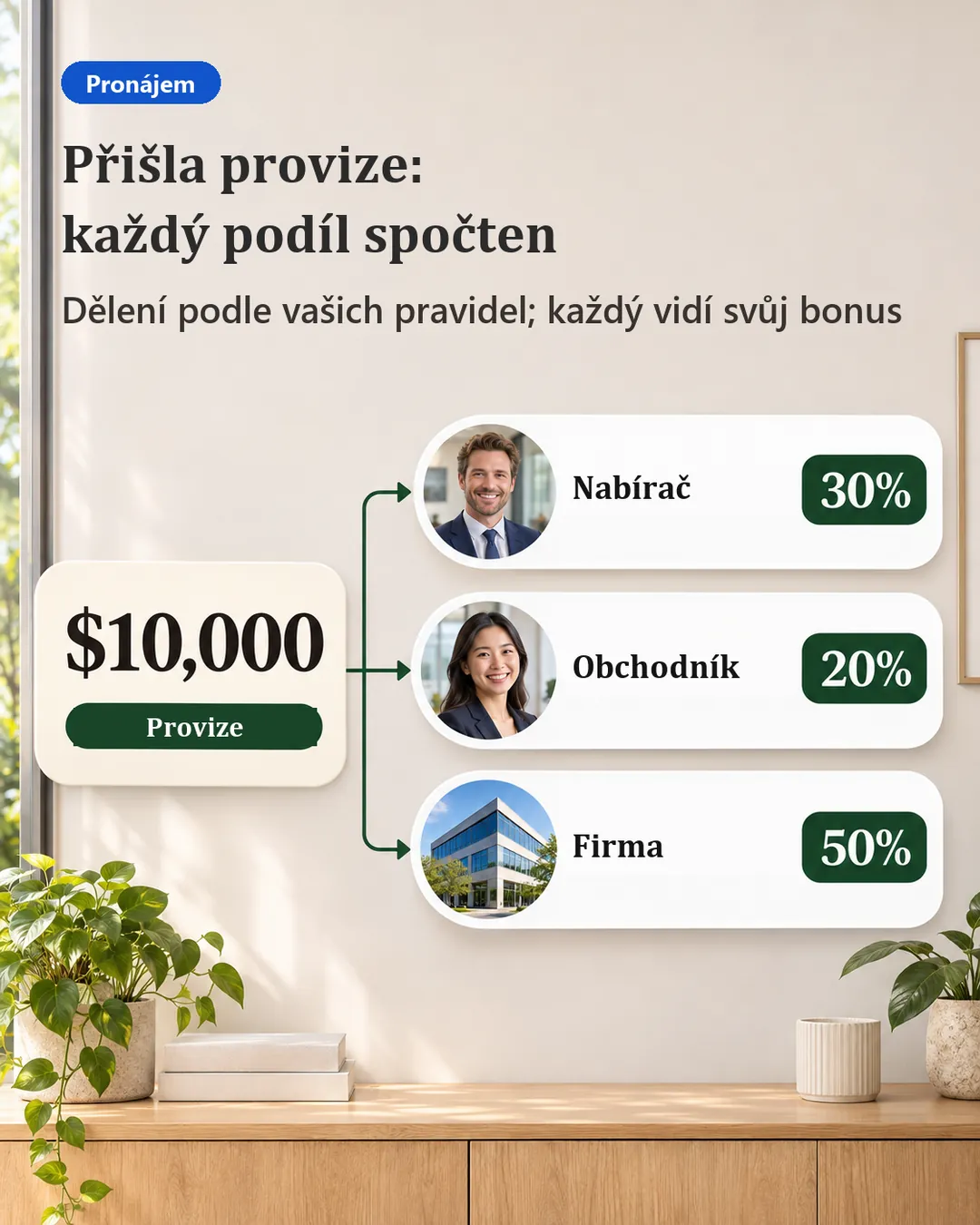
Po uzavření obchodu klikněte na [Nastavit provizní bonus] a zvolte [Přidat nové rozdělení provize]. Zadejte provizi od pronajímatele a od nájemce – stačí kliknout na [1 měsíc] nebo [0,5 měsíce] a částka se spočítá sama.
Poté nastavte bonusy zaměstnance, který nemovitost získal, a zaměstnance, který ji pronajal. Zadejte částku nebo procento, druhá hodnota se dopočítá. Po kliknutí na [Potvrdit] systém automaticky vytvoří platby za provizi od pronajímatele, provizi od nájemce a bonusy zaměstnanců.
6. Kontrola provizí: hned vidíte, co už přišlo
Přejděte do [Účetnictví] > [Účetnictví realitní kanceláře] na [Pouze zprostředkování pronájmu]. V [Nespárováno] jsou provize, které ještě nepřišly; po označení jako zaplacené se přesunou do [Spárováno]. Na záložce [Provizní bonus] vidíte bonusy jednotlivých obchodníků.
Časté dotazy
Vytváří rezervace u zprostředkování platby k úhradě?
Ne. Rezervace u zprostředkování zaznamená jen výši rezervační zálohy. Při podpisu s nájemcem se nájemné, kauce a data smlouvy automaticky doplní do smlouvy.
Lze u rezervované nemovitosti znovu aktivovat inzerát?
Ne. U nemovitosti, která je rezervovaná nebo se k ní právě podepisuje smlouva, systém nedovolí inzerát znovu aktivovat, aby nedošlo k dvojímu pronájmu.
Shrnutí
Při dnešním postupu budete i příští měsíc procházet poznámky a Excel inzerát po inzerátu a ověřovat, kdo má rezervaci a zda provize dorazila. V RentPackage probíhá celé zprostředkování – od inzerátu přes rezervaci a podpis až po kontrolu provizí – na jednom inzerátu, takže stejný tým zvládne víc zakázek.
Vyberte jeden inzerát zprostředkování, ke kterému právě hledáte nájemce, a přes [Více funkcí] si vyzkoušejte podpis s vlastníkem. Uvidíte, jak se údaje doplní samy.
Vyzkoušet RentPackage zdarmaSouvisející články
- RentPackage Rezervace pro pronajímatele a makléře: vyberte rezervační zálohu, podržte jednotku a vyhněte se dvojímu pronájmu:Nájemce složí rezervační zálohu a údaje se při podpisu automaticky přenesou do smlouvy.
- Rozdělení provize v RentPackage: po pronájmu nemovitosti realitní kanceláří spočítáte provizi, daň i bonusy zaměstnanců najednou:Jak najednou spočítat provizi, daně a bonusy zaměstnanců.
- Elektronické smlouvy RentPackage: pronajímatelé a realitní makléři podepisují nájemní smlouvy a pověření od vlastníka online, bez schůzek:Podpis e-mailem, přes odkaz i na místě; po podpisu se automaticky vytvoří PDF.