📄 Představení prostředí: Za 5 minut porozumíte hlavní obrazovce a zjistíte, kde dělat jednotlivé kroky. 📄 Jak v RentPackage rychle získat přehled o stavu celé budovy pomocí Přehledu nemovitosti 📄 RentPackage Přidat spravovanou nemovitost: od vytvoření nemovitosti a vlastníka přes počáteční zůstatek až po online podpis, vše najednou 📄 RentPackage Přidat smlouvu: doba nájmu, kauce a energie se nastaví najednou, fakturační období se vytvoří automaticky 📄 RentPackage Fakturační období nájemce: párování plateb, částečné platby, odečty měřidel a kauce – každodenní výběr nájemného na jedné stránce 📄 RentPackage Výplata vlastníkovi: správce nemovitostí strhne poplatek za správu, zbytek vyplatí vlastníkovi a kauce drží zvlášť 📄 Výpočet zisku: hned uvidíte, kolik vydělá vlastník a kolik vaše firma 📄 Jak rychle odhadnout příjmy z nájemného na příští měsíc a rok pomocí odhadovaných příjmů v RentPackage 📄 Podpora při dodržování předpisů a vymezení odpovědnosti 📄 Popis funkce šablon smluv 📄 Popis funkce pro hlavního nájemce 📄 Popis funkce částečné platby 📄 Popis funkce přijatých zálohových plateb 📄 Popis funkce fakturačního období nájemného 📄 Popis funkce počátečního zůstatku 📄 Popis funkce pravidelného fakturačního období 📄 Představení funkce rezervace 📄 Návod na nastavení elektronické smlouvy 📄 Pokyny k nastavení správních poplatků správcovské společnosti 📄 Proč jsou kauce a přijaté zálohy v účetnictví závazky? 📄 Představení univerzální verze RentPackage 📄 Rozdělení provize v RentPackage: po pronájmu nemovitosti realitní kanceláří spočítáte provizi, daň i bonusy zaměstnanců najednou 📄 Proč každý pronajímatel a realitní makléř potřebuje software pro automatizaci správy nájemců? 📄 Jak správně zpracovat kurz, když je nájemné v eurech? 📄 Americké daňové přiznání - Návod k formuláři Schedule E 📄 Britské daňové přiznání - Návod k formuláři SA105 📄 Jak v RentPackage aktivovat online výběr nájemného přes Stripe 📄 Jak použít kalendář k plánování oznámení pro nájemce: příklad oznámení o výpadku proudu 📄 Jak nastavit logo agentury pro zobrazení vaší značky v e-mailových oznámeních a PDF smlouvách 📄 Co je pojištění nájmu? Kompenzace za dluh na nájmu, správa pojistky spolu s nájemní smlouvou. 📄 Uživatelská příručka pro daňové hlášení z pronájmu v Německu (Anlage V) 📄 Uživatelská příručka pro daňové hlášení z pronájmu v Kanadě (T776) 📄 PIT-28 Průvodce hlášením daně z příjmů z pronájmu v Polsku 📄 Jak generovat australský daňový přehled pronájmu (Rental Schedule) v RentPackage, automatické přiřazení kategorií výnosů a nákladů podle ATO 📄 Jak používat rumunské daňové přiznání k příjmům z pronájmu (Declarația Unică 212) v RentPackage 📄 Jak generovat údaje pro maďarské SZJA z pronájmu v RentPackage a snadno vytvořit podklady pro eSZJA. 📄 RentPackage Výkaz zisku a ztráty: příjmy a výdaje z nájmu za každou nemovitost a každého vlastníka, s automaticky vypočteným ziskem 📄 RentPackage Rozvaha: Kolik z bankovního zůstatku ve skutečnosti patří nájemcům? Kauce a přijaté zálohy na první pohled 📄 RentPackage Přehled peněžních toků: Kolik peněz skutečně přibylo během období inkasa nájmu? 📄 Jak v RentPackage vygenerovat hlavní účetní knihu, automaticky shrnout nájemné a účetnictví nemovitostí 📄 RentPackage Ruční účetní zápisy: opravy, pojištění, odpisy – i příjmy a výdaje mimo fakturační období lze zaúčtovat 📄 Vlastní oznámení k pronájmu: připomínky platby nájemného a konce smlouvy dostanou ti správní lidé ve správný čas 📄 RentPackage Upozornění na platbu nájmu přes LINE: návod k propojení pro nájemce a nastavení automatických připomínek pro pronajímatele 📄 RentPackage správa zaměstnanců: spolupráce týmu makléřů a správců nemovitostí podle nemovitostí a rolí 📄 Proč může software pro správu nemovitostí výrazně ušetřit čas a náklady?

RentPackage správa zaměstnanců: spolupráce týmu makléřů a správců nemovitostí podle nemovitostí a rolí

Zaměstnanci realitních kanceláří a správcovských firem tráví velkou část dne venku na prohlídkách a opravách, ale údaje leží v Excelu nebo v papírech v kanceláři, takže každý dotaz klienta znamená telefonát do kanceláře. Správa zaměstnanců v RentPackage spojí celý tým v jednom systému: po přidání zaměstnanců v [Nastavení] > [Správa zaměstnanců] vidí každý zaměstnanec jen nemovitosti, které má na starosti, a může používat jen funkce, které mu povoluje jeho role.

Proč používat správu zaměstnanců

  • Jednodušší práce, výkonnější zaměstnanci
    Každý zaměstnanec vidí jen své nemovitosti a role mu zpřístupní jen potřebné funkce, takže méně hledá v datech a méně chybuje.
  • Virtuální mobilní kancelář
    Vše je v cloudu. Zaměstnanci se přihlásí z telefonu nebo počítače a zkontrolují vyúčtování a smlouvy, aniž by se kvůli papírům nebo Excelu vraceli do kanceláře.
  • Propojte tým, který je stále v pohybu
    Makléři na prohlídkách i účetní v kanceláři pracují se stejnými daty. Když se změní odpovědná osoba u požadavku na opravu, systém upozorní zaměstnance, kteří danou nemovitost sledují.
  • Odpovídejte klientům kdykoli a budujte důvěru
    Když klient večer nahlásí závadu nebo se na něco zeptá, odpovědný zaměstnanec si v telefonu najde nemovitost, smlouvu i vyúčtování a může hned odpovědět.

1. Co umí správa zaměstnanců

Co zaměstnanec může dělat, určují dvě nastavení:

  • [Sledované nemovitosti]: které nemovitosti může zaměstnanec spravovat.
  • [Role]: které funkce může zaměstnanec používat, například vyúčtování, smlouvy a přehledy.

Nahoře na stránce jsou dvě karty: [Zaměstnanec] zobrazuje roli každého zaměstnance, počet nemovitostí, které má na starosti, a jeho stav; [Role] zobrazuje role vytvořené vaší firmou a kolik lidí každou používá.
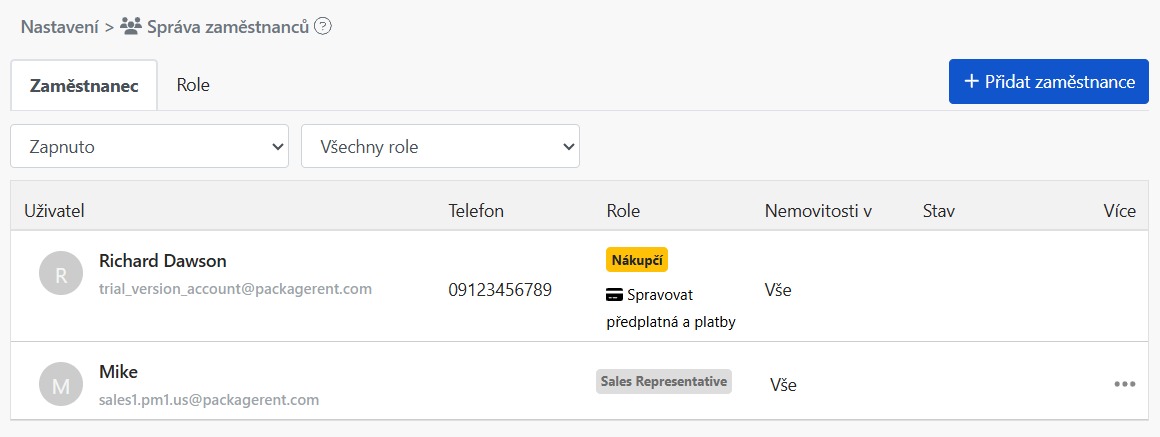
Seznam zaměstnanců ve Správě zaměstnanců

2. Přidání zaměstnance

Krok 1: Zadejte e-mail zaměstnance

Klikněte vpravo nahoře na [Přidat zaměstnance] a zadejte e-mail zaměstnance. Systém na tuto adresu pošle pozvánku.

Krok 2: Vyberte sledované nemovitosti

Zaškrtněte nemovitosti, které bude mít tento zaměstnanec na starosti. Když zaškrtnete [Všechny nemovitosti], automaticky se zahrnou stávající i později přidané nemovitosti.

Krok 3: Vyberte roli

Vyberte roli zaměstnance. Pod ní se zobrazí funkce, které tato role může používat. Pokud vhodná role ještě neexistuje, klikněte na [Zobrazit roli] a přidejte ji na kartě [Role].

Okno pro přidání zaměstnance

Krok 4: Odešlete pozvánku

Klikněte na [Odeslat pozvánku]. Zaměstnanec se hned objeví v seznamu se stavem [Pozvánka odeslána]. Jakmile se přihlásí z pozvánky a přijme ji, stav se změní na [Zapnuto].

Při prvním přihlášení systém zaměstnanci ukáže výuková videa podle zvolené role, aby se rychle zorientoval.

3. Sledované nemovitosti

Nemovitost mohou společně spravovat jen zaměstnanci, kteří ji mají v seznamu sledovaných. Nemovitosti, které zaměstnanci nesledují, nevidí.

Pokud máte hodně nemovitostí, můžete je rozdělit podle oblasti nebo podle úkolů. Zaměstnanci pak po otevření systému vidí jen své nemovitosti a dělají méně chyb.

4. Role a oprávnění

Na kartě [Role] klikněte na [Přidat roli], zadejte [Název role] a zaškrtněte funkce, které tato role může používat. Vytvořte například role „Obchod“, „Účetnictví“ a „Vedoucí údržby“ a každému zaměstnanci přiřaďte jednu roli.

Okno pro přidání role

Kromě rolí, které vytvoříte, jsou k dispozici ještě dvě možnosti:

  • [Hlavní správce]: může používat všechny funkce.
  • [Žádný]: nepoužije se žádná role; zaměstnanec může používat jen základní funkce, které nevyžadují oprávnění.

Chcete-li změnit funkce role, klikněte u ní na „⋯“ > [Upravit oprávnění]. Nové nastavení se použije pro všechny zaměstnance s touto rolí.

Roli, kterou ještě používají zaměstnanci, nelze smazat. Nejprve těmto zaměstnancům přiřaďte jinou roli.

5. Úprava zaměstnance

V seznamu zaměstnanců klikněte u zaměstnance na „⋯“ > [Upravit roli] a změňte jeho sledované nemovitosti a roli.

Oprávnění účtu [Nákupčí] (účet, který zakoupil tarif) nelze měnit.

6. Smazání zaměstnance

V seznamu zaměstnanců klikněte u zaměstnance na „⋯“ > [Smazat]. Okno nejprve zobrazí, co smazání způsobí:

  • Zaměstnanec už nebude moci spravovat nemovitosti firmy.
  • Šablony smluv vytvořené tímto zaměstnancem se také smažou.
  • Pokud je zaměstnanec zároveň nájemcem nebo vlastníkem, tato role zůstane beze změny.
  • Později ho můžete znovu pozvat.

Pokud má zaměstnanec na starosti inzeráty nebo požadavky na údržbu, musíte před smazáním vybrat novou odpovědnou osobu. Výchozí je [Nákupčí]. Po změně odpovědné osoby u požadavku na údržbu systém pošle oznámení a e-mail zaměstnancům, kteří danou nemovitost sledují.

Okno pro smazání zaměstnance

Zaměstnance, který má ještě rezervované nebo podepisované smlouvy, které neskončily, nelze smazat. Smažte ho až po dokončení těchto smluv.

7. Stav zaměstnance

Zaměstnanci v seznamu mají jeden ze tří stavů:

  • [Pozvánka odeslána]: pozvánka byla odeslána, ale zaměstnanec se ještě nepřihlásil a nepřijal ji.
  • [Zapnuto]: zaměstnanec se připojil a může začít spravovat nemovitosti.
  • [Odstraněno]: zaměstnanec byl smazán.

Nad seznamem můžete filtrovat [Zapnuto] nebo [Odstraněno]. Zaměstnanci ve stavu [Pozvánka odeslána] se zobrazují mezi [Zapnuto]. Filtrovat lze i podle role.


8. Časté dotazy

Co dělat, když zaměstnanec nedostal pozvánku?

Požádejte zaměstnance, aby nejprve zkontroloval složku se spamem. Pokud tam není, klikněte v seznamu u zaměstnance na „⋯“ > [Znovu odeslat pozvánku].

Po zadání e-mailu se zobrazí „Držitel tohoto e-mailu je již zaměstnancem nebo byl již pozván“?

Tento e-mail už je v seznamu zaměstnanců. Pokud dotyčný ještě pozvánku nepřijal, pošlete ji znovu pomocí [Znovu odeslat pozvánku].

Lze smazaného zaměstnance přidat zpět?

Ano. Stačí zaměstnance přidat znovu se stejným e-mailem.

Může být stejná osoba zároveň zaměstnancem i nájemcem?

Ano. Smazání zaměstnance neovlivní jeho roli nájemce nebo vlastníka.

Shrnutí

Pokud budete pokračovat současným způsobem, váš tým bude i příští měsíc při prohlídkách nebo opravách volat do kanceláře kvůli informacím a kdo má na starosti kterou nemovitost, se bude předávat jen ústně. Jakmile v RentPackage nastavíte zaměstnance, sledované nemovitosti a role, každý zaměstnanec uvidí své nemovitosti, smlouvy a zúčtovací období v telefonu a přidání nového kolegy zabere jen jednu pozvánku.

Pozvěte jednoho kolegu a svěřte mu jednu nemovitost na vyzkoušení.

Vyzkoušejte RentPackage zdarma

Související články