
RentPackage Operace ve fakturačním období nájemce: vyrovnání plateb, částečné platby, odečty a zálohy, denní výběr nájmu je na této stránce
Rychlé odkazy k tomuto článku
- Proč používat fakturační období nájemce
- Co je fakturační období nájemce?
- Přehled rozhraní: čtyři záložky a funkční menu
- Vyrovnání platby: Označit jako uhrazené
- Nájemce zaplatil pouze částečně: částečná platba a doplatek za účetní období
- Odečet: zadejte hodnoty, částka se automaticky vypočítá
- Vyrovnáno: historie přijatých plateb na dosah ruky
- Zálohy a předplatby: Přehled peněz dlužných nájemcům k nahlédnutí kdykoliv
- Opakované poplatky: Složky účtované v tomto nájemním období
- Často kladené otázky
Proč používat fakturační období nájemce
Když vybíráte nájem v Excelu nebo v sešitě, musíte každý měsíc sami vystavit faktury a hlídat, kdo zaplatil a kdo ne; když nájemce zaplatí jen část, rozdíl si zapisujete zvlášť; po odečtu elektroměru počítáte elektřinu na kalkulačce.
- Faktury se vytvoří samy, není třeba je každý měsíc vystavovat
Při přidání smlouvy nastavte nájem, kauci a poplatky za energie a systém vytvoří účtovací období na celou dobu nájmu a po datu splatnosti je automaticky označí jako po splatnosti. - Na nedoplatek nezapomenete
Když nájemce zaplatí jen část, označte jako uhrazené skutečnou částku; systém automaticky vytvoří doplatek za fakturační období a fakturu na doplatek můžete poslat nájemci. - Po odečtu se částka spočítá a oznámení odešle automaticky
Zadejte stav za toto období a systém spočítá částku podle předchozího stavu a jednotkové ceny a pak odešle oznámení o platbě.
Co je fakturační období nájemce?
Po nastěhování/podpisu smlouvy systém automaticky vytvoří všechna fakturační období tohoto nájemce (nájem, záloha, poplatky za energie). Stránka fakturačního období nájemce je denní ovládací panel pro tyto faktury: platby nájemců se zde vyrovnávají, odečty elektroměrů probíhají zde, částečné platby se zde doplňují a zůstatky záloh a předplacených plateb se zde kontrolují.
Denní proces výběru nájmu má pouze dva úkony: peníze přijdou, označit jako uhrazené; je třeba odečíst, zadat stav. Ostatní činnosti, jako generování faktur, výpočet částek, označování překročení lhůt, odesílání oznámení, systém provádí automaticky.
Přehled rozhraní: čtyři záložky a funkční menu
Klikněte na jakýkoli pokoj v seznamu nemovitostí vlevo pro vstup. Čtyři záložky nahoře rozdělují stav a typ faktur: nevyrovnané (faktury, za které nejsou ještě peníze, denní pracovní oblast), vyrovnané (historie plateb), zálohy a předplatby, periodické náklady. V režimu správy můžete přepínat mezi účty nájemců a účty agentury.
Více možností u každé faktury vpravo (ikona se třemi tečkami) je vstupem pro všechny operace: Označit jako uhrazené, osvobození, odečet, přidat/upravit, odložit platbu, oznámení o platbě atd. V tomto článku vysvětlíme několik běžně používaných možností.
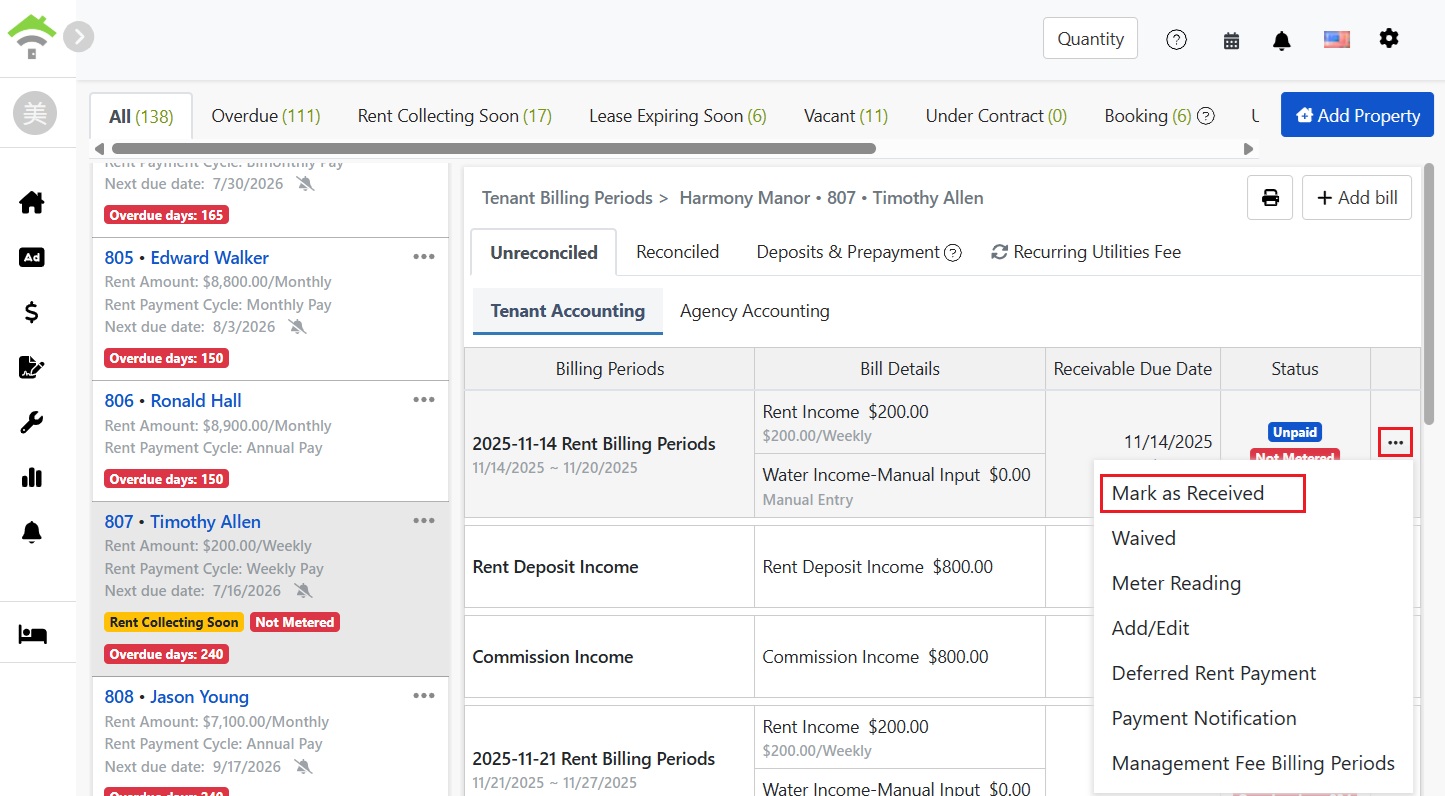
Běžné operace
Vyrovnání platby: Označit jako uhrazené
Po platbě nájemce najděte v záložce Nespárováno tuto fakturu a klikněte na Označit jako uhrazené v menu s více možnostmi. Okno zobrazuje datum platby, způsob platby (hotovost, převod atd.) a částku, která je nastavena na celkovou částku splatnou v tomto období.
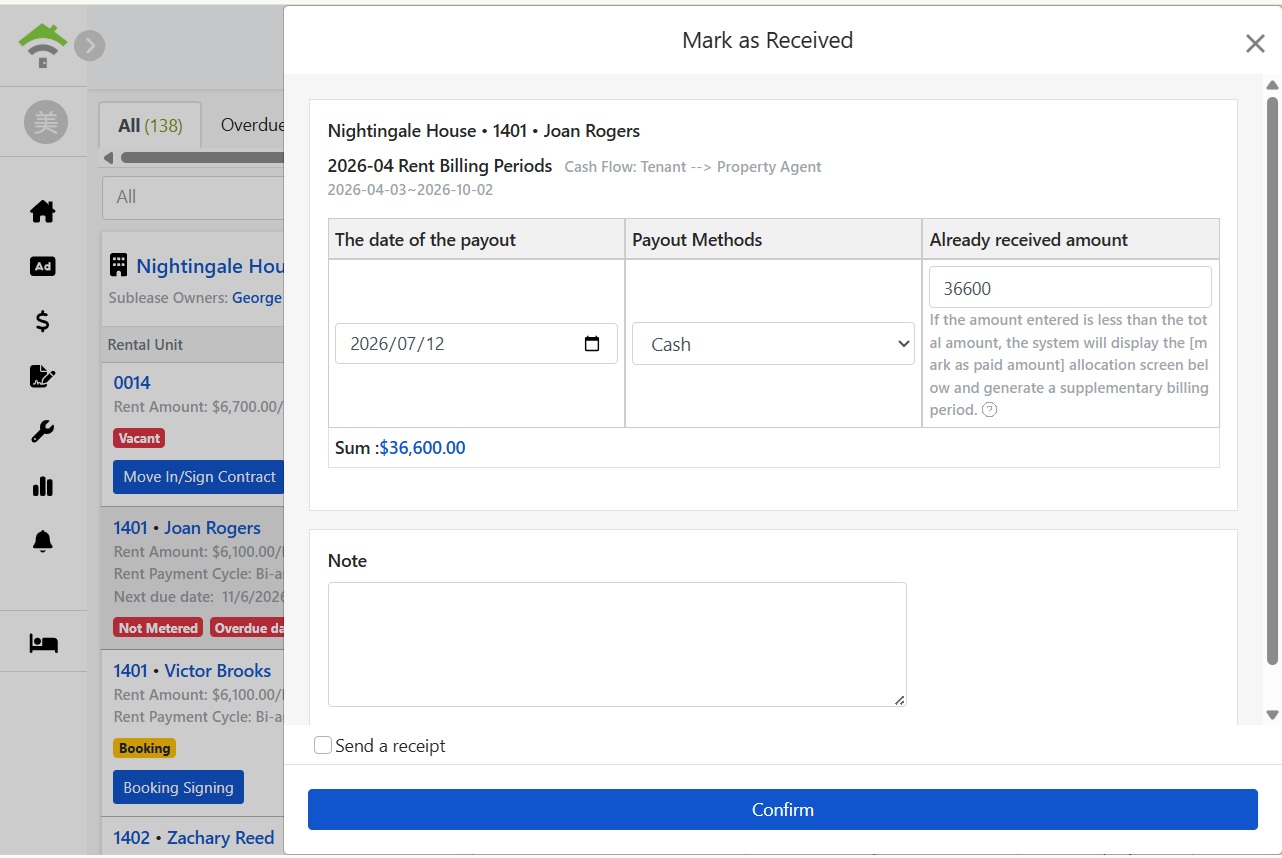
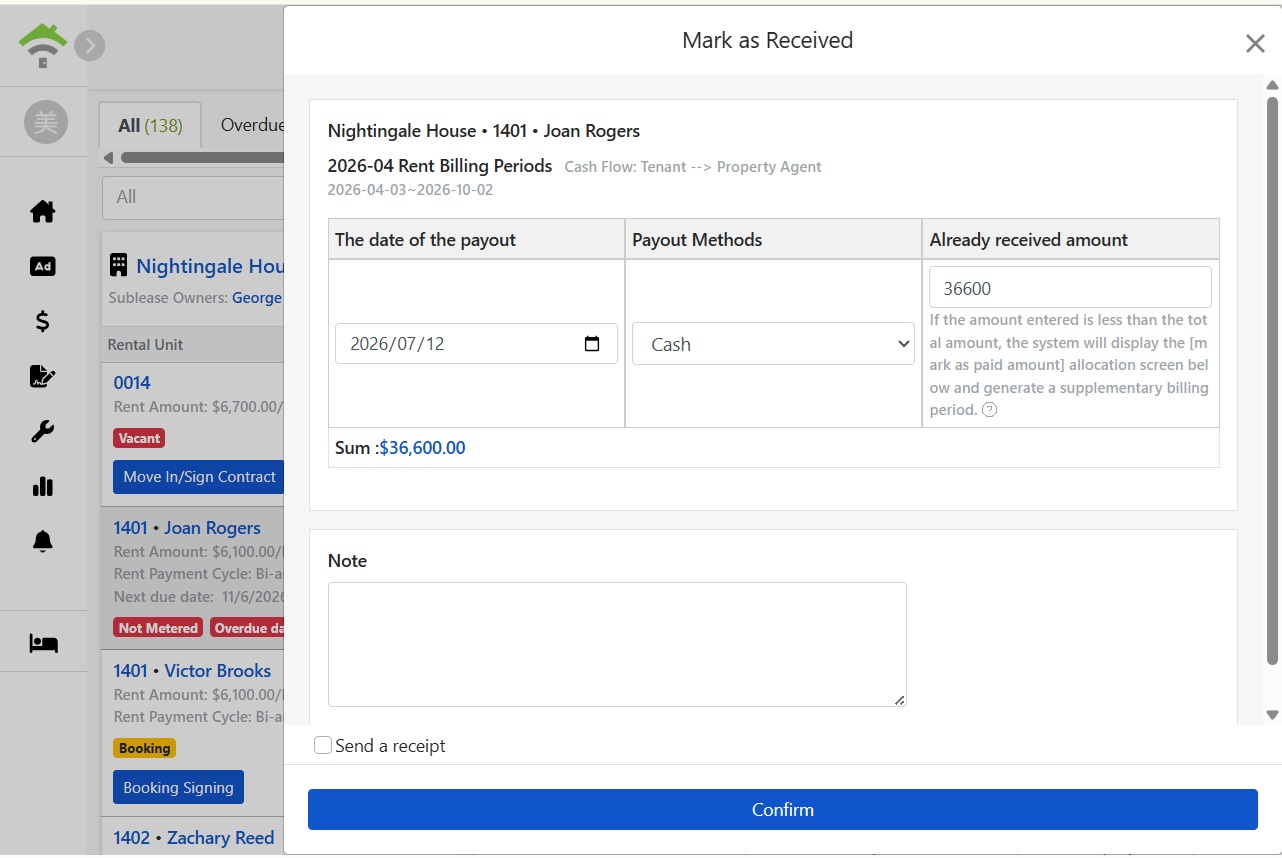
Po potvrzení správné částky můžete podle potřeby vyplnit poznámku, zvolit odeslání potvrzení nájemci a dokončit zpracování kliknutím na potvrzení. Tento účet se okamžitě přesune na záložku Spárováno, značka po splatnosti zmizí a správcovský poplatek a provize za dané období bude v módu správy automaticky označena jako uhrazená.
Nájemce zaplatil pouze částečně: částečná platba a doplatek za účetní období
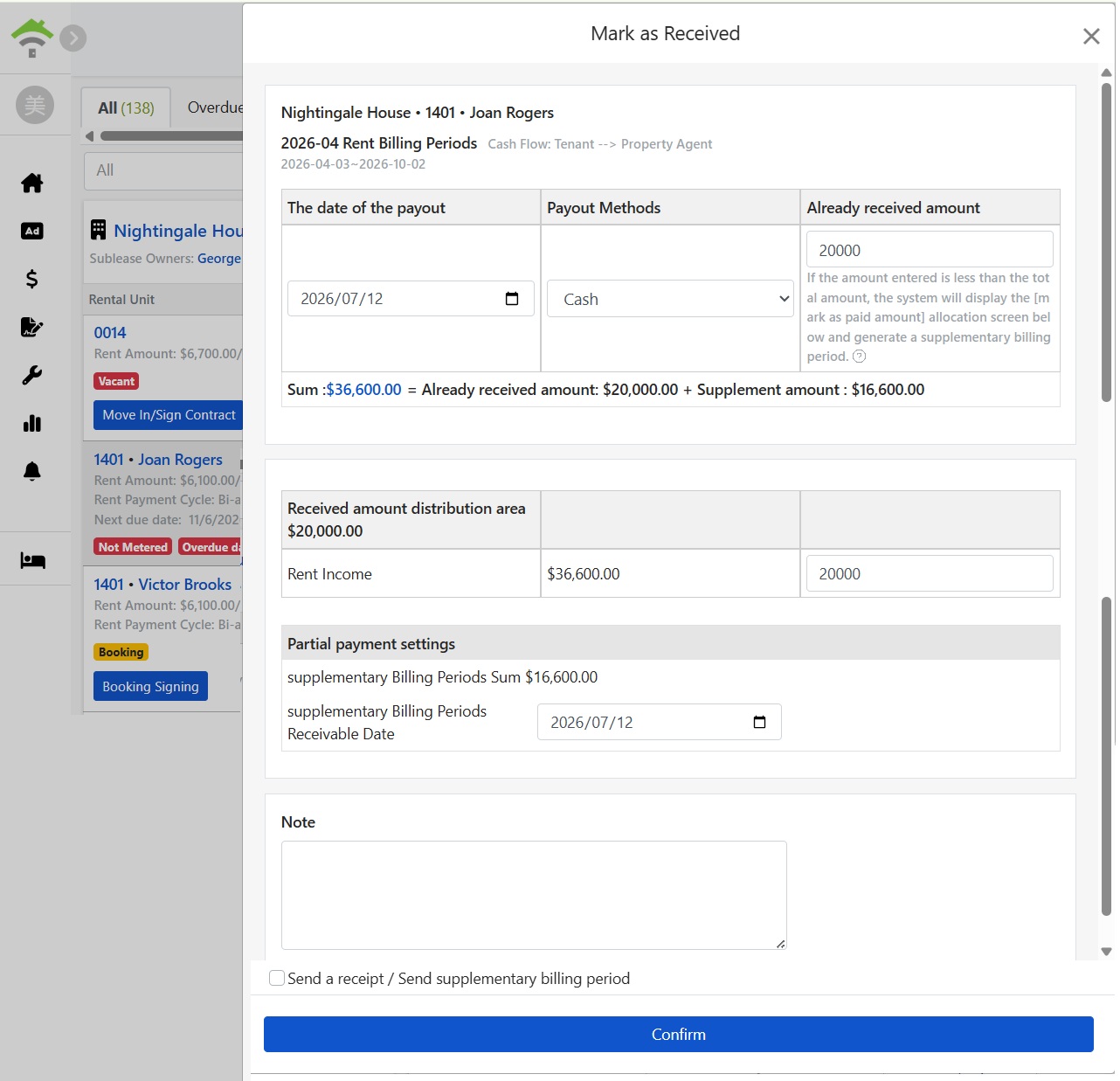
V okně Označit jako uhrazené, pokud je zadaná částka menší než celková dlužná částka, systém rozbalí obrazovku přidělení: rozdělí skutečně přijatou částku na jednotlivé položky výdajů, zbytek se automaticky generuje do doplatku na účetní období a lze nastavit splatnost pro doplatek. Při odeslání lze zvolit odeslání potvrzení a doplatkové faktury nájemci.
Odečet: zadejte hodnoty, částka se automaticky vypočítá
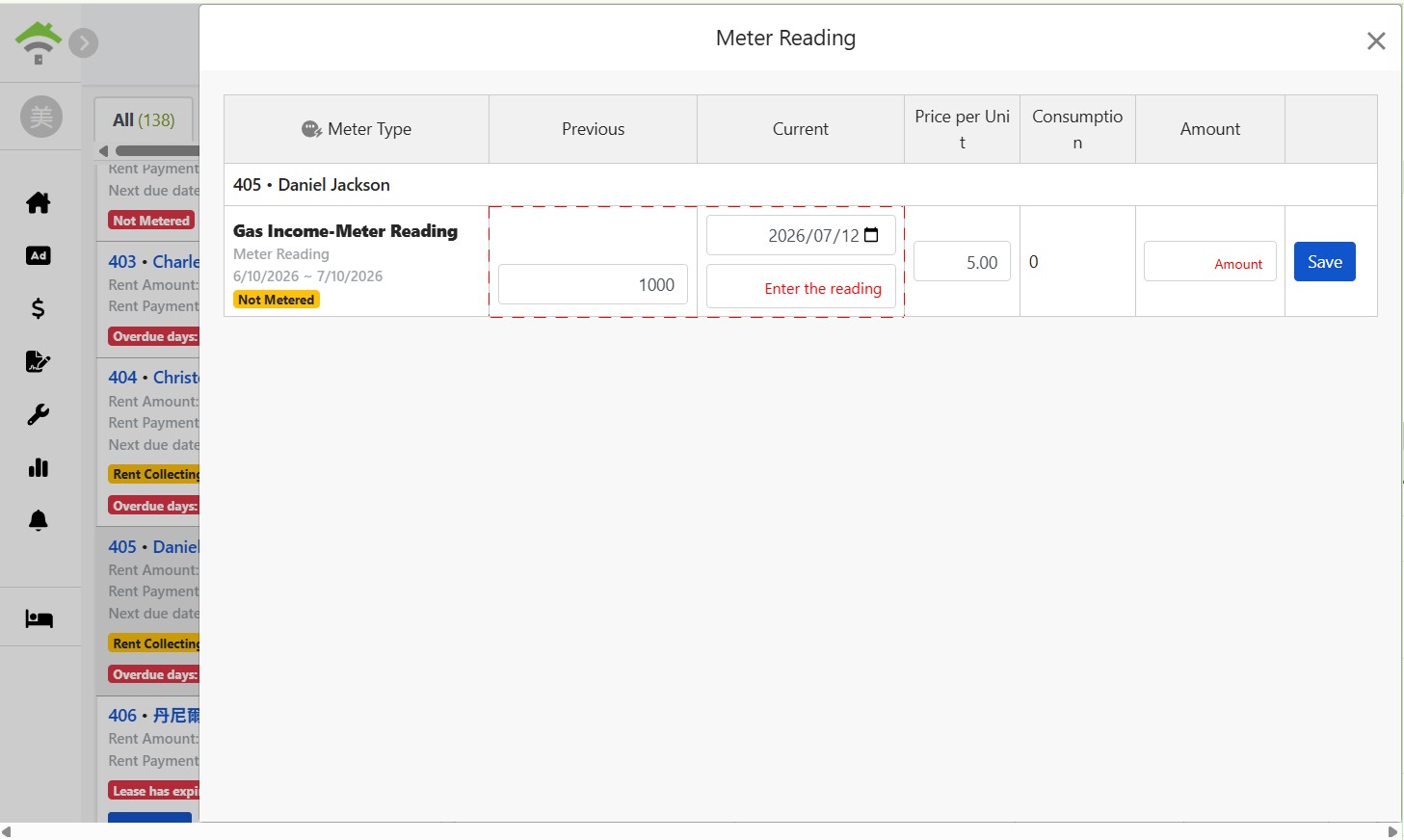
Výdaje podle odečtu se obdrží jako neodečtené. Klikněte na odečty v dalším menu, zadejte aktuální hodnoty, systém automaticky vypočítá spotřebu a částku na základě předchozích hodnot a ceny za jednotku (např. předchozí hodnota 1,000, cena 5 Kč za jednotku). Po uložení se částka započítá do faktury za dané období, a oznámení o platbě se odešle. Pokud existují sezonní nebo odstupňované ceny, lze zde upravit cenu za jednotku.
Vyrovnáno: historie přijatých plateb na dosah ruky
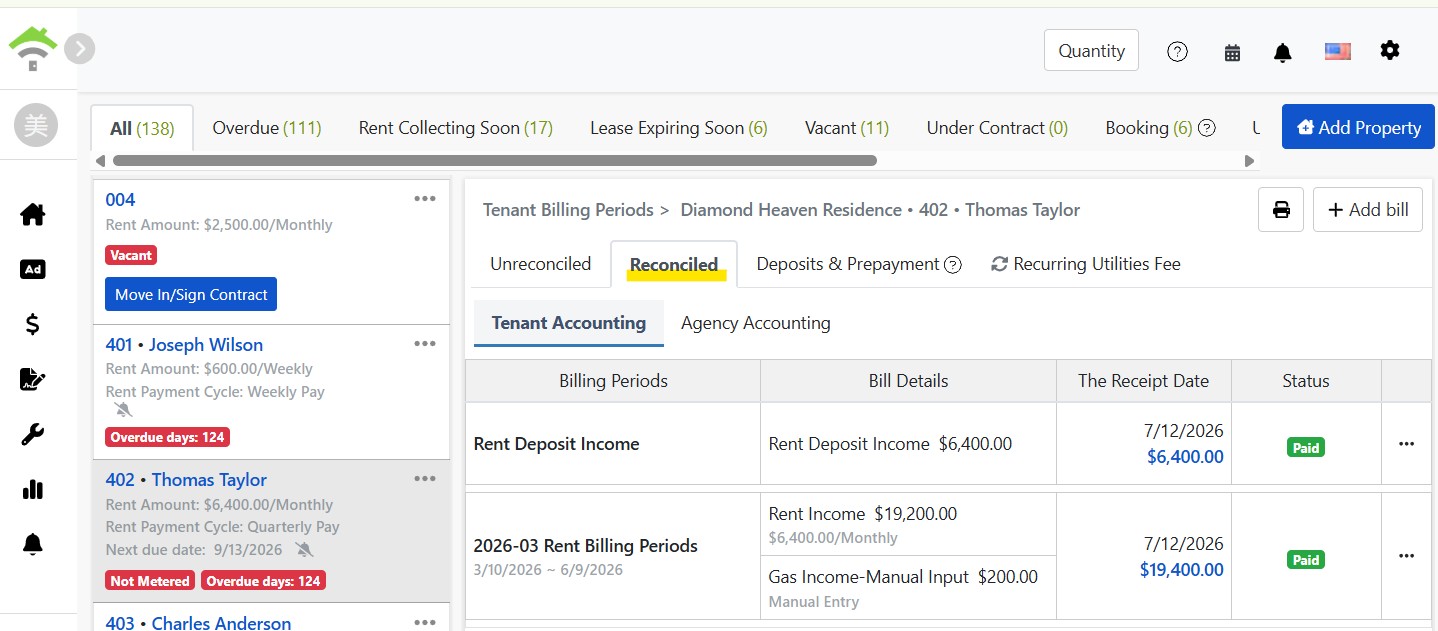
Všechny zpracované faktury jsou na záložce vyrovnáno, každá zobrazuje období, podrobnosti, datum a částku přijetí platby, stav označen jako uhrazeno. Chcete-li zjistit, kolik bylo přijato za konkrétní měsíc nebo kdy nájemce zaplatil, zde najdete kompletní záznam.
Zálohy a předplatby: Přehled peněz dlužných nájemcům k nahlédnutí kdykoliv
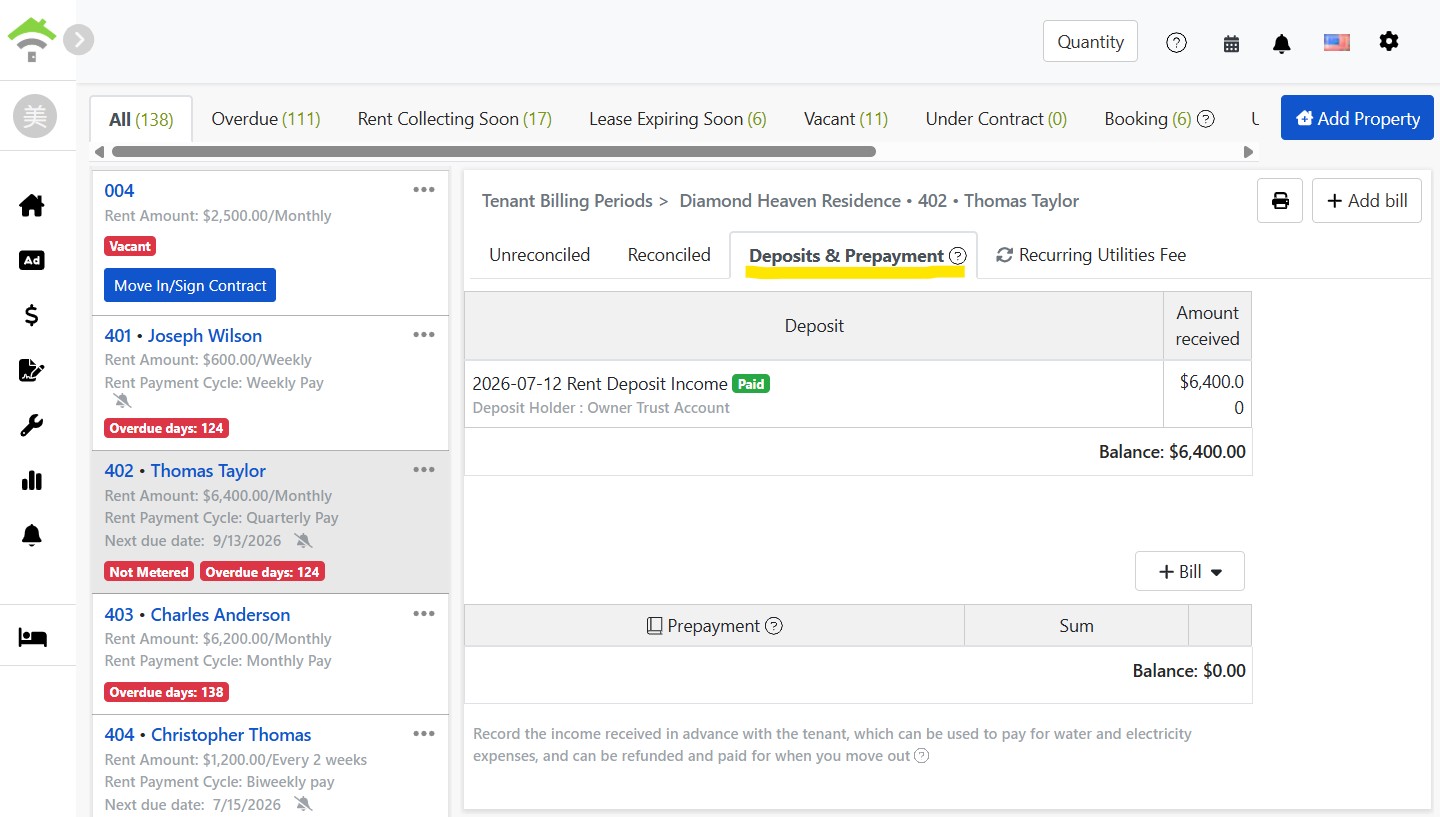
Lístek záloh ukazuje záznamy a aktuální stav záloh nájemní smlouvy a upozorňuje na správce záloh (např. svěřenecký účet vlastníka majetku), pro kontrolu částky k vrácení při ukončení nájmu.
Lístek předplatby zaznamenává peníze uložené nájemcem předem (např. předplacené účty za energie), které se postupně odečítají z každého fakturačního období. Zůstatek se při ukončení nájmu vrací. Kliknutím na „Přidat fakturu“ vytvoříte záznam předplatby.
Opakované poplatky: Složky účtované v tomto nájemním období
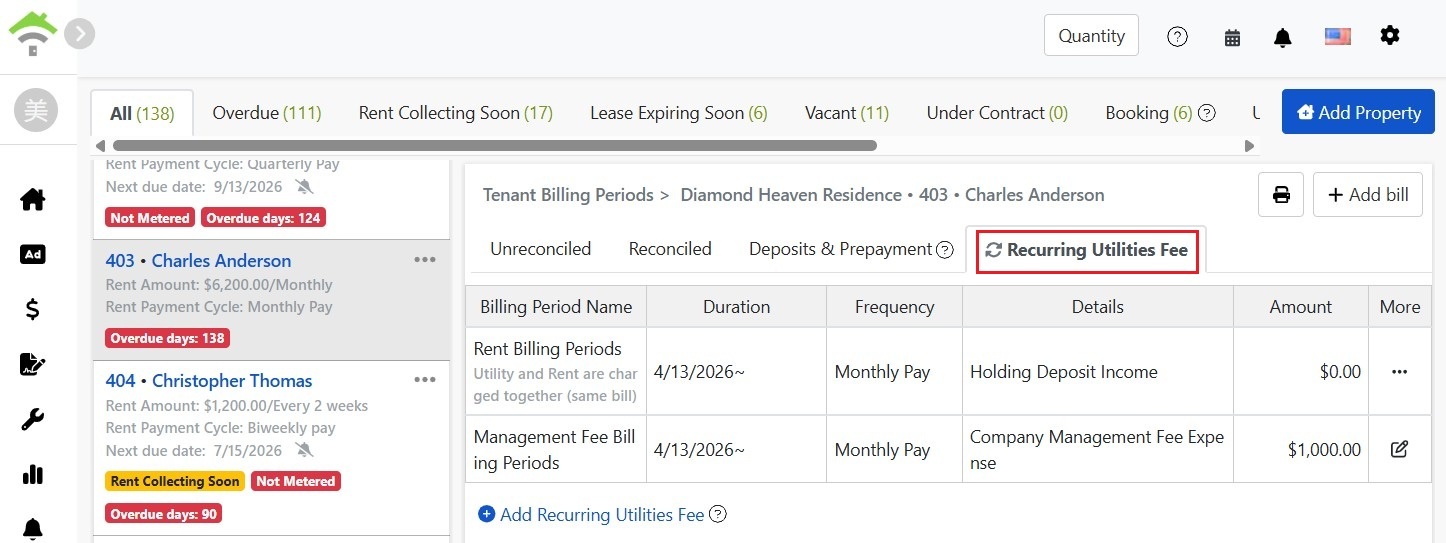
Lístek opakovaných poplatků zobrazuje všechny skupiny pravidelných fakturačních období nastavené pro tuto nájemní smlouvu: název, období, frekvenci, podrobnosti a částky; platby účtované společně s nájmem jsou speciálně označeny. Pro úpravu částky nebo přidání nové skupiny poplatků (např. spuštění poplatků za internet uprostřed období) klikněte na Upravit nebo Přidat opakovaný poplatek; další cykly se vytvoří dle nového nastavení.
Další funkce v nabídce
- Osvobozeno: Použijte pro dohodnuté prominutí určitého závazku vůči nájemci, nebude dále účtován jako pohledávka.
- Odsunout splatnost nájmu: Při dohodě s nájemcem na odložení platby upravte datum splatnosti období, aby nedošlo k chybnému označení jako po splatnosti.
- Oznámení o platbě: Ručně odešlete oznámení o platbě za fakturu nájemci bez čekání na plánovaný úkol systému.
- Přidat/Upravit: Upravte obsah faktury nebo pomocí tlačítka vpravo nahoře přidejte dočasnou fakturu (např. sdílené opravy).
Často kladené otázky
Co dělat, když nájemce zaplatil jen část nájemného?
Označte jako uhrazené a zadejte skutečně přijatou částku. Systém zobrazí rozdělovací obrazovku, kde můžete přijatou částku rozdělit mezi položky. Automaticky se vytvoří chybějící část a můžete nastavit datum dodatečné platby. Můžete vybrat, zda poslat fakturu nájemci. Není nutné ručně dělit faktury ani se obávat o ztrátu rozdílů.
Kde je faktura po označení jako uhrazené?
Přejde na kartu Srovnáno, kde je záznam o faktu race, položkách, datu a částce platby. Karta Nesrovnáno zobrazuje pouze faktury, které ještě nebyly uhrazeny. Takto slouží jako denní seznam úkolů: když je prázdná, dnešní sběr nájemného je hotov.
Odešle se oznámení o platbě nájemci u faktur bez odečtu?
Ne. Faktury založené na odečtu se neodesílají, dokud nebude odečet dokončen a částka potvrzena, aby se předešlo neúplným fakturám. Po dokončení odečtu systém automaticky zašle oznámení. Pokud vidíte štítek Bez odečtu, nejprve proveďte odečet.
Pokud nájemce požádá o prodloužení platby, bude zaznamenán jako zpožděný?
Prostřednictvím dalších možností v nabídce odložte datum splatnosti a upravte platební termín. Počítání dnů po splatnosti začne od nového data splatnosti, omylem označený jako opožděný není.
Shrnutí
Když zůstanete u Excelu nebo sešitu, budete i příští měsíc procházet pokoj po pokoji, kdo zaplatil a kdo zaplatil méně, a po odečtu sami počítat elektřinu a posílat faktury. Jakmile smlouvy nastavíte v RentPackage, stačí každý měsíc označit jako uhrazené, když přijdou peníze, a zadat stavy, když je čas na odečet; doplatková období, částky za elektřinu i oznámení o platbě zajistí systém.
Otevřete záložku Nespárováno u jednoho pokoje a označte jako uhrazenou jednu platbu nájmu, kterou jste tento měsíc přijali.
Vyzkoušejte RentPackage zdarmaSouvisející články
- RentPackage Přidat smlouvu: doba nájmu, kauce a energie se nastaví najednou, fakturační období se vytvoří automaticky:Při podpisu nastavte dobu nájmu, kauci a poplatky za energie a účtovací období se vytvoří automaticky.
- RentPackage Upozornění na platbu nájmu přes LINE: návod k propojení pro nájemce a nastavení automatických připomínek pro pronajímatele:Jakmile nájemníci propojí LINE, oznámení o platbě jim přijdou i přes LINE.
- RentPackage Výkaz zisku a ztráty: příjmy a výdaje z nájmu za každou nemovitost a každého vlastníka, s automaticky vypočteným ziskem:Příjmy a výdaje z nájmu ve fakturačním období nájemce se automaticky promítnou do výkazu zisku a ztráty, bez zvláštní evidence.