📄 Představení prostředí: Za 5 minut porozumíte hlavní obrazovce a zjistíte, kde dělat jednotlivé kroky. 📄 Jak v RentPackage rychle získat přehled o stavu celé budovy pomocí Přehledu nemovitosti 📄 RentPackage Přidat spravovanou nemovitost: od vytvoření nemovitosti a vlastníka přes počáteční zůstatek až po online podpis, vše najednou 📄 RentPackage Přidat smlouvu: doba nájmu, kauce a energie se nastaví najednou, fakturační období se vytvoří automaticky 📄 RentPackage Fakturační období nájemce: párování plateb, částečné platby, odečty měřidel a kauce – každodenní výběr nájemného na jedné stránce 📄 RentPackage Výplata vlastníkovi: správce nemovitostí strhne poplatek za správu, zbytek vyplatí vlastníkovi a kauce drží zvlášť 📄 Výpočet zisku: hned uvidíte, kolik vydělá vlastník a kolik vaše firma 📄 Jak rychle odhadnout příjmy z nájemného na příští měsíc a rok pomocí odhadovaných příjmů v RentPackage 📄 Podpora při dodržování předpisů a vymezení odpovědnosti 📄 Popis funkce šablon smluv 📄 Popis funkce pro hlavního nájemce 📄 Popis funkce částečné platby 📄 Popis funkce přijatých zálohových plateb 📄 Popis funkce fakturačního období nájemného 📄 Popis funkce počátečního zůstatku 📄 Popis funkce pravidelného fakturačního období 📄 Představení funkce rezervace 📄 Návod na nastavení elektronické smlouvy 📄 Pokyny k nastavení správních poplatků správcovské společnosti 📄 Proč jsou kauce a přijaté zálohy v účetnictví závazky? 📄 Představení univerzální verze RentPackage 📄 Rozdělení provize v RentPackage: po pronájmu nemovitosti realitní kanceláří spočítáte provizi, daň i bonusy zaměstnanců najednou 📄 Proč každý pronajímatel a realitní makléř potřebuje software pro automatizaci správy nájemců? 📄 Jak správně zpracovat kurz, když je nájemné v eurech? 📄 Americké daňové přiznání - Návod k formuláři Schedule E 📄 Britské daňové přiznání - Návod k formuláři SA105 📄 Jak v RentPackage aktivovat online výběr nájemného přes Stripe 📄 Jak použít kalendář k plánování oznámení pro nájemce: příklad oznámení o výpadku proudu 📄 Jak nastavit logo agentury pro zobrazení vaší značky v e-mailových oznámeních a PDF smlouvách 📄 Co je pojištění nájmu? Kompenzace za dluh na nájmu, správa pojistky spolu s nájemní smlouvou. 📄 Uživatelská příručka pro daňové hlášení z pronájmu v Německu (Anlage V) 📄 Uživatelská příručka pro daňové hlášení z pronájmu v Kanadě (T776) 📄 PIT-28 Průvodce hlášením daně z příjmů z pronájmu v Polsku 📄 Jak generovat australský daňový přehled pronájmu (Rental Schedule) v RentPackage, automatické přiřazení kategorií výnosů a nákladů podle ATO 📄 Jak používat rumunské daňové přiznání k příjmům z pronájmu (Declarația Unică 212) v RentPackage 📄 Jak generovat údaje pro maďarské SZJA z pronájmu v RentPackage a snadno vytvořit podklady pro eSZJA. 📄 RentPackage Výkaz zisku a ztráty: příjmy a výdaje z nájmu za každou nemovitost a každého vlastníka, s automaticky vypočteným ziskem 📄 RentPackage Rozvaha: Kolik z bankovního zůstatku ve skutečnosti patří nájemcům? Kauce a přijaté zálohy na první pohled 📄 RentPackage Přehled peněžních toků: Kolik peněz skutečně přibylo během období inkasa nájmu? 📄 Jak v RentPackage vygenerovat hlavní účetní knihu, automaticky shrnout nájemné a účetnictví nemovitostí 📄 RentPackage Ruční účetní zápisy: opravy, pojištění, odpisy – i příjmy a výdaje mimo fakturační období lze zaúčtovat 📄 Vlastní oznámení k pronájmu: připomínky platby nájemného a konce smlouvy dostanou ti správní lidé ve správný čas 📄 RentPackage Upozornění na platbu nájmu přes LINE: návod k propojení pro nájemce a nastavení automatických připomínek pro pronajímatele 📄 RentPackage správa zaměstnanců: spolupráce týmu makléřů a správců nemovitostí podle nemovitostí a rolí 📄 Proč může software pro správu nemovitostí výrazně ušetřit čas a náklady?

Jak použít kalendář k plánování oznámení pro nájemce: příklad oznámení o výpadku proudu

Rychlé odkazy

Co je kalendář?

Předpokládejme, že vás energetická společnost informovala o výpadku proudu kvůli údržbě vedení za 15 dní. Když obdržíte oznámení, můžete být zaneprázdněni a po 15 dnech byste si nemuseli vzpomenout upozornit nájemce. Pomocí kalendáře můžete vytvořit událost hned při obdržení oznámení, nastavit datum a systém automaticky upozorní nájemce, aniž byste si to museli pamatovat nebo posílat jednotlivé zprávy. Stejný postup platí pro výpadky vody, požární inspekce, předávky nájemních prostor apod.

Jak otevřít kalendář

Klikněte na ikonu kalendáře v pravém horním rohu obrazovky (označeno červeným rámečkem na obrázku), abyste vstoupili na stránku kalendáře.
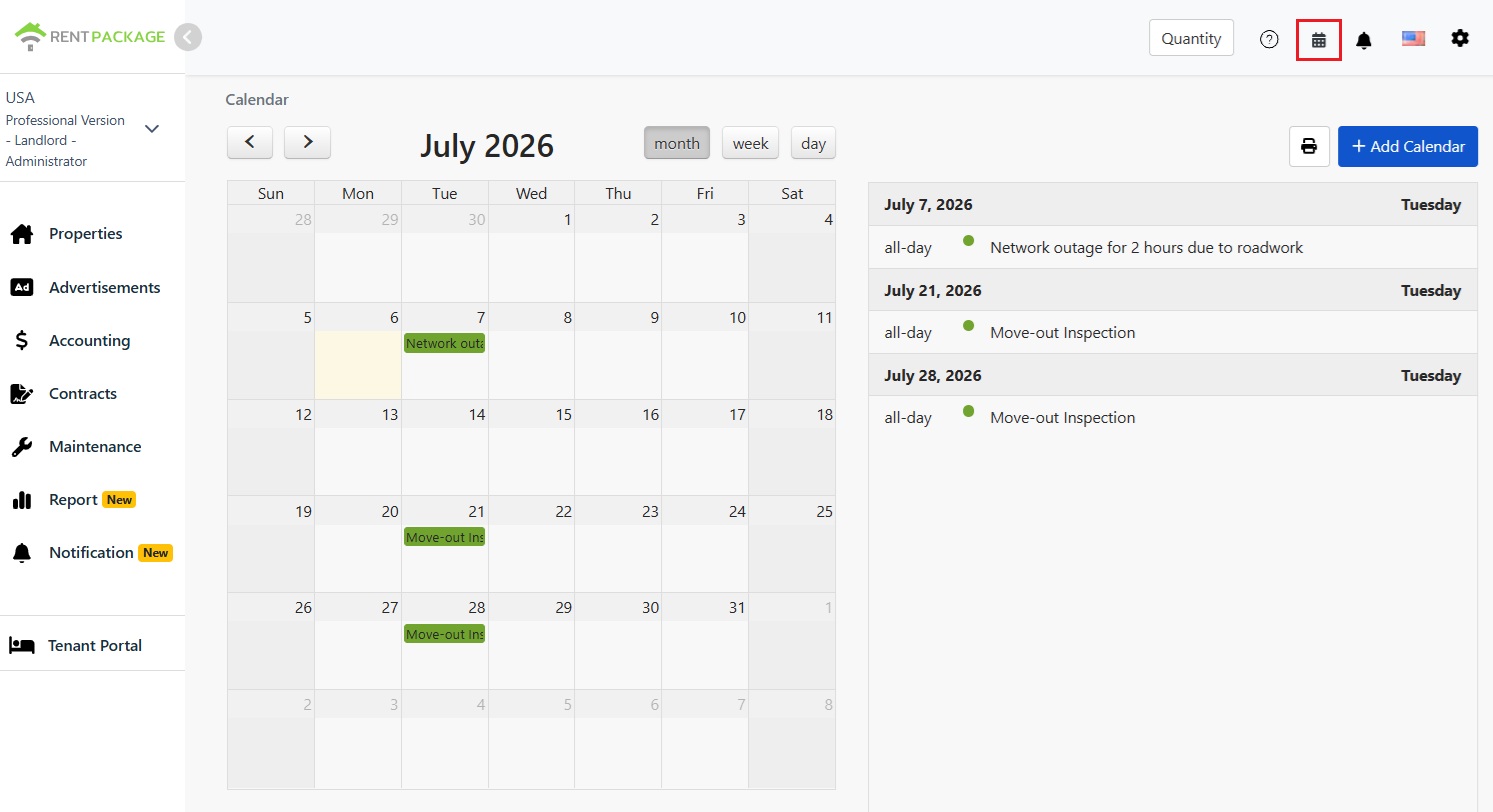
Hlavní obrazovka kalendáře, v pravém horním rohu označeno ikonou kalendáře, na pravé straně jsou podle dat uvedeny události měsíce

Kalendář lze přepínat mezi měsíčním, týdenním a denním výhledem. Pomocí šipek vlevo a vpravo můžete měnit měsíce. Na pravé straně se podle data zobrazují všechny události měsíce, což vám umožní rychlý přehled o blížících se aktivitách.

Jak přidat událost

Klikněte na tlačítko Nová událost v pravém horním rohu nebo klikněte na datum v kalendáři a otevře se okno pro přidání (viz obrázek níže).
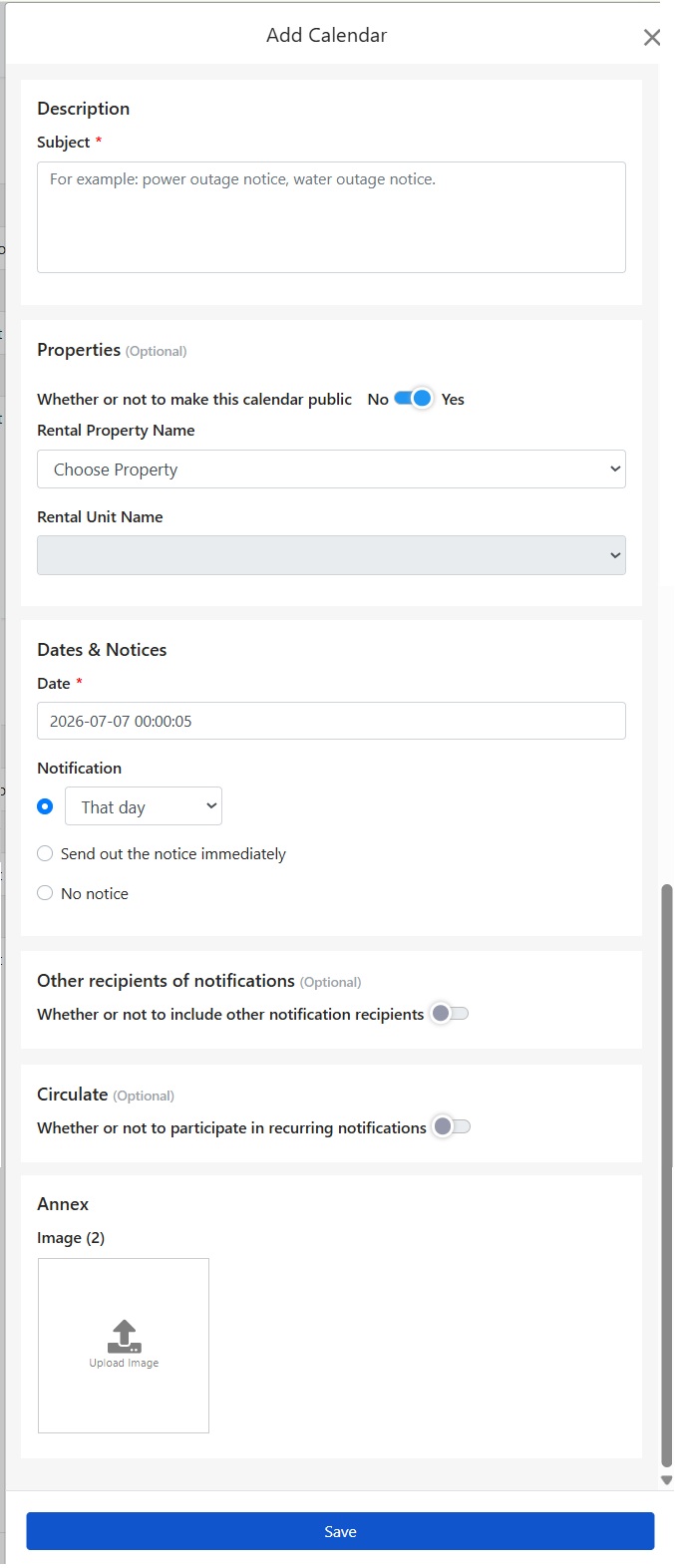
Okno přidání události kalendáře obsahuje pole jako Předmět, Objekt, Datum a oznámení, Další příjemci oznámení, Opakovací upozornění a Přílohy

Předmět je povinné pole, uveďte obsah tohoto plánu, např.: 22. 7. od 9:00 do 12:00 výpadek elektřiny kvůli údržbě vedení. Předmět se zobrazí v kalendáři a bude zaslán jako oznámení nájemcům, proto doporučujeme jasně uvést čas a důvod, aby nájemci rozuměli bez dalšího dotazování.

Zveřejnit tento plán nájemcům

V sekci nemovitosti můžete rozhodnout, zda je tento plán zveřejněn:

  • Zveřejnit: Nájemci vybraných objektů (nebo pokojů) uvidí tento plán na nájemnickém portálu a obdrží oznámení. Pro otázky jako oznámení o výpadku, které nájemci musí vědět, zvolte zveřejnit, systém se postará o oznámení všem dotčeným nájemcům.
  • Nezveřejňovat: Viditelné pouze pro administrativu, vhodné pro interní operace, jako je plánování oprav nebo interní audity.

Vyberte název objektu a pokoje pro tento plán. Například u výpadku elektřiny je obvykle ovlivněna celá budova, zvolte tedy pouze objekt; pokud však ovlivňuje pouze konkrétní pokoj (např. oprava jednoho pokoje), vyberte dále pokoj, oznámení bude zasláno pouze nájemcům tohoto pokoje.

Nastavte datum a způsob oznámení

Datum je povinné pole, vyberte datum a čas události. Například u oznámení o výpadku elektřiny zadejte datum výpadku za 15 dní.

Existují tři způsoby oznámení, systém automaticky odešle dle vašeho výběru, jakmile vše nastavíte, nemusíte se tím dále zabývat:

  • Oznámení v určený čas: Z rozbalovací nabídky lze vybrat čas notifikace (např. ten den), poté systém automaticky odešle. V případě výpadku proudu, vyberte odeslání v den události, aby si nájemci lépe pamatovali a nezapomněli ji příliš brzo.
  • Okamžité odeslání notifikace: Po uložení systém okamžitě odešle notifikaci, vhodné pro informování nájemců s předstihem pro lepší plánování, například 15 dní předem o výpadku proudu.
  • Bez notifikace: Pouze zaznamenat do kalendáře, neposílat žádné notifikace.
Upozornění: Příjemci notifikace závisí na nastavení viditelnosti; veřejné události informují nájemce jednotky nebo pokoje, soukromé události pouze členy správy.

Oznámit dalším příjemcům

Pokud je nutné oznámit událost jiným osobám než nájemcům a členům správy (např. majiteli, opravárenské firmě), otevřete další příjemce notifikace a přidejte je na seznam, aby všichni obdrželi zprávu současně, bez nutnosti dalšího přeposílání.

Pravidelná notifikace

Pokud se událost pravidelně opakuje (např. měsíční kontrola požární ochrany, čtvrtletní čištění nádrží), povolte pravidelné notifikace, systém poté automaticky připomene dle nastaveného intervalu a není nutné pokaždé zakládat událost znovu.

Nahrát přílohu obrázku

Do sekce příloh můžete nahrát obrázky (maximálně 2). Například pro oznámení o výpadku proudu můžete vyfotit oznámení od energetické společnosti a nahrát. Nájemníci uvidí původní oznámení, informace budou kompletní a ušetříte čas s přepisováním. Po nastavení klikněte na Uložit a dokončete přidání.

Zobrazit a tisknout kalendář

Dokončené události se zobrazí v kalendáři a v seznamu událostí na pravé straně, kliknutím je můžete zobrazit nebo upravit. Pokud potřebujete vytisknout papírové oznámení (např. na nástěnku v budově), klikněte na tlačítko Tisk pro přímý tisk aktuálního kalendáře.

✅ Vytvořte nyní svou první událost, systém automaticky upozorní nájemce, takže si ji nemusíte pamatovat!