📄 Představení prostředí: Za 5 minut porozumíte hlavní obrazovce a zjistíte, kde dělat jednotlivé kroky. 📄 Jak v RentPackage rychle získat přehled o stavu celé budovy pomocí Přehledu nemovitosti 📄 Přidat spravovanou nemovitost: od vytvoření nemovitosti, vlastníka, záznamu až po online podpis, vše najednou. 📄 Nastěhování nájemníka a podpis smlouvy: doba pronájmu, kauce, náklady za energie nastavte najednou, fakturační cykly se generují automaticky 📄 Operace účtovacího období nájemníka: vyrovnání plateb, částečné platby, odečty a zálohy, denní výběr nájmu je na této stránce 📄 Popis funkce převodu vlastníka 📄 Výpočet zisku: hned uvidíte, kolik vydělá vlastník a kolik vaše firma 📄 Jak rychle odhadnout příjmy z nájemného na příští měsíc a rok pomocí odhadovaných příjmů v RentPackage 📄 Podpora souladu a zřeknutí se odpovědnosti 📄 Popis funkce šablon smluv 📄 Popis funkce pro podnájemce 📄 Popis funkce částečné platby 📄 Popis funkce přijatých zálohových plateb 📄 Popis funkce fakturačního období nájmu 📄 Vysvětlení funkcí otevření účtování 📄 Vysvětlení funkcí periodického účtování 📄 Představení funkce rezervace 📄 Návod na nastavení elektronické smlouvy 📄 Pokyny k nastavení správních poplatků správcovské společnosti 📄 Proč jsou zálohy a předplatby v účetnictví považovány za závazky? 📄 Představení RentPackage Universal 📄 Návod na nastavení rozdělení provizí 📄 Proč každý pronajímatel a realitní agent potřebují software pro automatizaci správy nájemníků? 📄 Jak správně zpracovat kurz, když je nájemné v eurech? 📄 Americké daňové přiznání - Návod k formuláři Schedule E 📄 Britské daňové přiznání - Návod k formuláři SA105 📄 Jak povolit Stripe online platby nájemného v RentPackage 📄 Jak použít kalendář k plánování oznámení pro nájemníky: příklad oznámení o výpadku proudu 📄 Jak nastavit logo agentury pro zobrazení vaší značky v e-mailových oznámeních a PDF smlouvách 📄 Co je pojištění nájmu? Kompenzace za dluh na nájmu, správa pojistky spolu s nájemní smlouvou. 📄 Uživatelská příručka pro daňové hlášení z pronájmu v Německu (Anlage V) 📄 Uživatelská příručka pro daňové hlášení z pronájmu v Kanadě (T776) 📄 PIT-28 Průvodce hlášením daně z příjmů z pronájmu v Polsku 📄 Jak generovat australský daňový přehled pronájmu (Rental Schedule) v RentPackage, automatické přiřazení kategorií výnosů a nákladů podle ATO 📄 Jak používat rumunské daňové přiznání k příjmům z pronájmu (Declarația Unică 212) v RentPackage 📄 Jak generovat údaje pro maďarské SZJA z pronájmu v RentPackage a snadno vytvořit podklady pro eSZJA. 📄 Výkaz zisku a ztrát: Výnosy a náklady na nájem pro každý objekt a vlastníka, automaticky vypočítané zisky 📄 Rozvaha: Kolik zůstatku patří nájemníkům? Vklady a předplatby na první pohled 📄 Přehled peněžních toků: Kolik peněz skutečně přibylo během období inkasa nájmu? 📄 Jak v RentPackage vygenerovat hlavní účetní knihu, automaticky shrnout nájemné a účetnictví nemovitostí 📄 Manuální zadání transakcí: Opravy, pojištění, odpisy - příjmy a výdaje mimo účetní období mohou být také zaznamenány. 📄 Upozornění na pronájem: Připomínky k platbě nájmu a konci smlouvy jsou zasílány správným lidem ve správný čas. 📄 Upozornění na platbu nájmu přes LINE: návod k propojení pro nájemníka a nastavení automatických připomínek pro pronajímatele 📄 Proč může software pro správu nemovitostí výrazně ušetřit čas a náklady?

Jak povolit Stripe online platby nájemného v RentPackage


Rychlé odkazy k tomuto článku


1. Co je Stripe online platba nájemného?

Po aktivaci online inkasa přes Stripe mohou nájemci platit nájem online. Po úspěšné transakci je platba automaticky označena jako přijatá, bez nutnosti ručního párování. Pro seznam podporovaných zemí a oblastí Stripe navštivte:https://stripe.com/global


2. Připojení účtu Stripe pro příjem plateb

Klikněte na ikonu [ nastavení ] v pravém horním rohu a vyberte [ online platby nájmu ].
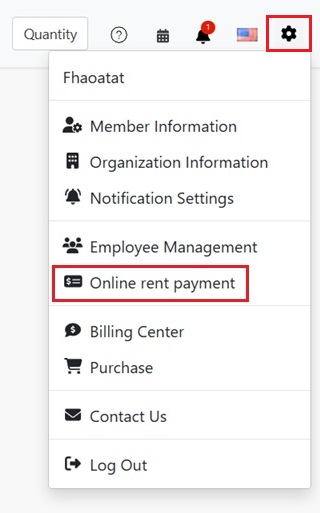
V nabídce nastavení v pravém horním rohu vyberte online platby nájmu

V části Stripe payments klikněte na [ Aktivujte svůj Stripe účet ].
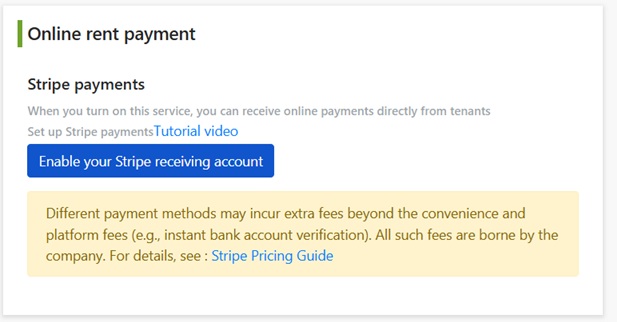
Na stránce nastavení online plateb nájmu klikněte na aktivaci vašeho Stripe účtu

Systém vás přesměruje na stránku Stripe, přihlaste se k existujícímu účtu nebo si vytvořte nový podle pokynů.
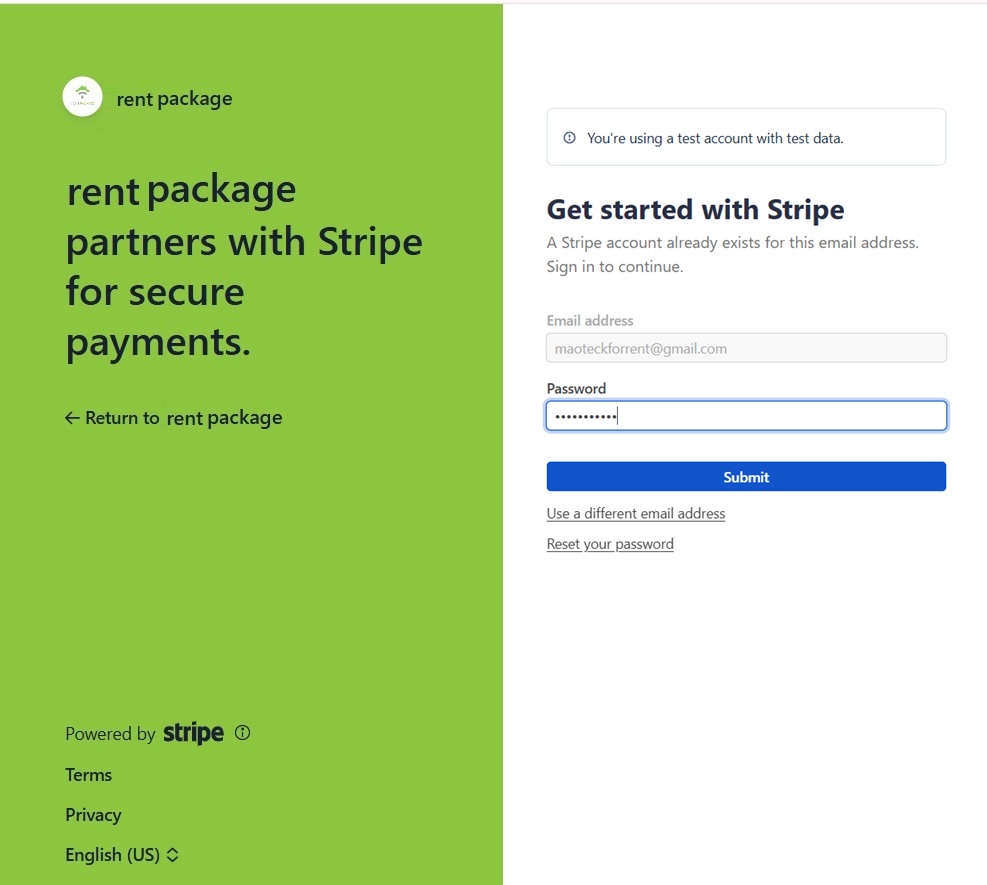
Přihlaste se nebo vytvořte účet na stránce Stripe, dokončete aktivaci účtu

Po dokončení se vraťte do systému, kde se zobrazí aktivované Stripe ID, což znamená úspěšné připojení. Pokud chcete připojení zrušit, klikněte na [ Smazat váš Stripe účet ].


3. Výběr, kdo hradí transakční a platformní poplatky

Online inkaso generuje dva druhy poplatků:

  • Transakční poplatek: Účtováno společností Stripe za její sazby.
  • Poplatek za platformu RentPackage: [ 0,5 % ] z fakturované částky, účtováno přes NewebPay.

Po dokončení propojení na stejné stránce vyberte, kdo uhradí tyto poplatky, a klikněte na [ Uložit ]:

  • Hradí společnost: Po dokončení online platby nájemníkem systém okamžitě účtuje společnosti poplatek za zpracování Stripe a platformní poplatek 0,5 % z fakturované částky.
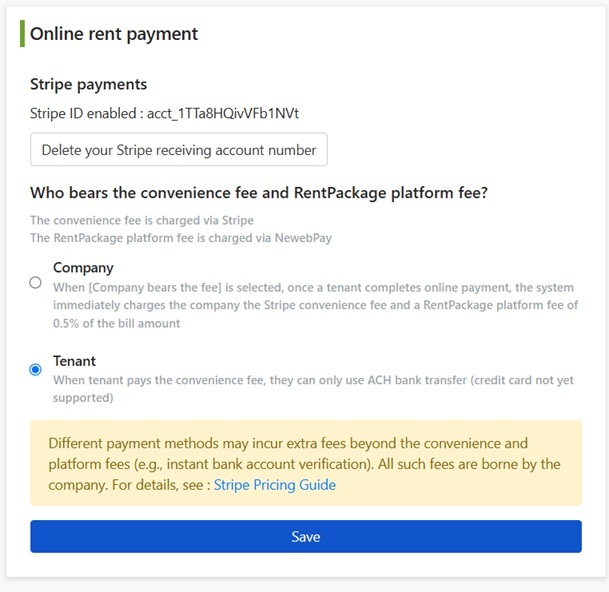
  • Hradí nájemník: Nájemník zaplatí platební poplatky a platformní poplatky při platbě. V tomto případě může nájemník použít pouze [ ACH bankovní převod ] (platební karty nejsou podporovány).
Upozornění: Některé způsoby platby mohou způsobit dodatečné náklady nad rámec platebních a platformních poplatků (například ověření bankovního účtu v reálném čase), tyto náklady hradí vždy společnost, další sazby naleznete Stripe Pricing Guide


4. Rozdíl ve zobrazení platby: Hradí společnost vs. hradí nájemce

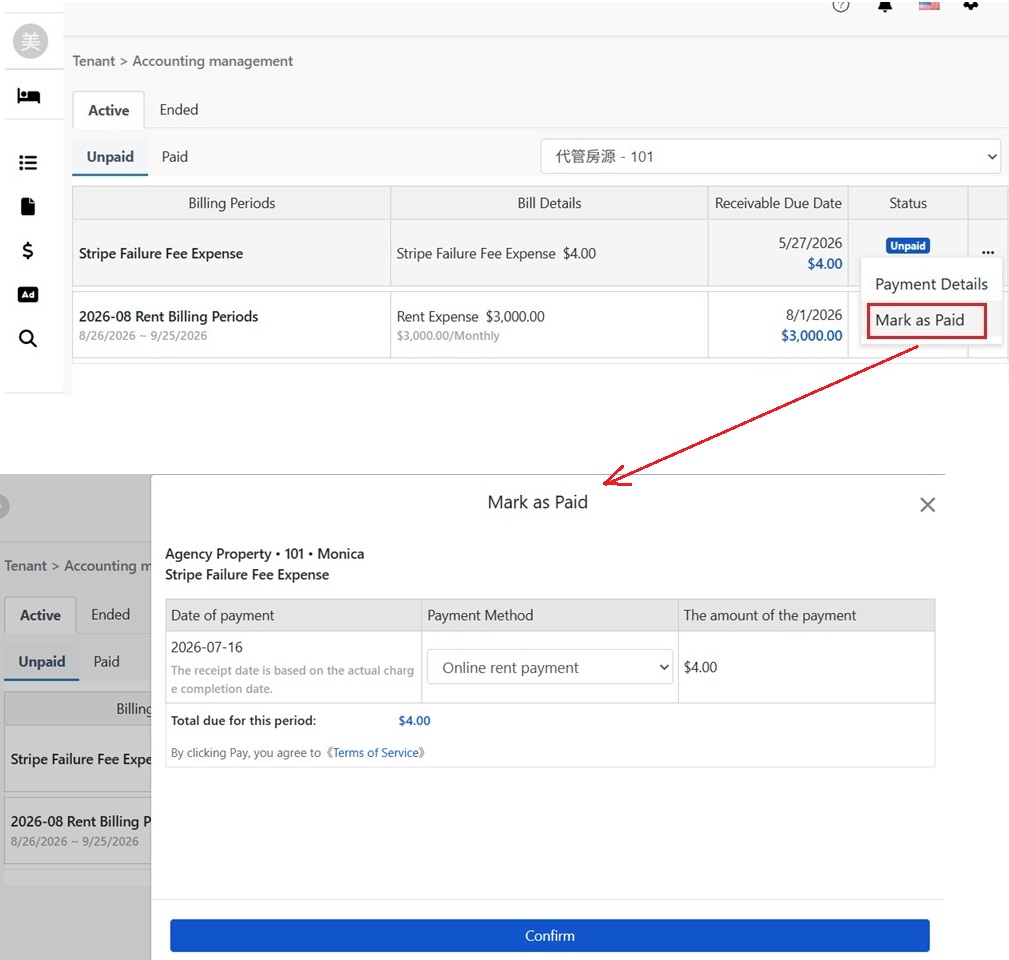
Podle nastavení plátce se částka, kterou nájemce vidí v okně Platba (Označit jako zaplacené), liší. Níže jsou uvedena dvě nastavení a skutečné zobrazení pro nájemce.

Nastavení na účet společnosti:
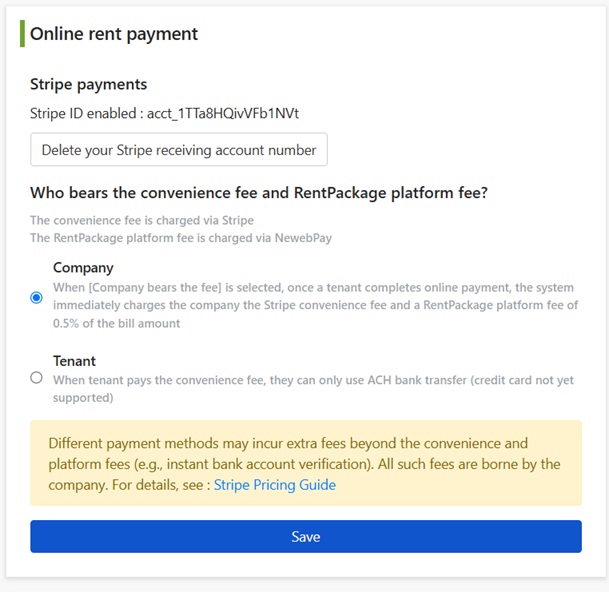
Stránka nastavení online platby nájmu, společnost hradí poplatky

Při platbě nájemce okno zobrazuje pouze částku faktury, kterou je třeba zaplatit. Například faktura $4.00, nájemce zaplatí $4.00; poplatky za transakce a platformu jsou účtovány společnosti po dokončení platby.
Při platbě na účet společnosti okno zobrazuje pouze částku faktury

Nastavení na účet nájemce:

Stránka nastavení online platby nájmu, nájemník hradí poplatky

Při platbě se v okně zobrazí jednotlivé položky: původní částka, odhadované poplatky za Stripe a platformu RentPackage, které tvoří celkové dlužné. Například faktura $4.00, plus poplatky $0.03 a $0.02, nájemce platí $4.05.
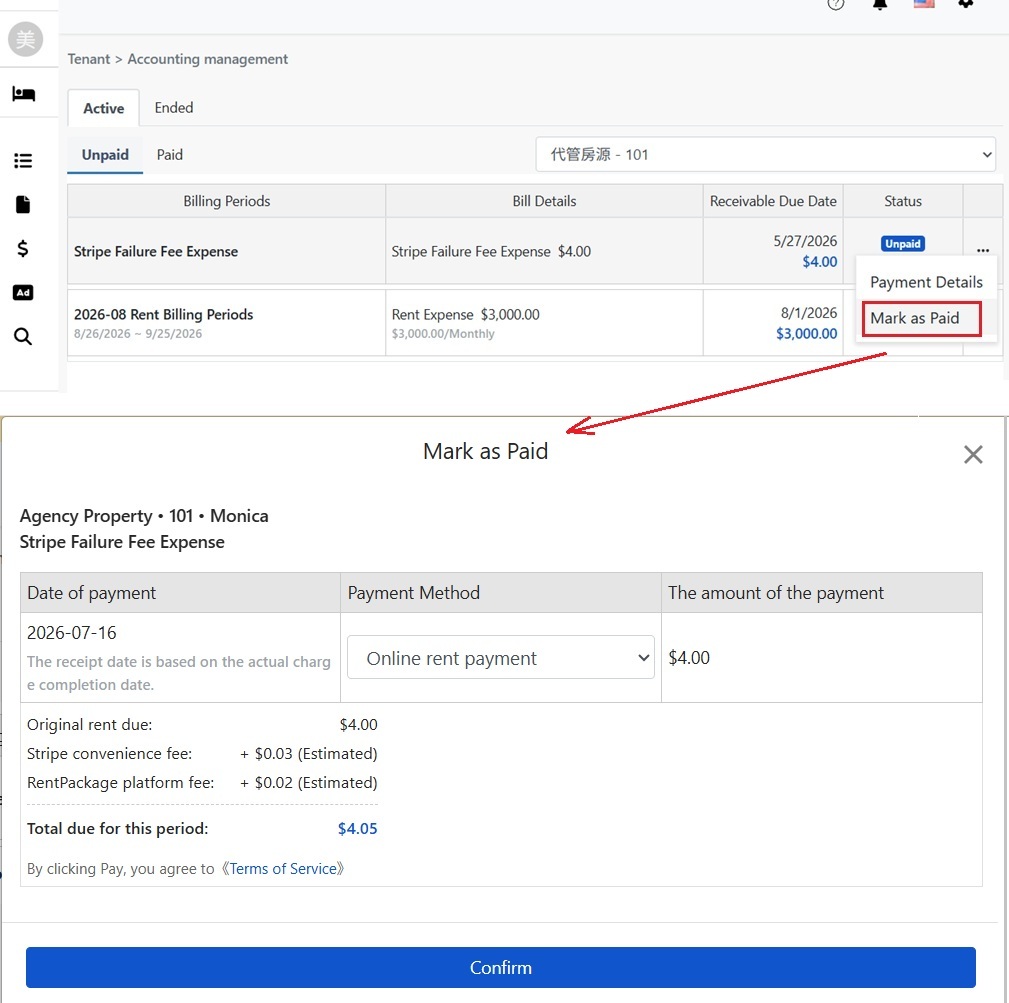
Při platbě na účet nájemce okno zobrazuje součet nájemného, odhadovaných poplatků a poplatků platformy
Upozornění: Poplatky jsou před platbou zobrazeny jako odhady, skutečné částky platí po dokončení výběru; datum přijetí platby se řídí [ skutečným datem dokončení výběru ], nikoli datem platby nájemcem.


5. Oznámení o platbě a jejím přijetí

Po dokončení online platby a výběru je pohledávka automaticky označena jako přijatá a společnost obdrží oznámení [ Online platba označena jako přijatá ], které obsahuje:

  • Číslo fakturačního období a jméno nájemce: Které pohledávky a kterého nájemce.
  • Skutečně přijatá částka: Částka připsaná na účet po odečtení transakčního poplatku, např. $3 295,00 ($3 300,00 − poplatek $5,00).
  • Poplatek platformy: Poplatek platformy ve výši 0,5 % z této transakce v přepočtu měny, např. přibližně $16,50 (bude účtováno v TWD přibližně TWD 521).
  • Datum platby: Datum, kdy byla platba skutečně provedena.
  • ID transakce Stripe: Použitelné pro ověření transakce v backendu Stripe.
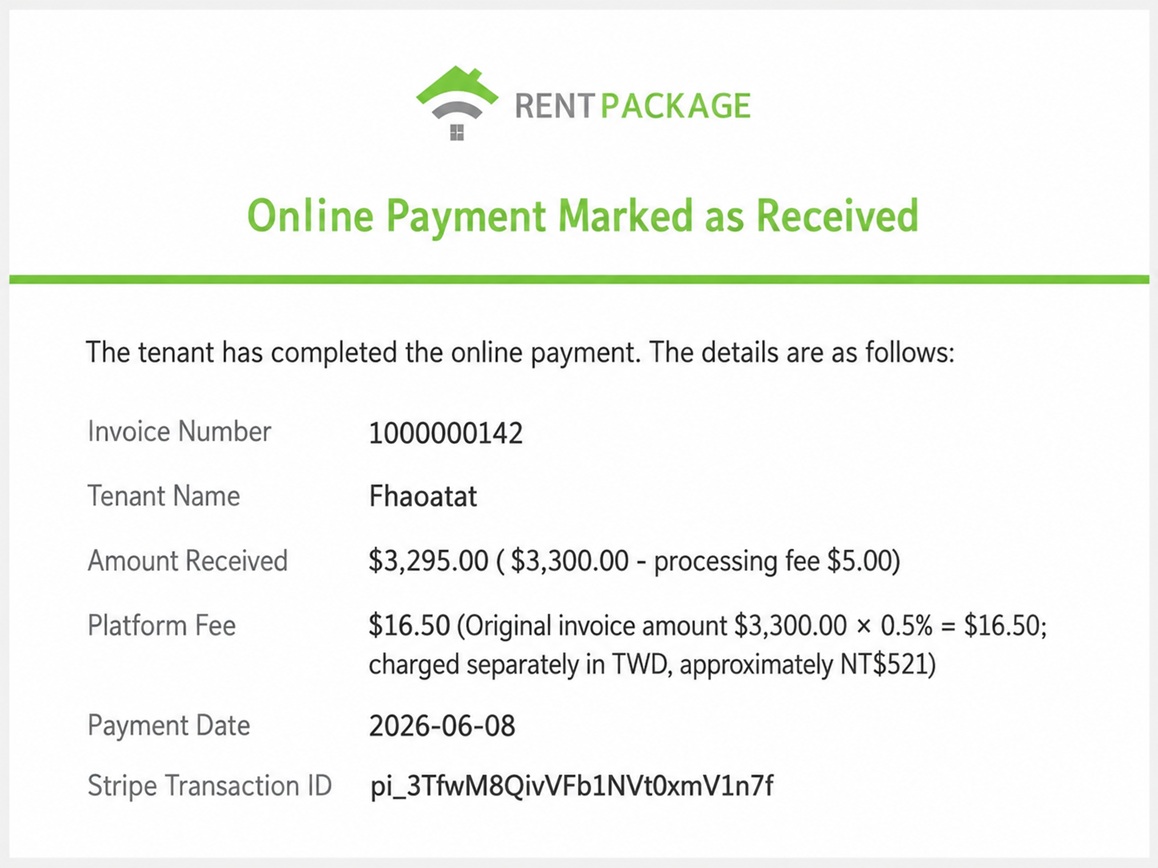
Online platba označena jako přijatá s fakturačním číslem, skutečně přijatou částkou, poplatkem platformy, datem platby a ID transakce Stripe.

6. Povolit nebo zakázat online platby pro jednotlivé nájemce

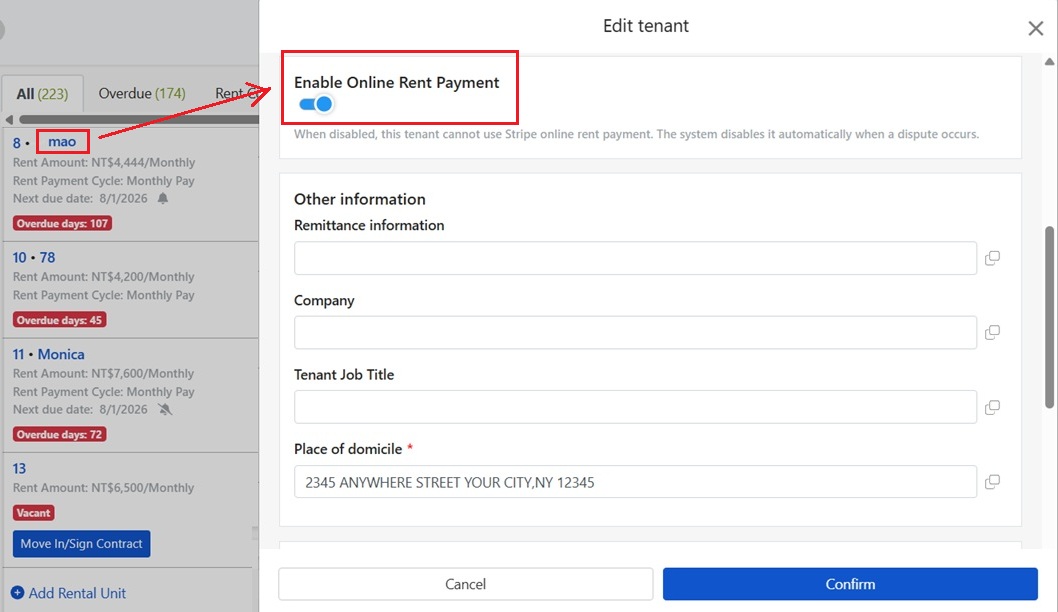
Online platby jde zapnout/vypnout pro jednotlivé nájemníky: otevřete okno [ Upravit nájemníka ] a přepínačem [ Povolit online platby ] zvolte požadované nastavení. Po deaktivaci nebude mít nájemník přístup k online platbám pomocí Stripe, ale ostatní nájemníci nebudou ovlivněni.

Přepínač zapnutí/vypnutí online plateb v okně úpravy nájemníka

VII. Řešení sporů

Pokud nájemník zpochybní platbu přes banku (reklamace), systém [ automaticky deaktivuje ] funkci online plateb pro tohoto nájemníka, aby se zabránilo dalším online platbám během reklamace.

Po vyřešení sporu může společnost podle pokynů v předchozí části manuálně znovu aktivovat online platby pro nájemníka v okně 'Upravit nájemníka'.


VIII. Náhled platformních poplatků nájemcem a stažení účtenek

Pokud je platformní poplatek nastavený jako odpovědnost nájemce, může nájemce kdykoliv zkontrolovat každý zaplacený platformní poplatek: jděte na [ Nastavení ] v pravém horním rohu → [ Centrum účtování ] → karta [ Platformní poplatky za nájem ], v části [ Zaplaceno nájemcem ] budou pro každou společnost uvedeny záznamy o platformních poplatcích, včetně názvu fakturačního období, částky nájmu, přiřazené nemovitosti a stavu platby.
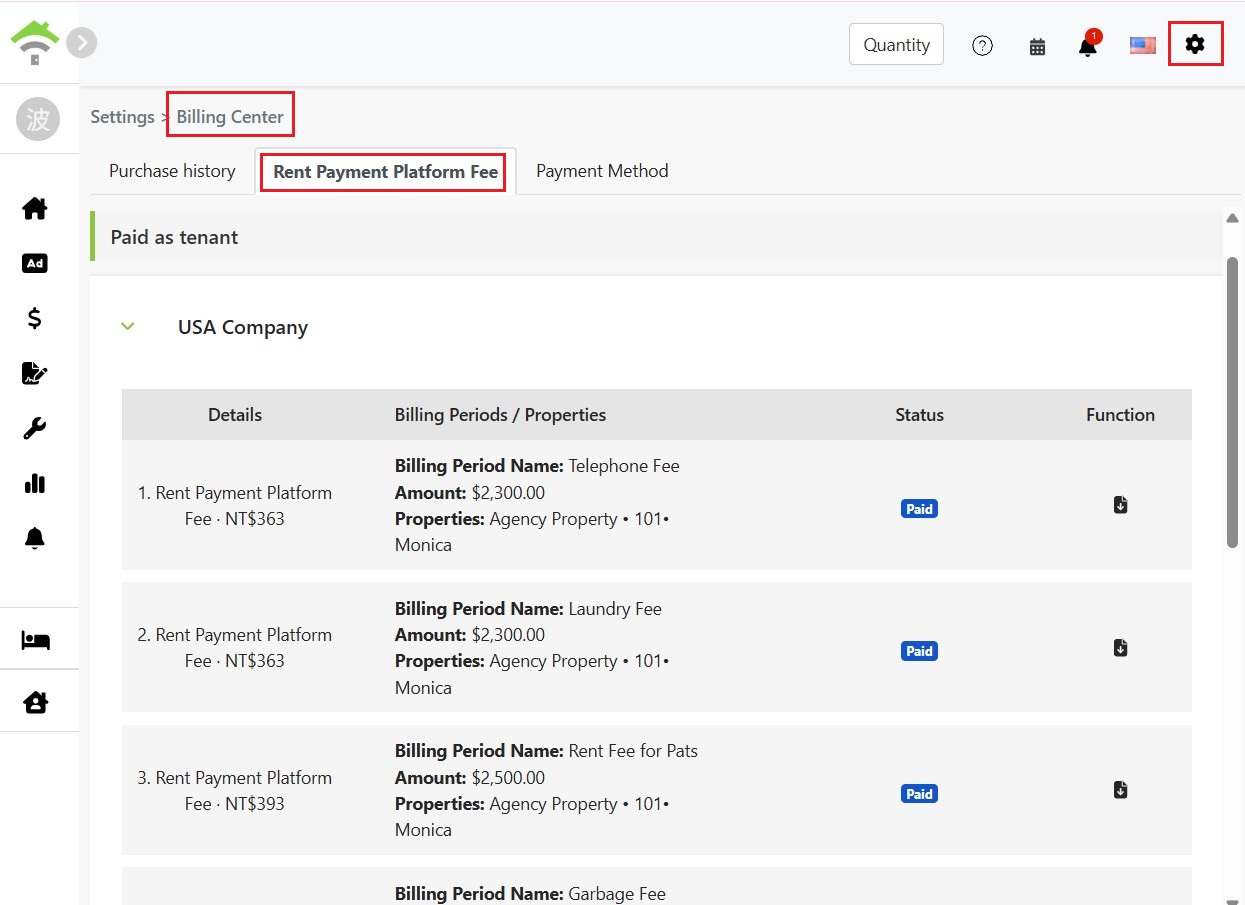
Otevřete kartu platformních poplatků za nájem v nastavení centra účtování, v části zaplaceno nájemcem jsou uvedeny všechny záznamy o platformních poplatcích.

Kliknutím na ikonu stažení vpravo u záznamu otevřete [ stvrzenku ] daného platformního poplatku, která obsahuje číslo objednávky, kupujícího, částku platformního poplatku, vysvětlení způsobu výpočtu a přepočet měny (např. $2,300.00 × 0.5% = $11.50, přepočteno na firemní měnu jako NT$363) a možnost přímo vytisknout nebo odeslat na e-mail.
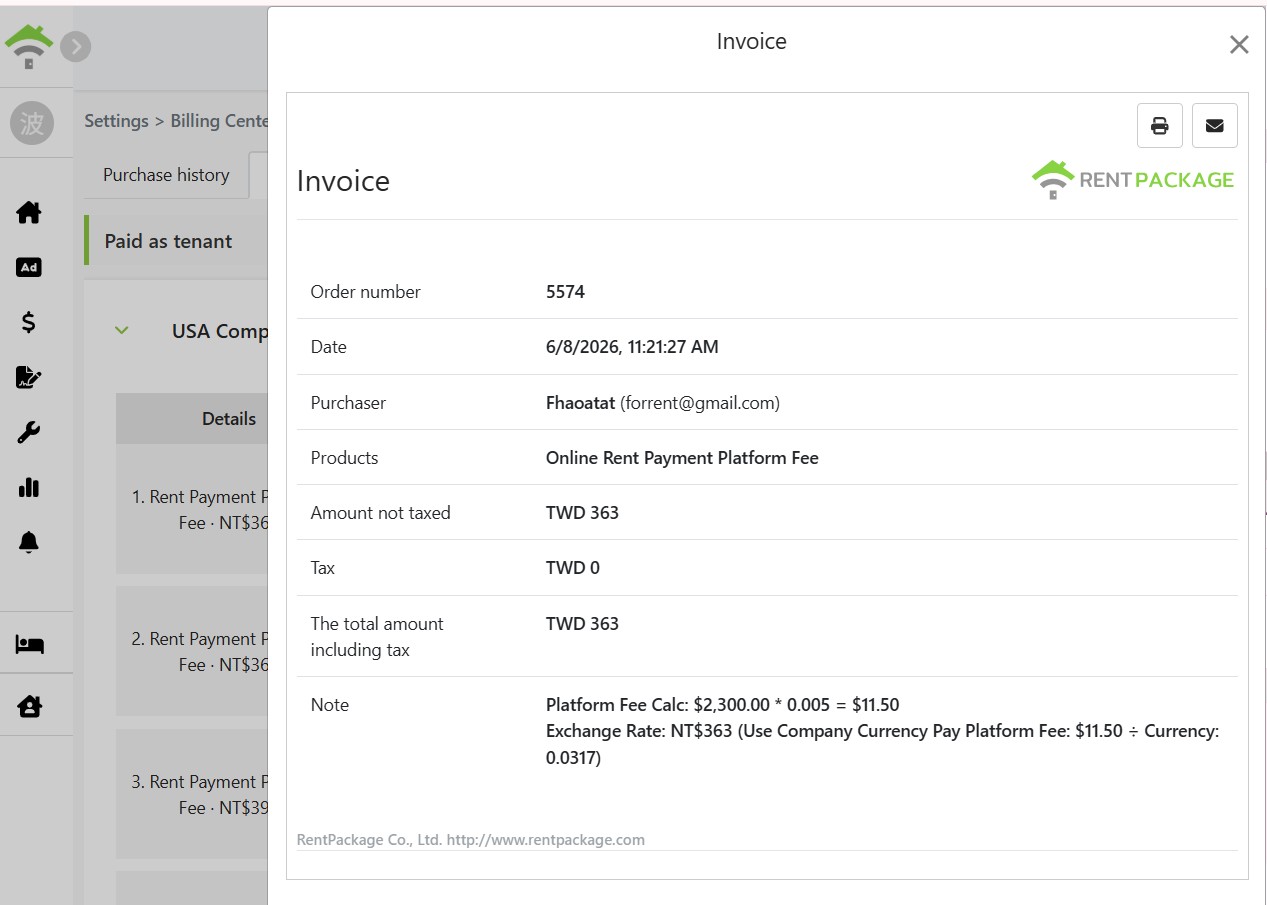
Stvrzenka platformního poplatku obsahuje číslo objednávky, kupujícího, částku a způsob výpočtu platformního poplatku.
✅ Okamžitě aktivujte online výběr nájemného přes Stripe, nájemci platí online, systém automaticky vyřídí platby, konec čekání na snímky převodů!