📄 Představení prostředí: Za 5 minut porozumíte hlavní obrazovce a zjistíte, kde dělat jednotlivé kroky. 📄 Jak v RentPackage rychle získat přehled o stavu celé budovy pomocí Přehledu nemovitosti 📄 RentPackage Přidat spravovanou nemovitost: od vytvoření nemovitosti a vlastníka přes počáteční zůstatek až po online podpis, vše najednou 📄 RentPackage Přidat smlouvu: doba nájmu, kauce a energie se nastaví najednou, fakturační období se vytvoří automaticky 📄 RentPackage Fakturační období nájemce: párování plateb, částečné platby, odečty měřidel a kauce – každodenní výběr nájemného na jedné stránce 📄 RentPackage Výplata vlastníkovi: správce nemovitostí strhne poplatek za správu, zbytek vyplatí vlastníkovi a kauce drží zvlášť 📄 Výpočet zisku: hned uvidíte, kolik vydělá vlastník a kolik vaše firma 📄 Jak rychle odhadnout příjmy z nájemného na příští měsíc a rok pomocí odhadovaných příjmů v RentPackage 📄 Podpora při dodržování předpisů a vymezení odpovědnosti 📄 Popis funkce šablon smluv 📄 Popis funkce pro hlavního nájemce 📄 Popis funkce částečné platby 📄 Popis funkce přijatých zálohových plateb 📄 Popis funkce fakturačního období nájemného 📄 Popis funkce počátečního zůstatku 📄 Popis funkce pravidelného fakturačního období 📄 Představení funkce rezervace 📄 Návod na nastavení elektronické smlouvy 📄 Pokyny k nastavení správních poplatků správcovské společnosti 📄 Proč jsou kauce a přijaté zálohy v účetnictví závazky? 📄 Představení univerzální verze RentPackage 📄 Rozdělení provize v RentPackage: po pronájmu nemovitosti realitní kanceláří spočítáte provizi, daň i bonusy zaměstnanců najednou 📄 Proč každý pronajímatel a realitní makléř potřebuje software pro automatizaci správy nájemců? 📄 Jak správně zpracovat kurz, když je nájemné v eurech? 📄 Americké daňové přiznání - Návod k formuláři Schedule E 📄 Britské daňové přiznání - Návod k formuláři SA105 📄 Jak v RentPackage aktivovat online výběr nájemného přes Stripe 📄 Jak použít kalendář k plánování oznámení pro nájemce: příklad oznámení o výpadku proudu 📄 Jak nastavit logo agentury pro zobrazení vaší značky v e-mailových oznámeních a PDF smlouvách 📄 Co je pojištění nájmu? Kompenzace za dluh na nájmu, správa pojistky spolu s nájemní smlouvou. 📄 Uživatelská příručka pro daňové hlášení z pronájmu v Německu (Anlage V) 📄 Uživatelská příručka pro daňové hlášení z pronájmu v Kanadě (T776) 📄 PIT-28 Průvodce hlášením daně z příjmů z pronájmu v Polsku 📄 Jak generovat australský daňový přehled pronájmu (Rental Schedule) v RentPackage, automatické přiřazení kategorií výnosů a nákladů podle ATO 📄 Jak používat rumunské daňové přiznání k příjmům z pronájmu (Declarația Unică 212) v RentPackage 📄 Jak generovat údaje pro maďarské SZJA z pronájmu v RentPackage a snadno vytvořit podklady pro eSZJA. 📄 RentPackage Výkaz zisku a ztráty: příjmy a výdaje z nájmu za každou nemovitost a každého vlastníka, s automaticky vypočteným ziskem 📄 RentPackage Rozvaha: Kolik z bankovního zůstatku ve skutečnosti patří nájemcům? Kauce a přijaté zálohy na první pohled 📄 RentPackage Přehled peněžních toků: Kolik peněz skutečně přibylo během období inkasa nájmu? 📄 Jak v RentPackage vygenerovat hlavní účetní knihu, automaticky shrnout nájemné a účetnictví nemovitostí 📄 RentPackage Ruční účetní zápisy: opravy, pojištění, odpisy – i příjmy a výdaje mimo fakturační období lze zaúčtovat 📄 Vlastní oznámení k pronájmu: připomínky platby nájemného a konce smlouvy dostanou ti správní lidé ve správný čas 📄 RentPackage Upozornění na platbu nájmu přes LINE: návod k propojení pro nájemce a nastavení automatických připomínek pro pronajímatele 📄 RentPackage správa zaměstnanců: spolupráce týmu makléřů a správců nemovitostí podle nemovitostí a rolí 📄 Proč může software pro správu nemovitostí výrazně ušetřit čas a náklady?

Rozdělení provize v RentPackage: po pronájmu nemovitosti realitní kanceláří spočítáte provizi, daň i bonusy zaměstnanců najednou

Po pronájmu nemovitosti si realitní kancelář obvykle účtuje provizi pronajímateli i nájemci. Část těchto peněz je ještě potřeba rozdělit akvizičnímu pracovníkovi, který nemovitost získal, a prodejnímu pracovníkovi, který ji ukazoval a obchod uzavřel. Teprve zbytek je příjmem společnosti.

Ukázka rozdělení provize: akviziční pracovník, prodejní pracovník a společnost si ji dělí podle podílů

Proč používat rozdělení provize

Mnoho realitních kanceláří to po uzavření obchodu dělá takto: nejdřív v Excelu spočítá, kolik zaplatí pronajímatel a kolik nájemce, přičte daň a pak počítá, jaký podíl dostane akviziční a jaký prodejní pracovník. Na konci měsíce čísla často nesedí, a když se zaměstnanec zeptá „Kolik je můj bonus za ten obchod?“, musí se to dohledávat v souborech.

  • Provize se automaticky stane pohledávkou
    Po nastavení provize systém automaticky přidá fakturační období pohledávek pro pronajímatele a nájemce. Hned můžete poslat výzvu k platbě i účtenku, a když peníze přijdou, označit je jako přijaté.
  • Částky jedním kliknutím, daň se spočítá sama
    Klikněte na „1 měsíc“ nebo „0,5 měsíce“ a provize se doplní podle nájemného. U daně stačí zadat buď částku, nebo procento – druhou hodnotu systém dopočítá.
  • Bonusy nikdy nepřesáhnou provizi
    U každého zaměstnance zadáte buď procento, nebo částku podílu a druhá hodnota se dopočítá automaticky. Součet podílů nesmí přesáhnout celkovou částku provize před zdaněním a zbytek se automaticky započítá jako výnosy z provizí společnosti.
  • I bonusy se evidují jako platby
    Bonusy zaměstnanců se automaticky stanou výdajovými položkami společnosti. Jakmile bonus vyplatíte, můžete ho hned označit jako uhrazený.
  • Zaměstnanci si své bonusy dohledají sami
    Každý zaměstnanec si své bonusy najde v Účetnictví, takže už nemusíte odpovídat jednomu po druhém.

Krok 1: Nastavte provizi

  1. Otevřete okno provize a klikněte na [Přidat provizi]:
    • Spravované nemovitosti: přejděte do [Smlouva], u dané smlouvy klikněte na „⋯“ > [Nastavit provizi]
    • Inzeráty zprostředkování pronájmu: přejděte do [Inzerce], u daného inzerátu klikněte na „⋯“ > [Nastavit provizní bonus]
  2. Do polí [Výnosy z provizí realitní kanceláře – pronajímatel] a [Výnosy z provizí realitní kanceláře – nájemce] zadejte částky, nebo klikněte na „1 měsíc“ či „0,5 měsíce“ a doplní se samy.
  3. Pokud účtujete daň, klikněte na „⊕ Daň“ a zadejte částku nebo procento – druhá hodnota se dopočítá automaticky.
  4. Zvolte datum splatnosti pohledávky. Pokud už peníze přišly, můžete zaškrtnout „označit jako přijaté“.
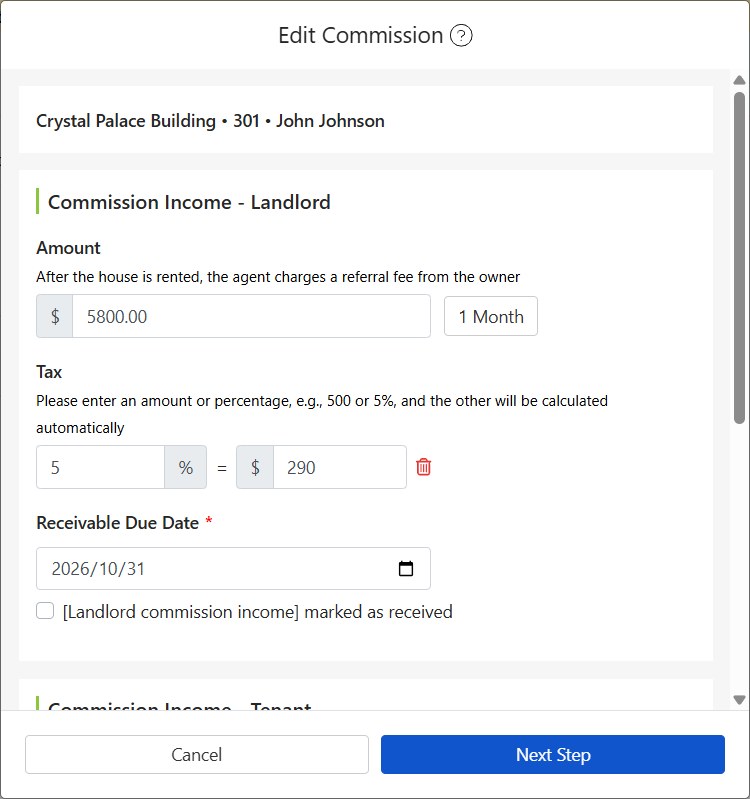
Obrazovka nastavení provize v RentPackage: zadaná částka provize od pronajímatele, daň 5 % a automaticky spočítaná částka

Ve spodní části okna se spočítá: Celková částka provize před zdaněním + Daň = Celková částka provize po zdanění.
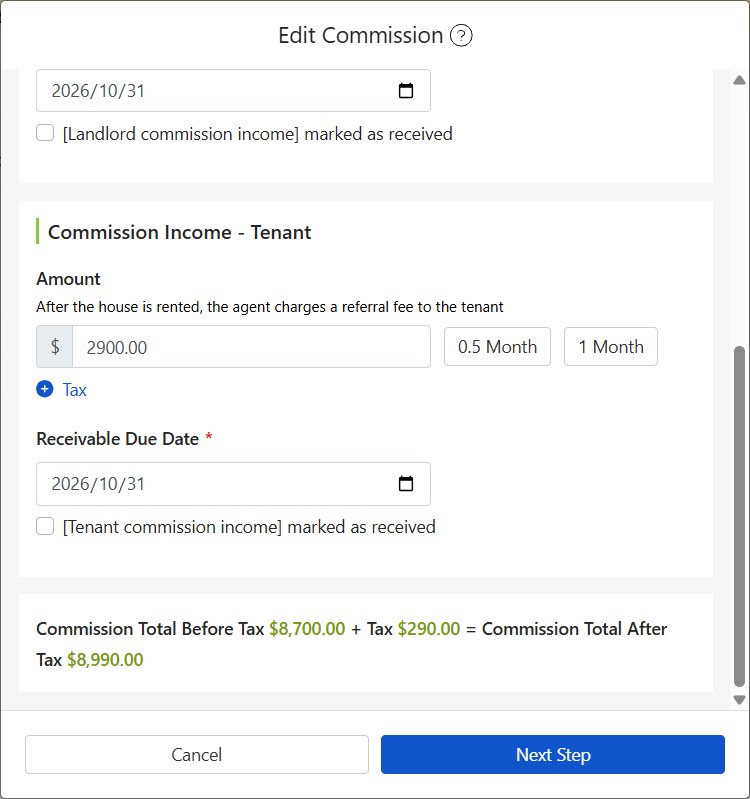
Celková částka provize před zdaněním, daň a celková částka provize po zdanění ve spodní části obrazovky nastavení provize v RentPackage

Krok 2: Nastavte provizní bonus

  1. Klikněte na [Další krok] a otevře se [Nastavit provizní bonus]. Později to můžete upravit i přes „⋯“ u provize > [Nastavit provizní bonus].
  2. Vyberte [Akviziční pracovník] a [Prodejní pracovník].
  3. Do pole [Výdaje na provize] zadejte podíl každé osoby – v procentech nebo částkou, druhá hodnota se dopočítá automaticky.
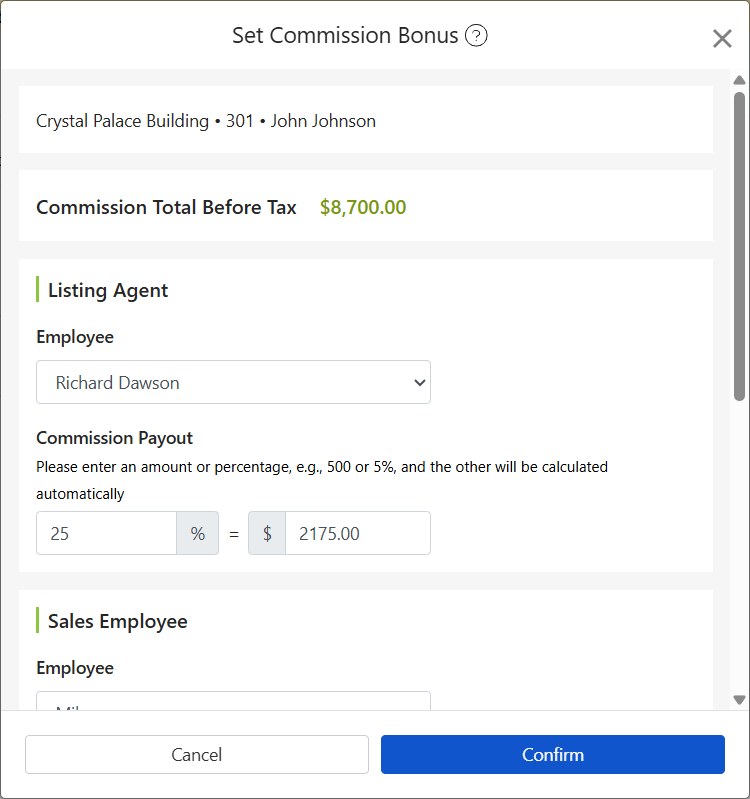
Obrazovka nastavení provizního bonusu v RentPackage: vybraný akviziční pracovník, zadané procento a automaticky spočítaná částka
  1. Pokud se o provizi dělí další zaměstnanci, klikněte na „⊕ Přidat zaměstnance“ – nejvýše 4 osoby.
  2. [Výnosy z provizí společnosti] se spočítají automaticky: je to celková částka provize před zdaněním po odečtení podílů zaměstnanců. Pokud už byl bonus vyplacen, můžete zaškrtnout „Nastavit [vyplacení provizí a bonusů] jako uhrazené“.
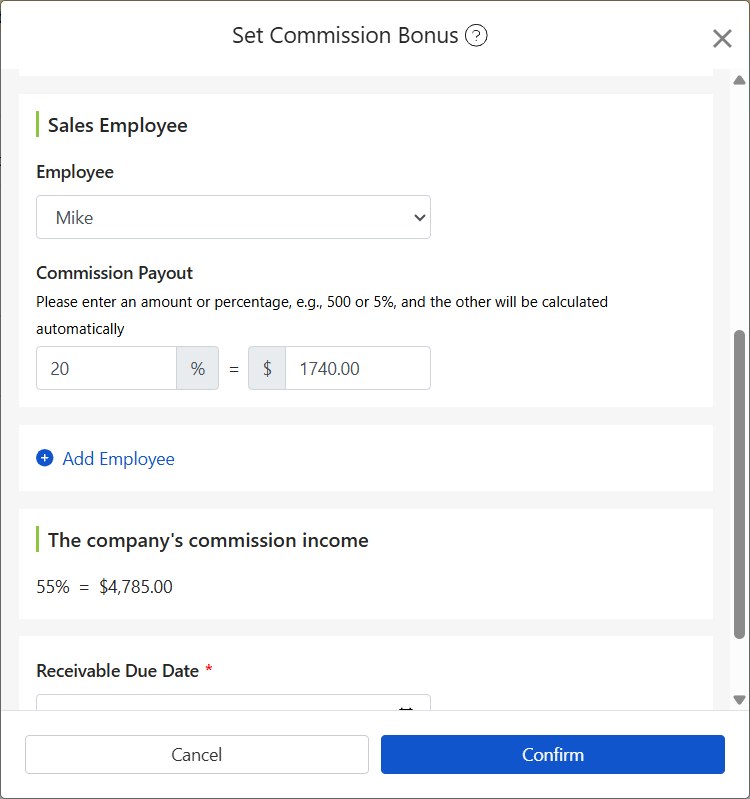
Obrazovka nastavení provizního bonusu v RentPackage: podíl prodejního pracovníka, přidání zaměstnance a automaticky spočítané výnosy z provizí společnosti

Krok 3: Zobrazte platby provizí a bonusů

  • Výnosy z provizí:V [Účetnictví] > [Účetnictví realitní kanceláře] uvidíte každý výnos z provize realitní kanceláře.
  • Bonusy zaměstnanců:Bonusy najdete v [Účetnictví] > [Účetnictví realitní kanceláře] > [Provizní bonus]. Zaměstnanci s oprávněním „Zobrazit všechny provize a bonusy“ vidí bonusy všech, ostatní jen své vlastní.

Časté dotazy

Musím vyplnit daň?

Ne. Pokud daň neúčtujete, prostě neklikejte na „⊕ Daň“ a daň bude 0.

Mezi kolik lidí lze bonus rozdělit?

Nejvýše 4: akviziční pracovník, prodejní pracovník a další 2 přidaní zaměstnanci.


Shrnutí

Když zůstanete u Excelu, budete při obchodech příští měsíc znovu přepočítávat provizi, daň a bonusy a na konci měsíce znovu kontrolovat, zda čísla sedí. Po nastavení v RentPackage stačí u každého obchodu vyplnit provizi a podíl každé osoby – pohledávky, výdaje na bonusy i příjem společnosti se zaevidují automaticky.

Začněte jednou nemovitostí, kterou jste tento měsíc pronajali, a zkuste pro ni nastavit provizi.

Vyzkoušejte RentPackage zdarma

Související články