📄 Představení prostředí: Za 5 minut porozumíte hlavní obrazovce a zjistíte, kde dělat jednotlivé kroky. 📄 Jak v RentPackage rychle získat přehled o stavu celé budovy pomocí Přehledu nemovitosti 📄 RentPackage Přidat spravovanou nemovitost: od vytvoření nemovitosti a vlastníka přes počáteční zůstatek až po online podpis, vše najednou 📄 RentPackage Přidat smlouvu: doba nájmu, kauce a energie se nastaví najednou, fakturační období se vytvoří automaticky 📄 RentPackage Fakturační období nájemce: párování plateb, částečné platby, odečty měřidel a kauce – každodenní výběr nájemného na jedné stránce 📄 RentPackage Výplata vlastníkovi: správce nemovitostí strhne poplatek za správu, zbytek vyplatí vlastníkovi a kauce drží zvlášť 📄 Výpočet zisku: hned uvidíte, kolik vydělá vlastník a kolik vaše firma 📄 Jak rychle odhadnout příjmy z nájemného na příští měsíc a rok pomocí odhadovaných příjmů v RentPackage 📄 Podpora při dodržování předpisů a vymezení odpovědnosti 📄 Popis funkce šablon smluv 📄 Popis funkce pro hlavního nájemce 📄 Popis funkce částečné platby 📄 Popis funkce přijatých zálohových plateb 📄 Popis funkce fakturačního období nájemného 📄 Popis funkce počátečního zůstatku 📄 Popis funkce pravidelného fakturačního období 📄 Představení funkce rezervace 📄 Návod na nastavení elektronické smlouvy 📄 Pokyny k nastavení správních poplatků správcovské společnosti 📄 Proč jsou kauce a přijaté zálohy v účetnictví závazky? 📄 Představení univerzální verze RentPackage 📄 Rozdělení provize v RentPackage: po pronájmu nemovitosti realitní kanceláří spočítáte provizi, daň i bonusy zaměstnanců najednou 📄 Proč každý pronajímatel a realitní makléř potřebuje software pro automatizaci správy nájemců? 📄 Jak správně zpracovat kurz, když je nájemné v eurech? 📄 Americké daňové přiznání - Návod k formuláři Schedule E 📄 Britské daňové přiznání - Návod k formuláři SA105 📄 Jak v RentPackage aktivovat online výběr nájemného přes Stripe 📄 Jak použít kalendář k plánování oznámení pro nájemce: příklad oznámení o výpadku proudu 📄 Jak nastavit logo agentury pro zobrazení vaší značky v e-mailových oznámeních a PDF smlouvách 📄 Co je pojištění nájmu? Kompenzace za dluh na nájmu, správa pojistky spolu s nájemní smlouvou. 📄 Uživatelská příručka pro daňové hlášení z pronájmu v Německu (Anlage V) 📄 Uživatelská příručka pro daňové hlášení z pronájmu v Kanadě (T776) 📄 PIT-28 Průvodce hlášením daně z příjmů z pronájmu v Polsku 📄 Jak generovat australský daňový přehled pronájmu (Rental Schedule) v RentPackage, automatické přiřazení kategorií výnosů a nákladů podle ATO 📄 Jak používat rumunské daňové přiznání k příjmům z pronájmu (Declarația Unică 212) v RentPackage 📄 Jak generovat údaje pro maďarské SZJA z pronájmu v RentPackage a snadno vytvořit podklady pro eSZJA. 📄 RentPackage Výkaz zisku a ztráty: příjmy a výdaje z nájmu za každou nemovitost a každého vlastníka, s automaticky vypočteným ziskem 📄 RentPackage Rozvaha: Kolik z bankovního zůstatku ve skutečnosti patří nájemcům? Kauce a přijaté zálohy na první pohled 📄 RentPackage Přehled peněžních toků: Kolik peněz skutečně přibylo během období inkasa nájmu? 📄 Jak v RentPackage vygenerovat hlavní účetní knihu, automaticky shrnout nájemné a účetnictví nemovitostí 📄 RentPackage Ruční účetní zápisy: opravy, pojištění, odpisy – i příjmy a výdaje mimo fakturační období lze zaúčtovat 📄 Vlastní oznámení k pronájmu: připomínky platby nájemného a konce smlouvy dostanou ti správní lidé ve správný čas 📄 RentPackage Upozornění na platbu nájmu přes LINE: návod k propojení pro nájemce a nastavení automatických připomínek pro pronajímatele 📄 RentPackage správa zaměstnanců: spolupráce týmu makléřů a správců nemovitostí podle nemovitostí a rolí 📄 Proč může software pro správu nemovitostí výrazně ušetřit čas a náklady?

Představení prostředí: Za 5 minut porozumíte hlavní obrazovce a zjistíte, kde dělat jednotlivé kroky.

Rychlé odkazy k tomuto článku

Sedm oblastí na hlavní obrazovce

Po přihlášení se zobrazí hlavní obrazovka rozdělená na sedm oblastí, jak je vyznačeno na obrázku: 1 Horní stavový řádek, 2 Levý panel se seznamem nemovitostí a pokojů, 3 Pracovní prostor uprostřed, 4 Levé menu funkcí, 5 Nástrojový panel vpravo nahoře, 6 Přepínač účtu a poboček vlevo nahoře a 7 přepínač nájemce/vlastník úplně dole v levém menu. Pamatujte si jedno pravidlo, abyste se neztratili: stavový řádek ukazuje, co dnes dělat, levý panel ukazuje, který pokoj to je, a pracovní prostor je místo, kde se pracuje.
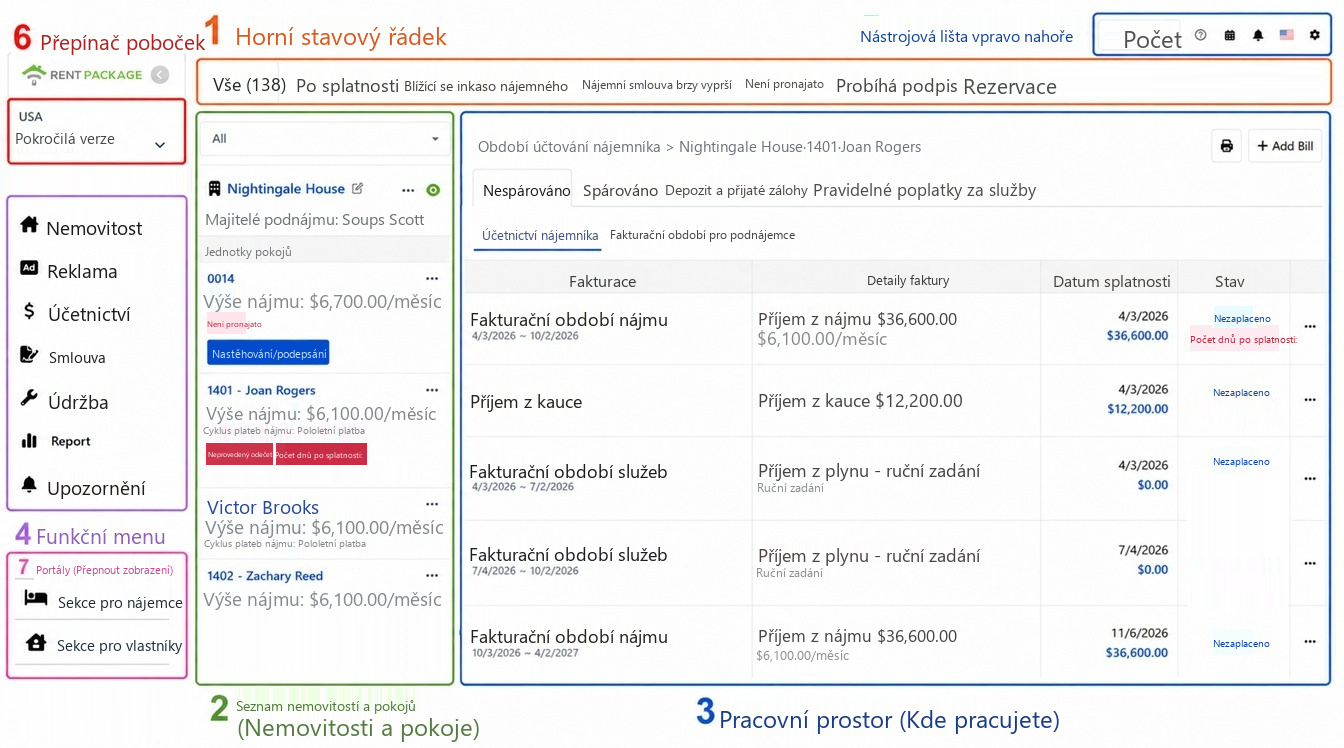
Panoráma hlavní obrazovky, oblasti očíslovány 1 až 6: 1 Stavový řádek, 2 Seznam nemovitostí, 3 Pracovní prostor, 4 Menu funkcí, 5 Nástrojový panel vpravo nahoře, 6 Přepínač účtu a poboček
1. Horní stavový řádek: Co dnes dělat, čísla vám to přímo ukážou

Horní pruh karet na obrazovce je panel úkolů celého systému: vše, opožděné, blížící se platby nájemného, končící nájmy, prázdné, ve fázi podpisu, rezervace, v opravě, neodečtené měřidla. Čísla na každé kartě jsou okamžitou statistikou. Tento pruh karet funguje také jako filtr: kliknutím na kteroukoli kartu se levý panel se seznamem nemovitostí omezí pouze na pokoje odpovídající danému stavu.

Každý den po přihlášení se podívejte na tato čísla: kolikrát je opožděné a je třeba je vybrat, které nájmy brzy vyprší a je třeba je obnovit, kolik pokojů je volných a je třeba je pronajmout, nemusíte hledat, systém to již vypočítal.

2. Levý panel se seznamem nemovitostí a pokojů: Na první pohled zjistíte stav každého pokoje

Levý panel má dvouúrovňovou strukturu: vnější vrstva jsou karty nemovitostí (uveden je název objektu a vlastník), pod nimi jsou jednotlivé jednotky pokojů. Každý pokoj přímo zobrazuje nájemné, frekvenci plateb, datum další platby a stavové štítky (prázdné, ve fázi podpisu, počet dní po termínu, neodečtené měřidla), není třeba na něj klikat, abyste je rozeznali; prázdné pokoje také přímo zobrazují tlačítko k nastěhování/podepsání, což umožňuje okamžité plánování nastěhování.

Kliknutím na jakýkoliv pokoj se vpravo načtou údaje o tomto pokoji v pracovním prostoru, což je nejčastěji používaná trasa v celém systému. Horní rozbalovací nabídka umožňuje dále filtrovat rozsah seznamu.

3. Centrální pracovní prostor: Zde se odehrávají všechny operace

Největší oblast uprostřed je pracovní prostor, jeho obsah se mění podle vybraného objektu: kliknutím na pokoj se načte účet nájemce (nezúčtováno, zúčtováno, kauce a zálohové platby, periodické poplatky a podobné záložky, zde se zapisují platby), přístup do funkcí oprav zobrazí pracovní příkazy, přístup do funkcí sestav zobrazí sestavy. Každá funkce má vlastní průvodcovský článek, stačí si pamatovat jedno: objekt najdete v levém panelu, operace se dělají v pracovním prostoru.

Levá svislá lišta je vstup do modulů, názvy odpovídají postrannímu menu: Nemovitost (hlavní místo každodenní správy), Inzerce (nabídky pronájmu), Smlouva (nájemní smlouvy, smlouvy s vlastníky a vzory smluv), Účetnictví, Sestava (finanční výkazy, daňové výkazy a ruční účetní zápisy), Údržba, Oznámení a také Portál nájemce a Portál vlastníka pro samoobslužné dotazy. Kliknutím na modul přepnete pracovní oblast na tuto funkci.

5. Nástrojová lišta vpravo nahoře: Nastavení a pomocné funkce

Vpravo nahoře zleva doprava jsou: Nákupní množství, Nápověda (otevřít dokumentaci), Kalendář, Oznámení (upozornění na systémové události), Přepínání jazyka a zcela vpravo ozubené kolo. Ozubené kolo je vstup do všech nastavení: Uživatelská informace, Informace o organizaci (logo a pečeť společnosti nahrajte zde), Nastavení oznámení, Správa zaměstnanců, Centrála fakturace a nákup.

6. Přepínání účtů a poboček: Více produktů nebo poboček, přepínání jedním kliknutím

Pokud jste zakoupili více produktů nebo spravujete více poboček, klikněte na účetní blok vlevo nahoře (zobrazuje aktuální firmu, verzi a roli), rozbalte seznam účtů a jedním kliknutím přepněte na jinou pobočku. Každá pobočka má vlastní nemovitosti, účty a členy. Po přepnutí se na obrazovce zobrazí údaje dané pobočky a nebudou se míchat.
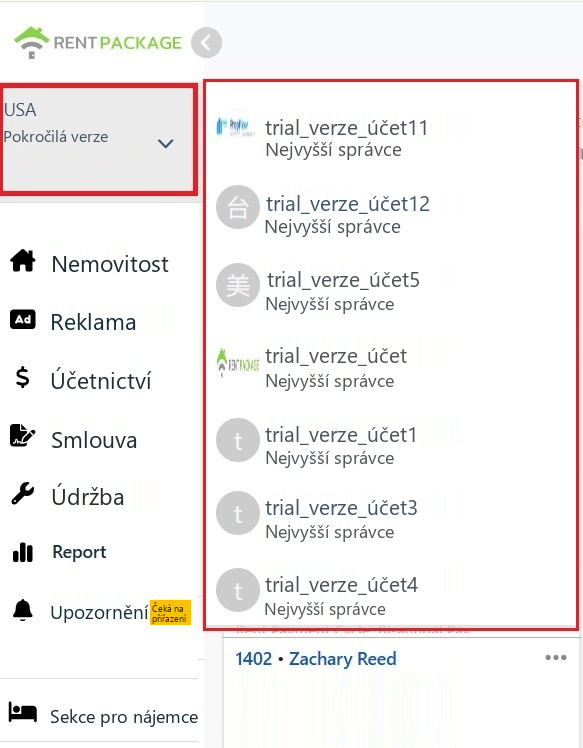
Seznam poboček při rozbalení účetního bloku vlevo nahoře
7. 7. Přepnout nájemce/vlastník

Vstup pro nájemce a vlastníky je k dispozici ve spodní části levého menu. Pokud jste kromě správce také nájemcem (máte pronajaté bydlení) nebo vlastníkem (který svěřuje správu nemovitosti), můžete kliknutím na odpovídající vstup přímo přepnout na stránku dané identity a zkontrolovat své účty, smlouvy a oznámení, aniž byste se museli odhlašovat nebo používat jiný účet.

Po přepnutí se můžete z téhož místa vrátit do správcovského rozhraní.

Propojení sedmi oblastí: typická pohybová linie

Začněme každodenním příkladem upomínání plateb: Po přihlášení zobrazí stavový řádek zpožděné platby, klikněte na záložku zpoždění, levý panel okamžitě filtruje pokoje se zpožděnými platbami. Klikněte na jeden, pracovní oblast načte platební období nájemce tohoto pokoje, opožděné faktury budou označeny červenou barvou podle počtu dní zpoždění. Po potvrzení platby na faktuře se zmenší číslo zpoždění ve stavovém řádku. Jakmile pochopíte tento pracovní postup, ostatní funkce mají stejnou logiku: Ve stavovém řádku najít problém, v levém panelu určit objekt, v pracovní oblasti vyřešit problém.

Časté dotazy

Mám více poboček, budou se data míchat?

Ne. Každá pobočka je samostatný účet, nemovitosti, účty, členové a oprávnění jsou oddělené a přepínají se prostřednictvím účetního bloku vlevo nahoře. Po přepnutí vidíte pouze data konkrétní pobočky.

Co znamenají čísla nahoře v stavovém řádku? Co se stane, když na ně kliknu?

Čísla představují aktuální statistiky podle stavu, například opožděné 111 znamená 111 pokojů s opožděnými platbami. Kliknutím na záložku aplikujete filtr, seznam v levém sloupci zobrazuje pouze pokoje v tomto stavu, kliknutím na vše obnovíte zobrazení.

Proč není moje obrazovka úplně stejná jako na snímcích?

Položky menu se mohou mírně lišit v závislosti na zakoupené verzi a zvolené roli při vytvoření objektu, například pronajímatel s vlastní správou nepotřebuje portál pro vlastníky. Umístění a logika činností zůstává konzistentní, tento návod platí pro všechny verze.

✅ Projděte systém podle tohoto návodu a za pět minut se budete cítit jako doma!