
 Apoio
RentPackage liquidação de saída e vistoria de saída: quando o inquilino deixa o imóvel, o sistema calcula renda, consumos, caução e honorários de gestão do proprietário para senhorios e gestores de arrendamento, vistoria assinada online
Ligações rápidas
- Porquê usar a liquidação de saída
- A saída em apenas três passos
- Passo 1: Definir data de saída
- Passo 2: Gerar rascunho do período de liquidação
- Imóveis em gestão: período de liquidação do proprietário
- Passo 3: Confirmar Liquidação
- Encontrou um erro depois de confirmar: Voltar ao rascunho da liquidação
- Recebimento e liquidação concluída
- Vistoria de saída: assinatura online no dia da mudança
- Perguntas frequentes
Porquê usar a liquidação de saída
O inquilino avisa «vou sair no dia 15 do próximo mês» e logo tem de pensar: até que dia se cobra a renda? Os contadores já foram lidos? Que períodos continuam por pagar? Quanto se devolve da caução? Num imóvel em gestão, ainda é preciso acertar outra vez os honorários de gestão com o proprietário. Fazer tudo rubrica a rubrica na calculadora, e um único erro pode acabar numa discussão com o inquilino.
- O sistema calcula os valores
Ao definir a data de saída, o sistema junta num único período de liquidação os períodos por pagar, a indemnização por cessação antecipada, a devolução proporcional da renda paga adiantada e a compensação com a caução, com o cálculo descrito, para ter resposta quando o inquilino perguntar. - O mesmo valor nunca é cobrado duas vezes
Depois de gerar o rascunho, os restantes períodos deste contrato ficam bloqueados; após confirmar a liquidação, a renda posterior à data de saída deixa de enviar avisos de pagamento a um inquilino que já saiu. - As contas do proprietário dos imóveis em gestão, também
Os honorários de gestão que o proprietário ainda não pagou são calculados por dia até à data de saída; se foram recebidos adiantados, o sistema calcula quanto foi cobrado a mais e quanto devolver ao proprietário, num período de liquidação do proprietário à parte. - O quarto volta logo a ser anunciado
Depois de confirmar a liquidação, o anúncio do quarto é ativado automaticamente; o cartão do imóvel mostra «Saída Liquidada» e a equipa vê de imediato em que ponto está a saída. - Vistoria com fotografias e assinaturas
No dia da mudança, a vistoria faz-se online: a lista de bens, as fotografias e as assinaturas das duas partes passam a um PDF enviado por e-mail a ambos e, se mais tarde houver um diferendo, tem provas.
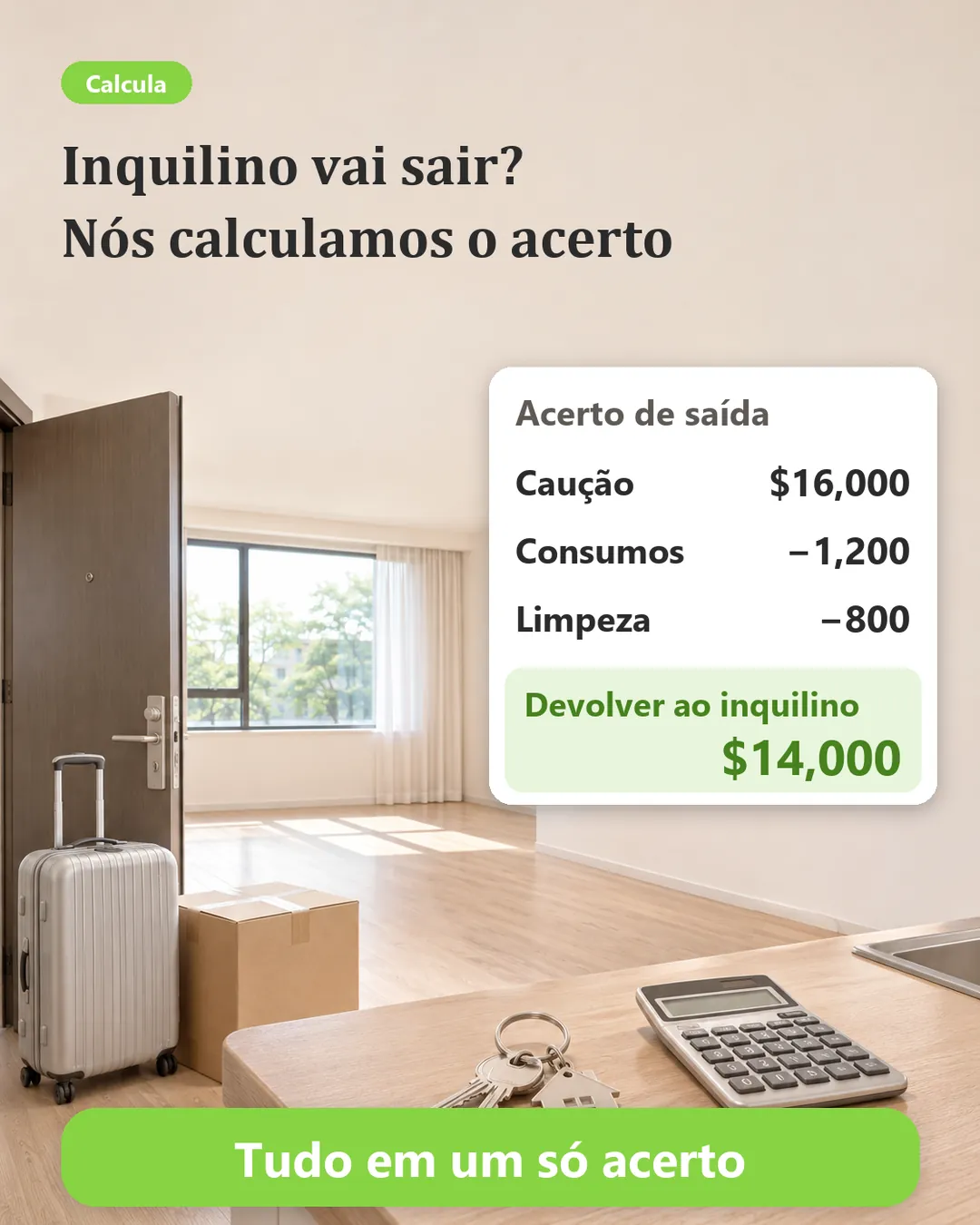
A saída em apenas três passos
A liquidação de saída tem três passos e termina quando o pagamento é recebido:
- Definir data de saída
- Gerar rascunho do período de liquidação: o sistema calcula tudo o que há a cobrar e a devolver
- Confirmar Liquidação: o período de liquidação passa a por pagar e pode começar a cobrar ou a devolver
Passo 1: Definir data de saída
Ao abrir, aparecem no topo a duração, a renda e a caução deste contrato, sem ter de ir procurar o contrato.
- Saída no fim do contrato: escolha [Data de saída no final do contrato].
- Saída antecipada: escolha [Designar data de saída] e indique o dia em que sai.
Não precisa de se lembrar das saídas: com o «Lembrete de saída do inquilino» da Regra de notificação personalizada, o sistema envia um e-mail aos funcionários responsáveis pelo imóvel antes da data de saída, para lembrar de marcar a vistoria e ler os contadores.
Clique em [Definir data de saída] e o primeiro passo está feito.
Passo 2: Gerar rascunho do período de liquidação
Clique em [Gerar rascunho do período de liquidação] e o sistema cria um período de liquidação do inquilino, onde está tudo o que o inquilino tem de pagar e tudo o que tem de devolver:
- Os períodos por pagar anteriores à data de saída, como renda e consumos, são somados aqui.
- Se o inquilino sair mais cedo, a indemnização por cessação antecipada prevista no contrato é incluída automaticamente.
- Se a renda foi paga adiantada para além da data de saída, o valor a devolver é calculado por dia, com o cálculo descrito.
- Se os consumos ainda não foram lidos, clique em [Editar período de faturação] e introduza as leituras do dia de saída; as despesas de limpeza e reparação também se acrescentam aqui.
- Caução: se a caução está consigo, é compensada diretamente no período de liquidação do inquilino; se está com o proprietário ou numa conta de terceiros, o sistema cria à parte um período de liquidação da caução, para as contas não se misturarem.
O total no fundo indica quanto o inquilino ainda tem de pagar, ou quanto tem de lhe devolver.
Imóveis em gestão: período de liquidação do proprietário
Num imóvel em gestão, à saída não se acertam contas só com o inquilino, mas também com o proprietário. O sistema cria ainda um período de liquidação do proprietário:
- Os honorários de gestão que o proprietário ainda não lhe pagou são calculados por dia até à data de saída e cobrados ao proprietário.
- Se os honorários de gestão foram recebidos adiantados para além da data de saída, o sistema calcula o excesso e indica-o como valor a devolver ao proprietário, com a explicação já escrita.
Passo 3: Confirmar Liquidação
Quando estiver tudo certo, clique em [Confirmar Liquidação] e o sistema pede mais uma confirmação. Depois, faz automaticamente três coisas:
- O período de liquidação passa a por pagar, pode começar a cobrar ou a devolver, e aparece em Período de Faturação do Inquilino.
- Os períodos de renda posteriores à data de saída passam a anulados, e o inquilino que já saiu deixa de receber avisos de pagamento.
- O anúncio deste quarto é ativado automaticamente, para começar logo a procurar o próximo inquilino.
O cartão do imóvel mostra «Saída Liquidada». Pode confirmar a liquidação mesmo antes da data de saída, por exemplo quando o inquilino foi deslocado de repente pela empresa e já saiu.
Encontrou um erro depois de confirmar: Voltar ao rascunho da liquidação
Se depois de confirmar reparar que faltou alguma coisa, desde que o período de liquidação ainda não tenha nenhum recebimento, em Período de Faturação do Inquilino clique em [Mais funcionalidades] do período de liquidação e escolha [Voltar ao rascunho da liquidação]. O período de liquidação volta a rascunho e tudo o que alterou mantém-se; acrescente o que falta e clique novamente em [Confirmar Liquidação].
Recebimento e liquidação concluída
Se o inquilino tem de pagar, depois de receber use [Marcar como Recebido] no período de liquidação; se tem de devolver dinheiro ao inquilino, depois da devolução use [Marcar como Pago]. Pode selecionar ao mesmo tempo o período de liquidação do proprietário e concluir tudo de uma vez.
Com tudo pago, a liquidação fica concluída: o quarto volta a «Ainda Não Arrendado» e pode criar logo o contrato seguinte; os períodos posteriores à data de saída que já não são necessários são removidos automaticamente. Depois de concluída a liquidação, já não é possível voltar ao rascunho da liquidação.
Vistoria de saída: assinatura online no dia da mudança
No dia em que o inquilino sai, é preciso ainda fazer a vistoria em conjunto: as chaves foram entregues, o frigorífico e o ar condicionado continuam lá, as paredes estão furadas? Com tudo em papel, quando mais tarde surge uma discussão, muitas vezes já ninguém encontra quem assinou o quê.

Depois de o inquilino entrar no imóvel, pode fazer a vistoria em qualquer altura: em Gestão de Contratos clique em [Mais funcionalidades] e escolha [Vistoria de saída]; também a encontra em [Mais funcionalidades] do cartão do quarto.
- Indique a data da vistoria.
- Os bens registados ao criar o contrato são trazidos numa lista completa, sem ter de os escrever de novo; use os botões mais e menos para indicar as quantidades. Nos bens com problemas, escolha Precisa de reparação, Danificado ou Em falta e descreva o estado; o que não estiver na lista, acrescente em «Outros».
- Tire fotografias no local e carregue-as; informações como as leituras dos contadores ficam nas observações.
- Clique em [Enviar para assinatura] e escolha quem assina primeiro. Depois do envio, o conteúdo fica fixo e as duas partes assinam o mesmo documento. O envio para assinatura gasta um contrato eletrónico.
- O inquilino abre a ligação do e-mail, tira primeiro uma fotografia de si próprio e depois assina. Sem imprimir, sem instalar nenhuma aplicação.
- Do lado da empresa, assina pessoalmente o funcionário que clicou em [Enviar para assinatura].
- Quando as duas partes assinam, o sistema gera um PDF e envia-o por e-mail a ambos: o conteúdo da vistoria, as fotografias e as assinaturas estão todos lá.
Se depois do envio for preciso alterar alguma coisa, o funcionário que enviou clica em [Alterar Conteúdo]; as assinaturas das duas partes são apagadas e, depois de corrigida, a vistoria é enviada de novo. Se o funcionário que enviou saiu da empresa ou não pode assinar, elimine esta vistoria e peça a outro funcionário que crie e envie uma nova.
Perguntas frequentes
E se o inquilino mudar de ideias e já não sair?
Se a liquidação ainda não foi confirmada, use [Cancelar saída] e os períodos bloqueados voltam ao normal. Se já foi confirmada, use primeiro [Voltar ao rascunho da liquidação] e depois cancele a saída.
Se alterar a data de saída, perco os valores que alterei no rascunho?
Sim. Quando a data de saída muda, o sistema tem de gerar o rascunho de novo, e os valores alterados, as leituras dos contadores e as rubricas acrescentadas são apagados. Antes disso, o sistema pede a sua confirmação.
Tenho de esperar que a liquidação termine para fazer a vistoria?
Não. Vistoria e liquidação são independentes: desde a entrada do inquilino até à conclusão da liquidação, pode fazer a vistoria em qualquer altura.
Resumo
Se continuar como agora, na próxima saída de um inquilino vai voltar a somar rubrica a rubrica na calculadora, a acertar contas separadamente com o inquilino e com o proprietário, e depois de assinado o auto de vistoria ninguém sabe onde foi parar. No RentPackage, assim que define a data de saída, a renda, as despesas por pagar, os pagamentos adiantados, a caução e os honorários de gestão do proprietário são calculados automaticamente, e o quarto volta logo a ser anunciado; no dia da vistoria, as duas partes assinam online e o PDF chega ao e-mail de ambos.
Comece por um inquilino: da próxima vez que alguém disser que vai sair, abra o cartão do imóvel e clique em [Saída] para experimentar.
Experimente o RentPackage gratuitamenteArtigos relacionados
- RentPackage Adicionar Contrato: defina a duração do contrato, a caução e os consumos de uma só vez; os períodos de faturação são gerados automaticamente:Registe os bens ao criar o contrato e, na vistoria de saída, o sistema traz a lista completa.
- RentPackage Transferência para o Proprietário: a empresa de gestão de arrendamento desconta a taxa de gestão, transfere o restante e mantém as cauções à parte:Depois de liquidar um imóvel em gestão, como transferir o dinheiro do proprietário para a conta pessoal dele.
- Notificações personalizadas RentPackage: lembretes automáticos de renovação do contrato, atualização da renda e fim do seguro para senhorios e gestores imobiliários:Configure o «Lembrete de saída do inquilino» para enviar automaticamente um e-mail aos funcionários responsáveis antes da data de saída.