📄 Introdução à Interface: Saiba em cinco minutos onde realizar cada tarefa na tela principal 📄 Como usar a visão geral de propriedades no RentPackage para rapidamente entender o estado de todo o edifício. 📄 Adicione um novo imóvel gerido: desde a criação do imóvel, proprietário, abertura de contas até ao contrato online, tudo de uma vez. 📄 Entrada e assinatura com inquilino: defina duração do aluguer, caução e despesas de utilidades de uma só vez, o período de faturação é gerado automaticamente. 📄 Gestão de contas do inquilino: verificação de pagamento, pagamento parcial, leitura de medidor e caução, gestão diária do aluguel nesta página 📄 Descrição da funcionalidade de transferência do proprietário. 📄 Cálculo do lucro: veja de uma vez quanto ganham o senhorio e a sua empresa 📄 Como estimar rapidamente a renda de aluguer do próximo mês e do ano inteiro no RentPackage com Receitas Estimadas 📄 Assistência de Conformidade e Responsabilidades 📄 Descrição da funcionalidade de Modelos de Contrato 📄 Descrição da funcionalidade de subarrendamento 📄 Descrição da funcionalidade de pagamento parcial 📄 Descrição da funcionalidade de receitas antecipadas 📄 Descrição da funcionalidade de ciclo de faturação da renda 📄 Descrição da funcionalidade de abertura de conta 📄 Descrição da funcionalidade de ciclo de faturação recorrente 📄 Introdução à funcionalidade de reserva 📄 Guia de configuração de contrato eletrónico 📄 Tutorial sobre configuração de taxas de gestão da empresa de administração 📄 Por que depósitos e receitas antecipadas são passivos na contabilidade? 📄 Introdução ao RentPackage versão geral 📄 Tutorial de Configuração de Partilha de Comissão 📄 Porque é que cada senhorio e agente imobiliário necessita de um software automatizado de gestão de inquilinos? 📄 Como gerir corretamente as taxas de câmbio quando a renda é em euros? 📄 Declaração Fiscal EUA - Instruções para Formulário Schedule E 📄 Declaração Fiscal Reino Unido - Instruções para Formulário SA105 📄 Como ativar pagamentos online via Stripe no RentPackage 📄 Como utilizar o calendário para agendar notificações aos inquilinos: exemplo de aviso de corte de eletricidade 📄 Como configurar o LOGO da agência para mostrar a sua marca nos emails e PDFs dos contratos 📄 O que é seguro de renda? Compensação por falta de pagamento, apólice gerida com o contrato de arrendamento 📄 Guia do utilizador para o relatório de impostos sobre rendimentos de aluguel na Alemanha (Anlage V) 📄 Guia do utilizador para o relatório de impostos sobre rendimentos de aluguel no Canadá (T776) 📄 Guia de Utilização do Relatório de Imposto sobre o Rendimento das Rendas PIT-28 da Polónia 📄 Como gerar uma Declaração de Rendimentos de Aluguer na RentPackage para a Austrália, com correspondência automática de receitas e despesas às categorias de declaração do ATO 📄 Como usar a Declarația Unică 212 na RentPackage 📄 Como gerar dados de declaração de rendimentos SZJA húngaro no RentPackage, preparando automaticamente os números para o eSZJA. 📄 Demonstração de Resultado: rendimentos e despesas de aluguer de cada propriedade e proprietário, cálculo automático do lucro 📄 Balanço: Quanto do saldo bancário é realmente dos inquilinos? Depósitos e adiantamentos visíveis num instante 📄 Fluxo de Caixa: Quanto dinheiro realmente entrou durante o período de cobrança de rendas? 📄 Como gerar um Razão Geral no RentPackage, resumindo automaticamente rendas e contas de propriedade 📄 Introdução manual de lançamentos: reparações, seguros, amortização, pode registar transações fora do período contabilístico 📄 Notificações de arrendamento personalizadas: lembretes de pagamento, expiração de contrato, enviados às pessoas certas na altura certa. 📄 Notificações de pagamento de renda pelo LINE: guia de associação para o inquilino e lembretes automáticos para o senhorio 📄 Por que o software de gestão imobiliária economiza tempo e custos?

Como ativar pagamentos online via Stripe no RentPackage


Links rápidos


1. O que é o Stripe para pagamentos online?

Após ativação dos pagamentos online via Stripe, os inquilinos podem pagar as rendas online. Após confirmação do recebimento, o pagamento é automaticamente marcado como recebido, evitando conciliações manuais. Para países e regiões suportados pelo Stripe, consulte:https://stripe.com/global


2. Ligar conta de recebimento Stripe

Clique no ícone da engrenagem [ Configurações ] no canto superior direito e selecione [ Pagamentos Online ].
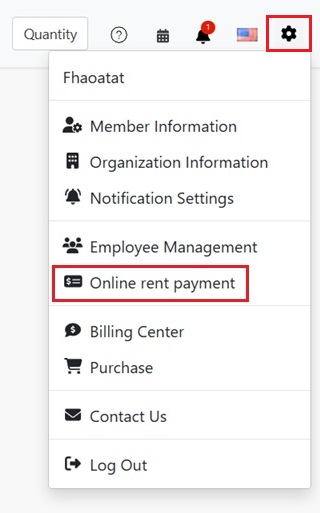
No menu de configurações, no canto superior direito, selecione Pagar Renda Online

Na secção Pagamentos Stripe, clique em [ Ativar a sua Conta de Recebimentos Stripe ].
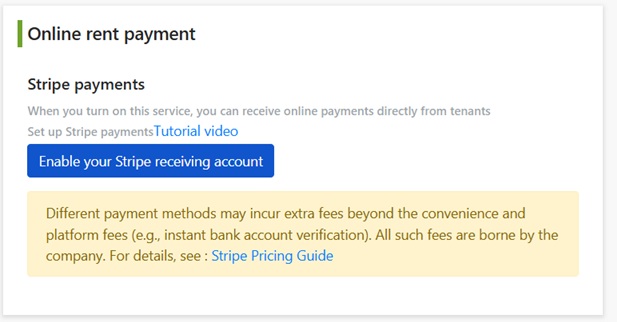
Na página de configurações de Pagamento de Renda Online, selecione Ativar a sua Conta de Recebimentos Stripe

Será redirecionado para a página Stripe, onde deve iniciar sessão com a sua conta existente ou criar uma nova seguindo as instruções para completar o processo de ativação do Stripe.
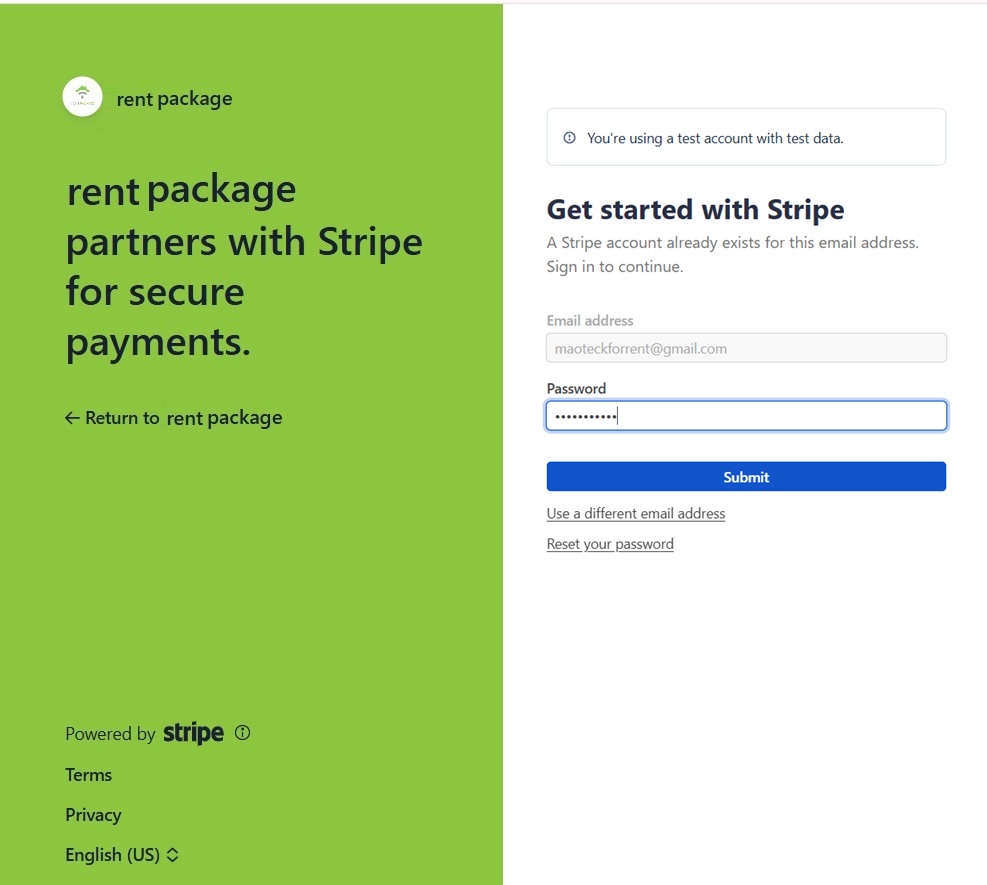
Redirecionar para a página Stripe para iniciar sessão ou registar uma conta, completar a ativação da conta de recebimentos

Depois de completar, volte ao sistema. A página mostrará o ID Stripe ativado indicando que a ligação foi bem-sucedida. Para desvincular no futuro, clique em [ Eliminar a sua Conta de Recebimentos Stripe ].


3. Escolher quem suporta as taxas e custos de plataforma

O uso da cobrança de renda online gera dois tipos de custos:

  • Taxa de Processamento de Pagamento: Cobrado pela Stripe conforme suas tarifas.
  • Taxa da Plataforma RentPackage: [ 0.5% ] do valor da fatura, processado via NewebPay.

Após completar a ligação, escolha na mesma página quem suportará estes dois custos e clique em [ Guardar ]:

  • Responsabilidade da empresa: Após a conclusão do pagamento online pelo inquilino, a comissão da Stripe e uma taxa de plataforma de 0,5% sobre o valor da fatura são cobradas imediatamente à empresa pelo RentPackage.
  • Responsabilidade do inquilino: Quando o inquilino paga, ele arca com a comissão e a taxa de plataforma. Neste momento, o inquilino só pode pagar através de [ transferência bancária ACH ] (não suportamos cartões de crédito).
Aviso: Alguns métodos de pagamento podem implicar custos adicionais além das comissões e taxas de plataforma (ex.: verificação instantânea de conta bancária), e todos esses custos são sempre arcados pela empresa. Confira as taxas detalhadas em Guia de Preços da Stripe


4. Ecrã de pagamento do inquilino: diferença entre custos suportados pela empresa e pelo inquilino

Dependendo da configuração de responsabilidade, o valor visto pelo inquilino na janela de pagamento (Marcar como Pago) varia. Abaixo estão as explicações de ambas as configurações e o que o inquilino realmente vê.

Configuração para responsabilidade da empresa:
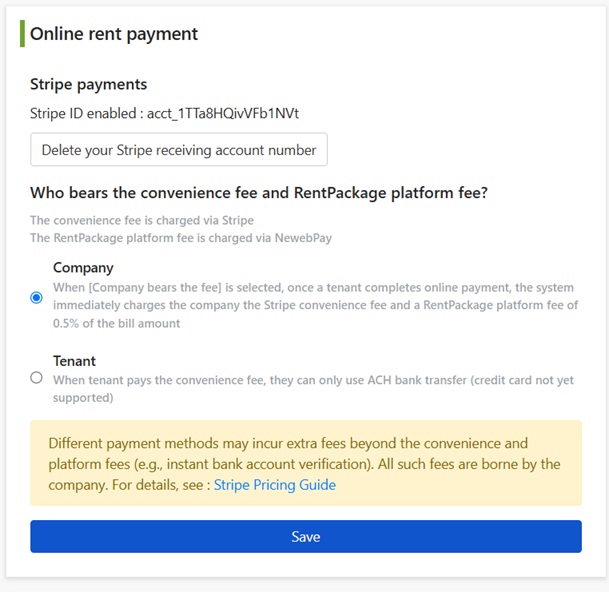
Página de configuração de pagamento de renda online, escolha empresa para arcar com comissão e taxas de plataforma

Quando o inquilino paga, a janela exibirá apenas o valor da fatura em si, e o pagamento será esse valor. Exemplo: fatura de $4.00, pagamento do inquilino será $4.00; a comissão e a taxa de plataforma são cobradas posteriormente da empresa.
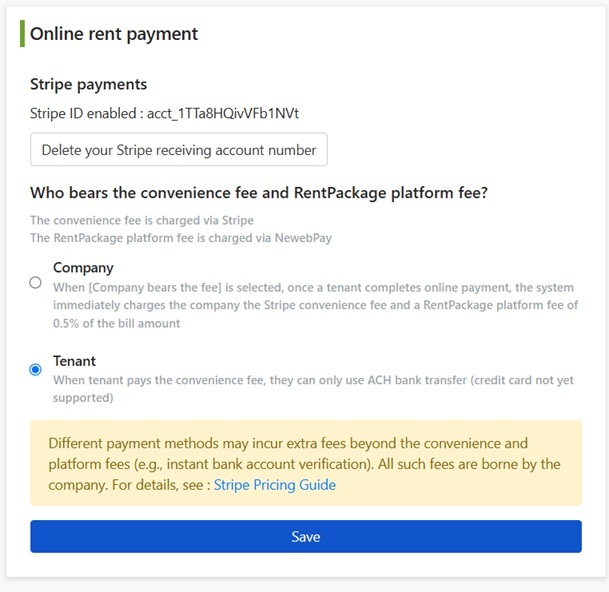
Com responsabilidade da empresa, a janela de pagamento do inquilino exibe somente o valor da fatura

Definir como responsabilidade do inquilino:
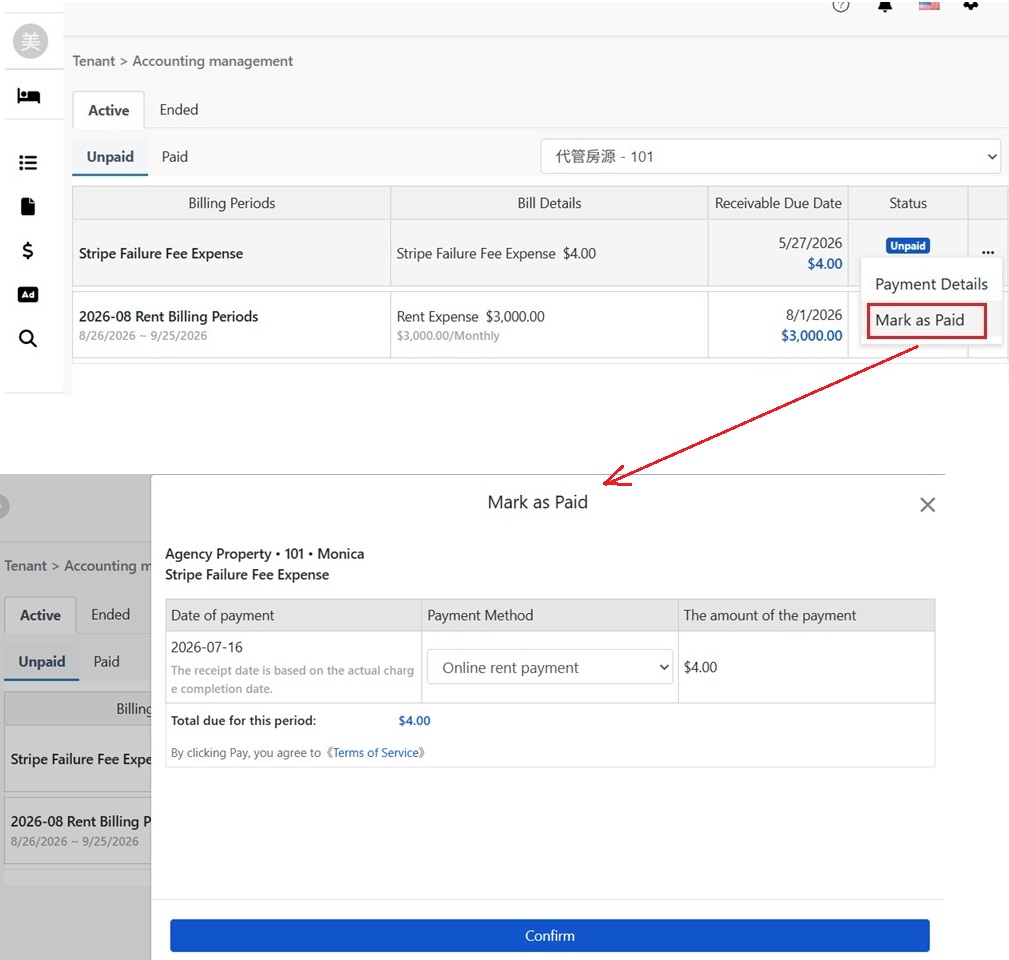
Página de configuração de pagamento de renda online, escolha inquilino para arcar com comissão e taxas de plataforma

Quando o inquilino paga, a janela detalha o valor original a pagar, a taxa de processamento Stripe (estimada) e a taxa da plataforma RentPackage (estimada), totalizando o montante do pagamento. Por exemplo, uma fatura de $4.00, com uma taxa de $0.03 e uma taxa de plataforma de $0.02, o inquilino paga $4.05:
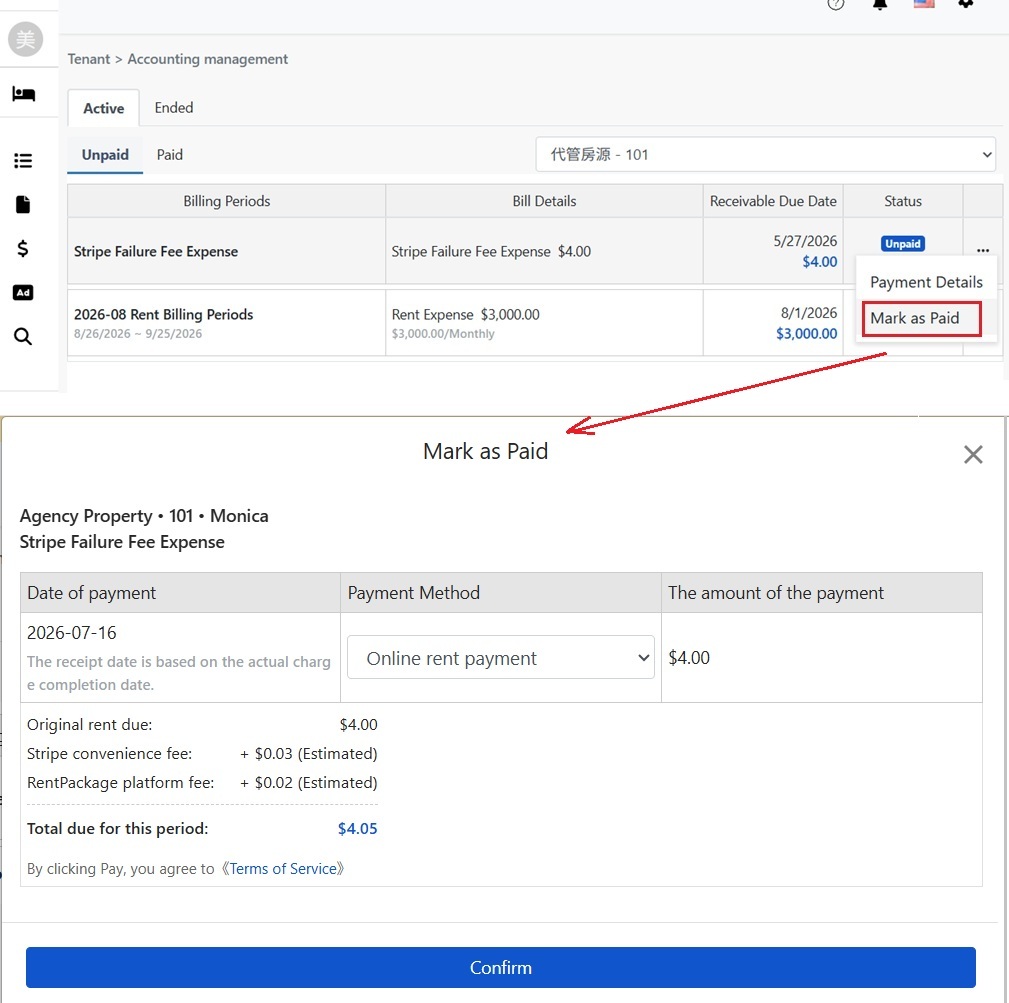
Quando a responsabilidade é do inquilino, a janela de pagamento detalha o total do aluguel, taxas estimadas e taxas de plataforma.
Aviso: As taxas de processamento e de plataforma são apresentadas como estimativas antes do pagamento; o valor real é determinado no momento da liquidação; a data de recebimento do pagamento é baseada na [ data real de liquidação ], não na data de submissão do pagamento pelo inquilino.


5. Notificação de recebimento e depósito

Após o pagamento online pelo inquilino e a liquidação, o pagamento é automaticamente marcado como recebido, e a empresa recebe uma notificação de [ pagamento online marcado como recebido ], incluindo:

  • Número do ciclo da fatura e nome do inquilino: A qual fatura se refere e quem é o inquilino.
  • Valor recebido efetivamente: Quantidade creditada na conta após a dedução das taxas de processamento, por exemplo, $3,295.00 ($3,300.00 − taxas de $5.00).
  • Taxa de plataforma: Montante da taxa de plataforma de 0.5% da fatura e conversão da moeda deduzida, por exemplo, cerca de $16.50 (deduzido em NTD cerca de TWD 521).
  • Data de pagamento: Data de conclusão da cobrança real.
  • ID de transação Stripe: Pode ser usado para verificar esta transação no painel do Stripe.
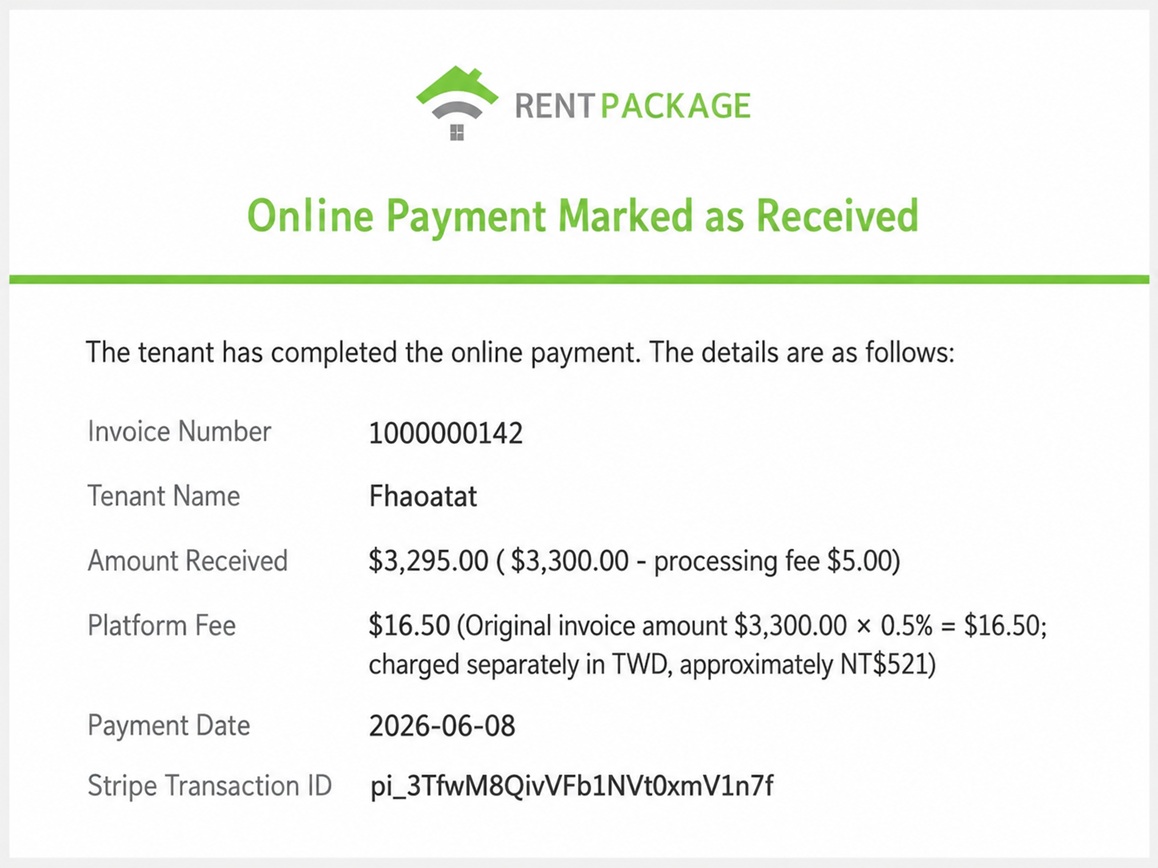
Pagamento online notificado como recebido, inclui número do período de cobrança, valor recebido, taxa de plataforma, data de pagamento e ID de transação Stripe

6. Ativar ou desativar pagamento online para inquilino individual

O pagamento de renda online pode ser ativado/desativado para inquilinos individuais: abra a janela [ Editar Inquilino ] e alterne o botão [ Ativar Pagamento de Renda Online ]. Ao desativar, o inquilino não poderá usar o Stripe para pagamentos online, outros inquilinos permanecem inalterados.
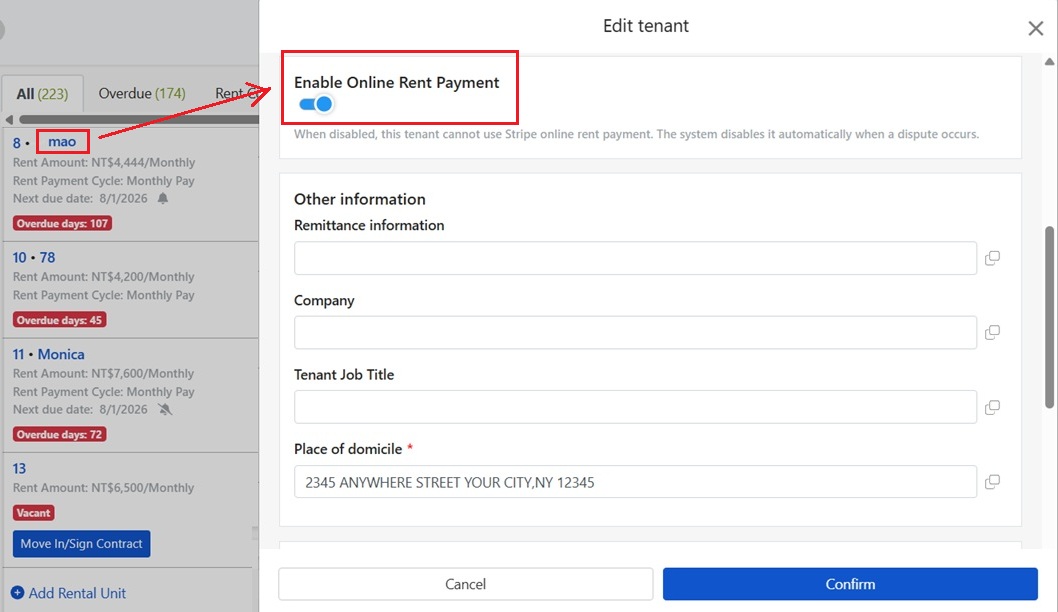
Ativar pagamento de renda online na janela de edição do inquilino

7. Gestão de disputas

Se o inquilino contestar um pagamento já efetuado (disputa) através do banco, o sistema irá [ automatizar ] a desativação do pagamento de renda online do inquilino para evitar novos pagamentos online durante a disputa.

Após resolução da disputa, a empresa pode reativar manualmente o pagamento de renda online do inquilino pela janela "Editar Inquilino", conforme a seção anterior.


8. Inquilino vê custos de plataforma e descarrega recibo

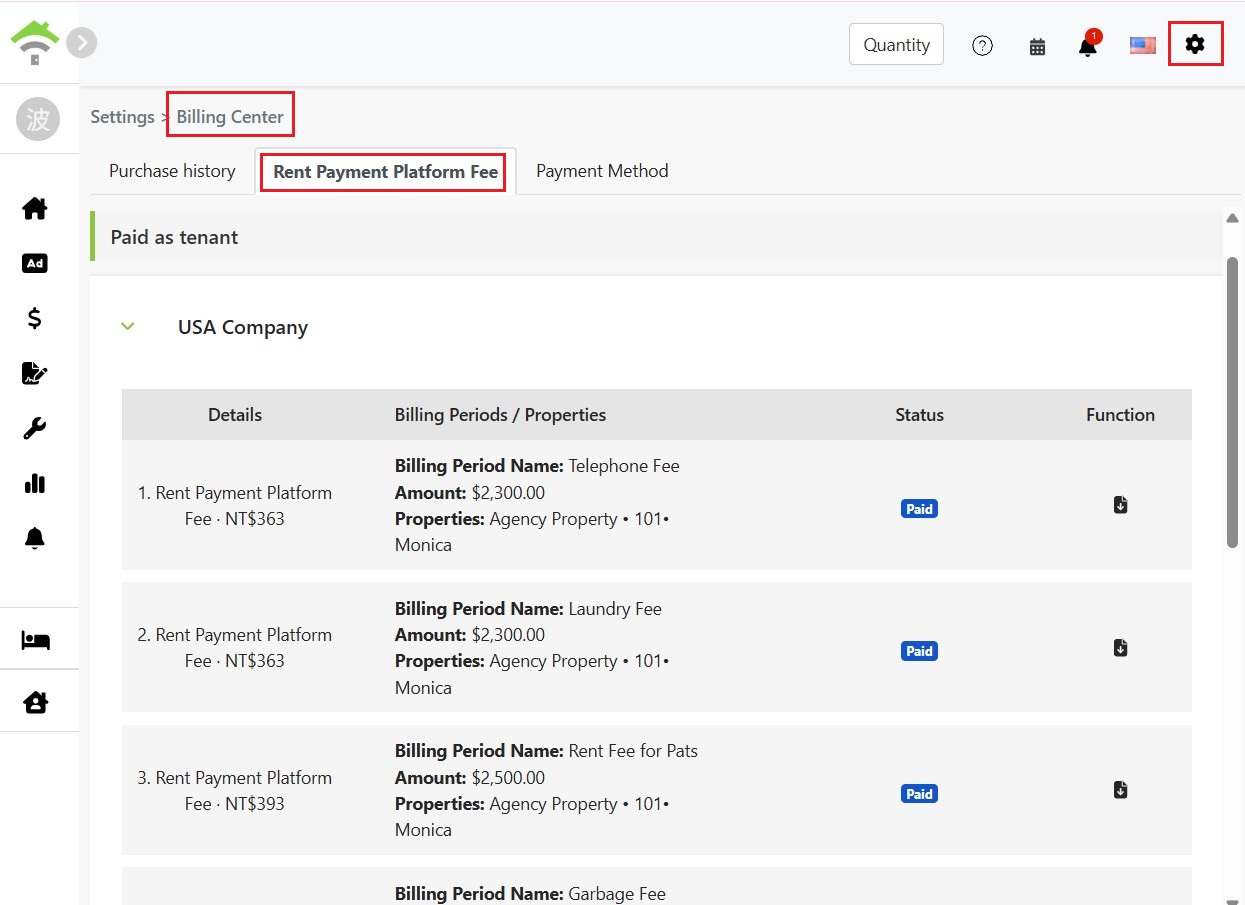
Se a taxa de plataforma for configurada para o inquilino, ele pode verificar a qualquer momento cada taxa paga: vá para [ Configurações ] no canto superior direito → [ Centro de Contas ] → aba [ Taxas de Renda ]. Na seção [ Pago como Inquilino ], cada taxa de plataforma é listada pela empresa, incluindo o nome do período, montante da renda, propriedade e status do pagamento.

Abra a aba de taxas de renda no centro de contas em configurações, a seção pago como inquilino lista cada registro de taxa de plataforma

Clique no ícone de download à direita do registro para abrir o [ recibo ] da taxa, incluindo o número do pedido, comprador, montante da taxa e explicação do cálculo e conversão à taxa de câmbio (ex.: $2,300.00 × 0.5% = $11.50, convertido para NT$363 na moeda da empresa), podendo imprimir ou enviar ao e-mail para armazenamento.
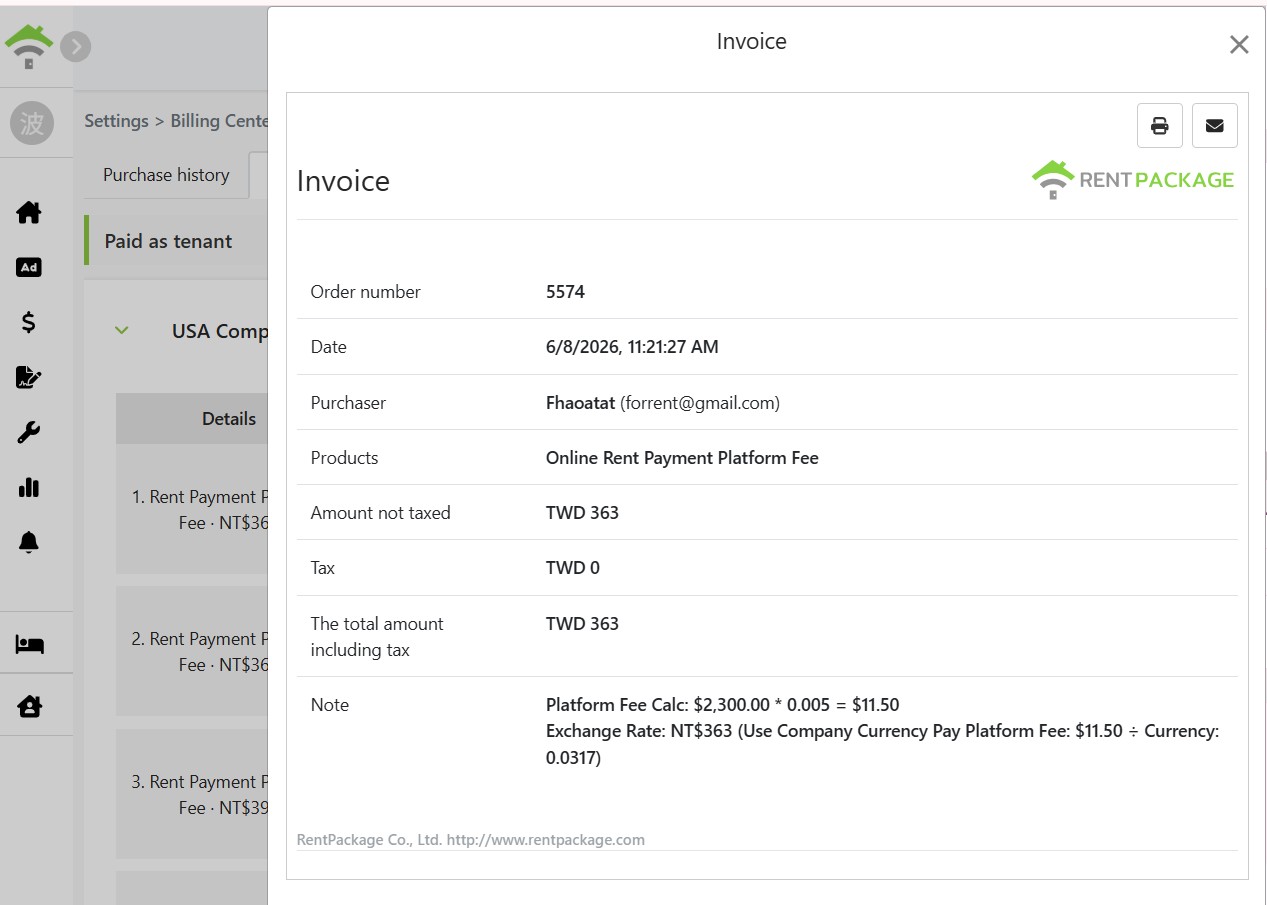
Recibo da taxa de plataforma, incluindo número do pedido, comprador, valor e método de cálculo da taxa
✅ Ative o Stripe para cobrança de rendas online agora. Os inquilinos pagam rendas online e o sistema liquida automaticamente. Não espere mais pelas capturas de ecrã de transferências!