📄 Introdução à interface: saiba em cinco minutos onde realizar cada tarefa no ecrã principal 📄 Como usar a Visão geral do imóvel no RentPackage para perceber rapidamente o estado de todo o prédio 📄 RentPackage Adicione um novo imóvel gerido: desde a criação do imóvel, proprietário, saldo inicial até ao contrato online, tudo de uma vez. 📄 RentPackage Adicionar Contrato: defina a duração do contrato, a caução e os consumos de uma só vez; os períodos de faturação são gerados automaticamente 📄 RentPackage Período de Faturação do Inquilino: conciliação de pagamentos, pagamento parcial, leitura de contadores e caução — a cobrança diária das rendas numa só página 📄 RentPackage Transferência para o Proprietário: a empresa de gestão de arrendamento desconta a taxa de gestão, transfere o restante e mantém as cauções à parte 📄 Cálculo do lucro: veja de uma vez quanto ganham o senhorio e a sua empresa 📄 Como estimar rapidamente as rendas do próximo mês e do ano inteiro no RentPackage com os recebimentos previstos 📄 Apoio à conformidade e âmbito de responsabilidades 📄 Descrição da funcionalidade de Modelos de Contrato 📄 Descrição da funcionalidade de subarrendamento 📄 Descrição da funcionalidade de pagamento parcial 📄 Descrição da funcionalidade de adiantamentos 📄 Descrição da funcionalidade de período de faturação da renda 📄 Descrição da funcionalidade de saldo inicial 📄 Descrição da funcionalidade de período de faturação recorrente 📄 Introdução à funcionalidade de reserva 📄 Guia de configuração de contrato eletrónico 📄 Tutorial de configuração da taxa de gestão para empresas de gestão de arrendamento 📄 Porque é que as cauções e os adiantamentos são passivos na contabilidade? 📄 Introdução à Versão para Senhorios e Agentes do RentPackage 📄 Divisão de comissões no RentPackage: depois de cada arrendamento fechado pela agência imobiliária, comissão, impostos e bónus dos funcionários calculados de uma só vez 📄 Porque é que cada senhorio e agente imobiliário necessita de um software automatizado de gestão de inquilinos? 📄 Como gerir corretamente as taxas de câmbio quando a renda é em euros? 📄 Declaração fiscal nos EUA – instruções do relatório Schedule E 📄 Declaração fiscal no Reino Unido – instruções do relatório SA105 📄 Como ativar pagamentos online via Stripe no RentPackage 📄 Como utilizar o calendário para agendar notificações aos inquilinos: exemplo de aviso de corte de eletricidade 📄 Como configurar o logótipo da agência para mostrar a sua marca nos e-mails e nos contratos em PDF 📄 O que é o seguro de rendas? Indemnização por falta de pagamento e apólice gerida com o contrato de arrendamento 📄 Guia do utilizador do relatório de rendimentos prediais da Alemanha (Anlage V) 📄 Guia do utilizador do relatório de rendimentos prediais do Canadá (T776) 📄 Guia do utilizador do relatório de imposto sobre rendimentos prediais PIT-28 da Polónia 📄 Como gerar o Rental Schedule da Austrália no RentPackage, com receitas e despesas associadas automaticamente às categorias da ATO 📄 Como usar a Declarația Unică 212 no RentPackage 📄 Como gerar dados de declaração de rendimentos SZJA húngaro no RentPackage, preparando automaticamente os números para o eSZJA. 📄 RentPackage Demonstração de Resultados: receitas e despesas de arrendamento por imóvel e por proprietário, com cálculo automático do lucro 📄 RentPackage Balanço: quanto do saldo bancário pertence realmente aos inquilinos? Cauções e adiantamentos visíveis num instante 📄 RentPackage Demonstração de Fluxos de Caixa: quanto aumentou realmente a tesouraria durante o período de cobrança das rendas? 📄 Como gerar o Livro Razão Geral no RentPackage, com as rendas e as contas de cada imóvel resumidas automaticamente 📄 RentPackage Lançamentos manuais: reparações, seguros e depreciações — registe também receitas e despesas fora dos períodos de faturação 📄 Notificações de arrendamento personalizadas: lembretes de pagamento, expiração de contrato, enviados às pessoas certas na altura certa. 📄 RentPackage Notificações de pagamento de renda pelo LINE: guia de associação para o inquilino e lembretes automáticos para o senhorio 📄 RentPackage gestão de funcionários: equipas de mediadores e gestores de imóveis a colaborar 📄 Porque é que o software de gestão imobiliária poupa tanto tempo e custos?

Divisão de comissões no RentPackage: depois de cada arrendamento fechado pela agência imobiliária, comissão, impostos e bónus dos funcionários calculados de uma só vez

Quando um imóvel é arrendado, a agência costuma cobrar uma comissão ao senhorio e ao inquilino. Esse dinheiro ainda tem de ser dividido entre o funcionário de captação, que encontrou o imóvel, e o funcionário de vendas, que fez as visitas e fechou o negócio. O que sobra é a receita da empresa.

Exemplo de divisão de comissões: funcionário de captação, funcionário de vendas e empresa recebem cada um a sua parte

Porquê usar a divisão de comissões

Muitas agências imobiliárias fazem assim depois de fechar um negócio: calculam no Excel quanto pagam o senhorio e o inquilino, somam os impostos e depois calculam a parte da captação e a das vendas. No fim do mês, as contas muitas vezes não batem certo e, quando um funcionário pergunta «Quanto é o meu bónus daquele negócio?», é preciso procurar nos ficheiros.

  • A comissão passa automaticamente a valor a receber
    Depois de definir a comissão, o sistema cria automaticamente os períodos de faturação a receber do senhorio e do inquilino. Pode enviar logo avisos de pagamento e recibos e marcar como recebido quando o dinheiro entrar.
  • Valores com um clique, impostos calculados automaticamente
    Clique em «1 mês» ou «0,5 mês» e a comissão é preenchida com base na renda. No imposto, basta introduzir o valor ou a percentagem; o outro é calculado automaticamente.
  • O bónus nunca ultrapassa o total
    Para cada funcionário, introduza a percentagem ou o valor da sua parte; o outro é calculado automaticamente. A soma das partes não pode ultrapassar o total da comissão antes de impostos, e o que sobra é registado automaticamente como receita de comissão da empresa.
  • O bónus também fica registado
    O bónus dos funcionários passa automaticamente a ser uma despesa da empresa, e pode marcá-lo como pago no momento em que o paga.
  • Os funcionários consultam o próprio bónus
    Cada funcionário pode consultar o seu bónus em Contabilidade, e deixa de ter de responder a cada um individualmente.

Passo 1: Definir a comissão

  1. Abra a janela de comissões e clique em [Adicionar comissão]:
    • Imóveis em gestão de arrendamento: vá a [Contrato], clique em «⋯» no contrato > [Definir Comissão]
    • Anúncios de mediação de arrendamento: vá a [Anúncios], clique em «⋯» no anúncio > [Definir Bónus de Comissão]
  2. Introduza os valores em [Receita de Comissão de Mediação - Senhorio] e [Receita de Comissão de Mediação - Inquilino], ou clique em «1 mês» ou «0,5 mês» para os preencher diretamente.
  3. Se cobrar impostos, clique em «⊕ Impostos» e introduza o valor ou a percentagem; o outro é calculado automaticamente.
  4. Escolha a data de vencimento. Se o dinheiro já foi recebido, pode assinalar «Marcado como Recebido».
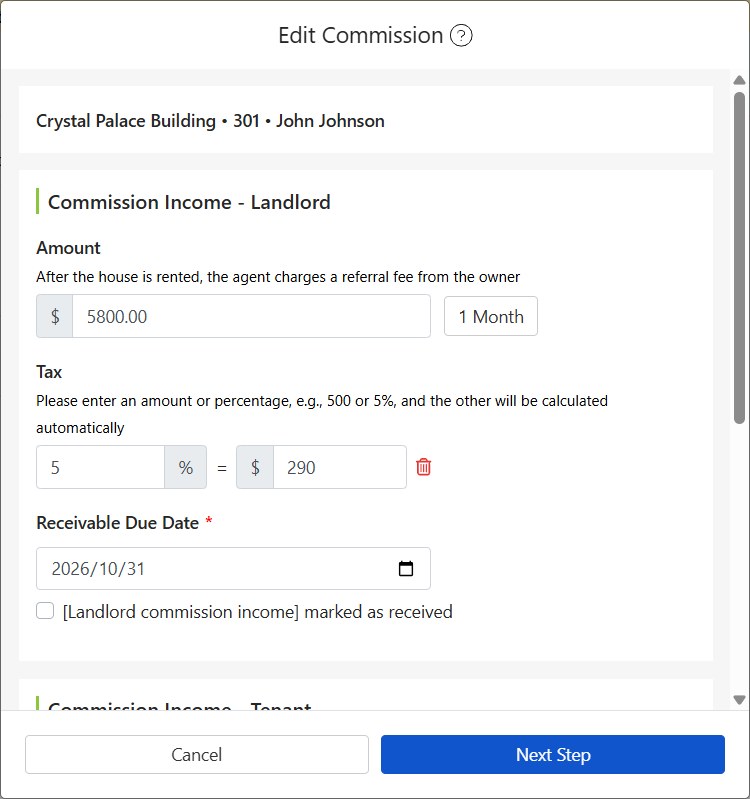
Ecrã Definir Comissão do RentPackage: valor da comissão do senhorio introduzido e imposto de 5% calculado automaticamente

Na parte de baixo da janela aparece: Total da comissão antes de impostos + Impostos = Total da comissão após impostos.
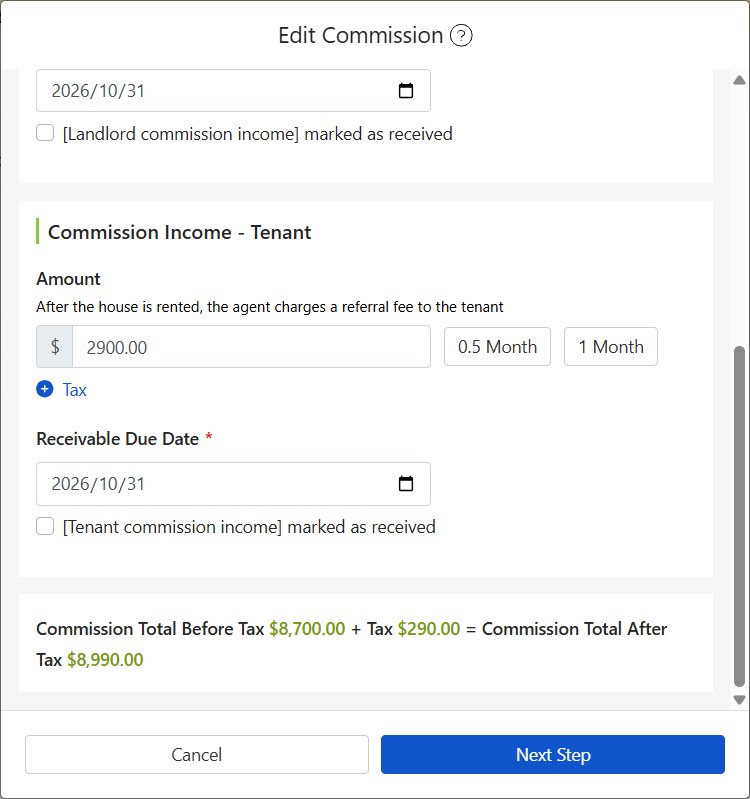
Total da comissão antes de impostos, impostos e total da comissão após impostos na parte de baixo do ecrã Definir Comissão do RentPackage

Passo 2: Definir o bónus de comissão

  1. Clique em [Seguinte] para entrar em [Definir Bónus de Comissão]. Para alterar mais tarde, também pode entrar através de «⋯» da comissão > [Definir Bónus de Comissão].
  2. Escolha o [Funcionário de captação] e o [Funcionário de vendas].
  3. Em [Despesa de comissão], introduza a parte de cada pessoa, em percentagem ou valor; o outro é calculado automaticamente.
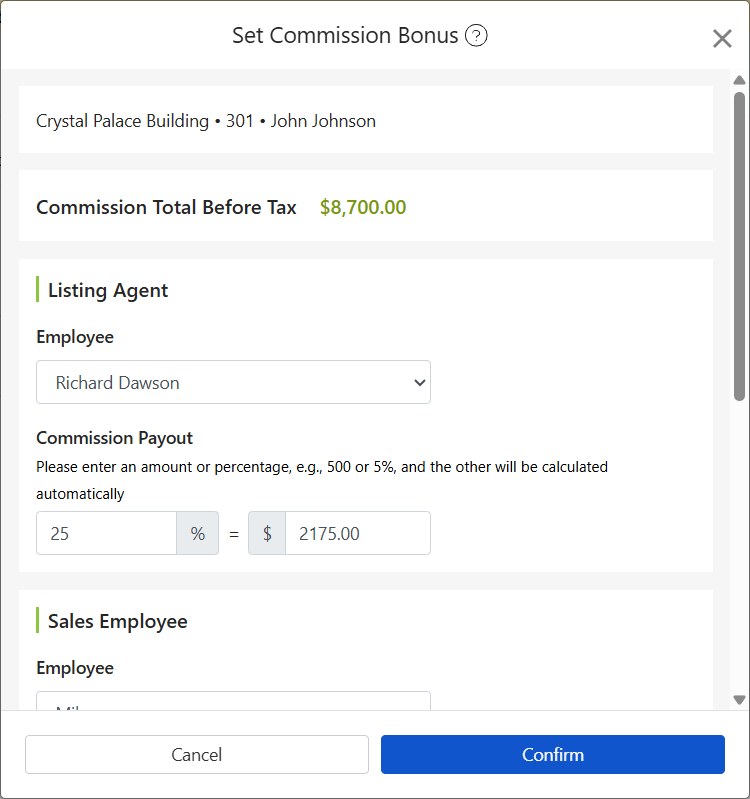
Ecrã Definir Bónus de Comissão do RentPackage: funcionário de captação escolhido, percentagem introduzida e valor calculado automaticamente
  1. Se houver mais funcionários na divisão, clique em «⊕ Adicionar Funcionário» (no máximo 4).
  2. [Receita de comissão da empresa] é calculada automaticamente: o total da comissão antes de impostos menos as partes dos funcionários. Se o bónus já foi pago, pode assinalar «Marcar [Despesa de Comissão&Bónus] como pago».
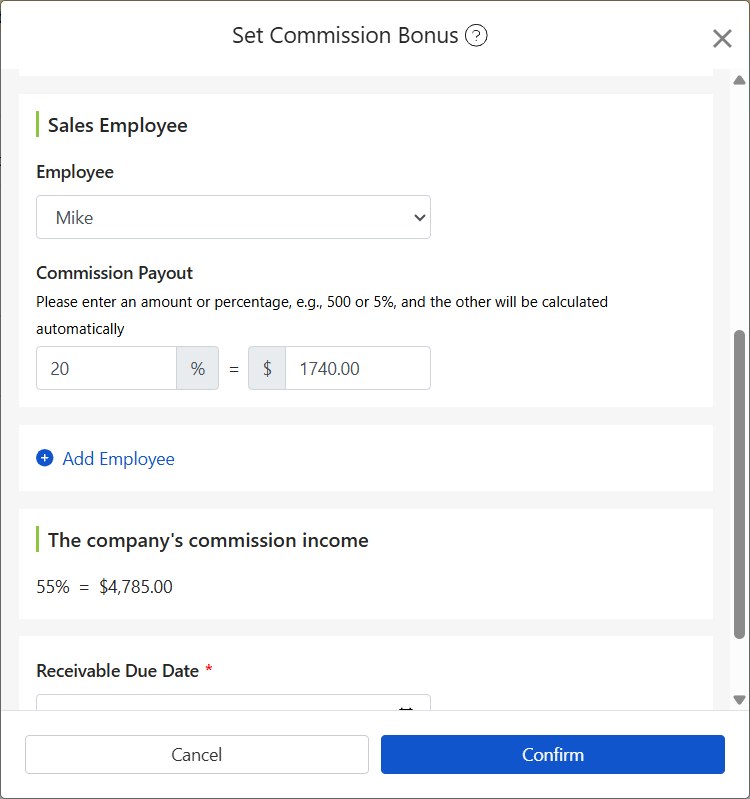
Ecrã Definir Bónus de Comissão do RentPackage: parte do funcionário de vendas, Adicionar Funcionário e receita de comissão da empresa calculada automaticamente

Passo 3: Consultar comissões e bónus

  • Receita de comissão:Em [Contabilidade] > [Contabilidade da Agência] pode ver cada receita de comissão de mediação.
  • Bónus dos funcionários:Em [Contabilidade] > [Contabilidade da Agência] > [Bónus de Comissão] pode ver os bónus. Os funcionários com a permissão «Ver todas as comissões e bónus» veem os de todos; os restantes só veem os seus.

Perguntas frequentes

Os impostos são obrigatórios?

Não. Se não cobrar impostos, basta não clicar em «⊕ Impostos» e o imposto fica a 0.

O bónus pode ser dividido por quantas pessoas, no máximo?

No máximo 4: o funcionário de captação, o funcionário de vendas e mais 2 funcionários adicionados.


Resumo

Se continuar no Excel, no próximo mês, ao fechar outro arrendamento, vai ter de voltar a calcular comissão, impostos e bónus, e conferir as contas outra vez no fim do mês. Depois de configurar o RentPackage, em cada negócio basta introduzir a comissão e a parte de cada pessoa: valores a receber, despesas de bónus e receita da empresa ficam registados automaticamente.

Escolha um imóvel que arrendou este mês e defina uma comissão para experimentar.

Experimente o RentPackage gratuitamente

Artigos relacionados