
RentPackage Gestão de contas do inquilino: verificação de pagamento, pagamento parcial, leitura de medidor e caução, gestão diária do aluguel nesta página
Links rápidos
- Porquê usar o período de contas do inquilino
- O que é o período de contas do inquilino?
- Visão geral da interface: quatro separadores e um menu de funções
- Verificação de pagamento: Marcar como Recebido
- Inquilino pagou parcialmente: pagamento parcial e período de faturação do valor em falta
- Leitura do contador: inserir leitura, valor calculado automaticamente
- "Conferido": histórico de recebimentos claro
- Depósitos e Adiantamentos: saldo disponível a qualquer momento
- Despesas Recorrentes: valores cobrados regularmente neste contrato
- Perguntas Frequentes
Porquê usar o período de contas do inquilino
Quem recebe rendas com Excel ou num caderno tem de emitir as faturas todos os meses e verificar quem pagou e quem não pagou. Quando o inquilino paga só uma parte, é preciso registar a diferença à parte. Depois de ler o contador, ainda tem de calcular a eletricidade na calculadora.
- Faturas criadas automaticamente, sem as emitir de novo todos os meses
Defina a renda, a caução e as despesas de serviços ao adicionar o contrato, e o sistema cria os períodos de cobrança para todo o arrendamento e marca-os automaticamente como em atraso quando passa a data de vencimento. - A diferença em falta não fica esquecida
Quando o inquilino paga só uma parte, marque como recebido com o valor real. O sistema cria automaticamente um período de faturação do valor em falta e pode enviar essa fatura ao inquilino. - Valores do contador calculados e avisos enviados automaticamente
Introduza a leitura deste período, e o sistema calcula o valor a partir da leitura anterior e do preço unitário e depois envia o aviso de pagamento.
O que é o período de contas do inquilino?
Após a mudança/assinatura do contrato, o sistema gera automaticamente todos os períodos de contas do inquilino (renda, caução, despesas de serviços públicos). A página de contas do inquilino é o painel de operações diárias destas faturas: recebimentos são verificados aqui, a leitura dos contadores é feita aqui, pagamentos parciais são tratados aqui, e os saldos de cauções e pré-pagamentos são verificados aqui.
A gestão diária do aluguel resume-se a dois passos: dinheiro entra, marcar como recebido; há uma leitura a ser feita, inserir a leitura. A geração de faturas, cálculo de montantes, marcação de atrasos e envio de notificações são automaticamente geridos pelo sistema.
Visão geral da interface: quatro separadores e um menu de funções
Clique em qualquer quarto na lista de imóveis à esquerda para entrar. Os quatro separadores na parte superior distinguem o estado e tipo das faturas: Não Conciliadas (faturas não pagas, área de trabalho diária), Conciliadas (registo histórico de recebimentos), Caução e Pré-pagamentos, Despesas Recorrentes. No modo de gestão, pode alternar entre contas do inquilino e da agência.
O menu de opções à direita de cada fatura (ícone com três pontos) é a entrada para todas as operações: Marcar como Recebido, isentar, leitura de medidor, adicionar/editar, agendar recebimentos, notificação de pagamento, etc. Esta seção explica algumas das mais comuns.
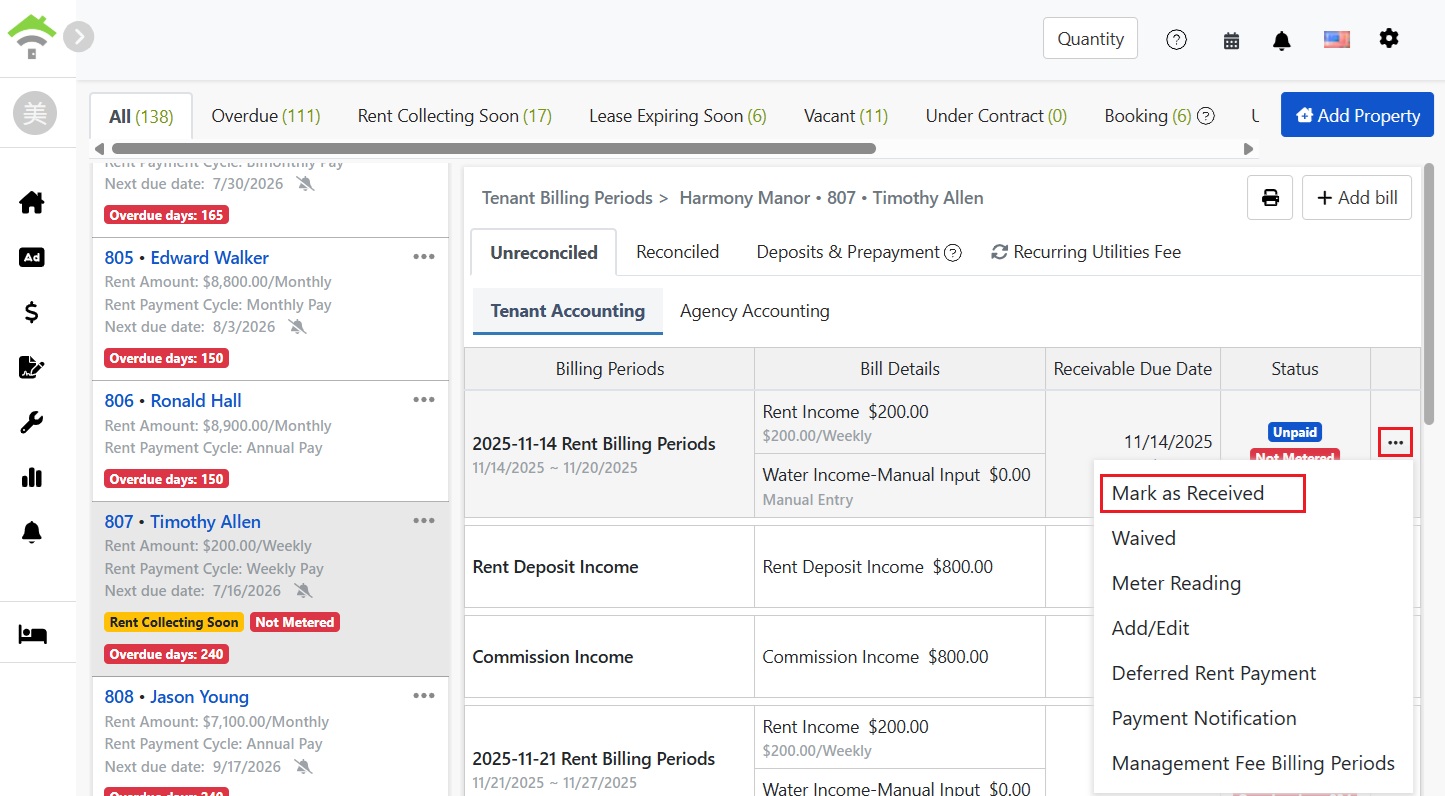
Operações comuns
Verificação de pagamento: Marcar como Recebido
Após o pagamento do inquilino, encontre a fatura no separador Não Reconciliado e clique em Marcar como Recebido no menu de opções. A janela mostra a data de recebimento, método de pagamento (dinheiro, transferência, etc.) e valor, que por predefinição é o total devido para o período.
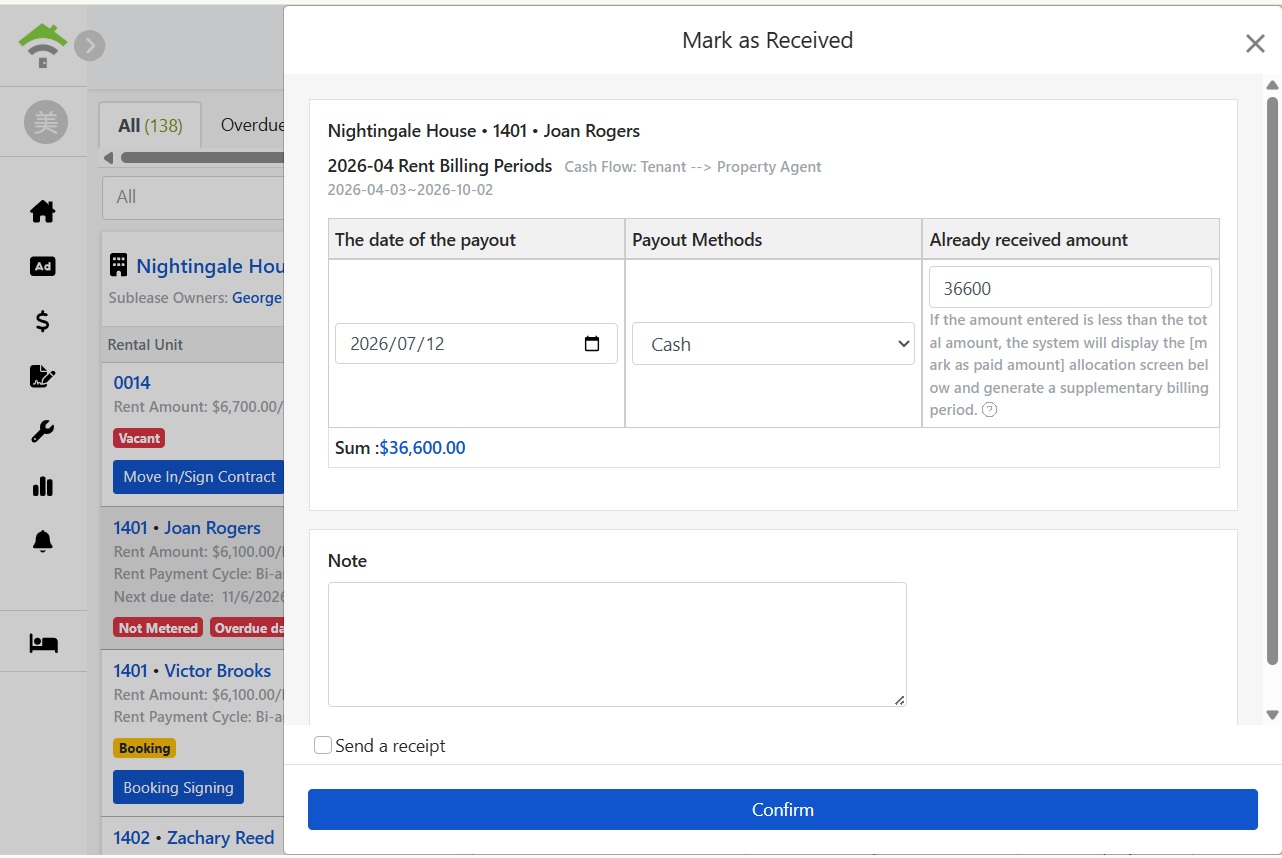
Após confirmar o montante, pode adicionar notas, selecionar o envio de recibo ao inquilino e clicar para concluir a reconciliação. A fatura passa para o separador de "Reconciliado", o aviso de vencimento desaparece e as taxas de gestão e comissões em modo de administração são automaticamente marcadas como recebidas.
Inquilino pagou parcialmente: pagamento parcial e período de faturação do valor em falta
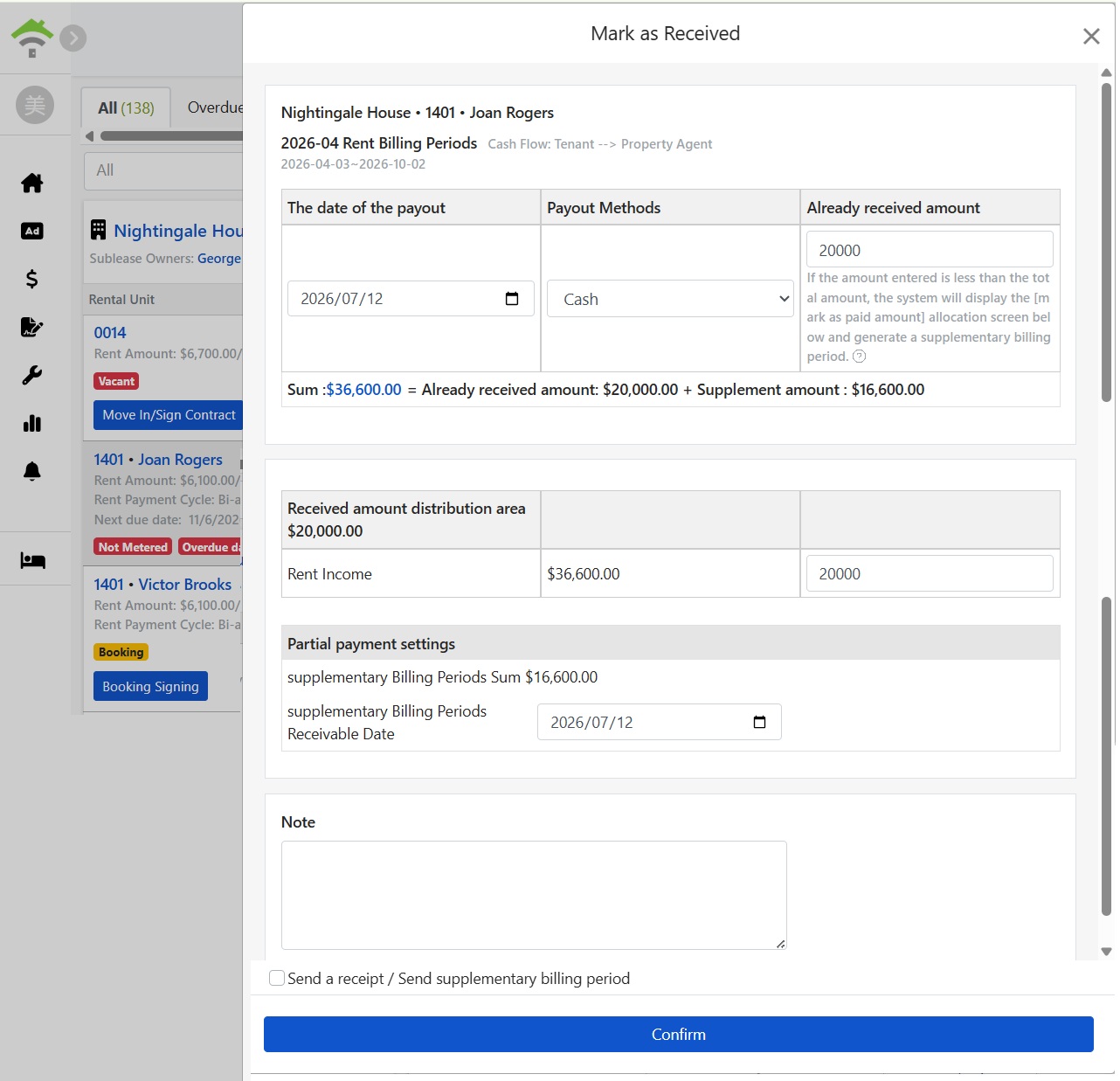
No ecrã Marcar como Recebido, se o montante inserido for inferior ao total devido, o sistema abre a alocação: distribui o montante realmente recebido por cada item de despesa e gera automaticamente um período de faturação do valor em falta para a diferença, podendo definir a data de vencimento dessa cobrança. Ao submeter, pode enviar o recibo e a fatura do valor em falta ao inquilino.
Leitura do contador: inserir leitura, valor calculado automaticamente
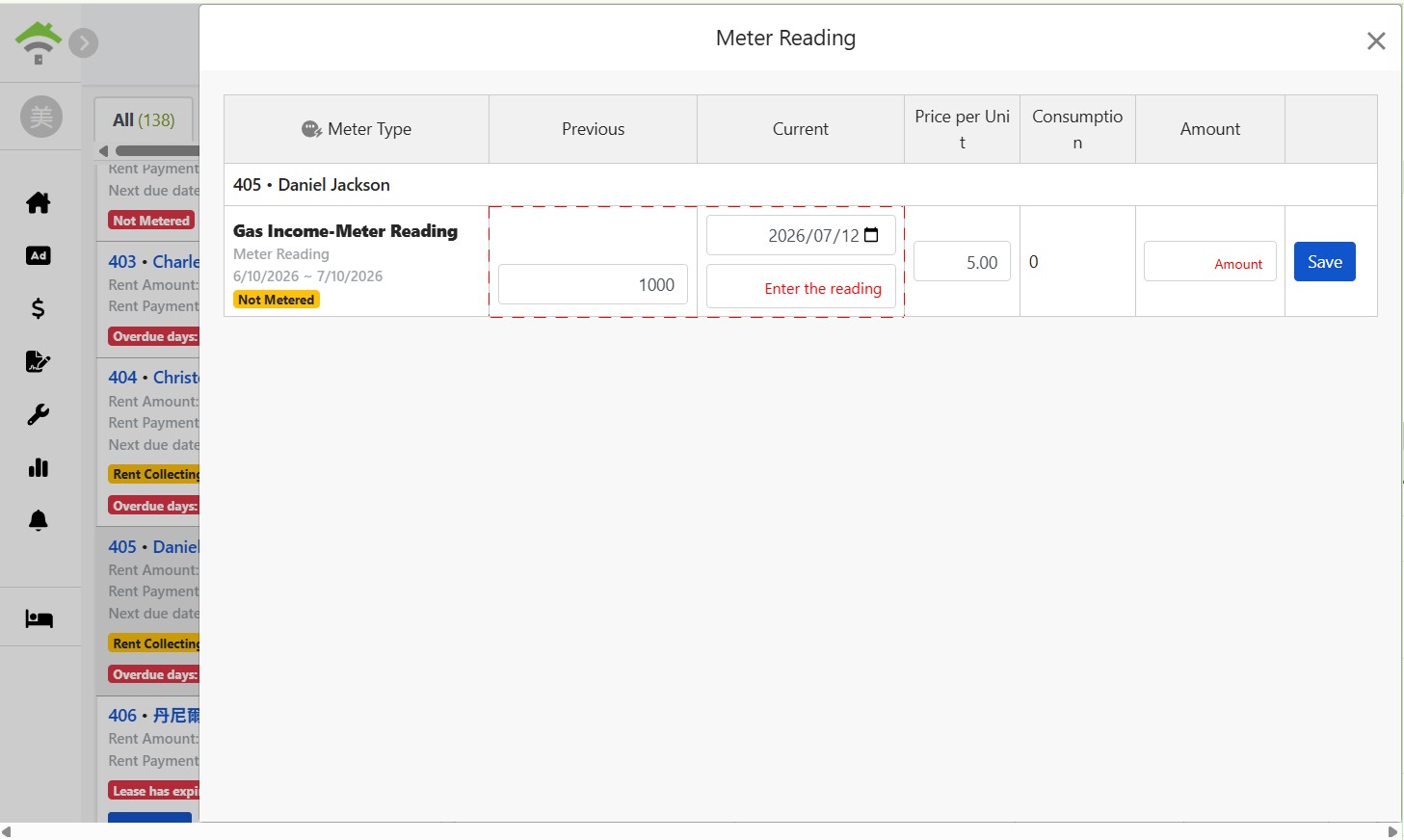
Despesas de leitura de contador ficam marcadas como não lidas até à conclusão da leitura. Clique para ler no menu mais, insira a leitura atual, o sistema calcula automaticamente o consumo e valor com base na leitura anterior e preço unitário (p.ex., leitura anterior 1000, preço por unidade 5€). Após guardar, o valor é incluído na fatura desse período e o aviso de pagamento segue. Se houver tarifa de verão ou preços em escalões, pode ajustar o preço por unidade aqui.
"Conferido": histórico de recebimentos claro
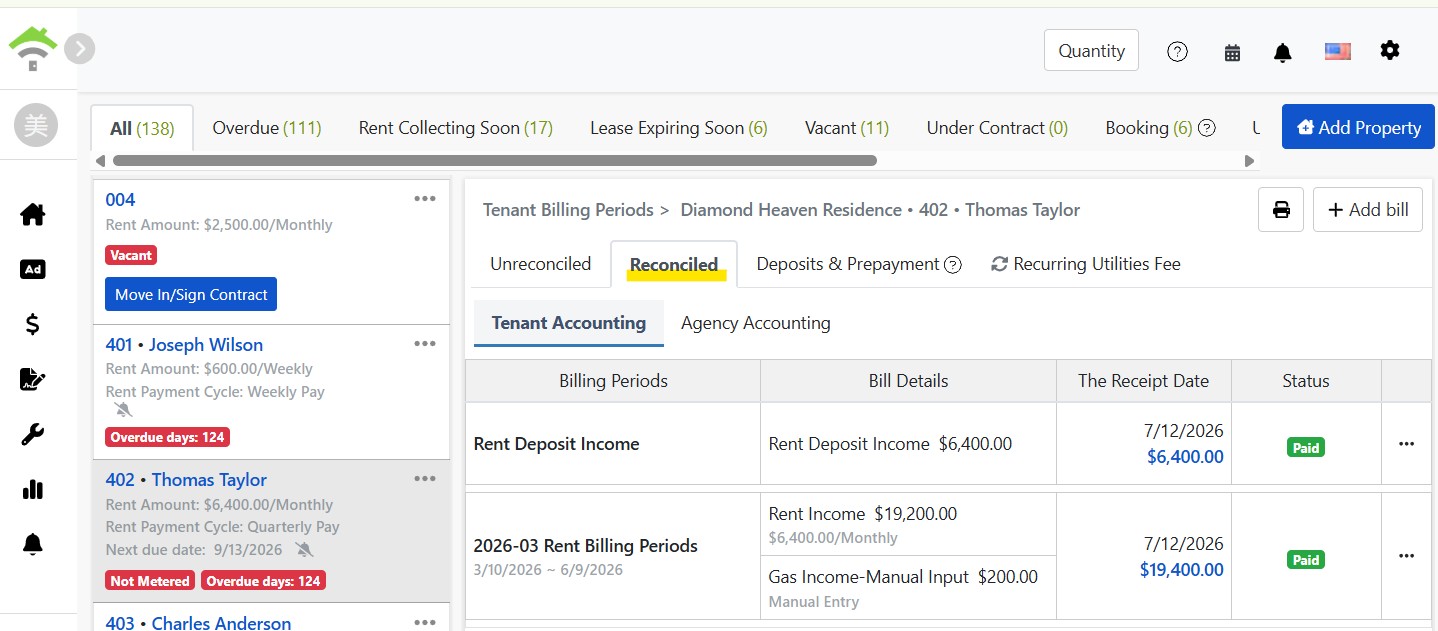
As faturas reconciliadas estão no separador "Conferido", mostrando cada período, detalhes, data e montante de recebimento, e estado como pago. Para verificar quanto foi recebido num determinado mês ou quando o inquilino pagou, tem aqui o registo completo.
Depósitos e Adiantamentos: saldo disponível a qualquer momento
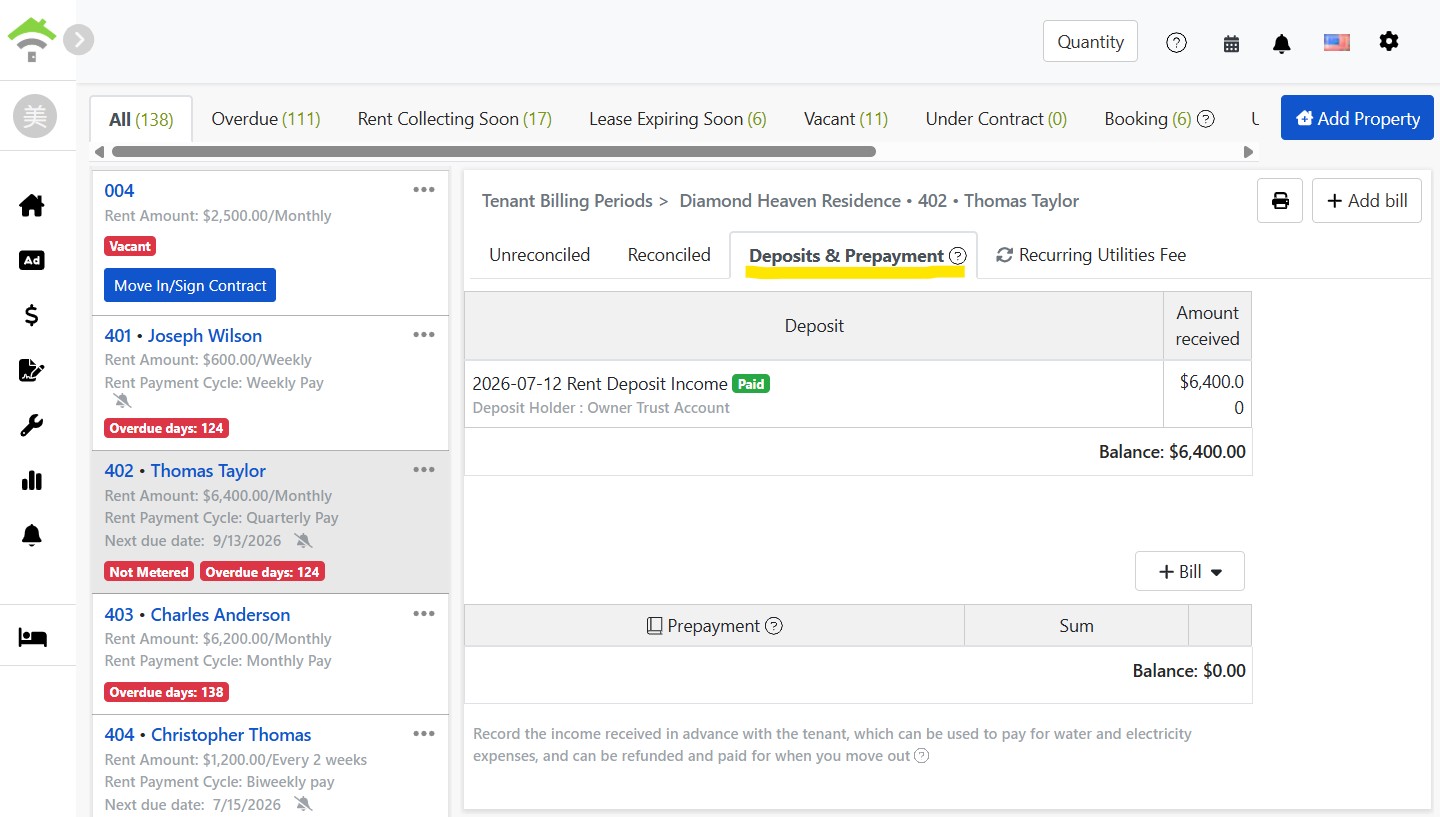
A secção de depósito exibe o histórico de depósitos deste contrato e o saldo atual, indicando o custodiante do depósito (ex: conta fiduciária do proprietário). Use esta informação para verificar o montante a devolver na rescisão do contrato.
A secção de adiantamento regista os valores pré-pagos pelo inquilino (ex: adiantamento de eletricidade), sendo deduzidos das despesas de serviços em cada período. O saldo remanescente é reembolsado na rescisão do contrato. Clique em 'Adicionar Fatura' para criar um registo de adiantamento.
Despesas Recorrentes: valores cobrados regularmente neste contrato
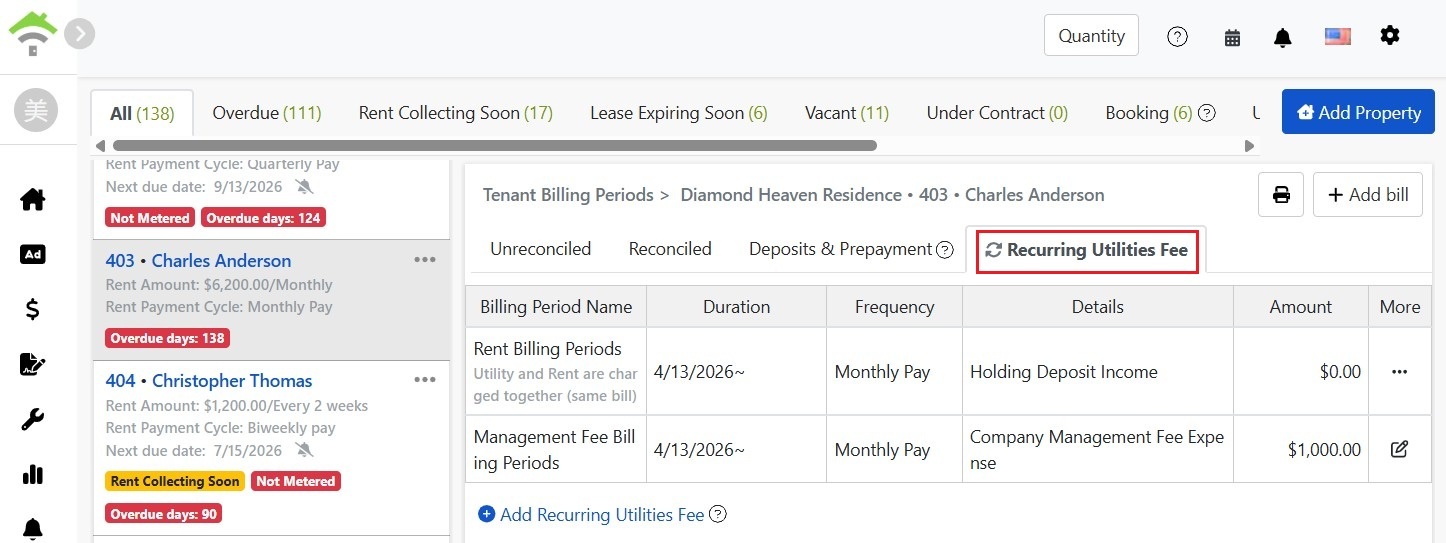
O separador de Despesas Recorrentes lista todos os grupos de períodos de cobrança definidos neste contrato: nome, duração, frequência, detalhes das despesas e montantes. As despesas cobradas juntamente com a renda serão destacadas. Para ajustar montantes ou adicionar uma nova despesa (ex: cobrar internet a meio do contrato), clique em 'Editar' ou 'Adicionar Despesa Recorrente' aqui para que os períodos futuros reflitam as novas definições.
Outras funcionalidades no menu
- Isentar: Use quando acordado com o inquilino para isentar um determinado valor, que não será mais listado como a cobrar.
- Adiar pagamento: Ao acordar com o inquilino um adiamento no pagamento, ajuste a data de vencimento para que não seja marcado como atrasado.
- Aviso de Pagamento: Reenvie manualmente o aviso de pagamento desta fatura ao inquilino, sem aguardar a rotina do sistema.
- Adicionar/Editar: Ajuste o conteúdo desta fatura ou use o botão no canto superior direito para criar uma fatura temporária (por exemplo, divisão de reparos).
Perguntas Frequentes
O que fazer se o inquilino pagou apenas parte da renda?
Marque como recebido normalmente, inserindo o valor realmente recebido. O sistema abrirá um ecrã para alocar o valor recebido em várias categorias. A diferença gerará automaticamente um período de pagamento adicional, onde poderá definir uma data de pagamento. Também pode selecionar para enviar a fatura adicional ao inquilino. Não é necessário dividir manualmente as contas, garantindo que a diferença não ficará por cobrar.
Onde a fatura vai após marcada como recebida?
Move-se para o separador de contabilizadas, mantendo o período de faturação, detalhes, data e valor recebidos. O separador de não contabilizadas só mostra faturas pendentes de pagamento, servindo como lista de afazeres diários: esvazie-o e a cobrança de hoje está concluída.
As faturas sem leitura de contadores enviam avisos de pagamento ao inquilino?
Não. Faturas com leitura de contadores não enviam avisos até que a leitura esteja concluída e o valor confirmado, evitando que o inquilino receba uma fatura incompleta. Após a leitura, o sistema reenvia automaticamente. Então, ao ver a etiqueta 'sem leitura', conclua a leitura primeiro.
Se o inquilino solicitar pagar com atraso, será considerado em atraso?
Use o menu Mais para ajustar a data de vencimento ao adiar a cobrança de rendas. Os dias de atraso serão contados a partir da nova data de vencimento, garantindo que não haja marcação errada.
Resumo
Se continuar com Excel ou caderno, no próximo mês vai voltar a verificar quarto a quarto quem pagou e quem pagou a menos, e depois de ler os contadores calcular a eletricidade e enviar as faturas sozinho. Com os contratos configurados no RentPackage, todos os meses basta marcar como recebido quando o dinheiro entra e introduzir as leituras quando for altura. Os períodos de faturação do valor em falta, os valores da eletricidade e os avisos de pagamento ficam a cargo do sistema.
Abra o separador Não Reconciliado de um quarto e marque como recebido um pagamento de renda que recebeu este mês, para experimentar.
Experimente o RentPackage gratuitamenteArtigos relacionados
- RentPackage Adicionar Contrato: defina a duração do contrato, a caução e os consumos de uma só vez; os períodos de faturação são gerados automaticamente:Defina o prazo do arrendamento, a caução e as despesas de serviços na assinatura, e os períodos de cobrança são criados automaticamente.
- RentPackage Notificações de pagamento de renda pelo LINE: guia de associação para o inquilino e lembretes automáticos para o senhorio:Quando o inquilino associa o LINE, os avisos de pagamento também chegam pelo LINE.
- RentPackage Demonstração de Resultados: receitas e despesas de arrendamento por imóvel e por proprietário, com cálculo automático do lucro:As receitas e despesas de renda do período de contas do inquilino entram automaticamente na Demonstração de Resultados, sem registos à parte.